Remarque
L’accès à cette page nécessite une autorisation. Vous pouvez essayer de vous connecter ou de modifier des répertoires.
L’accès à cette page nécessite une autorisation. Vous pouvez essayer de modifier des répertoires.
Cet article vous guide à travers les tâches de base suivantes dans l'outil d'intégration Git de Fabric :
- Se connecter à un référentiel Git
- Valider les modifications
- Mettre à jour à partir de Git
- Se déconnecter de Git
Nous vous recommandons de lire la vue d’ensemble de l’intégration Git avant de commencer.
Prérequis
Pour intégrer Git à votre espace de travail Microsoft Fabric, vous devez configurer les conditions préalables suivantes pour Fabric et Git.
Les prérequis de Fabric
Pour accéder à la fonctionnalité d’intégration à Git, vous avez besoin d’une capacité de Fabric. Une capacité Fabric est nécessaire pour utiliser tous les éléments Fabric pris en charge. Si vous n’en avez pas encore, inscrivez-vous à un essai gratuit. Les clients qui disposent déjà d’une capacité Power BI Premium peuvent utiliser cette capacité, mais gardez à l’esprit que certaines références SKU de Power BI ne prennent en charge que les éléments Power BI.
En outre, les commutateurs de locataire suivants doivent être activés à partir du portail d’administration :
- Les utilisateurs peuvent créer des éléments Fabric - requis en cas d'utilisation d'artefacts Fabric
- Les utilisateurs peuvent synchroniser des éléments d’espace de travail avec leurs référentiels Git
- Créez des espaces de travail (uniquement si vous souhaitez créer une branche vers un nouvel espace de travail.)
- Utilisateurs peuvent synchroniser des éléments d’espace de travail avec des référentiels GitHub : pour les utilisateurs GitHub uniquement
Ces commutateurs peuvent être activés par l’administrateur client, l’administrateur de capacité ou l’administrateur de l’espace de travail, en fonction des paramètres de votre organisation.
Conditions préalables pour Git
L’intégration Git est actuellement prise en charge pour Azure DevOps et GitHub. Pour utiliser l’intégration git à votre espace de travail Fabric, vous avez besoin des éléments suivants dans Azure DevOps ou GitHub :
- Un compte Active Azure DevOps inscrit auprès du même utilisateur Fabric (pris en charge même si l'organisation Azure DevOps réside dans un client différent de celui du client Fabric). Créer un compte gratuit.
- Access à un référentiel existant.
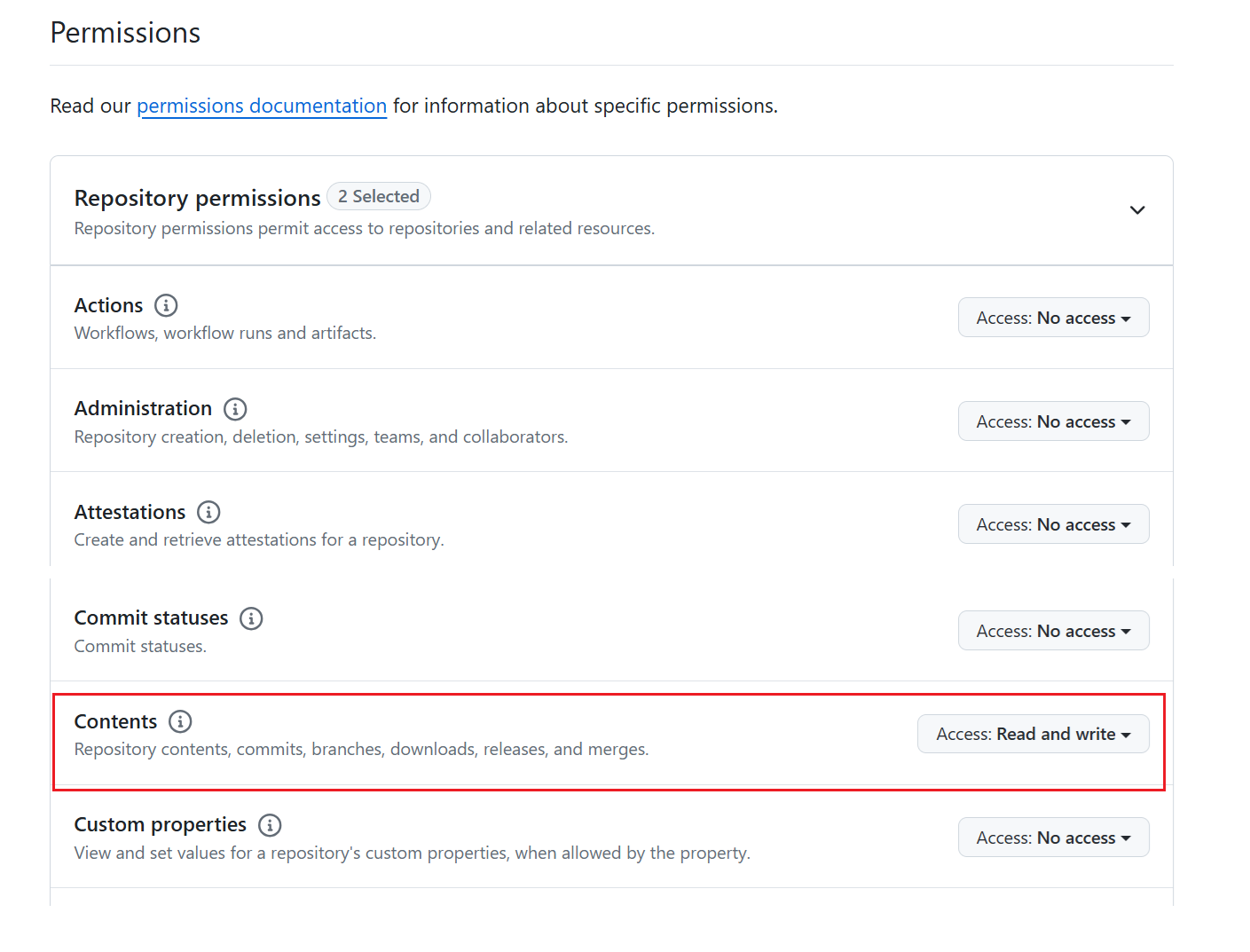
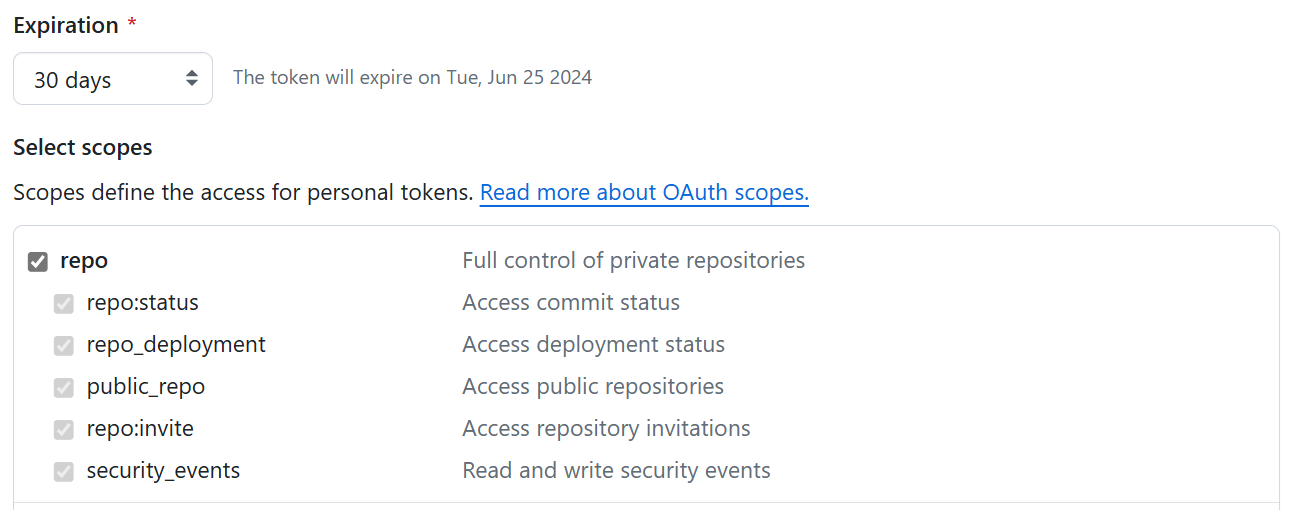
Connecter un espace de travail dans un référentiel Git
Se connecter à un référentiel Git
Seul un administrateur d’espace de travail peut connecter un espace de travail à un référentiel mais, une fois connecté, toute personne disposant d’une autorisation peut travailler dans l’espace de travail. Si vous n’êtes pas administrateur, demandez de l’aide à votre administrateur pour vous connecter. Pour connecter un espace de travail à un dépôt Azure ou GitHub, procédez comme suit :
Connectez-vous à Fabric et accédez à l’espace de travail avec lequel vous souhaitez vous connecter.
Accédez à Paramètres de l’espace de travail

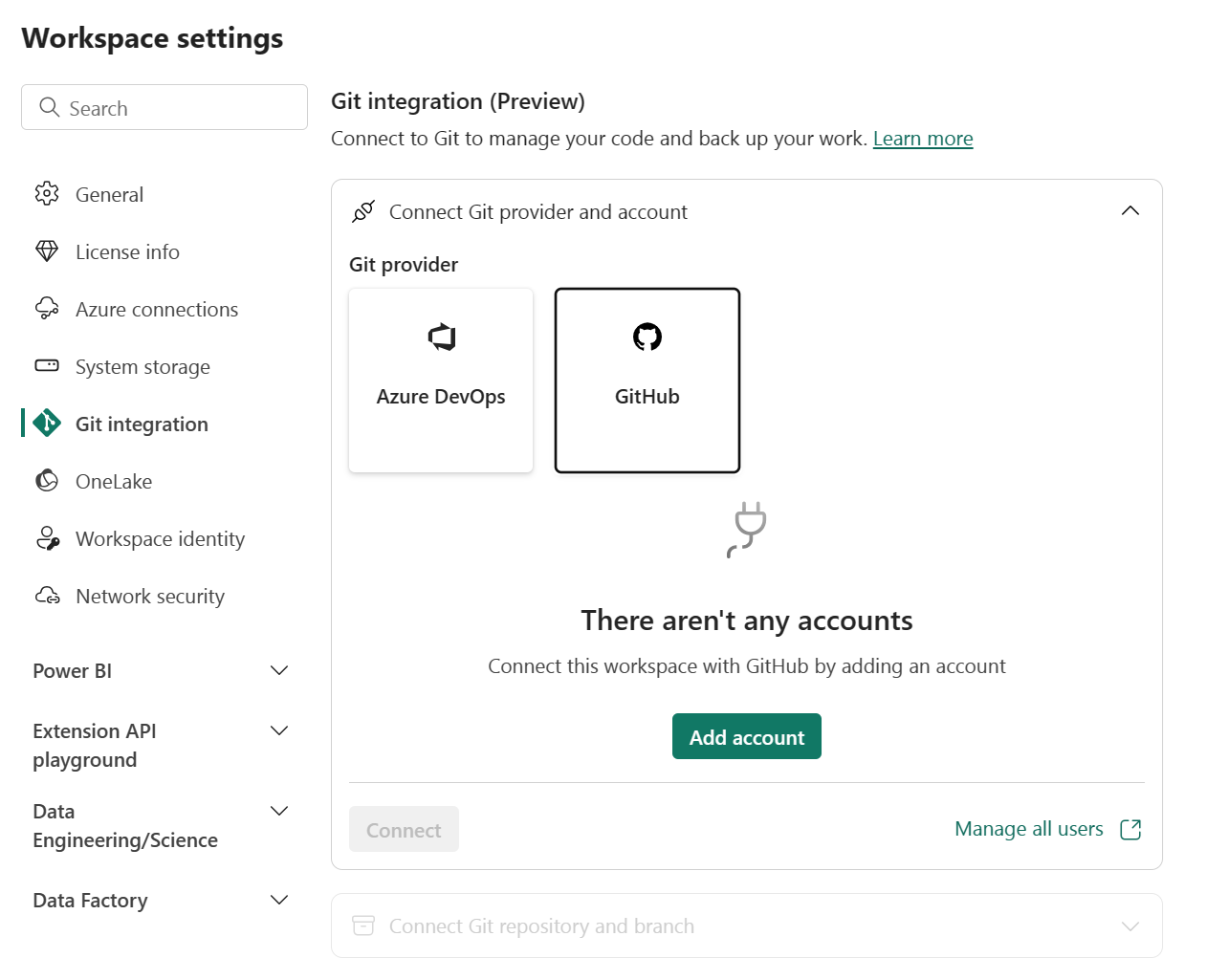
Sélectionnez Intégration Git.
Sélectionnez votre fournisseur Git. Actuellement, Azure DevOps et GitHub sont pris en charge.
Si vous sélectionnez Azure DevOps, sélectionnez Connect pour vous connecter automatiquement au compte Azure Repos inscrit à l’utilisateur Microsoft Entra connecté à Fabric.
Si vous vous êtes déjà connecté à Azure à partir de Fabric à l’aide d’un autre compte, sélectionnez votre compte dans la liste et sélectionnez Connect.
S’il s’agit de votre première connexion à partir de Fabric ou si vous souhaitez ajouter un nouveau compte, sélectionnez Ajouter un compte.
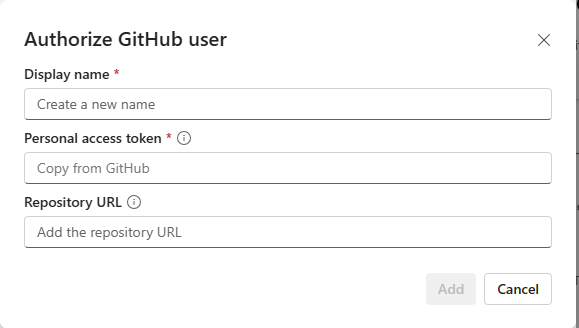
S’il s’agit de la première connexion, vous devez autoriser votre utilisateur. Renseignez les informations suivantes :
- Nom d'affichage : doit être unique pour chaque utilisateur
-
Azure URL DevOps : URL du dépôt Azure DevOps. L’URL doit être au format
https://dev.azure.com/{organization}/{project}/_git/{repository}ouhttps://{organization}.visualstudio.com/{project}/_git/{repo}. - Authentification : vous pouvez vous authentifier auprès d’OAuth2 ou d’un principal de service. Pour plus d’informations, consultez Azure DevOps - Intégration Git avec le principal de service

Une fois connecté, sélectionnez Connect pour autoriser Fabric à access votre compte
Se connecter à un espace de travail
Si l’espace de travail est déjà connecté à Azure DevOps/GitHub, suivez les instructions de Connecting à un espace de travail partagé.
Dans le menu déroulant, spécifiez les détails suivants sur la branche à laquelle vous souhaitez vous connecter :
- Organization
- Project
- dépôt Git.
- Branche (Sélectionnez une branche existante à l’aide du menu déroulant ou sélectionnez + Nouvelle branche pour créer une nouvelle branche. Vous ne pouvez vous connecter qu’à une seule branche à la fois.)
- Dossier (Tapez le nom d’un dossier existant ou entrez un nom pour créer un dossier. Si vous laissez le nom du dossier vide, le contenu est créé dans le dossier racine. Vous ne pouvez vous connecter qu’à un seul dossier à la fois.)

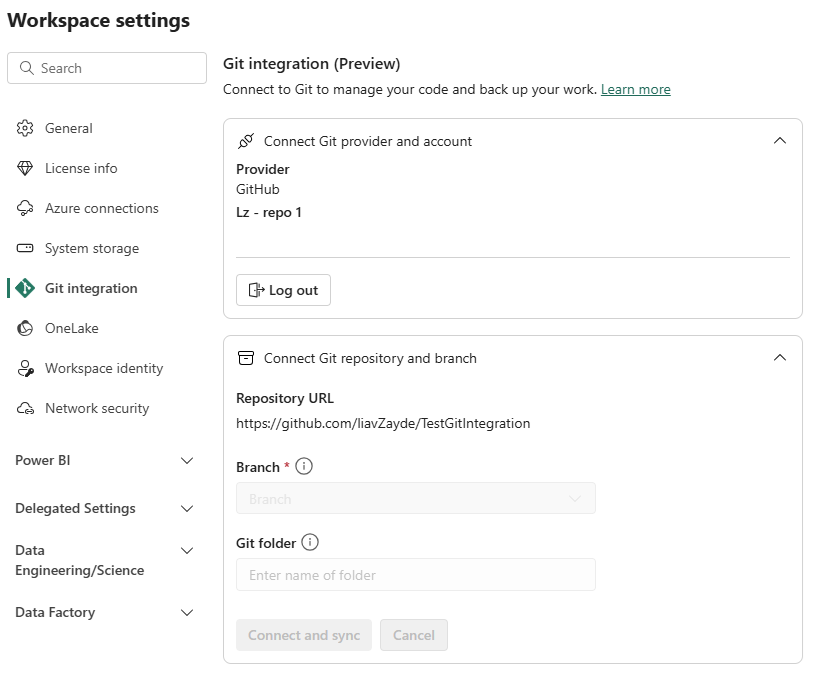
Sélectionnez Se connecter et synchroniser.
Pendant la synchronisation initiale, si l’espace de travail ou la branche Git est vide, le contenu est copié de l’emplacement non vide vers l’emplacement vide. Si l’espace de travail et la branche Git ont du contenu, vous êtes invité à indiquer la direction de la synchronisation. Pour plus d’informations sur cette synchronisation initiale, consultez Se connecter et synchroniser.
Après la connexion, l’espace de travail affiche des informations sur le contrôle de versions que vous pouvez utiliser pour visualiser la branche connectée, le statut de chaque élément dans la branche, et l’heure de la dernière synchronisation.
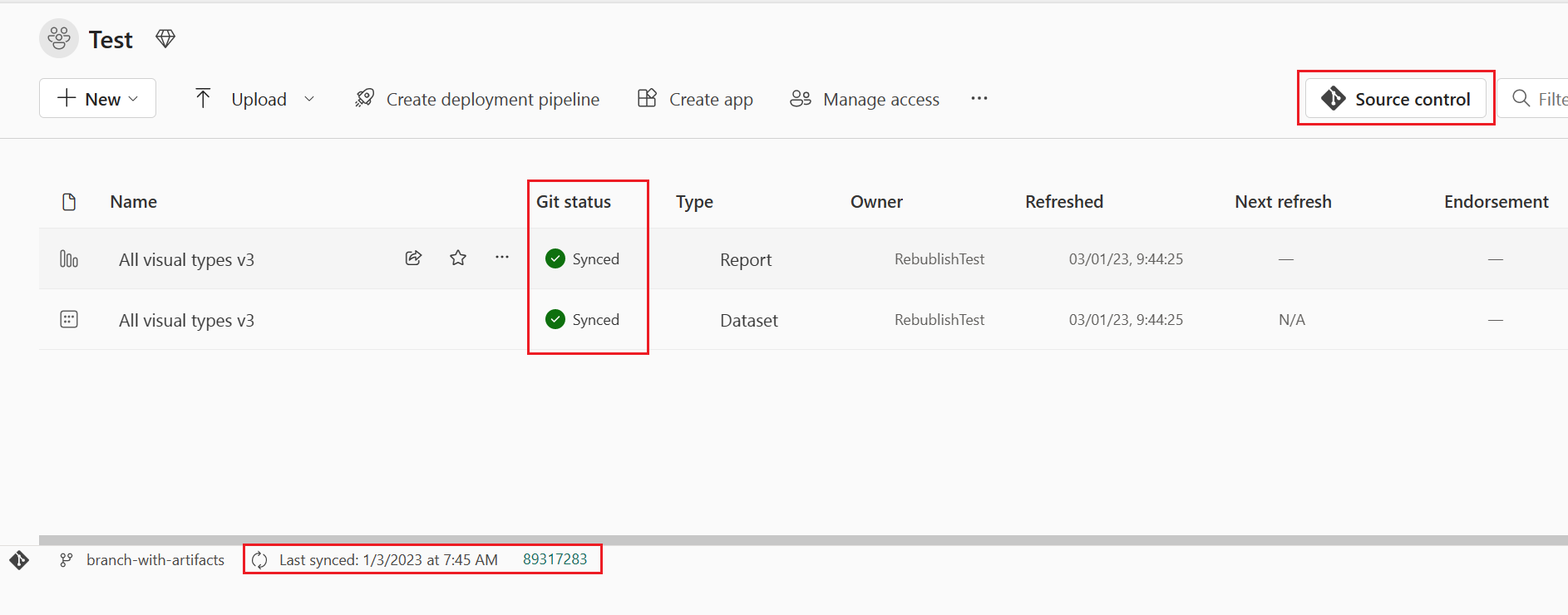
Pour maintenir la synchronisation de votre espace de travail avec la branche Git, validez toutes les modifications que vous apportez dans l’espace de travail dans la branche Git et mettez à jour votre espace de travail chaque fois que quelqu’un crée de nouvelles validations dans la branche Git.
Autoriser les collaborateurs et les membres à changer de branches
Par défaut, les opérations sur les branches telles que Changer de branche et Basculer vers une nouvelle branche nécessitent le rôle d’administrateur de l’espace de travail. Toutefois, un administrateur d’espace de travail peut activer le paramètre au niveau de l’espace de travail Autoriser les utilisateurs ayant au moins le rôle Contributeur à modifier la branche Git. Lorsque ce paramètre est activé, les collaborateurs ou les membres qui ont un accès en écriture à tous les artefacts de l’espace de travail peuvent également changer de branches et créer de nouvelles branches sous leur propre identité.
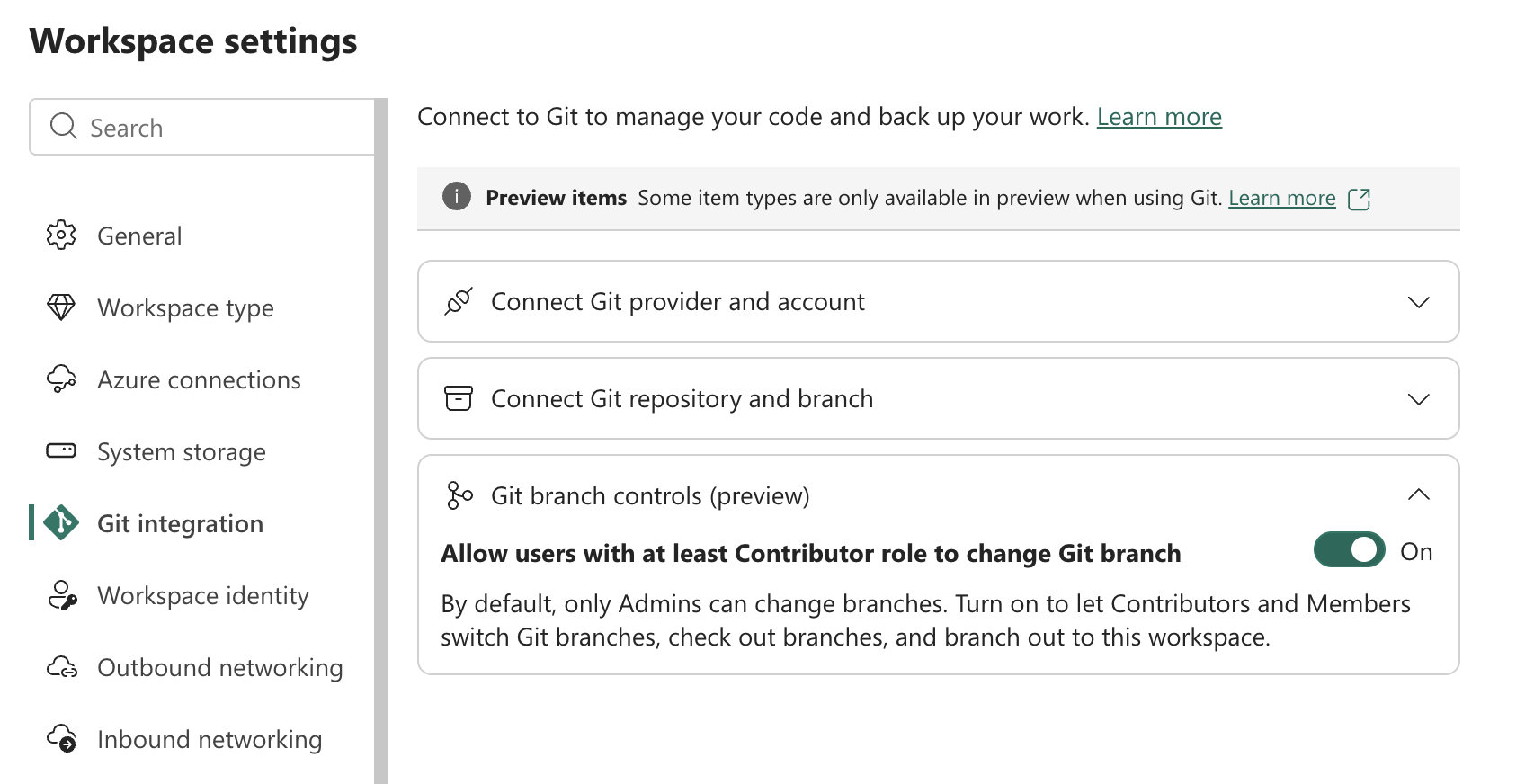
Ce paramètre :
- Est configuré par espace de travail (il n’existe aucun commutateur au niveau du locataire pour le désactiver).
- Nécessite une connexion Git active sur l’espace de travail.
- Ne modifie pas les autorisations de connexion ou de déconnexion d’un espace de travail. Ces actions restent uniquement administrateur.
Pour obtenir la table d’autorisations détaillées, y compris les exigences de rôle Git, consultez Autorisations.
Valider les modifications apportées à Git
Une fois que vous êtes connecté à un dossier Git, modifiez votre espace de travail comme d’habitude. Toutes les modifications que vous enregistrez sont enregistrées dans l’espace de travail uniquement. Lorsque vous êtes prêt, vous pouvez valider vos modifications dans la branche Git, ou annuler les modifications et revenir à l’état précédent.
En savoir plus sur les commits.
Pour valider vos modifications dans la branche Git, procédez comme suit :
Accéder à l’espace de travail.
Sélectionnez l’icône Contrôle de code source. Cette icône affiche le nombre de modifications non validées.
Sélectionnez Modifications dans le volet Contrôle de code source. Une liste s’affiche avec tous les éléments que vous avez modifiés et une icône indiquant si l’élément est nouveau
 , modifié, conflictuel
 , identique
 ou supprimé
 .
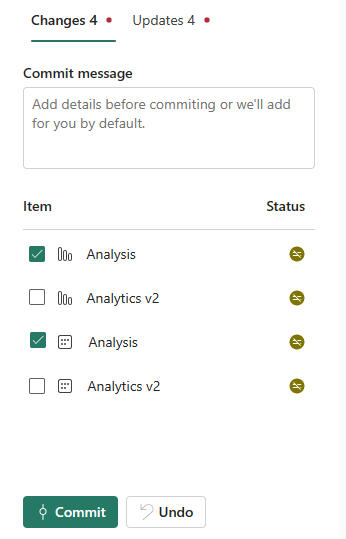
.Sélectionnez les éléments que vous voulez confirmer. Pour sélectionner tous les éléments, cochez la case du haut.
Ajoutez un commentaire dans la case. Si vous n’ajoutez pas de commentaire, un message par défaut est ajouté automatiquement.
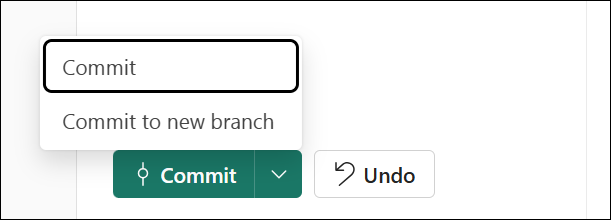
Sélectionnez Valider.
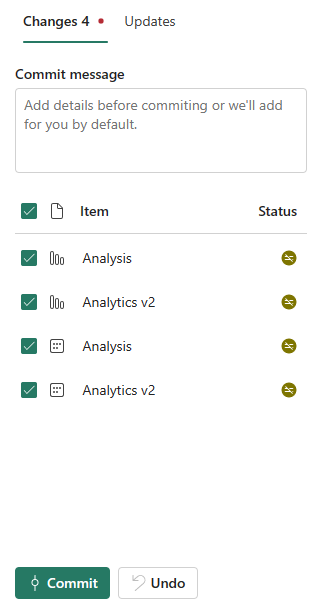
Une fois les changements commités, les éléments qui ont été commités sont supprimés de la liste et l’espace de travail pointe vers le nouveau commit avec lequel il est synchronisé.
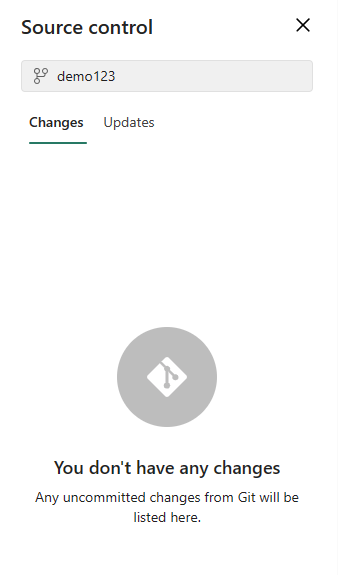
Une fois la validation terminée, l’état des éléments sélectionnés passe de Non validé à Synchronisé.


Mettre à jour l’espace de travail à partir de Git
Chaque fois que quelqu’un valide une nouvelle modification de la branche Git connectée, une notification s’affiche dans l’espace de travail approprié. Utilisez le volet Contrôle de code source pour intégrer les dernières modifications, fusions ou restaurations dans l’espace de travail et mettre à jour les éléments en direct. Les modifications apportées aux dossiers sont également mises à jour. En savoir plus sur la mise à jour.
Pour mettre à jour un espace de travail, procédez comme suit :
- Accéder à l’espace de travail.
- Sélectionnez l’icône Contrôle de code source.
- Sélectionnez Updates à partir du control panel source. Une liste s’affiche avec tous les éléments qui ont été modifiés dans la branche depuis la dernière mise à jour.
- Sélectionnez Mettre à jour tout.

- Dans la boîte de dialogue de confirmation, sélectionnez Mettre à jour.

Une fois la mise à jour réussie, la liste des éléments est supprimée et l’espace de travail pointe vers le nouvel espace de travail auquel il est synchronisé.
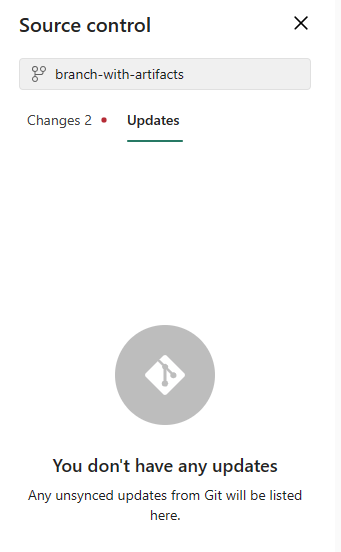
Une fois la mise à jour terminée, l’état des éléments devient Synchronisé.
Déconnecter un espace de travail de Git
Seul un administrateur d’espace de travail peut déconnecter un espace de travail d’un référentiel Git. Si vous n’êtes pas administrateur, demandez à votre administrateur d’obtenir de l’aide sur la déconnexion. Si vous êtes administrateur et que vous souhaitez déconnecter votre dépôt, procédez comme suit :
- Accédez à Paramètres de l’espace de travail
- Configurez l’intégration de Git
- Sélectionnez Déconnecter l’espace de travail
- Sélectionnez à nouveau Déconnecter pour confirmer.
Permissions
Les actions que vous pouvez effectuer sur un espace de travail dépendent des autorisations dont vous disposez à la fois dans l’espace de travail et dans le référentiel Git. Pour une présentation plus détaillée des autorisations, consultez Autorisations.