Remarque
L’accès à cette page nécessite une autorisation. Vous pouvez essayer de vous connecter ou de modifier des répertoires.
L’accès à cette page nécessite une autorisation. Vous pouvez essayer de modifier des répertoires.
S'applique à :✅ Entrepôt dans Microsoft Fabric
Découvrez comment configurer un projet de base de données pour Fabric Data Warehouse dans Visual Studio Code. Vous créez un nouveau projet, définissez des objets de schéma, construisez et validez le projet, puis le publiez dans votre entrepôt.
Important
Cette fonctionnalité est en version préliminaire.
Prerequisites
Avant de commencer, assurez-vous de :
- Accédez à un élément d’entrepôt existant au sein d’un espace de travail Fabric avec des autorisations Contributeur ou ultérieures.
- Pour créer un exemple d’entrepôt, consultez Créer un exemple d’entrepôt dans Microsoft Fabric.
- Installez Visual Studio Code sur votre station de travail.
- Installez le sdk .NET pour générer et publier des projets de base de données.
- Installez deux extensions Visual Studio Code : SQL Database Projects et SQL Server (mssql).
- Vous pouvez installer les extensions requises directement à partir de Visual Studio Code Place de marché en recherchant « Projets SQL Database » ou « SQL Server (mssql) ».
Créer un projet de base de données
Vous pouvez créer un projet de base de données à partir de zéro ou à partir d’un entrepôt existant.
Option 1 : Créer un projet de base de données à partir de la palette de commandes dans Visual Studio Code
Ouvrez Visual Studio Code.
Ouvrez la palette de commandes (
Ctrl+Shift+PouCmd+Shift+Psur Mac).Rechercher Projets de base de données : Nouveau.
Sélectionnez Database Project Type en tant que base de données SQL Server Database.
Choisissez un nom de projet et sélectionnez l’emplacement du dossier local.
Choisissez Synapse Data Warehouse dans Microsoft Fabric comme plateforme cible.
Lorsque vous y êtes invité, sélectionnez Oui (recommandé) pour un projet de style SDK.
Important
Seuls les projets de type SDK sont pris en charge pour Warehouse de données Fabric.
Sélectionnez Oui à la question Voulez-vous configurer la build du projet SQL comme configuration de build par défaut pour ce dossier ?
Sélectionnez Oui pour approuver les auteurs des fichiers dans ce dossier.
Option 2 : Créer un projet de base de données à partir de l’extension Projets de base de données
Dans Visual Studio Code, choisissez l’icône d’extension Database Projects dans la barre d’activité .
Dans le volet Projets de base de données , sélectionnez Créer nouveau.
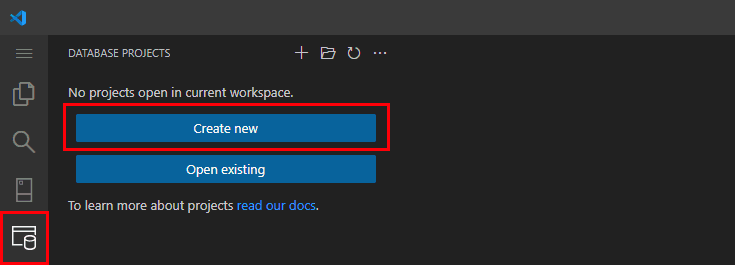
Sélectionnez Database Project Type en tant que base de données SQL Server Database.
Choisissez un nom de projet et sélectionnez l’emplacement du dossier local.
Choisissez Synapse Data Warehouse dans Microsoft Fabric comme plateforme cible.
Lorsque vous y êtes invité, sélectionnez Oui (recommandé) pour un projet de style SDK. Seuls les projets de type SDK sont pris en charge pour Warehouse de données Fabric.
Sélectionnez Oui à la question Voulez-vous configurer la build du projet SQL comme configuration de build par défaut pour ce dossier ?
Sélectionnez Oui pour approuver les auteurs des fichiers dans ce dossier.
Option 3 : Créer un projet de base de données à partir d’un entrepôt existant
Tout d’abord, créez un profil de connexion pour votre entrepôt dans Visual Studio Code.
- Sélectionnez l’extension SQL Server dans Visual Studio Code à partir de la barre Activité.
- Fournissez un nom de profil. Choisissez Paramètres.
- Entrez le nom du serveur. Dans le portail Fabric, dans les paramètres de votre entrepôt, sélectionnez SQL chaîne de connexion, et copiez la chaîne fournie. Cette chaîne de caractères correspond au nom du serveur de votre entrepôt et diffère du point de terminaison d’analytique SQL. Il ressemble à
<server unique ID>.datawarehouse.fabric.microsoft.com. - Pour type d’authentification, utilisez Microsoft Entra ID - Universal avec prise en charge de l’authentification multifacteur. Authentifiez-vous auprès de votre Microsoft Entra ID.
- Fournissez d’autres informations par défaut ou souhaitées, puis sélectionnez Connecter.
Dans Visual Studio Code, choisissez l’icône d’extension Database Projects dans la barre d’activité.
Sélectionnez le bouton
...Options dans le volet Projets de base de données et choisissez Créer un projet à partir d’une base de données .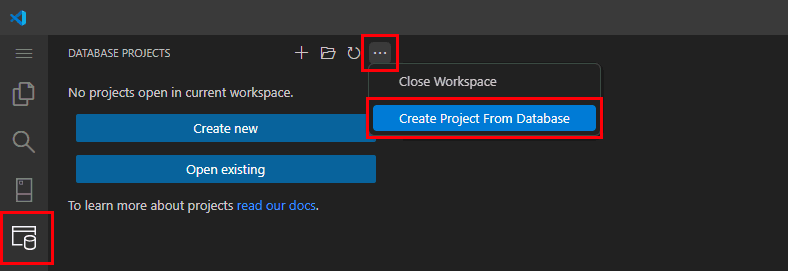
Choisissez votre entrepôt dans les profils de connexion existants.
Saisissez un nom de projet et choisissez un dossier de projet sur votre poste de travail.
Pour la structure de dossiers, sélectionnez Schéma/Type d’objet (recommandé).
Pour inclure des autorisations dans le projet, sélectionnez Non (valeur par défaut).
Pour le projet de style SDK, sélectionnez Oui (recommandé) .
Sélectionnez Oui à la question Voulez-vous configurer la build du projet SQL comme configuration de build par défaut pour ce dossier ?
Visual Studio Code extrait les fichiers projet du projet d’entrepôt.
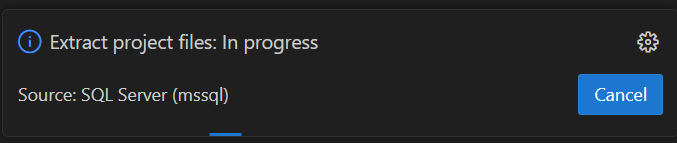
Une fois l’extraction réussie, vous voyez la notification suivante : « Extraire les fichiers du projet : Réussi. Terminé ».
Sélectionnez Oui pour approuver les auteurs des fichiers dans ce dossier.
Nouveau projet de base de données pour votre entrepôt
Le nouveau projet de base de données pour votre entrepôt s’affiche dans le menu Projets sql Database.
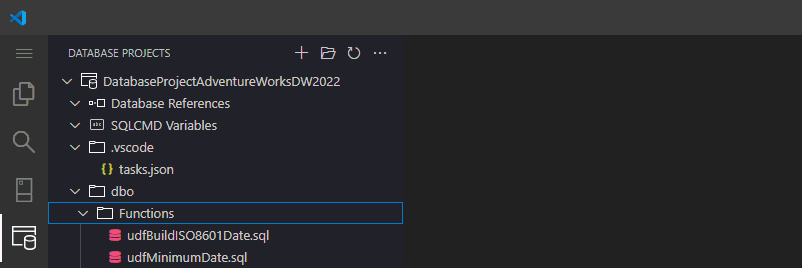
Votre structure de projet ressemble à ceci :
 | Project Name
 ├── Database References
 ├── SQLCMD Variables
 ├── .vscode/
 └── schema/
     ├── Functions
     ├── Tables
     └── Views
Configurer le projet de base de données
Cliquez avec le bouton droit sur le projet et sélectionnez Modifier le fichier .sqlproj.
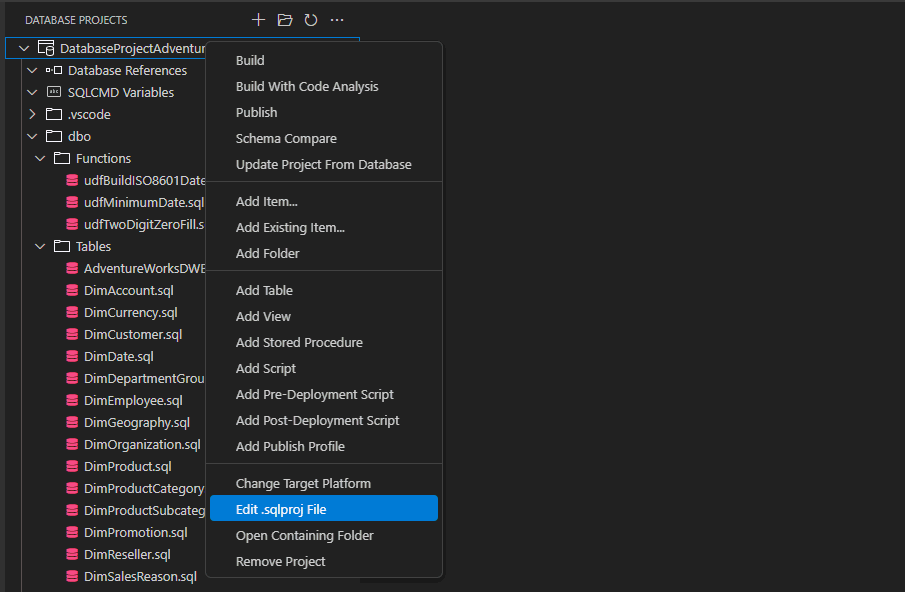
Vérifiez que le fichier contient la dernière version du Microsoft. SDK Build.SQL. Par exemple, changez la version de
Microsoft.Build.Sqlen2.3.0dans le fichier.sqlproj.<Sdk Name="Microsoft.Build.Sql" Version="2.3.0" />Vérifiez la dernière version de Microsoft.SqlServer.Dacpacs.FabricDw et ajoutez une référence à l’intérieur du
Project/ItemGroupnœud XML. Par exemple:<PackageReference Include="Microsoft.SqlServer.Dacpacs.FabricDw" Version="170.0.4"> <DatabaseVariableLiteralValue>master</DatabaseVariableLiteralValue> <SuppressMissingDependenciesErrors>False</SuppressMissingDependenciesErrors> </PackageReference>Important
Si vous ajoutez la référence du package sans les
DatabaseVariableLiteralValuemétadonnées, la construction du projet réussit, maissqlpackageles actions Publish et Script peuvent échouer dès que votre code fait référence à des objets dans lesysschéma, tels quesys.views. Dans ce cas, vous voyez des erreurs comme les suivantes :Error SQL72033: This deployment may encounter errors during execution because [<schema>].[<procedure>] depends on [sys].[views].[schema_id] and [sys].[views].[schema_id] does not exist in the target database.Il s’agit de la façon dont votre projet de base de données pour un entrepôt doit se présenter après les mises à jour.
 <?xml version="1.0" encoding="utf-8"?>
 <Project DefaultTargets="Build">
   <Sdk Name="Microsoft.Build.Sql" Version="2.3.0" />
   <PropertyGroup>
     <Name>DatabaseProject715wh</Name>
     <ProjectGuid>{2E278BCC-F118-4DDB-9255-94697F2930B4}</ProjectGuid>
     <DSP>Microsoft.Data.Tools.Schema.Sql.SqlDwUnifiedDatabaseSchemaProvider</DSP>
     <ModelCollation>1033, CI</ModelCollation>
   </PropertyGroup>
   <ItemGroup>
     <None Include=".vscode\tasks.json" />
     <PackageReference Include="Microsoft.SqlServer.Dacpacs.FabricDw" Version="170.0.4">
       <DatabaseVariableLiteralValue>master</DatabaseVariableLiteralValue>
       <SuppressMissingDependenciesErrors>False</SuppressMissingDependenciesErrors>
     </PackageReference>
   </ItemGroup>
   <Target Name="BeforeBuild">
     <Delete Files="$(BaseIntermediateOutputPath)\project.assets.json" />
   </Target>
 </Project>
Enregistrez votre
.sqlprojfichier. Dans l’invite de rechargement de votre projet de base de données, sélectionnez Oui.
Important
L’équipe fabric Data Warehouse publie fréquemment de nouvelles versions de packages NuGet. Puisque les valeurs de version par défaut dans le .sqlproj fichier peuvent évoluer avec le temps, mettez-les à jour dans votre projet local pour rester alignées avec les dernières versions disponibles sur NuGet pour Microsoft. SqlServer.Dacpacs.FabricDw.
Ajouter ou mettre à jour des objets de base de données
Vous pouvez définir ou modifier des objets de base de données tels que des tables, des vues, des procédures stockées et des fonctions au sein de votre projet d’entrepôt.
Sous le dossier d’un schéma, par exemple dbo, ajoutez ou supprimez ou apportez des modifications aux définitions T-SQL des objets de votre entrepôt. Pour modifier un objet existant, ouvrez son fichier correspondant .sql et mettez à jour la définition si nécessaire.
Lorsque vous générez le projet, tous les objets nouveaux et mis à jour sont validés et inclus dans le fichier dacpac généré, dans le fichier {project folder location}/bin/debug/{project name}.dacpac.
Les modifications apportées ici sont uniquement apportées au projet de base de données et ne sont pas reflétées dans Microsoft Fabric tant que vous n'avez pas Build et Publish votre projet.
Générer et valider le projet
Ouvrez le projet de base de données s’il n’est pas déjà ouvert.
Faites un clic droit sur le projet et sélectionnez Construire pour construire le projet de base de données.
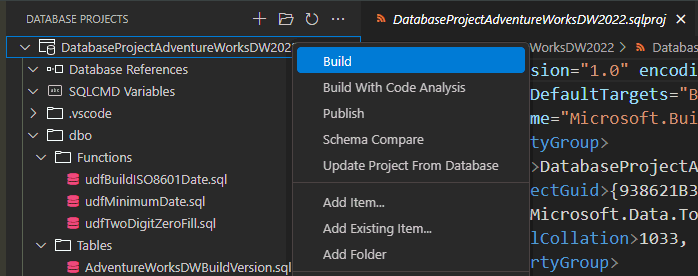
La création devrait réussir. Corrigez les erreurs basées sur les messages fournis dans la sortie de l’événement de compilation.
Note
Actuellement, votre terminal par défaut de Visual Studio Code doit être PowerShell pour que le processus de compilation dans l’extension Projets de base de données réussisse. Dans la palette de commandes, choisissez Terminal : sélectionnez Profil par défaut, puis sélectionnez PowerShell.
Publier sur Fabric Data Warehouse
Après avoir créé votre projet, publiez-le dans votre entrepôt cible. La publication crée un script pour résoudre la différence entre le projet de base de données et l’entrepôt réel, et exécute un script pour que l’entrepôt corresponde au projet. Vous pouvez déployer le modèle compilé du schéma de l’entrepôt dans un fichier .dacpac vers un entrepôt cible.
Cliquez avec le bouton droit sur le projet, puis sélectionnez Publier.
Choisissez Publier sur un serveur SQL existant.
Pour sélectionner un profil de publication à charger, la première fois que vous publiez, choisissez Ne pas utiliser de profil.
- Sauvegardez les options pour publier votre entrepôt dans un profil de publication. Une notification Visual Studio Code vous donne la possibilité de sauvegarder les options de publication utilisées dans un fichier de profil de publication.
- Réutilisez le profil de publication à l’avenir lorsque vous publiez votre projet dans votre entrepôt. Vous pouvez avoir différentes options de profil pour différents entrepôts ou pour différents environnements dans vos environnements de développement, test, acceptation, production.
Choisissez le profil de connexion Fabric Data Warehouse dans la liste.
Choisissez le nom de l’entrepôt cible.
Dans l’option Choisir une action , vous pouvez générer un script pour passer en revue le script avant la publication ou publier un projet dans un entrepôt. - La première fois que vous souhaitez déployer des modifications, générez soigneusement un script et relisez le T-SQL résultant pour l’appliquer à l’entrepôt cible. La génération du script n’apporte aucun changement à l’entrepôt cible.
- Si vous choisissez Publier, le processus écrit les modifications dans votre entrepôt cible.

Dans la notification Voulez-vous enregistrer les paramètres dans un profil (.publish.xml) ?, choisissez Oui et enregistrez vos choix de profil de publication pour la prochaine fois que vous devez publier.
Paramètres de déploiement importants pour les projets d’entrepôt
Lorsque vous déployez des projets de base de données sur Fabric Data Warehouse, plusieurs paramètres contrôlent les changements de schéma et peuvent affecter la sécurité des données. Utilisez avec précaution.
BlockOnPossibleDataLoss- Qu’est-ce qu’il fait : Empêche le déploiement en cas de risque de perte de données (par exemple, la suppression d’une colonne ou d’une table qui contient des données).
-
Recommandation: Toujours défini
Trueen production pour protéger les données critiques. -
Prudence: La définition de ce paramètre permet le
Falsedéploiement même si les données peuvent être perdues. Utilisez uniquement dans des environnements contrôlés (par exemple, dev/test).
DropObjectsNotInSource- Qu’est-ce qu’il fait : Supprime les objets de la base de données cible qui ne sont pas présents dans la source du projet.
- Recommandation: Utiliser dans les environnements de développement/test pour nettoyer les objets restants.
-
Prudence: L’utilisation
DropObjectsNotInSourceen production peut supprimer des objets et des données importants. Vérifiez deux fois avant d’activer.
PreDeploypour le script de prédéploiement-
Fonctionnalités
- Exécute des scripts SQL personnalisés avant le déploiement du schéma.
-
Utilisations courantes
- Archiver ou sauvegarder des données avant de supprimer des tables
- Désactiver temporairement des contraintes ou des déclencheurs
- Nettoyer les objets hérités
-
Attention
- Assurez-vous que les scripts sont idempotents et n’introduisez pas de modifications de schéma incompatibles avec le déploiement.
-
Fonctionnalités
Pourboire
Lorsqu’un processus de déploiement ou une requête est idempotent, vous pouvez exécuter la commande plusieurs fois sans causer de problèmes ou de défaillances logiques. Une commande idempotente est également écrite de manière à pouvoir être déployée dans plusieurs bases de données sans avoir à prédéterminer leur statut.
PostDeploypour le script post-déploiement- Qu’est-ce qu’il fait : Exécute des scripts SQL personnalisés après le déploiement du schéma.
-
Utilisations courantes :
- Recherche initiale ou données de référence
- Réactiver les contraintes ou déclencheurs
- Historique de déploiement des enregistrements
- Attention : Évitez les opérations lourdes sur de grandes tables en production. Assurez-vous que les scripts peuvent s’exécuter en toute sécurité plusieurs fois si nécessaire.
Important
Passez toujours en revue les scripts et paramètres de déploiement avant la publication. Testez d’abord dans des environnements de développement ou de test pour éviter une perte de données involontaire. Pour plus d’informations et d’exemples, consultez les scripts de prédéploiement et de post-déploiement pour Fabric Data Warehouse.
Vérifier la publication
Connectez-vous à votre entrepôt et scriptez les objets qui ont changé, ou vérifiez en exécutant des objets catalogue système.