Remarque
L’accès à cette page nécessite une autorisation. Vous pouvez essayer de vous connecter ou de modifier des répertoires.
L’accès à cette page nécessite une autorisation. Vous pouvez essayer de modifier des répertoires.
S’applique à : ✅ Entrepôt dans Microsoft Fabric
Cet article décrit comment travailler avec Fabric’intégration Git et Fabric Data Warehouse.
Important
Cette fonctionnalité est en version préliminaire.
Il couvre les flux de travail courants de développement, notamment la création de branches, la mise à jour des dépôts Git, la synchronisation des modifications vers l’espace de travail Fabric et l’envoi des modifications de l’entrepôt sur Git. Ces flux de travail permettent le contrôle de version, la collaboration et le déploiement contrôlé des modifications de schéma d’entrepôt.
Workflow Git pour Fabric Data Warehouse
Depuis la page des paramètres de l’espace de travail , vous pouvez facilement configurer une connexion avec votre fournisseur git. Pour configurer la connexion, consultez Démarrer avec l’intégration de Git. Suivez les instructions pour Connecter à un dépôt Git pour Azure DevOps ou GitHub en tant que fournisseur Git.
Créer ou emprunter/changer de branche
Vous pouvez gérer des branches Git pour votre espace de travail Fabric Data Warehouse. Vous pouvez créer une nouvelle branche, passer d’une branche à l’autre, ou vous étendre vers un espace de travail séparé.
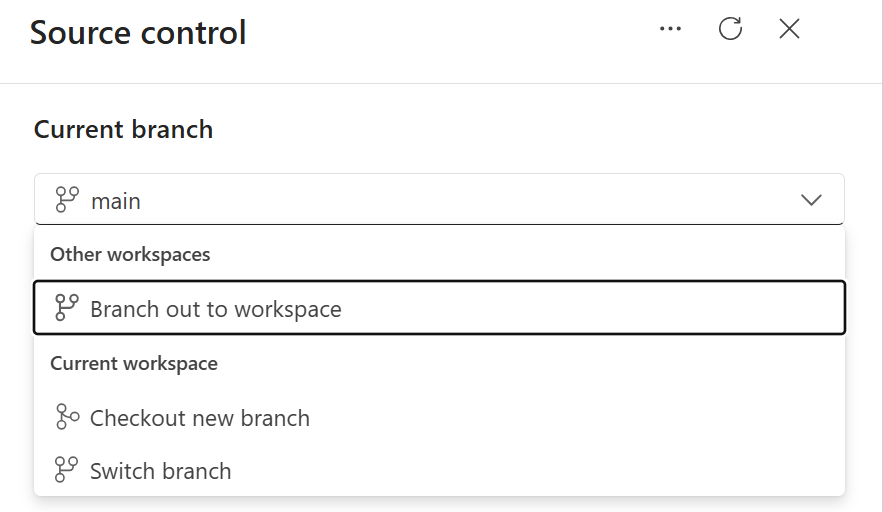
Découvrez la nouvelle succursale : Créez une nouvelle branche pour ce travail. Toujours travailler dans une nouvelle branche en activité, pas
maindans une nouvelle branche opérationnelle. Pour connecter l’espace de travail actuel à une nouvelle branche tout en conservant l’état de l’espace de travail existant, sélectionnez Extraire une nouvelle branche.Élargissez votre espace de travail : Pour plus d’informations sur la création ou l’attachement d’espaces de travail aux branches, voir Développer à l’aide d’un autre espace de travail.
Basculez entre les branches existantes : Lorsque vous changez de branche, l’espace de travail se synchronise avec la nouvelle branche et tous les éléments de l’espace de travail sont remplacés. Pour plus d’informations, voir Switches branches.
Lorsque vous faites des workflows en branchement, chaque entrepôt analyse ses dépendances avec d’autres entrepôts pour déterminer la séquence de la synchronisation des éléments afin de garantir que les workflows de branchement fonctionnent comme prévu.
En savoir plus sur l’extraction d’une nouvelle branche sur Résoudre les conflits dans Git.
Développez localement en utilisant un projet de base de données
Vous pouvez effectuer du développement local en travaillant avec le projet de base de données entrepôt depuis votre dépôt Git. Vous pouvez même développer en fonction du projet de base de données de l’entrepôt hors ligne.
- Clonez le dépôt Git qui contient le projet de base de données d’entrepôt.
- Ouvrez le projet de base de données localement, par exemple, dans Visual Studio Code avec l’extension de projet de base de données SQL.
- Effectuez des mises à jour de schéma ou des modifications de script directement dans le projet de base de données.
- Validez les modifications localement en construisant le projet de base de données pour détecter les erreurs.
- Lorsque le développement est terminé, commencez et poussez vos modifications vers la branche Git distante. Une fois poussées, les définitions de projet mises à jour peuvent être synchronisées vers l’espace de travail Fabric via les flux de travail d’intégration Git.
Synchronisation des changements de Git vers l’espace de travail
Après avoir terminé le développement dans une branche de fonctionnalités ou de travail (pas dans main), vous pouvez synchroniser les définitions mises à jour des projets de base de données de Git vers l’espace de travail Fabric afin que l’entrepôt reflète les derniers changements approuvés.
Si vous avez créé une branche de fonctionnalité plus tôt (par exemple, lors de la création ou du checkout), créez d’abord une pull request pour revoir et fusionner vos modifications dans la branche cible. Une pull request est simplement une requête visant à fusionner des changements d’une branche vers une autre branche.
Après que la pull request soit fusionnée dans Git, allez dans le Contrôle de source dans l’espace de travail Fabric.
Mettez à jour ou synchronisez l’espace de travail depuis le dépôt Git pour appliquer les dernières modifications à l’entrepôt.
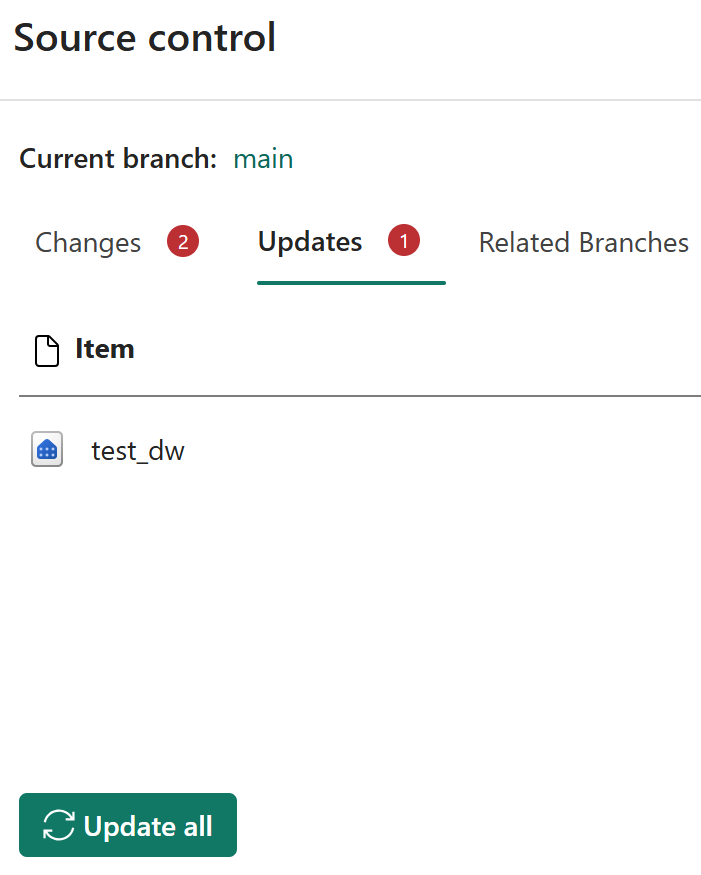
Si des conflits surviennent lors de la synchronisation des changements entre Git et l’espace de travail Fabric, suivez les conseils de résolution des conflits et résolvez-les à la fois.
Effectuez des modifications et validez les mises à jour de l’entrepôt sur Git
Si vous devez apporter des modifications directement à l’entrepôt en ligne, vous pouvez toujours mettre à jour le contrôle de version à partir de la définition de l’entrepôt en ligne.
Tip
Pour gérer les modifications de schéma dans un format structuré et contrôlé par version, travaillez avec des fichiers schéma d’entrepôt dans des projets de bases de données. Vous pouvez planifier les modifications de schéma de l’entrepôt, comme décrit dans Develop localement, en utilisant un projet de base de données, plutôt que de modifier progressivement directement l’état de l’entrepôt en ligne comme décrit dans cette section.
Pour revoir et soumettre vos modifications à un dépôt Git :
Pour créer ou modifier des objets d’entrepôt, exécutez des instructions T-SQL dans l’éditeur de requêtes SQL du portail Fabric, SQL Server Management Studio (SSMS),l’extension MSSQL pour Visual Studio Code, ou d’autres outils de requête. Ces changements mettent à jour le schéma de l’entrepôt en ligne.
Allez dans le Contrôle de version dans l’espace de travail Fabric.
L’entrepôt modifié apparaît comme un élément de changement en attente dans la liste des modifications.
Lors des workflows de synchronisation entre branchement ou workspace-to-Git, le système effectue l’extraction de schéma en utilisant une extraction incrémentale basée sur DacFx. L’extraction de schéma ne capture que les modifications pertinentes du schéma. Examinez les changements détectés :
- Comparez la définition de l’article d’entrepôt avec la version actuelle de la succursale.
- Validez les différences de schéma pour des éléments individuels ou plusieurs éléments.
Sélectionnez les articles d’entrepôt que vous souhaitez engager.
Ajoutez un message de commit et commet les modifications dans le dépôt Git.
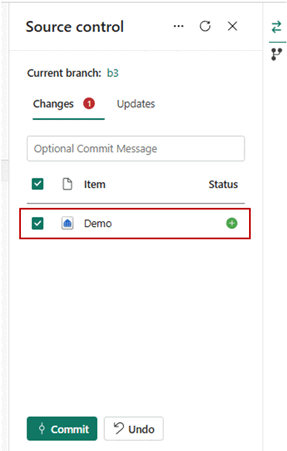
Après l’engagement :
- Allez dans le dépôt Git.
- Vérifiez les modifications via l’historique des commits et l’élément de projet de base de données mis à jour.
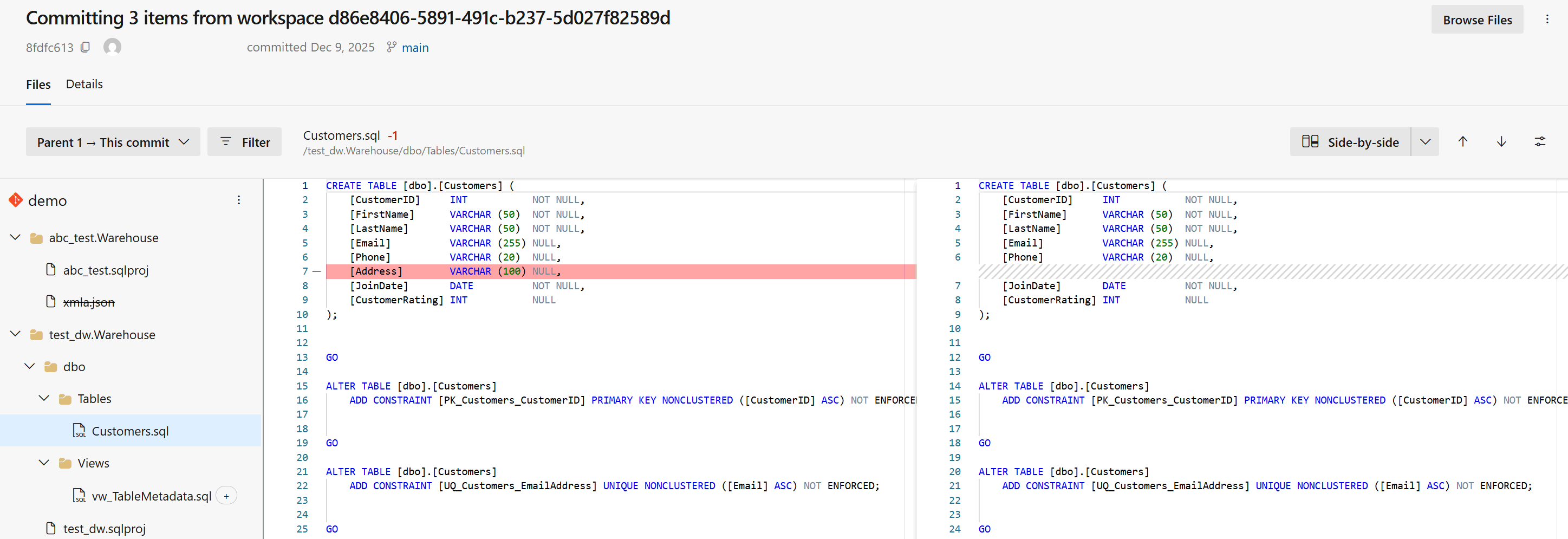
Par exemple, un commit qui a supprimé la
Addresscolonne dedbo.Customers: