Remarque
L’accès à cette page nécessite une autorisation. Vous pouvez essayer de vous connecter ou de modifier des répertoires.
L’accès à cette page nécessite une autorisation. Vous pouvez essayer de modifier des répertoires.
S’applique à :✅Base de données SQL dans Microsoft Fabric
Vous pouvez entrer des données dans la base de données SQL dans Fabric à l’aide d’instructions Transact-SQL (T-SQL), et vous pouvez également importer des données dans votre base de données à l’aide d’autres composants Microsoft Fabric, tels que la fonctionnalité Dataflow Gen2 ou les pipelines. Pour le développement, vous pouvez vous connecter à n’importe quel outil qui prend en charge le protocole TDS (Tabular Data Stream), tel que Visual Studio Code ou SQL Server Management Studio.
Pour commencer cette section, vous pouvez utiliser les exemples de données SalesLT fournis comme point de départ.
Prerequisites
- Effectuez toutes les étapes précédentes de ce didacticiel.
Ouvrir l’éditeur de requête dans le portail Fabric
Ouvrez la base de données SQL dans la base de données Fabric que vous avez créée à la dernière étape du tutoriel. Vous pouvez le trouver dans la barre de navigation du portail Fabric ou en le trouvant dans votre espace de travail pour ce didacticiel.
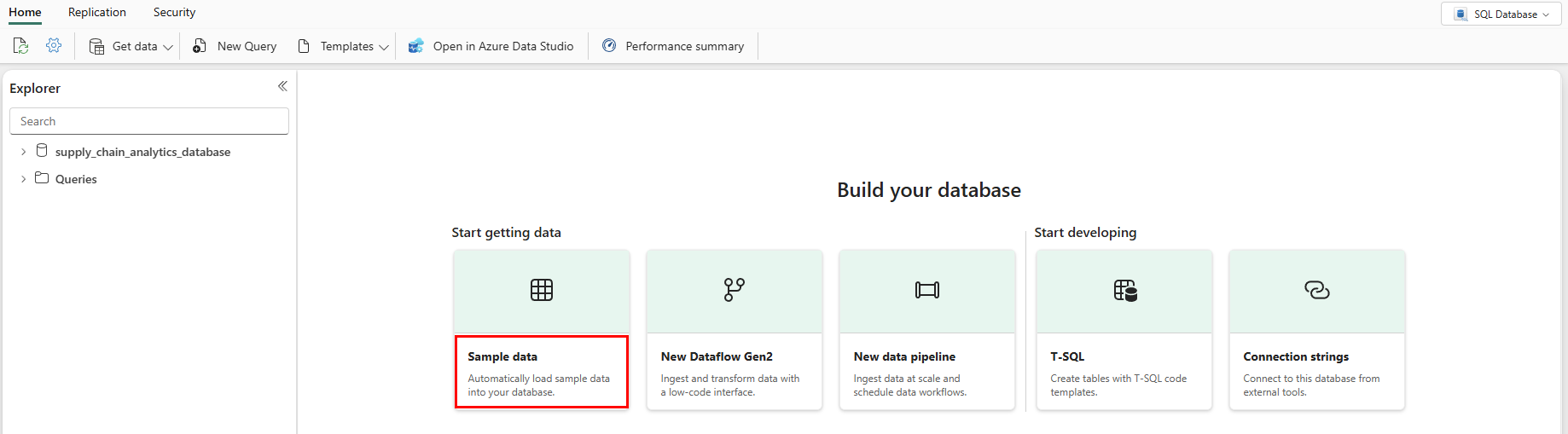
Sélectionnez le bouton Exemples de données . Cela prend quelques instants pour remplir votre base de données de didacticiel avec les exemples de données SalesLT .
Vérifiez la zone Notifications pour vous assurer que l’importation est terminée avant de continuer.
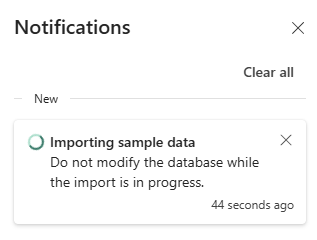
Les notifications vous montrent quand l’importation des exemples de données est terminée. Votre base de données SQL dans Fabric contient désormais le
SalesLTschéma et les tables associées.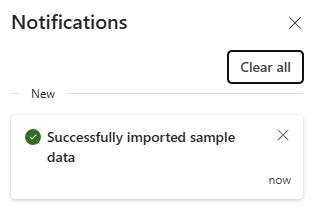
Utiliser la base de données SQL dans l’éditeur SQL
L’éditeur SQL web pour la base de données SQL dans Fabric fournit une interface d’explorateur d’objets et d’exécution de requête fondamentale. Une nouvelle base de données SQL dans Fabric s’ouvre automatiquement dans l’éditeur SQL, et une base de données existante peut être ouverte dans l’éditeur SQL en l’ouvrant dans le portail Fabric.
Il existe plusieurs éléments dans la barre d’outils de l’éditeur web, notamment l’actualisation, les paramètres, une opération de requête et la possibilité d’obtenir des informations sur les performances. Vous allez utiliser ces fonctionnalités tout au long de ce tutoriel.
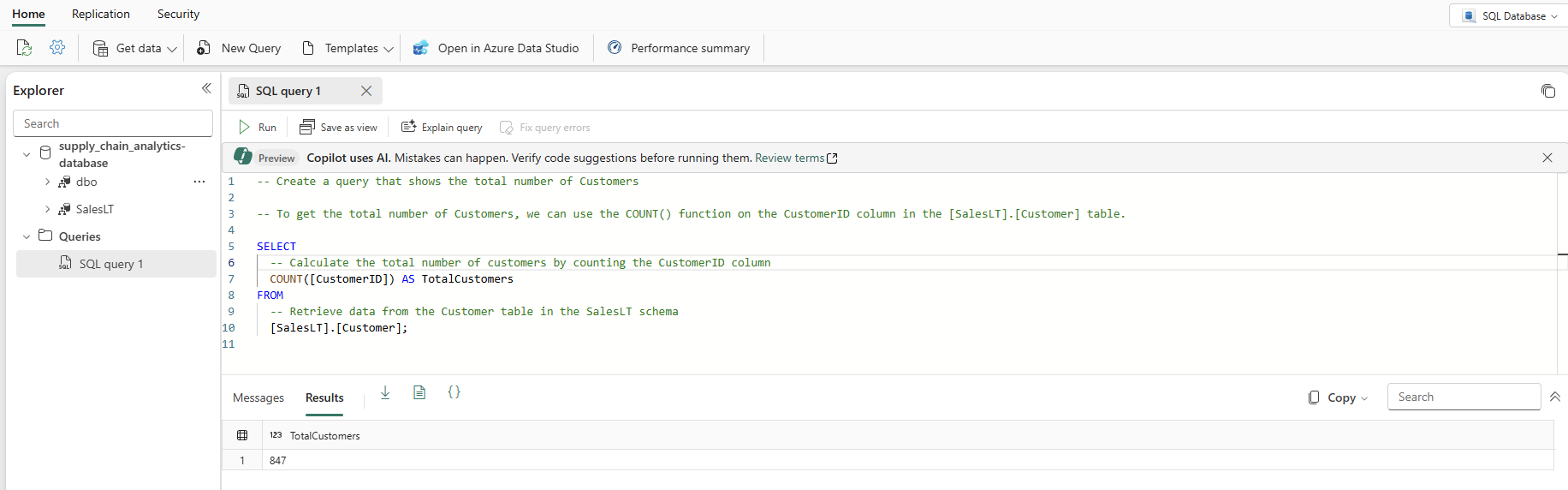
Dans la vue de votre base de données, commencez par sélectionner Nouvelle requête dans la barre d’icônes. Cela affiche un éditeur de requête, qui a la fonctionnalité d’IA Copilot pour vous aider à écrire votre code. La base de données Copilot pour SQL peut vous aider à terminer une requête ou à en créer une.
Tapez un commentaire T-SQL en haut de la requête, par
-- Create a query that shows the total number of customersexemple, puis appuyez sur Entrée. Vous obtenez un résultat similaire à celui-ci :
Appuyez sur la touche « Tab » pour implémenter le code suggéré :

Sélectionnez Expliquer la requête dans la barre d’icônes de l’éditeur de requête pour insérer des commentaires dans votre code pour expliquer chaque étape majeure :
Note
Copilot essaie de déterminer votre intention, mais vous devez toujours vérifier le code qu’il crée avant de l’exécuter, et toujours tester dans un environnement distinct de la production.

Dans un environnement de production, vous pouvez avoir des données déjà dans un format normalisé pour les opérations d’application quotidiennes, que vous avez simulées ici avec les données SalesLT . Lorsque vous créez une requête, elle est enregistrée automatiquement dans l’élément Requêtes dans le volet Explorateur . Vous devez voir votre requête comme « REQUÊTE SQL 1 ». Par défaut, le système numérote les requêtes comme « Requête SQL 1 », mais vous pouvez sélectionner les points de suspension en regard du nom de la requête pour dupliquer, renommer ou supprimer la requête.
Insérer des données à l’aide de Transact-SQL
Vous avez été invité à créer de nouveaux objets pour suivre la chaîne d’approvisionnement de l’organisation. Vous devez donc ajouter un ensemble d’objets pour votre application. Dans cet exemple, vous allez créer un objet unique dans un nouveau schéma. Vous pouvez ajouter d’autres tables pour normaliser entièrement l’application. Vous pouvez ajouter d’autres données telles que plusieurs composants par produit, avoir plus d’informations sur les fournisseurs, etc. Plus loin dans ce tutoriel, vous verrez comment les données sont mises en miroir sur le point de terminaison d’analyse SQL et comment vous pouvez interroger les données avec une API GraphQL pour s’ajuster automatiquement à mesure que les objets sont ajoutés ou modifiés.
Les étapes suivantes utilisent un script T-SQL pour créer un schéma, une table et des données pour les données simulées pour l’analyse de la chaîne logistique.
Sélectionnez le bouton Nouvelle requête dans la barre d’outils de la base de données SQL pour créer une requête.
Collez le script suivant dans la zone Requête et sélectionnez Exécuter pour l’exécuter. Le script T-SQL suivant :
- Crée un schéma nommé
SupplyChain. - Crée une table nommée
SupplyChain.Warehouse. - Remplit la
SupplyChain.Warehousetable avec des données de produit créées de façon aléatoire à partir deSalesLT.Product.
/* Create the Tutorial Schema called SupplyChain for all tutorial objects */
CREATE SCHEMA SupplyChain;
GO

/* Create a Warehouse table in the Tutorial Schema
NOTE: This table is just a set of INT's as Keys,
tertiary tables will be added later
*/

CREATE TABLE SupplyChain.Warehouse (
  ProductID INT PRIMARY KEY  -- ProductID to link to Products and Sales tables
, ComponentID INT -- Component Identifier, for this tutorial we assume one per product, would normalize into more tables
, SupplierID INT -- Supplier Identifier, would normalize into more tables
, SupplierLocationID INT -- Supplier Location Identifier, would normalize into more tables
, QuantityOnHand INT); -- Current amount of components in warehouse
GO

/* Insert data from the Products table into the Warehouse table. Generate other data for this tutorial */
INSERT INTO SupplyChain.Warehouse (ProductID, ComponentID, SupplierID, SupplierLocationID, QuantityOnHand)
SELECT p.ProductID,
    ABS(CHECKSUM(NEWID())) % 10 + 1 AS ComponentID,
    ABS(CHECKSUM(NEWID())) % 10 + 1 AS SupplierID,
    ABS(CHECKSUM(NEWID())) % 10 + 1 AS SupplierLocationID,
    ABS(CHECKSUM(NEWID())) % 100 + 1 AS QuantityOnHand
FROM [SalesLT].[Product] AS p;
GO
Votre base de données SQL dans la base de données Fabric inclut désormais des informations sur l’entrepôt. Vous allez utiliser ces données dans une étape ultérieure de ce didacticiel.
- Crée un schéma nommé
Vous pouvez sélectionner ces tables dans le volet Explorateur , et les données de la table sont affichées. Il n’est pas nécessaire d’écrire une requête pour la voir.
Insérer des données à l’aide d’un pipeline Microsoft Fabric
Une autre façon d’importer des données dans et d’exporter des données hors de votre base de données SQL dans Fabric consiste à utiliser un pipeline Microsoft Fabric. Les pipelines offrent une alternative à l’utilisation de commandes, en utilisant une interface utilisateur graphique. Un pipeline est un regroupement logique d’activités qui effectuent ensemble une tâche d’ingestion de données. Les pipelines vous permettent de gérer les activités d’extraction, de transformation et de chargement (ETL) au lieu de les gérer individuellement.
Microsoft Fabric Pipelines peut contenir un dataflow. Dataflow Gen2 utilise une interface Power Query qui vous permet d’effectuer des transformations et d’autres opérations sur les données. Vous allez utiliser cette interface pour importer des données de la société Northwind Traders , avec laquelle Contoso collabore. Ils utilisent actuellement les mêmes fournisseurs. Vous allez donc importer leurs données et afficher les noms de ces fournisseurs à l’aide d’une vue que vous allez créer dans une autre étape de ce tutoriel.
Pour commencer, ouvrez la vue de base de données SQL de l’exemple de base de données dans le portail Fabric, si ce n’est pas déjà fait.
Sélectionnez le bouton Obtenir des données dans la barre de menus.
Sélectionnez Nouveau Dataflow Gen2.
Dans la vue Power Query, sélectionnez le bouton Obtenir des données . Cela démarre un processus guidé plutôt que de passer à une zone de données particulière.
Dans la zone de recherche de Choisir une source de données, tapez odata.
Sélectionnez OData dans les résultats des nouvelles sources .
Dans la zone de texte URL de la vue Se connecter à la source de données , tapez le texte :
https://services.odata.org/v4/northwind/northwind.svc/pour le flux Open Data de l’exempleNorthwindde base de données. Sélectionnez le bouton Suivant pour continuer.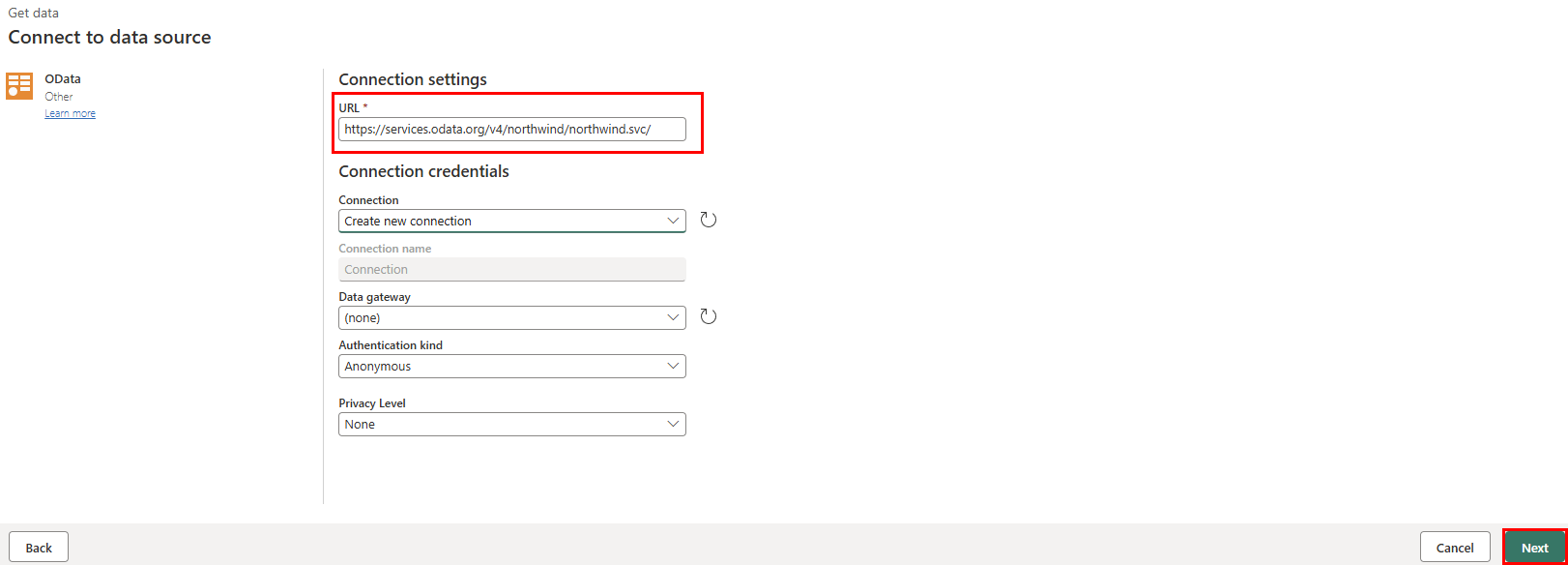
Faites défiler vers le bas jusqu’à la table Fournisseurs à partir du flux OData, puis cochez la case en regard de celle-ci. Sélectionnez ensuite le bouton Créer .
Sélectionnez maintenant le + symbole plus en regard de la section Destination des données des paramètres de requête, puis sélectionnez la base de données SQL dans la liste.
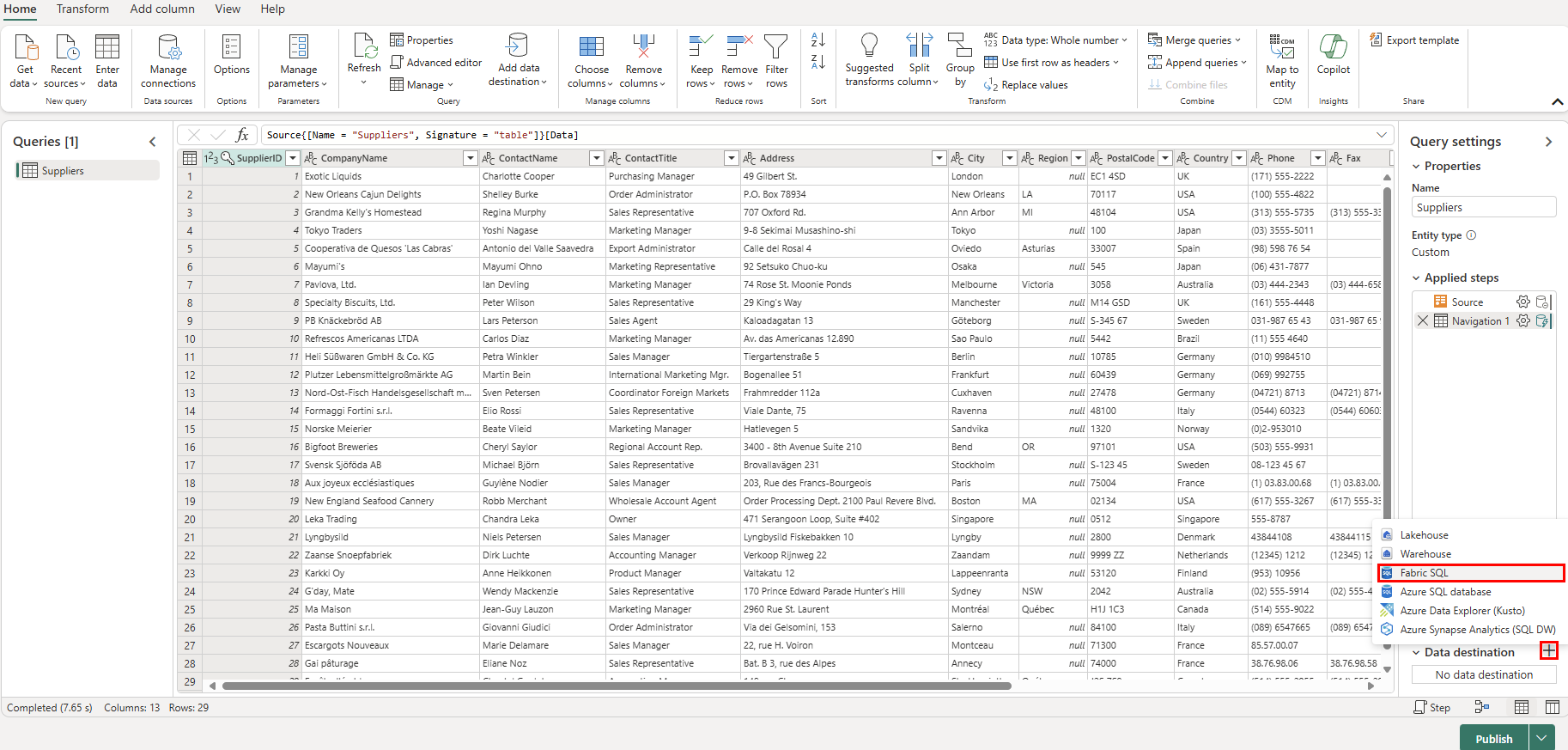
Dans la page Se connecter à la destination des données , vérifiez que le type d’authentification est défini sur compte organisationnel. Sélectionnez Se connecter et entrez vos informations d’identification Microsoft Entra ID dans la base de données.
Une fois que vous êtes connecté, sélectionnez le bouton Suivant .
Sélectionnez le nom de l’espace de travail que vous avez créé à la première étape de ce didacticiel dans la section Choisir la cible de destination .
Sélectionnez votre base de données qui s’affiche sous celle-ci. Vérifiez que la case d’option Nouvelle table est sélectionnée et laissez le nom de la table en tant que Fournisseurs , puis sélectionnez le bouton Suivant .
Laissez le curseur Utiliser les paramètres automatiques définis dans l’affichage Choisir les paramètres de destination , puis sélectionnez le bouton Enregistrer les paramètres .
Sélectionnez le bouton Publier pour démarrer le transfert de données.
Vous êtes retourné à votre affichage Espace de travail, où vous pouvez trouver le nouvel élément de flux de données.

Lorsque la colonne actualisée affiche la date et l’heure actuelles, vous pouvez sélectionner le nom de votre base de données dans l’Explorateur , puis développer le
dboschéma pour afficher la nouvelle table. (Vous devrez peut-être sélectionner l’icône Actualiser dans la barre d’outils.)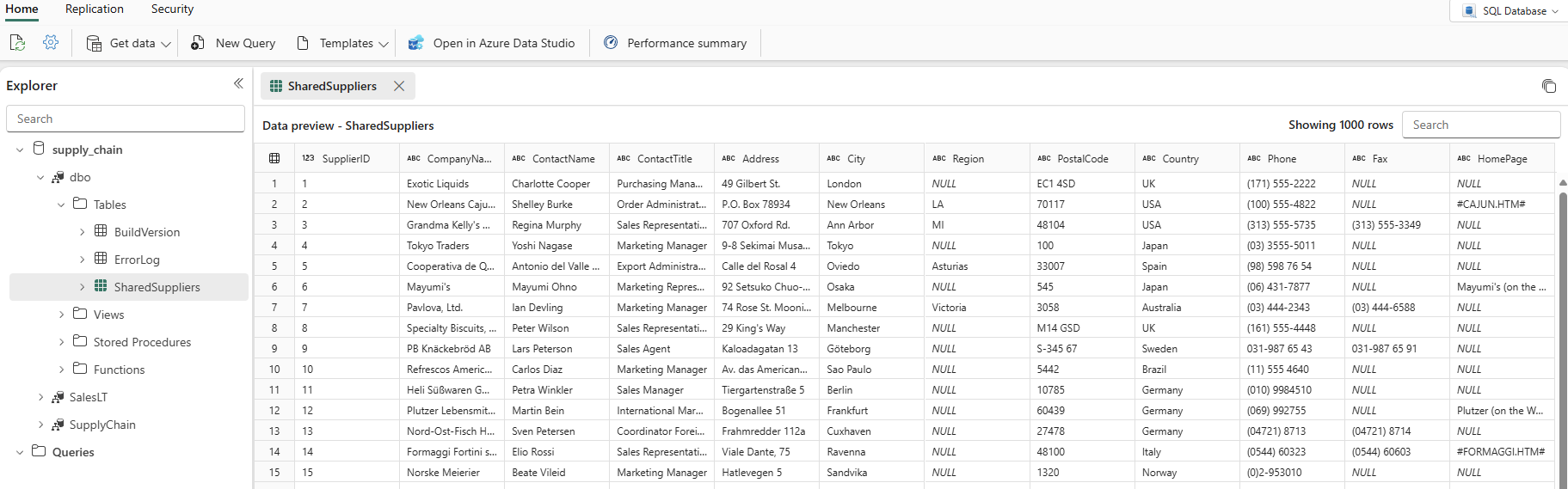
Les données sont désormais ingérées dans votre base de données. Vous pouvez maintenant créer une requête qui combine les données de la table Suppliers en utilisant cette table tertiaire. Vous allez le faire plus loin dans notre tutoriel.