Remarque
L’accès à cette page nécessite une autorisation. Vous pouvez essayer de vous connecter ou de modifier des répertoires.
L’accès à cette page nécessite une autorisation. Vous pouvez essayer de modifier des répertoires.
Dans cette étape du tutoriel, vous allez créer un modèle de graphe et charger des données à partir de OneLake. Un modèle de graphe est la base de la création de votre graphe et définit la structure de vos nœuds et arêtes.
Cette étape suppose que vous avez déjà chargé les données d'exemple dans un "lakehouse" au sein de votre espace de travail.
Créer un modèle de graphe
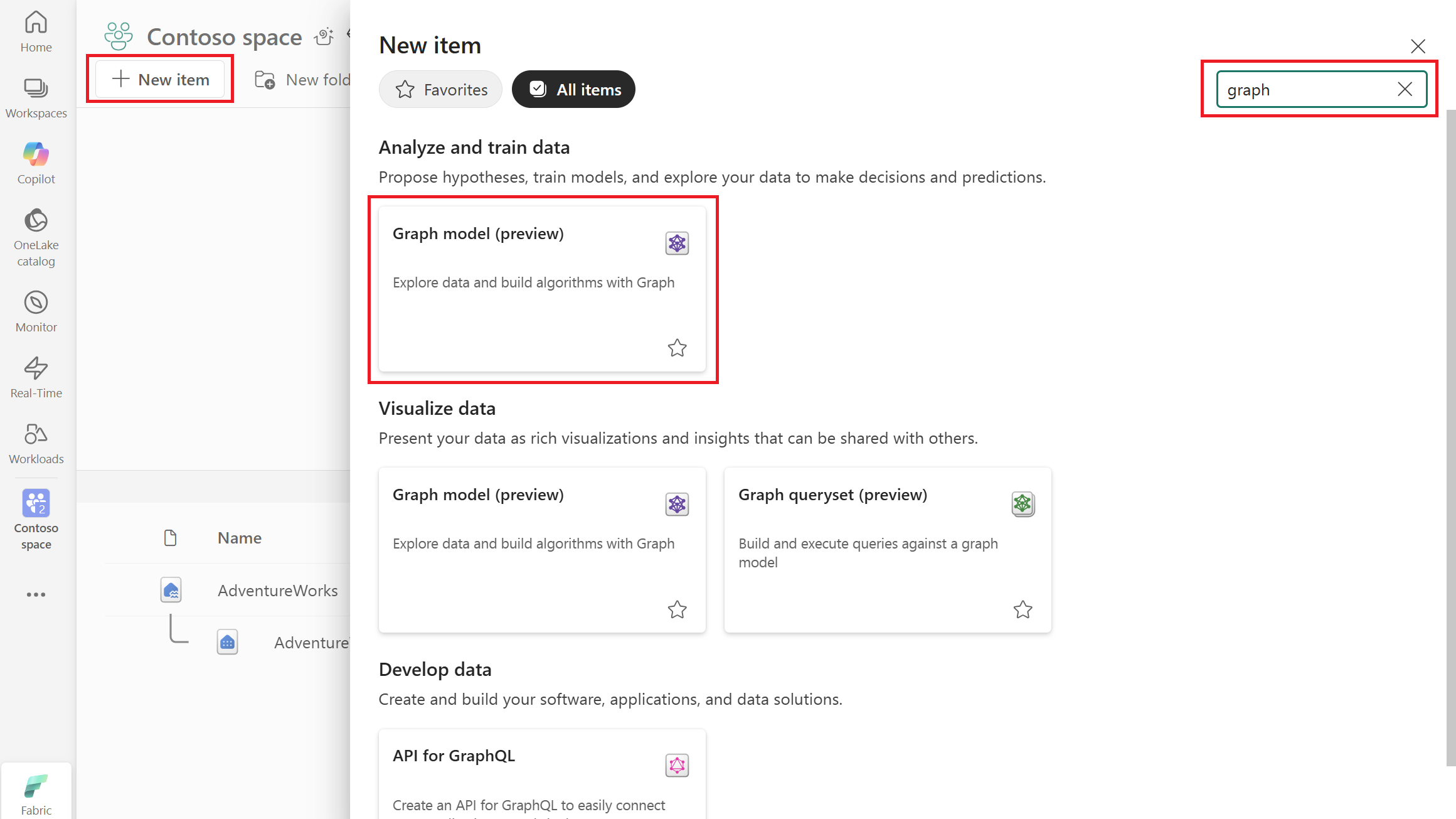
Dans votre espace de travail Microsoft Fabric, sélectionnez + Nouvel élément.
Entrez un graphique dans la zone de recherche, appuyez sur Entrée pour rechercher des éléments de graphique, puis sélectionnez Modèle Graph. Vous pouvez également faire défiler jusqu’à Analyser et entraîner des données>Modèle de graphe.
Entrez un nom pour votre modèle de graphe, tel que AdventureWorksGraph, puis sélectionnez Créer.
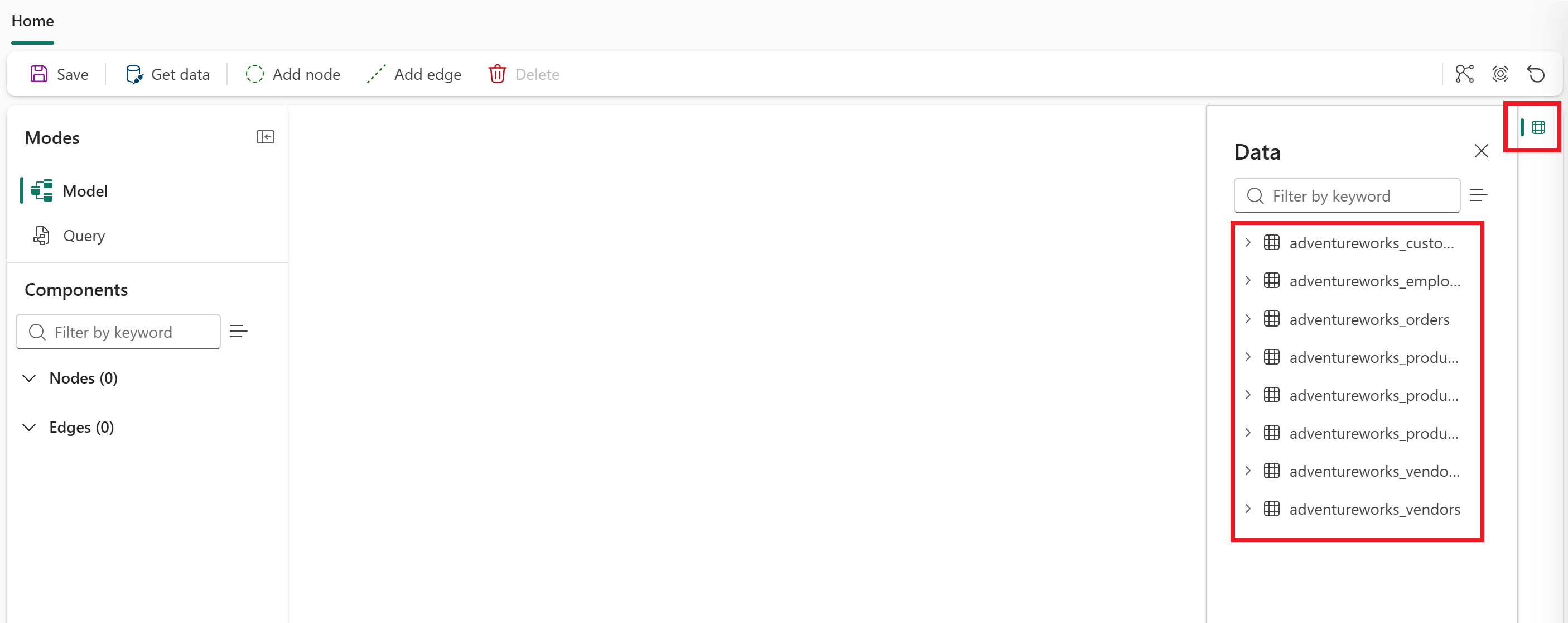
Après avoir créé le modèle de graphique, vous accédez à l’affichage graphique où vous pouvez voir que le mode par défaut est défini sur Modèle. Dans les rubans supérieurs, vous voyez des boutons pour Enregistrer, Obtenir des données, Ajouter un nœud, Ajouter un bord et Supprimer.

Charger des données dans le graphique
Pour charger des données dans votre graphique à partir de OneLake, procédez comme suit :
Dans votre modèle de graphe, sélectionnez Obtenir des données.
Dans la boîte de dialogue catalogue OneLake , sélectionnez votre lakehouse (par exemple , AdventureWorksLakehouse), puis sélectionnez Ajouter.

Dans le volet Choisir des données , sélectionnez le nom de votre lakehouse (par exemple , AdventureWorksLakehouse) pour sélectionner automatiquement toutes les tables sous celle-ci.
Sélectionnez Charger.

Sélectionnez l’icône Données à droite de l’écran pour ouvrir le volet de données. Vous voyez les huit tables de votre lakehouse répertoriées dans le volet de données, disponibles pour une utilisation dans votre graphique.