Remarque
L’accès à cette page nécessite une autorisation. Vous pouvez essayer de vous connecter ou de modifier des répertoires.
L’accès à cette page nécessite une autorisation. Vous pouvez essayer de modifier des répertoires.
Dans cette étape du tutoriel, vous ajoutez des types de périphérie à votre modèle de graphe. Les arêtes définissent les relations entre les nœuds, tels que Customer purchases Order ou Employee sells Order.
Important
Pour connaître les exigences de mappage de périphérie canonique, notamment la compatibilité des clés d’origine et de la clé cible et l’alignement des types de données, consultez Choisir des types de périphérie.
Mappages de périphérie Adventure Works
Dans le modèle de données Adventure Works, créez des arêtes pour définir les relations entre les nœuds. Ces arêtes capturent les relations commerciales clés, telles que les employés qui ont vendu les commandes, les clients qui ont effectué des achats et quels fournisseurs fournissent les produits. Lorsque vous ajoutez les arêtes, vous pouvez interroger ces relations pour répondre à des questions telles que « Quels produits ont acheté un client spécifique ? » ou « Quels fournisseurs fournissent des vélos itinérants ? »
Le tableau suivant présente les mappages de bord à utiliser dans votre graphe :
| Étiquette de périphérie | Table de source | Nœud d’origine / Clé d’origine | Nœud cible / Clé cible |
|---|---|---|---|
sells |
adventureworks_orders | Employee / EmployeeID_FK |
Order / SalesOrderDetailID_K |
purchases |
adventureworks_orders | Customer / CustomerID_FK |
Order / SalesOrderDetailID_K |
contains |
adventureworks_orders | Order / SalesOrderDetailID_K |
Product / ProductID_FK |
isOfType |
adventureworks_products | Product / ProductID_K |
ProductSubcategory / SubcategoryID_FK |
belongsTo |
adventureworks_productsubcategories | ProductSubcategory / SubcategoryID_K |
ProductCategory / CategoryID_FK |
produces |
adventureworks_vendorproduct | Vendor / VendorID_FK |
Product / ProductID_FK |
Ajouter des types de bord au graphique
Pour ajouter des arêtes à votre graphique, procédez comme suit :
Dans le ruban supérieur, sélectionnez Ajouter un bord pour créer une relation entre les nœuds.
Dans Créer un bord, configurez le bord en référençant la table de mappages d’arêtes Adventure Works pour les valeurs appropriées :
- Entrez le libellé Edge pour décrire la relation.
- Sélectionnez la table source.
- Sélectionnez le nœud Origine et sa colonne de clé d’origine associée.
- Sélectionnez le nœud cible et sa colonne de clé cible associée.
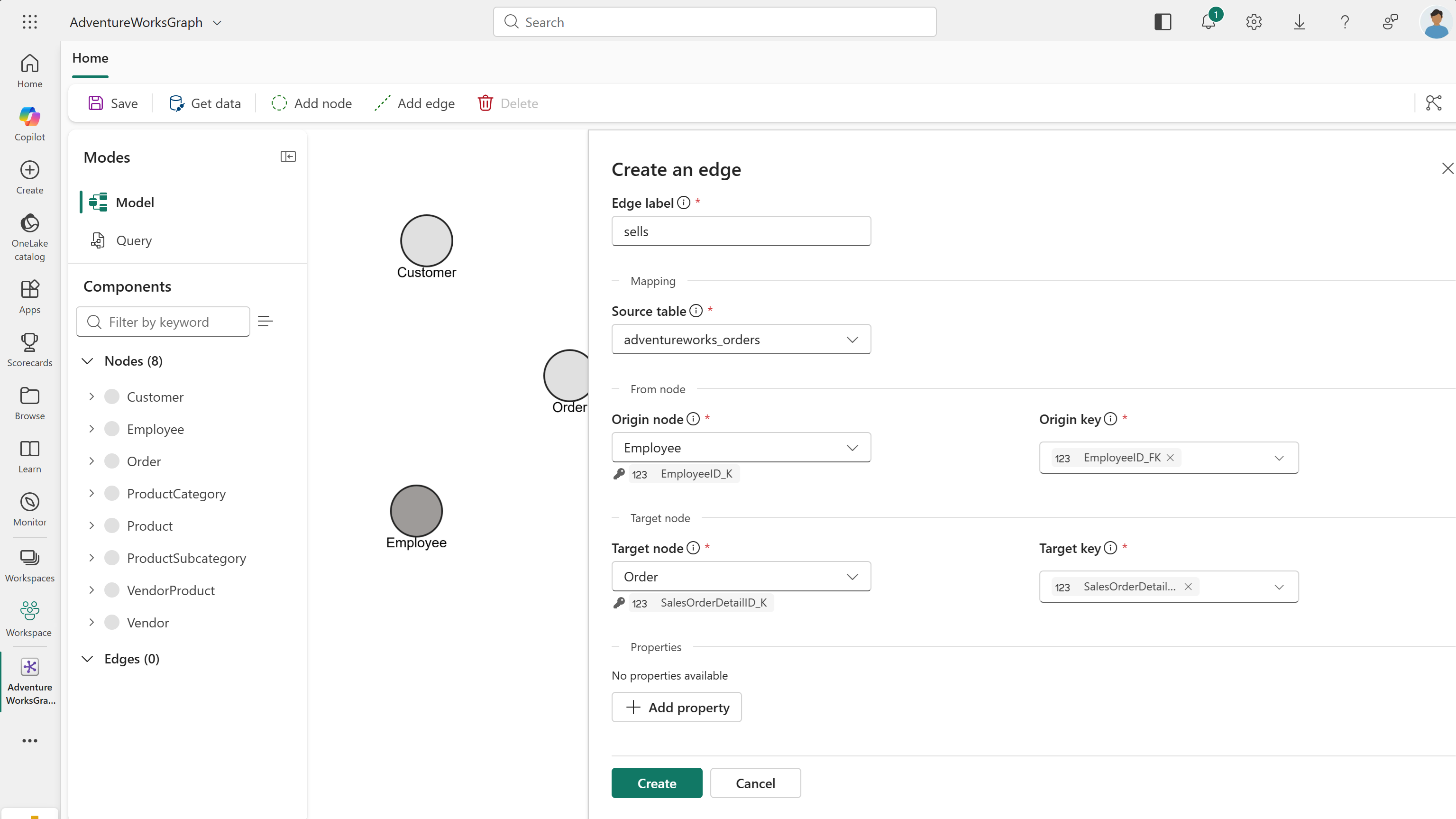
Par exemple, pour le premier bord, utilisez ces valeurs :
-
Étiquette de périphérie :
sells - Table source : adventureworks_orders
-
Nœud d’origine :
Employee -
Clé d’origine :
EmployeeID_FK -
Nœud cible :
Order -
Clé cible :
SalesOrderDetailID_K
Important
Si vous avez configuré des types de nœuds avec des clés composées (ID composés de plusieurs colonnes), vous devez également sélectionner les colonnes de clés composées correspondantes ici.
Sélectionnez Créer pour ajouter le bord à votre graphe.
Répétez les étapes décrites dans cette section pour tous les types de bord restants répertoriés dans la table mappages de bord Adventure Works .
Conseil / Astuce
Les propriétés ne sont pas ajoutées automatiquement aux nœuds ou aux types de périphérie. Vous pouvez ajouter des propriétés lorsque les données décrivent la relation elle-même, par exemple, la quantité ou le prix sur une contains arête. Les propriétés edge sont les plus utiles lorsque vous écrivez des requêtes GQL qui filtrent, agrègent ou retournent des données au niveau des relations. Pour ce didacticiel, vous n’avez pas besoin d’ajouter des propriétés de périphérie. Pour plus d’informations, consultez Ajouter des propriétés aux types de périphérie.
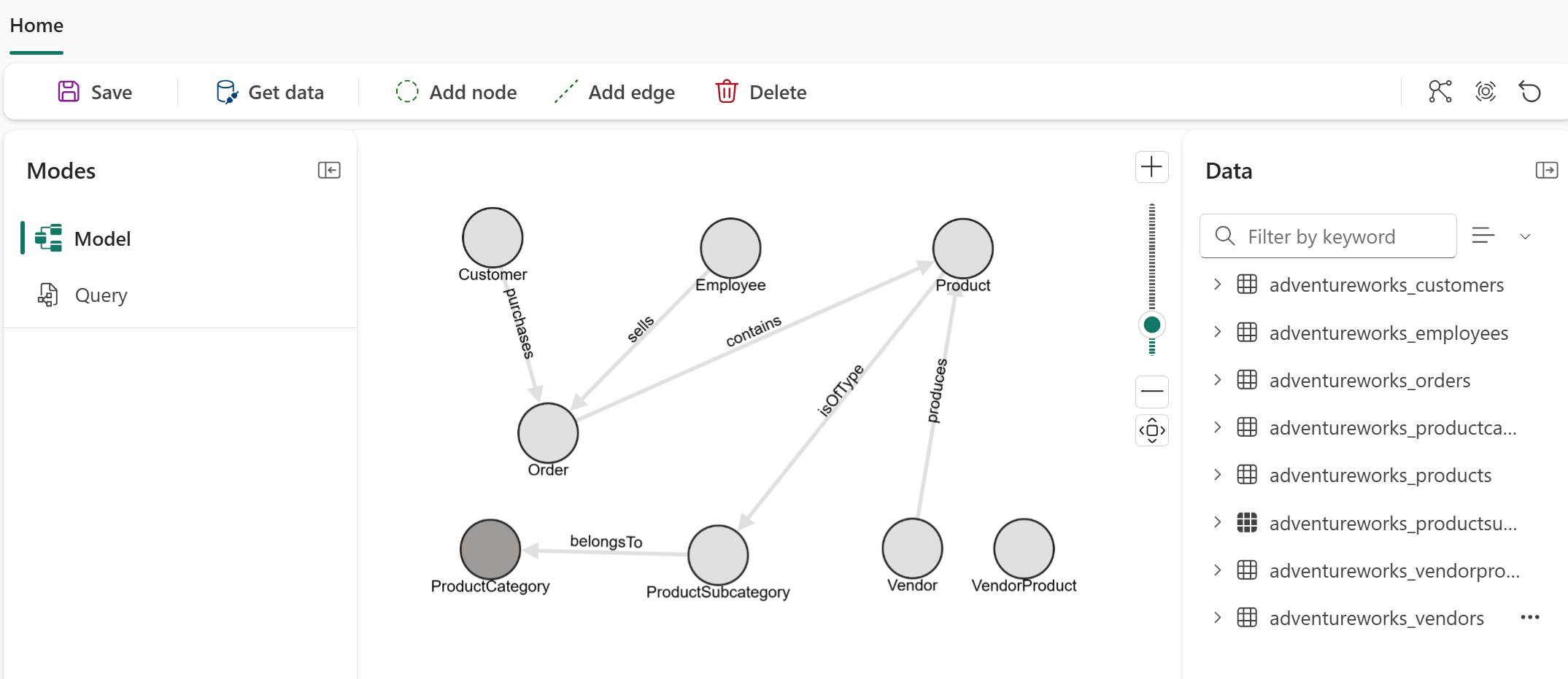
Vous voyez les six types de bord représentés dans votre graphique.
Charger le graphique
Après avoir ajouté tous les types de nœuds et les types de périphérie, sélectionnez Enregistrer dans le ruban supérieur pour charger le graphique. Cette opération vérifie le modèle de graphe, charge les données de OneLake, construit le graphe et le prépare à l’interrogation. Ce processus peut prendre un certain temps, en fonction de la taille de vos données. Lorsque le graphique se charge correctement, vous voyez une bannière indiquant que le chargement des données est terminé.

Important
Actuellement, vous devez recharger le graphique (en sélectionnant Enregistrer) chaque fois que vous modifiez le modèle ou les données sous-jacentes.
Vous disposez maintenant de tous les types de nœuds et de types de périphérie définis pour votre graphe. Ces types de nœuds et types de bord forment le schéma de votre modèle de graphe. Votre graphe est prêt à être interrogé dès que vous ingérez des données pour former les nœuds et les arêtes.