Remarque
L’accès à cette page nécessite une autorisation. Vous pouvez essayer de vous connecter ou de modifier des répertoires.
L’accès à cette page nécessite une autorisation. Vous pouvez essayer de modifier des répertoires.
Dans les étapes précédentes du tutoriel, chaque table source mappée à exactement un type de nœud ou un type de périphérie. Toutefois, les tables relationnelles contiennent souvent des entités incorporées. Par exemple, la table Employees inclut une Country colonne. Au lieu de stocker le pays comme une propriété sur les nœuds de type Employee, vous pouvez l’extraire dans son propre type de nœud Country et le connecter à une arête livesIn. Cette approche crée un modèle graphique plus riche qui vous permet d’interroger les relations entre les employés et les pays directement.
Dans cette étape du tutoriel, vous allez créer les entités de graphe suivantes à partir de la table source Employees :
- Type
Countryde nœud (nouveau) - Un type d’arête
livesInconnectantEmployeeàCountry(nouveau). Cette arête indique queEmployee livesIn Country.
Table des employés de Adventure Works
Dans le modèle de données Adventure Works, la table de source de données Employees contient les colonnes suivantes :
EmployeeID_KManagerIDEmployeeFullNameJobTitleOrganizationLevelMaritalStatusGenderTerritoryCountryGroup
Le tableau suivant montre comment ces colonnes sont mappées aux entités de graphe :
| Entité Graph | Type | Colonne clé |
|---|---|---|
Employee |
Nœud (existe déjà) | EmployeeID_K |
Country |
Nœud (nouveau) | Country |
livesIn |
Edge (nouveau), de Employee à Country |
EmployeeID_K → Country |
Note
Dans le tableau précédent, Country fait référence à la colonne source de la table Employees et au nouveau type de nœud dans le graphique. Ils partagent le même nom, mais la colonne est des données brutes dans la table tandis que le type de nœud est une entité dans votre modèle de graphe.
Lorsque vous créez un type de nœud à partir d’une table source, vous ajoutez manuellement des colonnes pertinentes de la table en tant que propriétés sur ce type de nœud. Étant donné que la table Employees comporte 10 colonnes, les types de nœuds Employee et Country disposent tous deux de ces 10 colonnes, qui peuvent être ajoutées en tant que propriétés. Dans cet article, vous ajoutez uniquement à Country les propriétés qui sont pertinentes pour le type de nœud.
Créer un Country type de nœud
Pour créer le type de Country nœud, procédez comme suit :
Dans le ruban supérieur de votre modèle de graphique, sélectionnez Ajouter un nœud.
Dans Créer un nœud, entrez les valeurs suivantes :
-
Étiquette de nœud :
Country - Table source : adventureworks_employees
-
Clé :
Country. Le fait de sélectionnerCountrycomme colonne clé l’ajoute comme propriété au type de nœud.
-
Étiquette de nœud :
N’ajoutez aucune autre propriété.
Sélectionnez Créer pour ajouter le type de nœud à votre graphique.
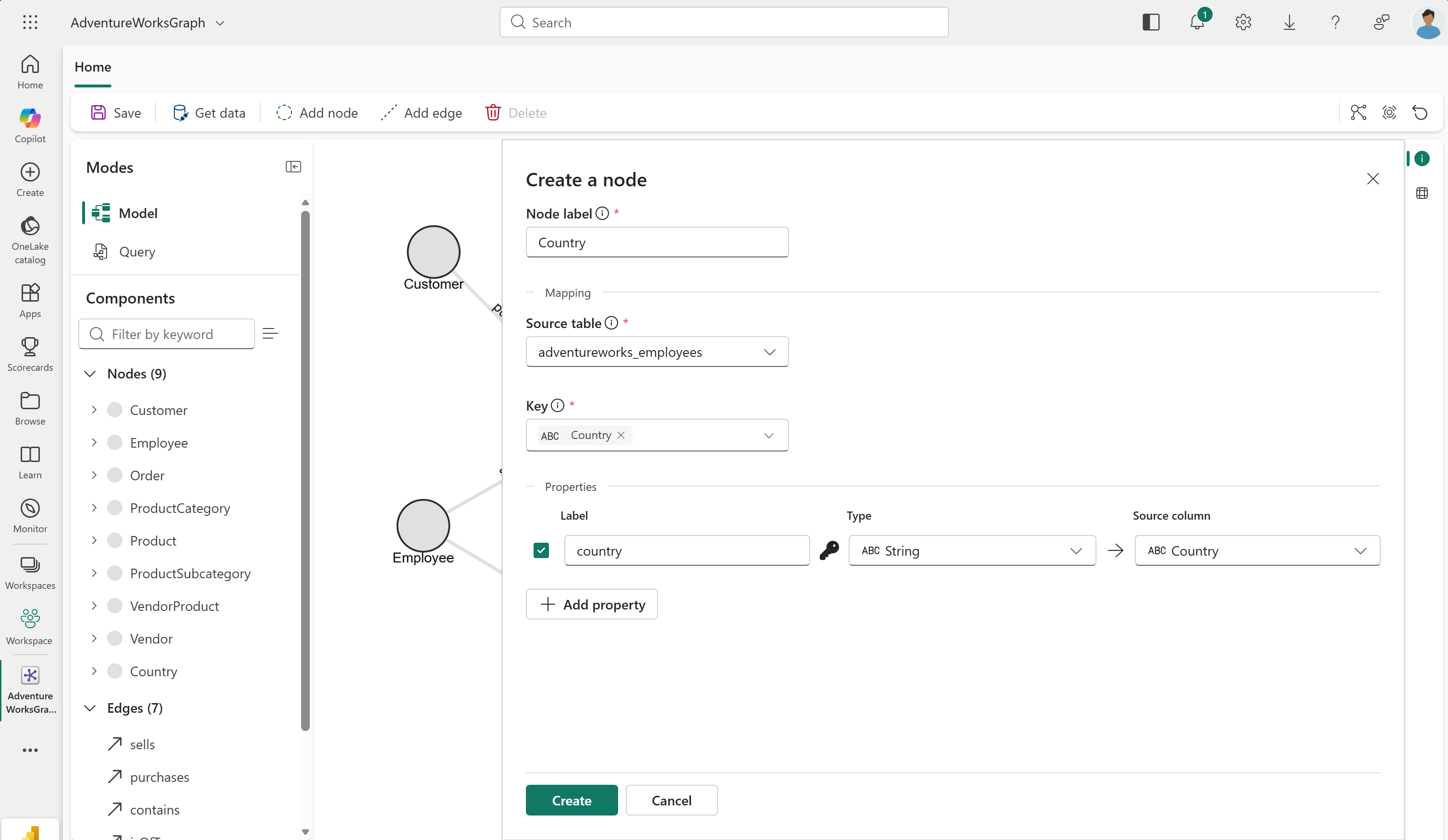
Vous voyez le type de nœud Country ajouté à votre graphe.
Créer une livesIn arête
Le Employee type de nœud figure déjà dans votre graphique à partir d’une étape précédente du didacticiel. Reliez le nouveau nœud Country au nœud Employee avec une nouvelle arête livesIn.
Pour créer le type de livesIn périphérie, procédez comme suit :
- Dans le ruban supérieur, sélectionnez Ajouter un bord.
- Dans la boîte de dialogue Créer un bord , entrez les valeurs suivantes :
-
Étiquette de périphérie :
livesIn - Table source : adventureworks_employees
-
Nœud d’origine :
Employee -
Clé d’origine :
EmployeeID_K -
Nœud cible :
Country -
Clé cible :
Country
-
Étiquette de périphérie :
- Sélectionnez Créer pour ajouter le bord à votre graphe.
Vous voyez le type d’arête livesIn ajouté à votre graphe entre les nœuds Employee et Country.
Modifier le type de Employee nœud
Maintenant que Country est son propre type de nœud, connecté à Employee par l’arête livesIn, la colonne Country est redondante comme propriété Employee. Modifiez le type de Employee nœud pour supprimer la Country propriété.
- Double-cliquez sur le type de
Employeenœud pour afficher ses propriétés. - Sélectionnez Modifier la définition.
- Décochez la propriété
Countrypour la supprimer du nœud. - Cliquez sur Enregistrer.
Conseil / Astuce
Les propriétés excessives rendent votre graphique plus difficile à gérer et à utiliser. Pour tous les types de nœuds, évitez d’avoir des propriétés qui sont :
- Non requis pour l’unicité des nœuds
- Non nécessaire pour vos requêtes ou analyses
Charger le graphique
Après avoir configuré tous les types de nœuds et types de périphérie, rechargez le graphique. Le rechargement est nécessaire après avoir apporté des modifications structurelles au graphique.
Dans le ruban supérieur, sélectionnez Enregistrer. Cette action vérifie le modèle de graphe, charge les données de OneLake, construit le graphe et la prépare à l’interrogation. Soyez patient, car ce processus peut prendre un certain temps en fonction de la taille de vos données.
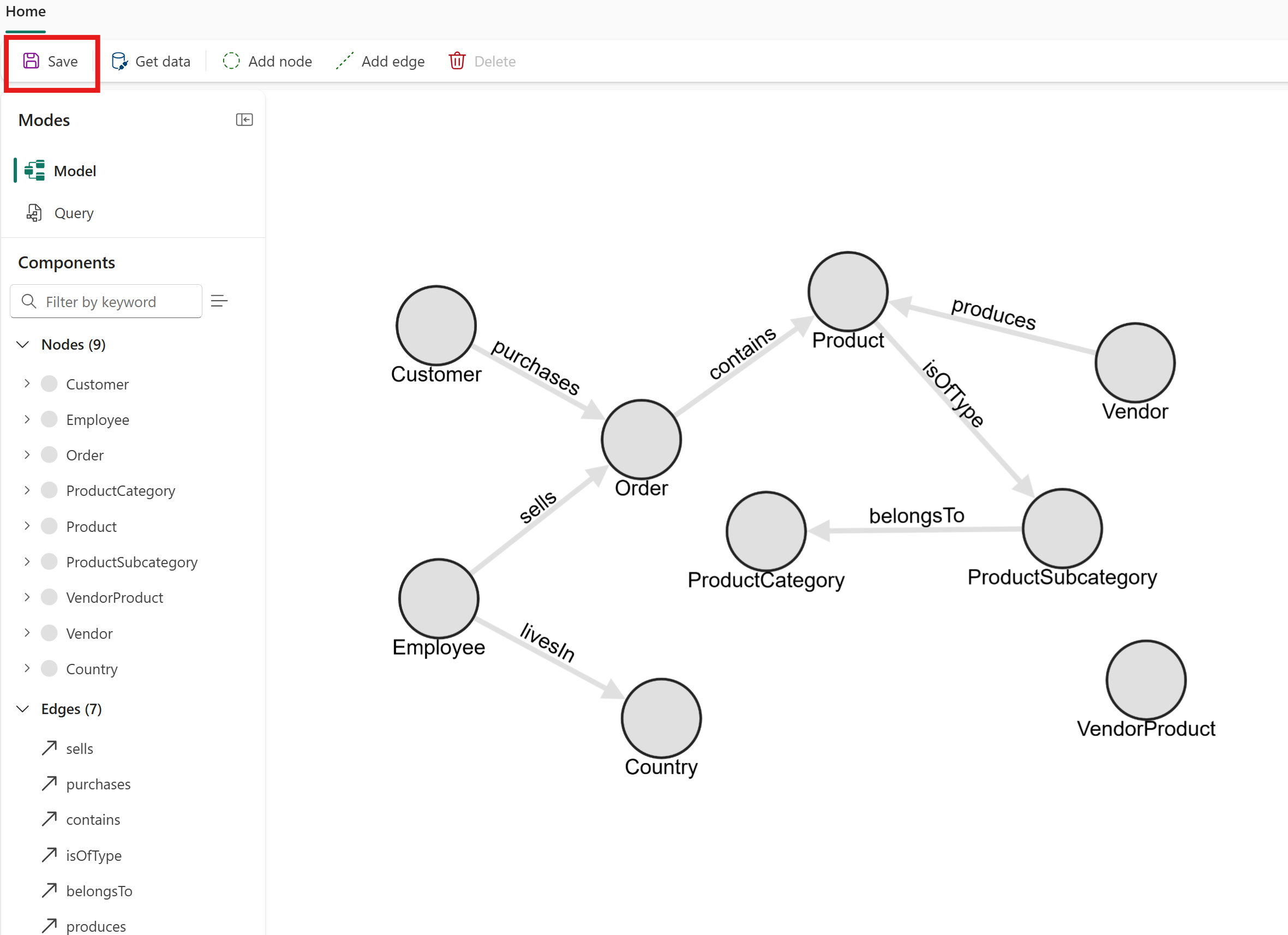
Le graphique inclut désormais le nouveau Country type de nœud et livesIn le type de bord. Cette structure vous permet d’interroger directement les relations entre les employés et leurs pays.
Révision
Dans cette étape du tutoriel, vous avez utilisé deux types de nœuds et un type de périphérie à partir de la table source Employés unique :
-
Employeenœud (créé à l’étape précédente, affiné ici) -
Countrynœud (nouveau, extrait de laCountrycolonne) -
livesInarête (nouvelle, reliantEmployeeàCountry)
Ce modèle est utile chaque fois qu’une table relationnelle contient des entités incorporées que vous souhaitez représenter sous forme de nœuds distincts dans votre graphique. Recherchez des colonnes qui représentent des entités réelles distinctes, telles que des pays, des villes ou des départements, en tant que candidats à l’extraction dans leurs propres types de nœuds.
Conseil / Astuce
Pour obtenir des modèles de modélisation et des conseils de décision supplémentaires, consultez Concevoir un schéma de graphe.