Remarque
L’accès à cette page nécessite une autorisation. Vous pouvez essayer de vous connecter ou de modifier des répertoires.
L’accès à cette page nécessite une autorisation. Vous pouvez essayer de modifier des répertoires.
Vous pouvez accéder aux données de table de base de données mises en miroir dans des fichiers de format Delta. Ce tutoriel fournit des étapes pour se connecter aux données Azure Cosmos DB directement avec l’Explorateur Stockage Azure.
Prerequisites
- Suivez le tutoriel pour créer une base de données mise en miroir à partir de votre base de données source.
- Tutoriel : Créer une base de données mise en miroir à partir d’Azure Cosmos DB
- Tutoriel : Créer une base de données mise en miroir à partir d’Azure Databricks
- Tutoriel : Créer une base de données mise en miroir à partir d’Azure SQL Database
- Tutoriel : Créer une base de données mise en miroir à partir d’Azure SQL Managed Instance
- Tutoriel : Créer une base de données mise en miroir à partir de Snowflake
- Tutoriel : Créer une base de données mise en miroir à partir de SQL Server
- Tutoriel : Créer une base de données mise en miroir ouverte
Note
Les données de table de base de données en miroir sont stockées sous forme de fichiers de format Delta dans OneLake et peuvent être parcourues en lecture seule via l’Explorateur de fichiers OneLake ou Explorateur Stockage Azure. Les modifications directes apportées à ces fichiers Delta ne sont pas prises en charge et ne seront pas reflétées dans la base de données mise en miroir. Pour mettre à jour les données, utilisez les chemins de mise à jour de données pris en charge pour la base de données source.
Accéder aux fichiers OneLake avec Explorateur Stockage Azure
- Ouvrez l’élément Base de données mise en miroir et accédez au point de terminaison SQL Analytics.
- Sélectionnez les
...points à côté de n'importe laquelle des tables. - Sélectionnez Propriétés. Sélectionnez le bouton Copier en regard de l’URL.
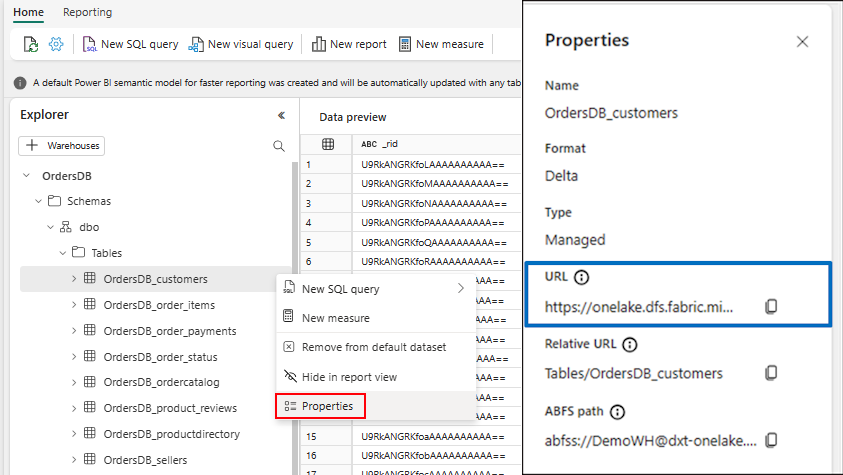
- Ouvrez l’application de bureau Explorateur Stockage Azure . Si vous ne l’avez pas, téléchargez et installez l’Explorateur Stockage Azure.
- Connectez-vous au stockage Azure.
- Dans la page Sélectionner une ressource , sélectionnez Azure Data Lake Storage (ADLS) Gen2 comme ressource.
- Cliquez sur Suivant.
- Dans la page Sélectionner la méthode de connexion , connectez-vous à l’aide d’OAuth. Si vous n’êtes pas connecté à l’abonnement, vous devez d’abord le faire avec OAuth. Accédez ensuite à la ressource ADLS Gen2.
- Cliquez sur Suivant.
- Dans la page Entrer les informations de connexion, indiquez un nom d’affichage.
- Collez l’URL du point de terminaison d'analyse SQL dans la zone de conteneur d’objets blob ou URL de répertoire.
- Cliquez sur Suivant.
- Vous pouvez accéder directement aux fichiers delta à partir de l’Explorateur Stockage Azure.
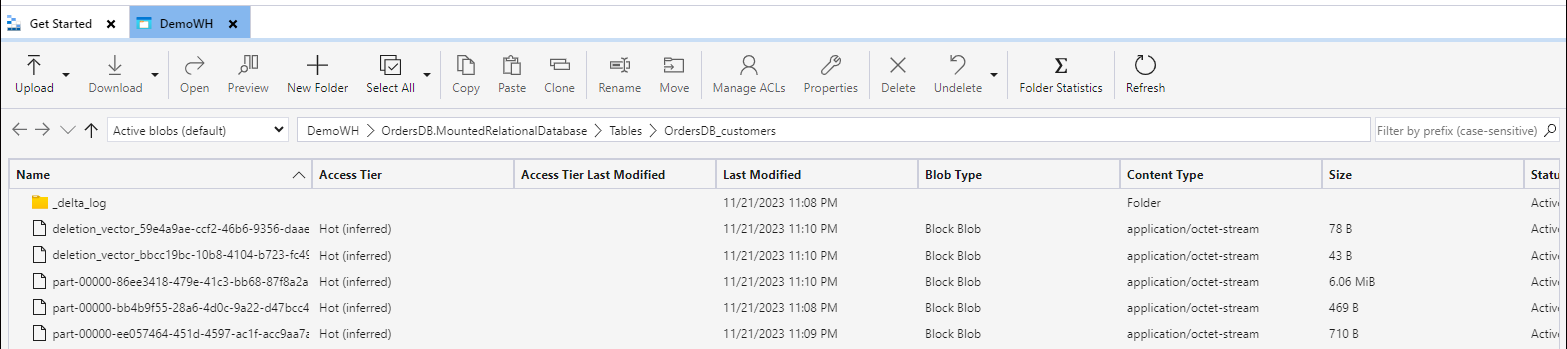
Accéder aux fichiers OneLake avec l’Explorateur de fichiers OneLake
En guise d’alternative à Explorateur Stockage Azure, vous pouvez utiliser l’Explorateur de fichiers OneLake pour parcourir les fichiers de base de données mis en miroir directement dans Windows’Explorateur de fichiers :
- Installez l’Explorateur de fichiers OneLake si ce n’est pas déjà fait. Pour connaître les étapes d’installation et de configuration, consultez Utilisez l’Explorateur de fichiers OneLake pour accéder aux données Fabric.
- Connectez-vous avec votre compte Microsoft.
- Dans l’Explorateur de fichiers Windows, accédez à OneLake> votre espace de travail > votre élément de base de données miroir.
- Parcourez les fichiers de table Delta pour votre base de données mise en miroir directement dans l’Explorateur de fichiers.