Remarque
L’accès à cette page nécessite une autorisation. Vous pouvez essayer de vous connecter ou de modifier des répertoires.
L’accès à cette page nécessite une autorisation. Vous pouvez essayer de modifier des répertoires.
Real-Time Intelligence dans Microsoft Fabric inclut des exemples de jeux de données dans plusieurs formats et tailles pour vous permettre de charger des données et d’écrire des requêtes. Lorsque vous chargez un jeu de données à partir de la galerie d’exemples Real-Time Intelligence, Fabric crée une nouvelle base de données KQL dans votre espace de travail, charge le jeu de données sous forme de table et crée un jeu de requêtes KQL associé avec des exemples de requêtes pour ce jeu de données.
Dans cet article, vous allez apprendre à charger et interroger des exemples de données de galerie dans Real-Time Intelligence.
Conseil
Pour utiliser l’exemple de galerie pour créer une solution en temps réel de bout en bout qui montre comment diffuser, analyser et visualiser des données en temps réel dans un contexte réel, consultez l’exemple de bout en bout.
Conditions préalables
- Un espace de travail avec une capacité compatible avec Microsoft Fabric.
Obtenir des données
Conseil
Pour utiliser l’exemple de galerie pour créer une solution en temps réel de bout en bout qui montre comment diffuser, analyser et visualiser des données en temps réel dans un contexte réel, consultez l’exemple de bout en bout.
Sélectionnez Charges de travail dans la barre de navigation de gauche, puis Real-Time Intelligence.
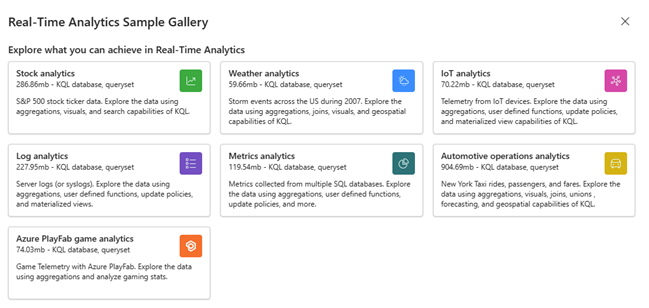
Sur la page d’accueil Real-Time Intelligence, dans la vignette Explorer les exemples Eventhouse, sélectionnez Sélectionner pour ouvrir la galerie.
Dans la fenêtre Galerie d’exemples Real-Time Intelligence, sélectionnez une vignette de scénario d’exemple pour le charger dans votre espace de travail. Fabric charge les données sous forme de table dans une base de données KQL et crée un ensemble de requêtes KQL avec des exemples de requêtes pour le jeu de données.
Remarque
Vous pouvez également charger des données depuis la galerie d’exemples Real-Time Intelligence dans une base de données KQL existante en tant que table. Dans ce cas, Fabric charge les données d’exemple sans créer de queryset KQL contenant des exemples de requêtes.
Pour charger des données d’exemple sans les requêtes d’exemple, ouvrez une base de données KQL existante, puis sélectionnez Obtenir des données>Exemple.
Exécuter des requêtes
Une requête est une requête en lecture seule pour traiter les données et retourner des résultats. Vous indiquez la requête en texte brut, à l’aide d’un modèle de flux de données facile à lire, créer et automatiser. Les requêtes s’exécutent toujours dans le contexte d’une table ou d’une base de données particulière. Au minimum, une requête se compose d’une référence de données source et d’un ou de plusieurs opérateurs de requête appliqués dans la séquence, indiqué visuellement par l’utilisation d’un caractère de canal (|) pour délimiter les opérateurs.
Pour plus d’informations sur le langage de requête Kusto (KQL), consultez la vue d’ensemble du langage de requête Kusto (KQL).
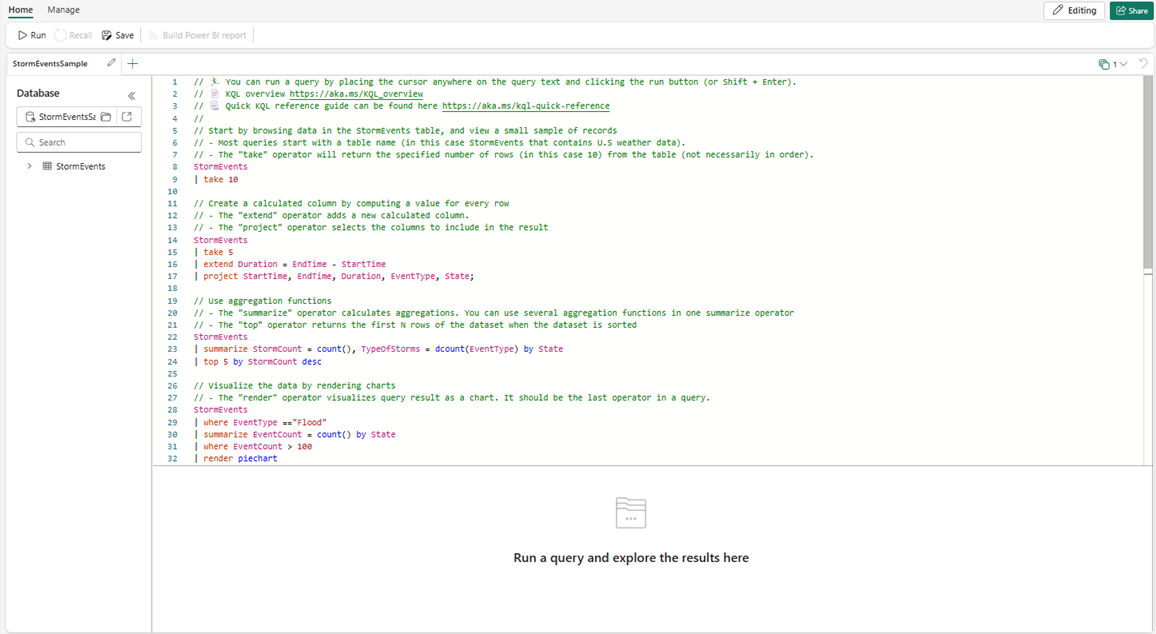
Dans la fenêtre de l’éditeur de requête, placez votre curseur n’importe où sur le texte de la requête.
Sélectionnez Exécuter, ou appuyez sur Maj+Entrée pour exécuter la requête.
Passez en revue les résultats dans le volet des résultats de la requête sous l’éditeur de requête. Notez la vérification verte indiquant que la requête s’est terminée correctement, et le temps utilisé pour calculer les résultats de la requête.
Avant d’exécuter une requête ou une commande, lisez les commentaires ci-dessus : ils incluent des informations importantes.
Conseil
Sélectionnez Rappel en haut de la fenêtre de requête pour afficher le jeu de résultats de la première requête sans réexécuter la requête. Pendant l’analyse, vous pouvez exécuter plusieurs requêtes et rappeler vous permet de récupérer les résultats précédents.
Nettoyer les ressources
Nettoyez les éléments en accédant à l’espace de travail où vous les avez créés.
Dans votre espace de travail, pointez sur la base de données KQL ou l’ensemble de requêtes KQL que vous souhaitez supprimer, puis sélectionnez Plus de menu [...] >Supprimez.
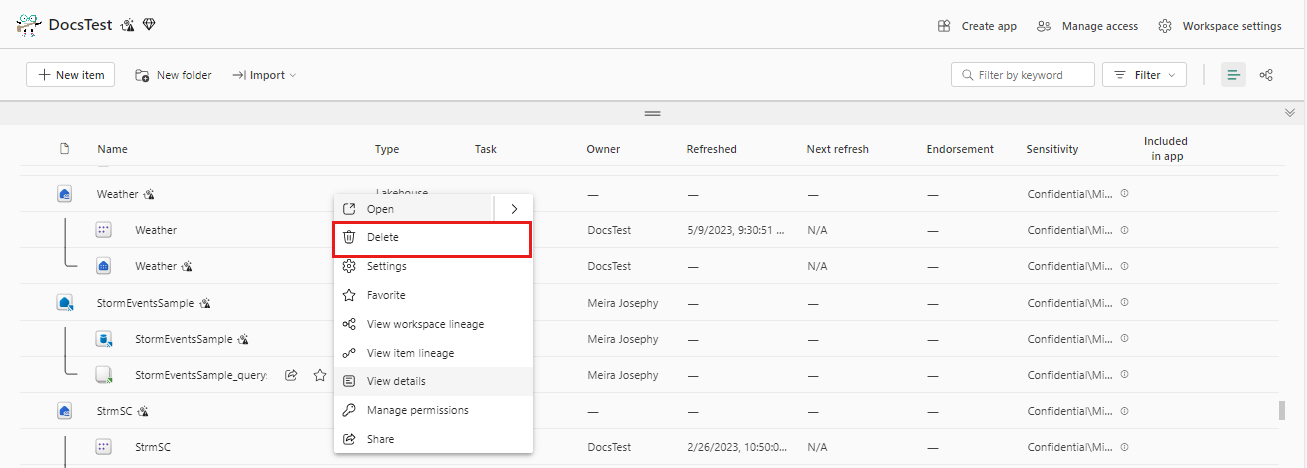
Sélectionnez Supprimer. Vous ne pouvez pas récupérer les éléments supprimés.