Remarque
L’accès à cette page nécessite une autorisation. Vous pouvez essayer de vous connecter ou de modifier des répertoires.
L’accès à cette page nécessite une autorisation. Vous pouvez essayer de modifier des répertoires.
Cet article répond aux questions courantes sur l’utilisation de Microsoft Copilot dans Intune. Pour en savoir plus sur Copilot dans Intune et pour commencer, consultez Vue d’ensemble de Microsoft Copilot dans Intune.
Accès à Copilot
Comment puis-je contrôler l’accès à Copilot dans Intune ?
Lorsque Microsoft Intune est activé en tant que source de données dans Security Copilot, par défaut :
- Le rôle Administrateur Intune de Microsoft Entra ID hérite automatiquement de l’accès du propriétaire de Security Copilot à Copilot dans Intune.
- Tous les autres rôles d’accès en fonction du rôle (RBAC) intégrés et personnalisés Intune héritent automatiquement Security Copilot contributeur accès à Copilot dans Intune.
Les rôles de propriétaire et de contributeur de Security Copilot sont décrits dans Rôles et authentification dans Microsoft Security Copilot. La vue d’ensemble de Microsoft Copilot dans Intune contient également plus d’informations.
Il existe également des rôles Microsoft Entra qui peuvent contrôler l’accès à Security Copilot.
Une fois que vous avez activé Intune dans Security Copilot, vos administrateurs Intune peuvent voir les fonctionnalités de Copilot dans le centre d’administration Intune. Mais ils ne peuvent accéder qu'aux données pour lesquelles ils ont une autorisation. Copilot respecte les rôles RBAC Intune existants et Intune les balises d’étendue attribuées à vos administrateurs.
Ainsi, si un administrateur essaie d’accéder à des données Intune pour lesquelles il n’a pas d’autorisations, il reçoit le message d’erreur suivant :
You don't have permission to access this feature. Reach out to your IT administrator for help.
Puis-je utiliser Security Copilot si je ne suis pas un administrateur Intune, et vice versa ?
Oui. L’accès à Security Copilot est géré à l’aide de rôles Security Copilot ou Microsoft Entra. Pour plus d’informations, consultez Rôles et authentification dans Microsoft Security Copilot.
Security Copilot est limité à tous vos services intégrés.
Si vous êtes un administrateur ou un administrateur informatique Intune et que vous souhaitez uniquement des données Intune, vous devez utiliser Copilot dans Intune. Son champ d'application se limite aux données Intune, et ses capacités sont intégrées dans les zones concernées du centre d'administration Intune.
Si vous êtes un administrateur de la sécurité, vous pouvez utiliser Copilot dans Intune si vous souhaitez uniquement obtenir des insights sur vos données Intune.
Fonctionnalités et coût
Comment activer les fonctionnalités Intune ?
Dans le portail Microsoft Security Copilot, sélectionnez Sources (coin droit de la barre > d’invite), puis activez le plug-in Microsoft Intune. Ce plug-in vous permet d’accéder à vos données Intune et d’utiliser les fonctionnalités Copilot dans le Centre d’administration Intune.
Pour plus d’informations sur la gestion des plug-ins, consultez Gérer les plug-ins dans Security Copilot.
Puis-je utiliser des fonctionnalités pour d’autres services Copilot dans le Centre d’administration Intune ?
Non. Copilot dans Intune dans le Centre d’administration Intune est disponible uniquement pour les fonctionnalités Intune.
Vous ne pouvez pas obtenir d’informations à partir d’autres services Microsoft, tels que Microsoft Defender, Microsoft Entra et Microsoft Purview. Pour obtenir des insights à partir d’autres services Microsoft, vous pouvez utiliser le portail Security Copilot.
Combien coûte Copilot dans Intune ?
Copilot dans Intune est inclus avec Security Copilot. Security Copilot utilise des unités de calcul de sécurité (SCU). Il n’existe aucune autre exigence de licence ou licence spécifique à Intune pour l’utilisation de Copilot dans Intune.
Vous devez activer la fonctionnalité de Security Copilot pour accéder à Copilot dans les fonctionnalités d’Intune. Certaines fonctionnalités Copilot dans Intune peuvent utiliser peu ou pas du tout vos SCU provisionnés, tandis que d’autres fonctionnalités peuvent en utiliser plus. L’utilisation changera également à mesure que les fonctionnalités de Copilot dans Intune sont modifiées et améliorées au fil du temps.
Pour plus d’informations sur les SCU, consultez :
La sortie du prompt est-elle limitée ?
Copilot dans Intune est lié par toutes les limites de jetons dans Security Copilot. Pour plus d’informations, consultez FAQ sur la sécurité Security Copilot : limites de jetons.
Security Copilot et Copilot dans Intune
Est-ce que Security Copilot donne aux administrateurs plus d’accès aux données Intune que ce qui est disponible dans le Centre d’administration Intune ?
Non. Les fonctionnalités d’Intune dans Security Copilot sont basées à l’aide des API Microsoft Graph existantes, qui sont les mêmes que celles utilisées par le Centre d’administration Intune. Les deux approches Copilot utilisent les mêmes fonctionnalités Intune.
Pour obtenir des insights sur Intune, dois-je utiliser Security Copilot ou Copilot dans Intune ?
Pour utiliser Copilot avec vos données Intune, vous pouvez utiliser Copilot dans Intune ou Security Copilot. Voici une comparaison des deux approches :
| Fonctionnalité | Copilot dans Intune | Security Copilot |
|---|---|---|
| Insights sur l’accès et les données | Ce Copilot est intégré au centre d’administration Intune et est conçu pour afficher uniquement Intune données. Les administrateurs Intune doivent utiliser Copilot dans Intune pour les tâches Intune uniquement. |
Ce Copilot est conçu comme une expérience autonome. Il peut accéder à d’autres services incorporés, tels que Microsoft Defender, Microsoft Entra ID, Microsoft Purview et Microsoft Intune. Il accède aux mêmes fonctionnalités Intune que Copilot dans Intune. |
| Ouvrir le prompt | Intune dispose d’invites intégrées que vous pouvez utiliser et auxquelles vous pouvez accéder à partir de Copilot Chat dans Intune. Dans Copilot Chat, vous pouvez entrer une requête. Copilot résume les résultats et recommande des invites intégrées en fonction du texte que vous entrez. Il n’y a pas de prompt ouvert. Il est prévu d’inclure un prompt ouvert à l’avenir (pas d’ETA). |
Peut utiliser des prompts ouverts ou des guides de prompt. |
| Historique des prompts | L’historique des prompts/réponses n’est pas disponible dans le Centre d’administration Intune. Pour afficher l’historique de l’invite, utilisez Security Copilot. Les prompts peuvent être différents de ceux affichés dans Intune, car Intune entre le prompt à votre place. |
Vous pouvez consulter l’historique des prompts/réponses même lorsque le prompt est envoyé dans l’expérience autonome ou incorporée. |
| Public cible | Le focus est l’administrateur informatique/professionnel de l’informatique. | Le focus est le Centre des opérations de sécurité (SOC) et peut être utilisé par les administrateurs informatiques. |
Commentaires et résolution des problèmes liés à Copilot
Copilot semble afficher des informations incorrectes. Comment puis-je déboguer et valider ?
Si vous pensez que la sortie est incorrecte, envoyez vos commentaires dans votre session de Copilot Chat dans Intune et incluez des détails sur ce que vous voyez.
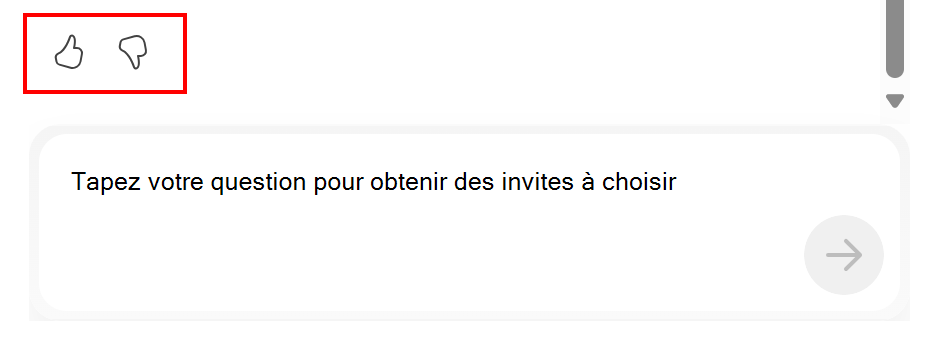
Chaque réponse Copilot dispose de deux boutons de commentaires : un pouce vers le haut lorsque la réponse correspond à ce que vous attendez et un pouce vers le bas lorsque la réponse n’est pas celle que vous attendez. Ces commentaires permettent d’améliorer l’expérience Copilot.
Autres choses que vous pouvez essayer :
Dans Microsoft Edge, vous pouvez utiliser les outils de développement F12 pour déboguer le problème. Dans l’outil de débogage du développeur, sélectionnez la vue Réseau . Dans Copilot, sélectionnez le prompt pour obtenir la sortie. Dans l’outil de débogage du développeur, utilisez les entrées des journaux pour examiner de plus près les étapes entre l’entrée et la sortie du prompt.
Si vous travaillez avec Microsoft pour résoudre le problème, le support peut vous demander l’ID de session. Pour obtenir l’ID de session, vous pouvez :
- Utiliser les outils de développement F12 dans votre navigateur. Ces informations indiquent les fonctionnalités que Copilot utilise.
- Dans le portail Security Copilot, vous pouvez afficher les sessions d’invite et les ID de session à partir de l’expérience incorporée Intune.
Pour en savoir plus sur la confidentialité et la sécurité des données, les données collectées dans le cadre des commentaires et la manière de désactiver les commentaires, consultez Confidentialité et sécurité des données dans Security Copilot.
Puis-je utiliser Envoyer des commentaires pour envoyer des commentaires ?
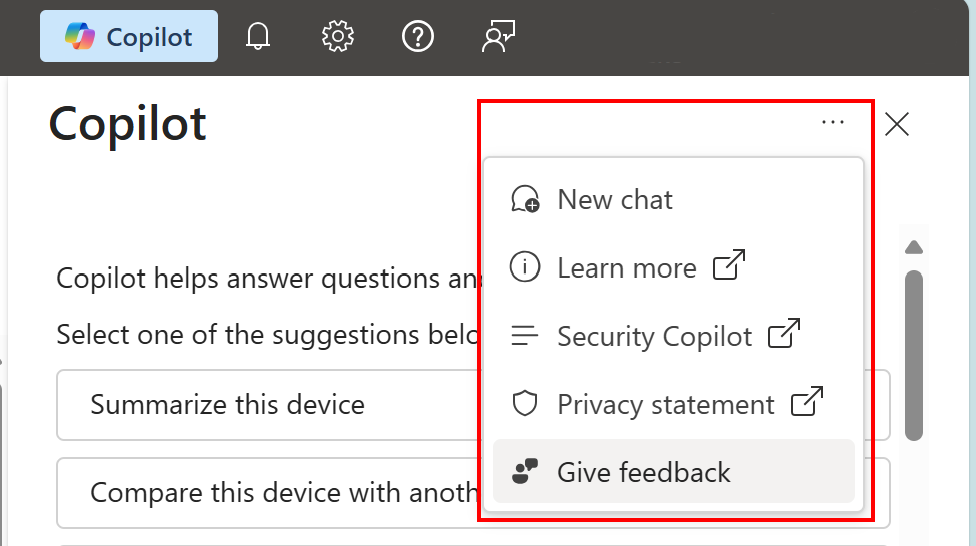
Dans le centre d’administration, si vous sélectionnez les trois points (...) dans le coin supérieur droit, vous voyez l’option Donner des commentaires . Cette option est destinée aux commentaires généraux sur Microsoft Azure, pas à Copilot dans Intune. N’utilisez pas cette option pour fournir des commentaires relatifs à Security Copilot dans Intune.
Pour désactiver le formulaire Microsoft Azure Give Feedback, consultez Gérer l’accès à Microsoft Copilot dans Azure.