Remarque
L’accès à cette page nécessite une autorisation. Vous pouvez essayer de vous connecter ou de modifier des répertoires.
L’accès à cette page nécessite une autorisation. Vous pouvez essayer de modifier des répertoires.
Configurez l’analyse de point de terminaison dans Intune en créant une stratégie de collecte de données et en ajustant les paramètres qui définissent votre expérience d’analyse.
Configurez l’analyse des points de terminaison dans le Configuration Manager en activant le chargement des données, en activant la collecte de données pour les appareils. Ensuite, ajustez les paramètres du Centre d’administration Intune qui définissent votre expérience analytique.
Appareils cogérés : Nous vous recommandons d’utiliser Intune pour la configuration. Pour plus d’informations, consultez Configurer l’analyse des points de terminaison avec Intune. Vous n’avez pas besoin de déplacer les charges de travail de cogestion vers Intune. Lorsque la cogestion est activée, les appareils inscrits envoient automatiquement les données fonctionnelles requises au cloud Microsoft.
Avant de commencer
- Vérifiez que votre environnement répond à toutes les conditions préalables. Pour plus d’informations, consultez Vue d’ensemble des conditions préalables.
Activer le chargement de données dans Configuration Manager
Pour activer le chargement des données pour l’analyse des points de terminaison dans Configuration Manager :
- Dans la console Configuration Manager, accédez à Administration>Services cloud>Attachement au cloud.
- Sélectionnez CoMgmtSettingsProd , puis sélectionnez Propriétés.
- Dans l’onglet Configurer le chargement, activez l’option Activer l’analyse de point de terminaison pour les appareils chargés dans Microsoft Endpoint Manager, en de la mettre à votre case activée.
Importante
Lorsque vous activez le chargement des données d’analyse des points de terminaison, vos paramètres client par défaut sont automatiquement mis à jour pour autoriser les points de terminaison gérés à envoyer des données pertinentes à votre serveur de site Configuration Manager. Si vous utilisez des paramètres client personnalisés, vous devrez peut-être les mettre à jour et les redéployer pour que la collecte de données ait lieu.
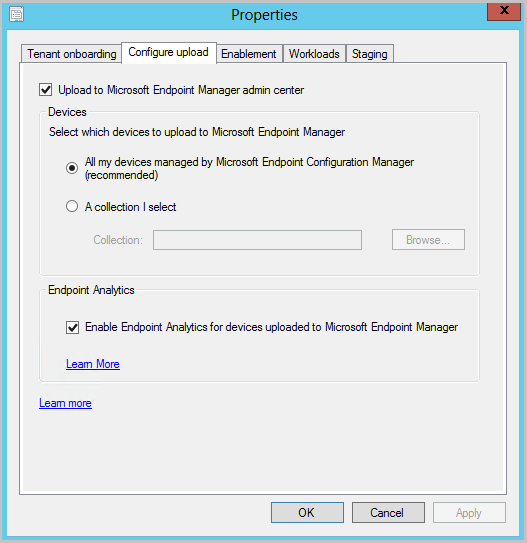
Configurer les paramètres du client de collecte de données
Le paramètre Activer le client de collecte de données d’analyse de point de terminaison permet aux appareils gérés d’envoyer les données requises à l’analyse de point de terminaison à votre serveur de site. Ce paramètre contrôle uniquement la collecte de données locale – il ne détermine pas si les données sont chargées dans le cloud.
Par défaut, ce paramètre est activé pour les appareils ciblés par les paramètres client par défaut. Pour plus d’informations, consultez À propos des paramètres client dans Configuration Manager. Pour modifier ce comportement :
- Dans la console Configuration Manager, accédez à Administration>Paramètres client>Paramètres client par défaut.
- Cliquez avec le bouton droit et sélectionnez Propriétés puis sélectionnez les paramètres Agent d’ordinateur.
- Définissez Activer la collecte de données Endpoint Analytics sur Oui pour configurer des appareils pour la collecte de données locale. Pour désactiver la collecte de données locales, affectez la valeur Aucune.
Vous pouvez également modifier la stratégie Activer la collecte de données d’analyse de point de terminaison dans les paramètres client personnalisés afin de configurer un ensemble spécifique d’appareils pour la collecte de données locales. N’oubliez pas de déployer ou de redéployer votre paramètre client personnalisé après avoir apporté des modifications.
Importante
Si vous disposez d’un paramètre d’agent client personnalisé existant déployé sur vos appareils, vous devez mettre à jour l’option Activer la collecte des données d’analyse de point de terminaison dans ce paramètre personnalisé et sélectionner OK pour que cela prenne effet. Pour plus d’informations sur ce paramètre, consultez Paramètres de collecte de données.
Activer l’analyse des points de terminaison
Lorsque vous ouvrez l’analyse des points de terminaison pour la première fois, une configuration guidée vous aide à configurer la collecte des données. Dans le cadre de ce processus, Intune crée une stratégie de surveillance de l’intégrité Windows pour activer la collecte de données.
- Dans le [Microsoft Intune centre d’administration], sélectionnez Rapports.
- Sous Analyses, sélectionnez Analyse des points de terminaison.
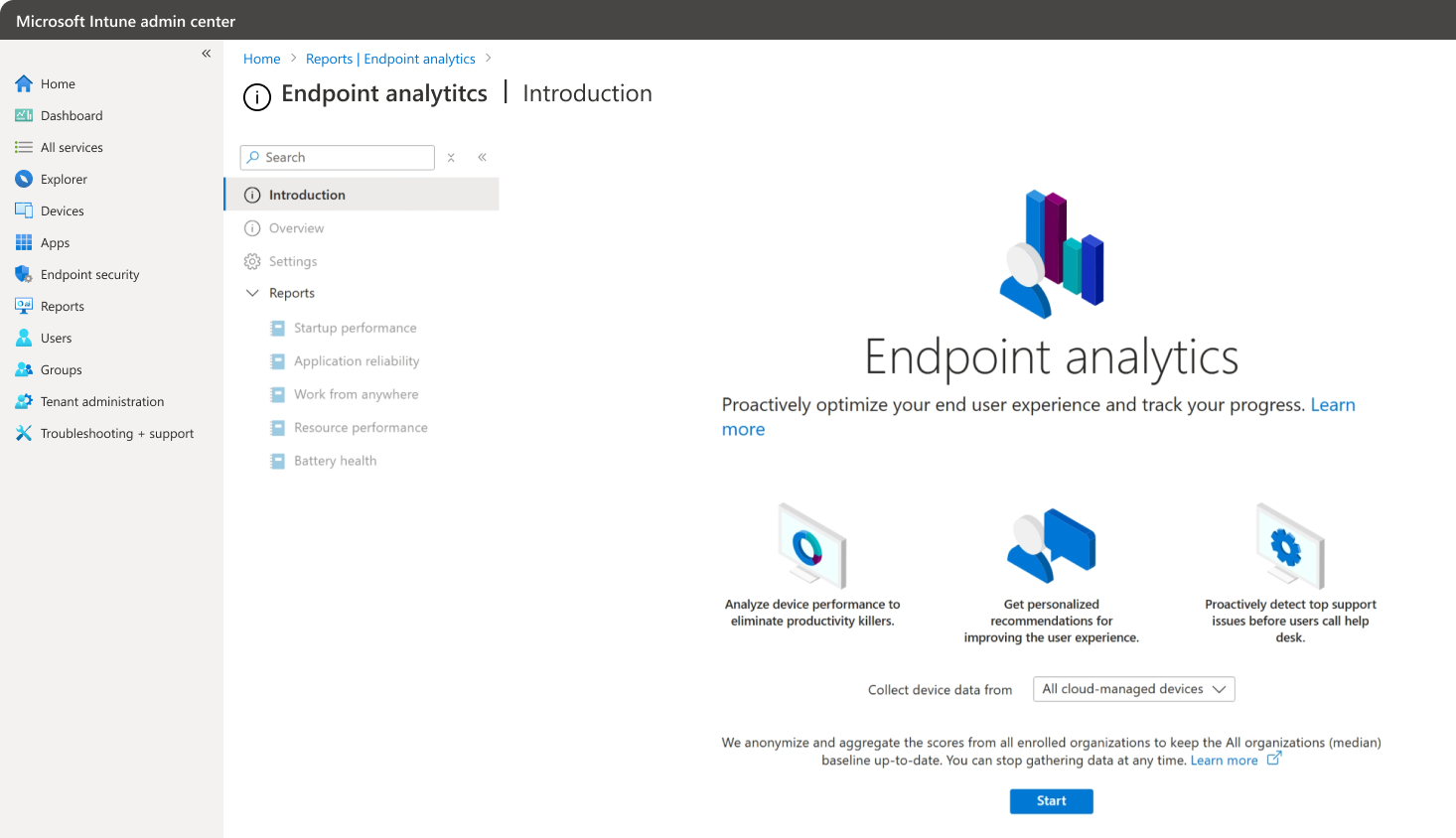
- Pour Collecter les données de l’appareil à partir de, choisissez l’une des options suivantes :
- Tous les appareils gérés dans le cloud : Affecte la stratégie à tous les appareils Windows Intune gérés ou cogérés.
- Appareils sélectionnés : attribue la stratégie uniquement aux appareils que vous sélectionnez.
- Je choisirai plus tard : N’attribue pas la stratégie maintenant.
- Sélectionnez Démarrer.
Un profil de configuration appelé Stratégie de collecte de données Intune est affecté aux appareils ciblés, qui indique aux appareils où envoyer les données.
Remarque
La stratégie de collecte de données Intune est requise pour les appareils Intune gérés et cogérés. Les appareils gérés uniquement par le Configuration Manager n’ont pas besoin de cette stratégie affectée, car la collecte des données est contrôlée par les paramètres client du Configuration Manager.
Modifier l’attribution de la stratégie de collecte de données Intune
Si vous souhaitez modifier les appareils qui contribuent aux données de l’analyse des points de terminaison, vous pouvez modifier l’attribution de la stratégie de collecte de données Intune.
- Dans le [Microsoft Intune centre d’administration], sélectionnez Configuration des appareils>.
- Sélectionnez le profil nommé Stratégie de collecte de données Intune.
- Sélectionnez Propriétés>Affectations>Modifier.
- Modifiez l’affectation pour inclure ou exclure des groupes d’appareils.
Vous pouvez également créer un profil si vous souhaitez cibler un autre ensemble d’appareils :
- Créer une stratégie de surveillance de l’intégrité Windows. Pour obtenir des instructions, consultez Configurer la surveillance de l’intégrité Windows.
- Affectez la stratégie à un groupe qui contient en tant que membres les appareils que vous souhaitez cibler.
Passer en revue les paramètres de collecte et de partage des données
Pour examiner la configuration actuelle de l’analyse des points de terminaison :
- Dans le [Microsoft Intune centre d’administration], sélectionnez Rapports.
- Sous Analyses, sélectionnez Analyse des points de terminaison.
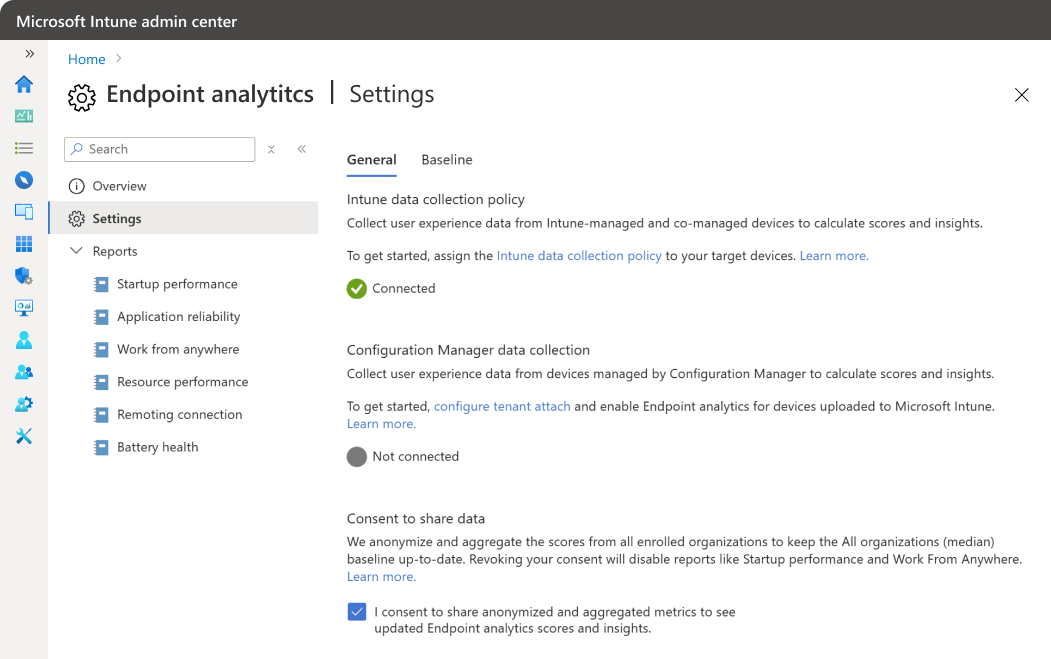
- Dans le volet Général, vous pouvez vérifier si la stratégie de collecte de données Intune est configurée et si la collecte de données Configuration Manager est activée.
Consentement au partage de données
Lorsque vous partagez des données anonymes et des mesures agrégées, votre organisation vous aide à maintenir la base de référence (médiane) Toutes les organisations (médiane) à jour.
Vous pouvez révoquer l’autorisation de partager ces données à tout moment. Avant de révoquer le consentement, tenez compte de l’impact sur vos rapports et insights :
- Les rapports qui s’appuient sur des données partagées, telles que les insights sur les performances de démarrage, sont désactivés.
- Les données de rapport existantes deviennent immédiatement obsolètes et aucune nouvelle donnée n’est ajoutée.
- Les données historiques restent visibles pendant 60 jours après quoi elles sont supprimées.
Pour révoquer le consentement :
- Désactivez la case à cocher indiquant que j’accepte de partager des mesures anonymes et agrégées pour voir les scores et insights d’analyse de point de terminaison mis à jour.
- Sélectionnez Oui pour confirmer l’action.
- Éventuellement, arrêtez de collecter des données. Pour obtenir des instructions, consultez Comment arrêter la collecte de données.
Configuration des lignes de base
Les bases de référence vous aident à comparer vos performances aux normes du secteur ou à suivre les progrès à l’aide de vos propres mesures.
Pour créer une base de référence personnalisée et ajuster le seuil de régression :
- Dans le [Microsoft Intune centre d’administration], sélectionnez Rapports.
- Sous Analyses, sélectionnez Analyse des points de terminaison.
- Sélectionnez laligne de base des paramètres>.
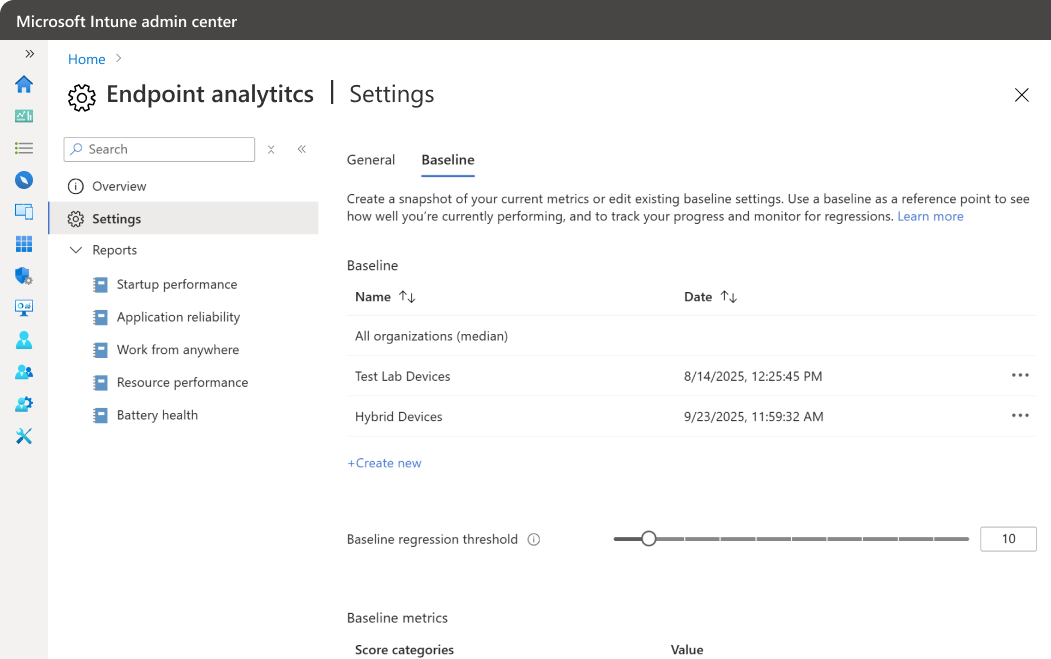
- Sélectionnez Créer et entrez un nom.
Conseil
Incluez la date dans le nom pour faciliter la sélection dans la liste déroulante des rapports.
- Les mesures sont marquées en rouge et marquées comme régressées si elles sont inférieures à la ligne de base actuelle. Les fluctuations quotidiennes étant normales, définissez un seuil de régression (par défaut 10 %) pour que les métriques ne soient marquées que lorsqu’elles régressent au-delà du pourcentage que vous spécifiez.
Vous pouvez créer jusqu’à 20 lignes de base par client. Supprimez les anciennes bases de référence lorsqu’elles ne sont plus nécessaires.
Passer en revue les données collectées
Une fois que les appareils ont reçu la stratégie de collecte de données, ils commencent à envoyer des données à endpoint analytics. Le service traite et calcule les données avant d’afficher les résultats. L’affichage des données dans les rapports peut prendre jusqu’à 24 heures après le redémarrage .
Pour les métriques de performances de démarrage, les appareils doivent redémarrer au moins une fois.
Pour en savoir plus sur la façon dont les données circulent et sont collectées des appareils vers le cloud Microsoft, consultez Flux de données.
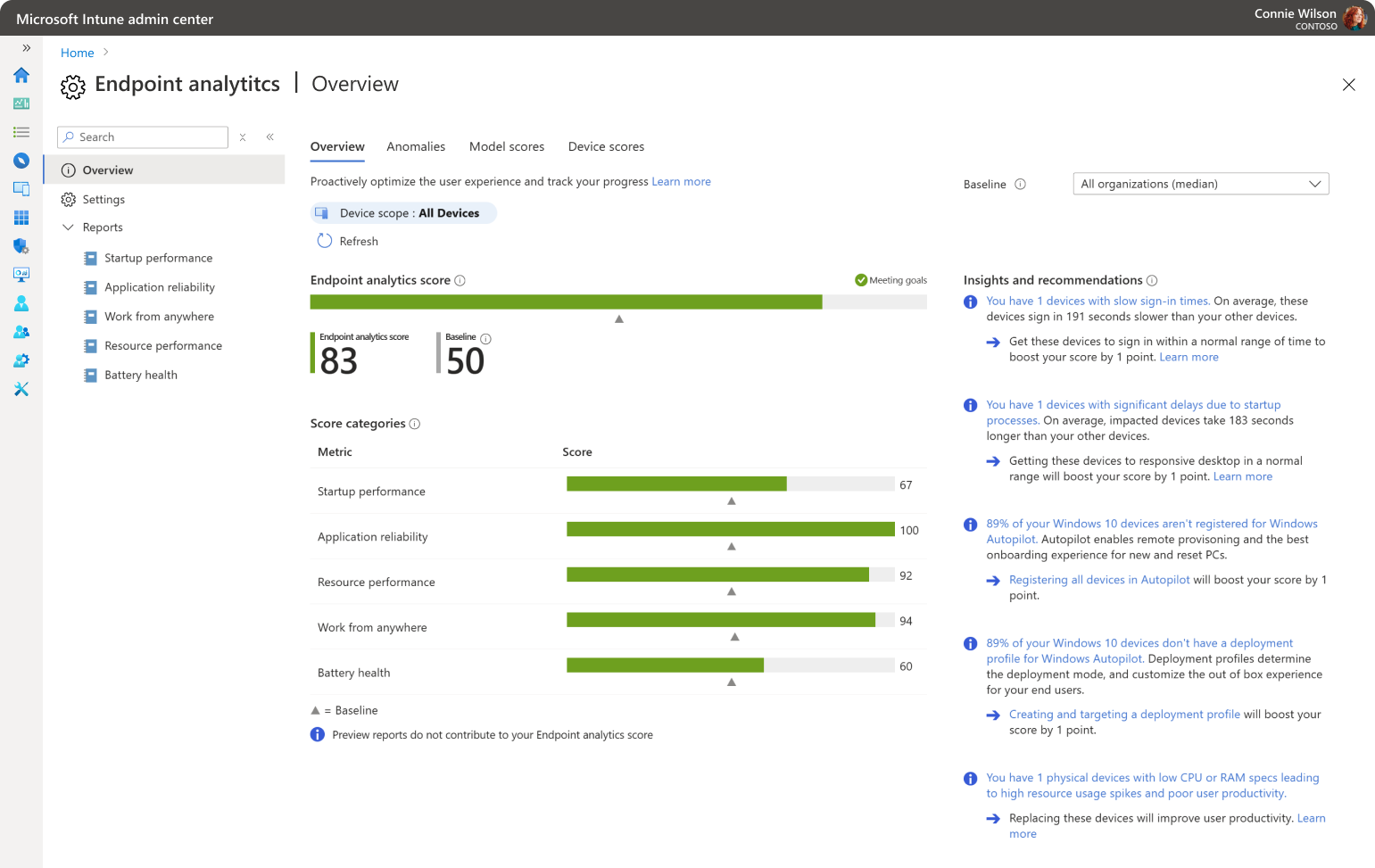
Une fois le traitement terminé, la page Vue d’ensemble est mise à jour avec les données de votre organisation :
- Le score d’analyse de point de terminaison est une moyenne pondérée des scores de performances de démarrage, de fiabilité de l’application et de travail à partir de n’importe où. Pour plus d’informations, voir Performances de démarrage, Fiabilité des applications et Travail en tout lieu.
- Vous pouvez comparer votre score actuel à d’autres scores en sélectionnant une ligne de base.
- Des marqueurs de base de référence s’affichent pour votre score global et vos sous-scores. Si l'un des scores a régressé au-delà du seuil configurable par rapport à la base de référence sélectionnée, le score apparaît en rouge et le score de niveau supérieur indique qu’une attention particulière est requise.
- Un état de données insuffisantes signifie que vous n'avez pas assez d’appareils pour obtenir un score significatif. Nous avons actuellement besoin d'un minimum de cinq appareils.
- La section Informations et recommandations propose une liste d’éléments permettant d’améliorer votre score, classés par priorité. Cette liste est filtrée dans le contexte du sous-site lorsque vous naviguez.
Étapes suivantes
En savoir plus sur l’analyse des points de terminaison :