Remarque
L’accès à cette page nécessite une autorisation. Vous pouvez essayer de vous connecter ou de modifier des répertoires.
L’accès à cette page nécessite une autorisation. Vous pouvez essayer de modifier des répertoires.
Cet article explique le flux de données, la collecte de données et comment arrêter la collecte de données pour l’analyse des points de terminaison. Pour plus d’informations sur les stratégies de gestion des données, consultez Stockage et traitement des données de Intune et Centre de gestion de la confidentialité Microsoft.
Flux de données
L’analyse des points de terminaison est disponible dans tous les emplacements Intune dans Azure global. Endpoint analytics respecte les choix d'emplacement de stockage effectués par l'administrateur pour les données des clients. L’illustration suivante montre comment les données fonctionnelles requises partent d’appareils individuels, traversent nos services de données et le stockage temporaire, pour arriver jusqu’à votre locataire.
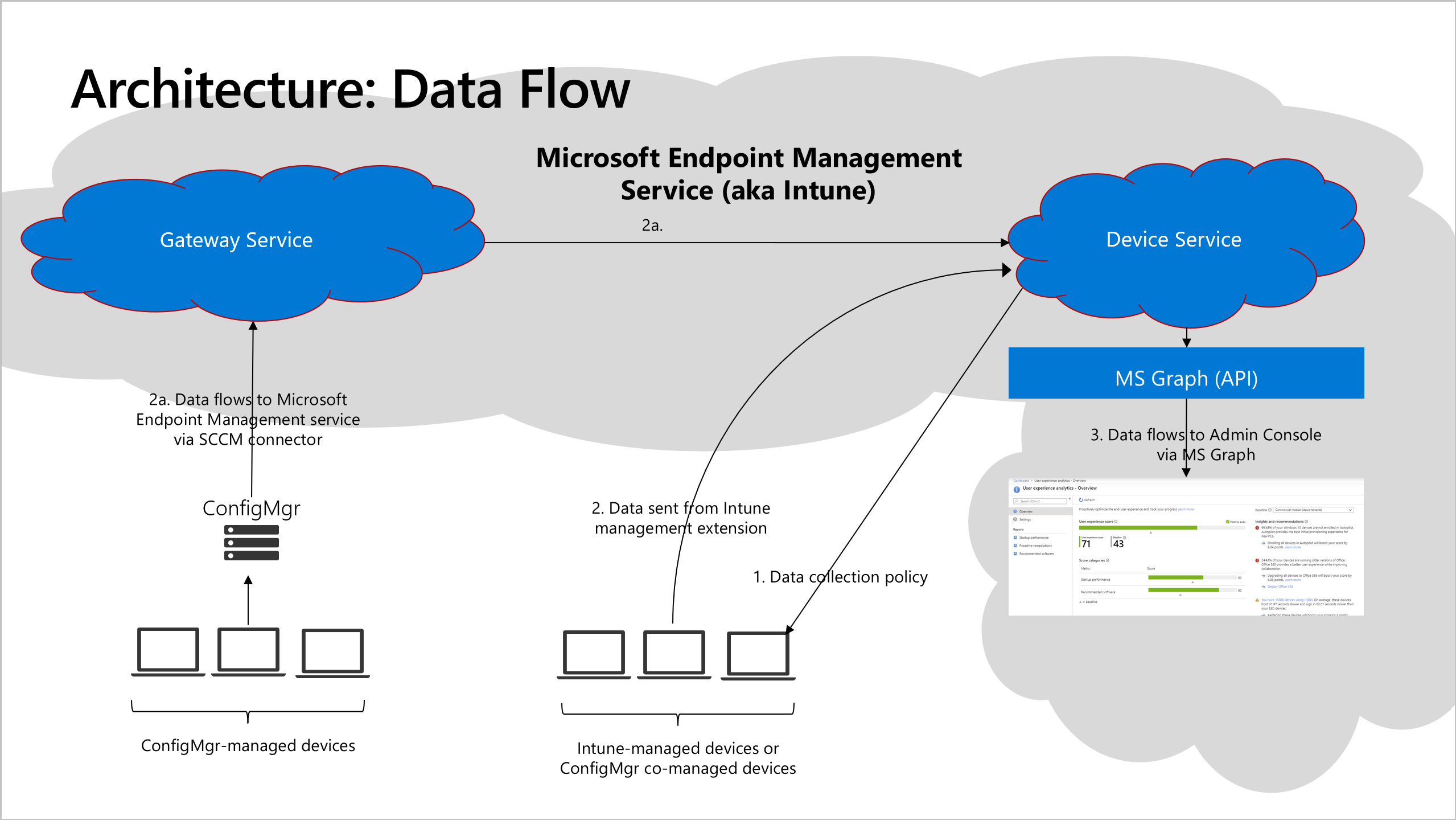
Un administrateur commence à collecter des données.
Pour les appareils gérés par Intune, cette étape configure la stratégie de collecte de données Intune. Par défaut, cette stratégie est affectée à Tous les appareils. Vous pouvez changer l’attribution à tout moment pour une partie des appareils ou pour aucun.
Pour les appareils gérés Configuration Manager, activez la collecte de données d’analyse des points de terminaison et inscrivez les appareils.
Les appareils envoient les données fonctionnelles requises.
Pour les appareils Intune et cogérés avec la stratégie affectée, les appareils envoient les données fonctionnelles requises en quasi-temps réel directement au service de gestion des points de terminaison Microsoft dans le cloud public Microsoft, où sont traitées toutes les 24 heures. Pour plus d’informations, consultez Configuration requise pour le réseau et la connectivité.
Pour les périphériques gérés par Configuration Manager, les données circulent vers le service Microsoft Endpoint Management Service via le connecteur d'attachement du locataire ConfigMgr. Les appareils n’ont pas besoin d’un accès direct au cloud public De Microsoft, mais le connecteur ConfigMgr est connecté au cloud et nécessite une connexion à un client Intune. Les appareils envoient des données au rôle Configuration Manager Server toutes les 24 heures, et le connecteur envoie les données au service de passerelle toutes les heures. Pour plus d’informations, consultez la collection de données d’attachement de client
Le service Microsoft Endpoint Management traite les données de chaque appareil et publie les résultats pour les appareils individuels et les agrégats organisationnels dans le centre d’administration Intune à l’aide des API MS Graph. La latence maximale de bout en bout est de 96 heures.
Remarque
Lorsque vous configurez l’analytique de point de terminaison pour la première fois, les rapports dans le portail d’analyse de point de terminaison peuvent ne pas afficher immédiatement les données complètes. Les données nécessaires pour calculer le score de démarrage d’un appareil sont générées lors du démarrage. Selon les paramètres d’alimentation et le comportement de l’utilisateur, l’inscription d’un appareil peut prendre des semaines pour afficher le score de démarrage dans le centre d’administration Intune.
Collecte de données
La collecte de données Endpoint Analytics appartient à la catégorie facultative . Cette section inclut quelques exemples de données facultatives collectées pour les appareils inscrits dans l’analytique des points de terminaison :
- Données de diagnostic, de performances et d’utilisation liées à un utilisateur et/ou un appareil
logOnId-
bootId: ID de démarrage du système -
coreBootTimeInMilliseconds: Temps de démarrage du cœur -
totalBootTimeInMilliseconds: Durée totale du démarrage -
updateTimeInMilliseconds: Heure de fin des mises à jour du système d’exploitation -
gpLogonDurationInMilliseconds: Temps de traitement des stratégies de groupe -
desktopShownDurationInMilliseconds: heure de chargement du bureau (explorer.exe) -
desktopUsableDurationInMilliseconds: durée d’utilisation du bureau (explorer.exe) -
topProcesses: liste des processus chargés pendant le démarrage avec le nom, avec les statistiques d’utilisation du processeur et les détails de l’application (nom, éditeur, version). Par exemple {"ProcessName » :"svchost »,"CpuUsage » :43,"ProcessFullPath » :"C:\\Windows\\System32\\svchost.exe »,"ProductName » :"Microsoft® Windows® Operating System »,"Publisher » :"Microsoft Corporation »,"ProductVersion » :"10.0.18362.1"}
- Données d’appareil non liées à un appareil ou à un utilisateur (si ces données sont liées à un appareil ou à un utilisateur, Intune les traite comme des données identifiées)
-
ID: ID d’appareil unique utilisé par Windows Update -
localId: ID unique défini localement pour l’appareil. Cet ID n’est pas le nom de l’appareil lisible par l’homme. Probablement égal à la valeur stockée dans HKLM\Software\Microsoft\SQMClient\MachineId. -
aaddeviceid: ID d’appareil Microsoft Entra -
orgId: GUID unique représentant le locataire Microsoft 365
-
- Inventaire des applications, comme
-
name:Windows -
ver: version du système d’exploitation actuel.
-
Importante
Nos stratégies de gestion des données sont décrites dans Confidentialité et données personnelles dans Intune. Nous utilisons uniquement vos données client pour vous fournir les services auxquels vous vous êtes inscrit. Comme décrit lors du processus d'intégration, nous rendons anonymes et agrégeons les scores de toutes les organisations inscrites afin de maintenir à jour la base de référence Toutes les organisations (médiane).
Arrêter la collecte de données
Si vous inscrivez Intune appareils gérés uniquement, désélectionnez l’étendue Analyse des points de terminaison de la stratégie de collecte de données Intune. Si vous le souhaitez, révoquez le consentement pour partager des métriques anonymes et agrégées pour voir les scores et les insights d’analyse des points de terminaison mis à jour.
Si vous inscrivez des appareils gérés par Configuration Manager, vous devez effectuer les étapes suivantes pour désactiver le chargement de données dans Configuration Manager :
- Dans la console Configuration Manager, accédez à Administration>Services cloud>Cogestion.
- Sélectionnez CoMgmtSettingsProd , puis Propriétés.
- Sous l’onglet Configurer le chargement, désactivez la case à cocher pour Activer Endpoint Analytics pour les appareils chargés sur Microsoft Endpoint Manager.
- Si vous le souhaitez, révoquez le consentement pour partager des métriques anonymes et agrégées pour voir les scores et les insights d’analyse des points de terminaison mis à jour.
Désactiver la collecte de données Endpoint Analytics dans Configuration Manager (facultatif) :
- Dans la console Configuration Manager, accédez à Administration>Paramètres client>Paramètres client par défaut.
- Cliquez avec le bouton droit et sélectionnez Propriétés puis sélectionnez les paramètres Agent d’ordinateur.
- Définissez Activer la collecte de données Endpoint Analytics sur Non.
Importante
Si vous disposez déjà d’un paramètre d’agent client personnalisé qui a été déployé sur vos appareils, vous devez mettre à jour l’option Activer la collecte de données Endpoint Analytics dans ce paramètre personnalisé, puis le redéployer sur vos ordinateurs pour qu’il prenne effet.
Ressources
Pour plus d’informations sur les aspects de la confidentialité associés, consultez les articles suivants :
- Déclaration de confidentialité Microsoft
- Windows 10 et protection des données personnelles
- Termes du contrat de licence et documentation
- Sécurité et confidentialité dans les centres de données Microsoft Azure
- Confiance dans le cloud de confiance
- Centre de gestion de la confidentialité
- Intune Stockage et traitement des données