Remarque
L’accès à cette page nécessite une autorisation. Vous pouvez essayer de vous connecter ou de modifier des répertoires.
L’accès à cette page nécessite une autorisation. Vous pouvez essayer de modifier des répertoires.
Cet article explique le flux de données, la collecte de données et la façon d’arrêter de collecter des données pour l’analyse des points de terminaison. Pour plus d’informations sur les stratégies de gestion des données, voir Stockage et traitement des données d’Intune et Centre de gestion de la confidentialité Microsoft.
Flux de données
L’analyse des points de terminaison est disponible dans tous les emplacements Intune dans Azure global. Endpoint analytics respecte les choix d'emplacement de stockage effectués par l'administrateur pour les données des clients. L’illustration suivante montre comment les données fonctionnelles requises partent d’appareils individuels, traversent nos services de données et le stockage temporaire, pour arriver jusqu’à votre locataire.
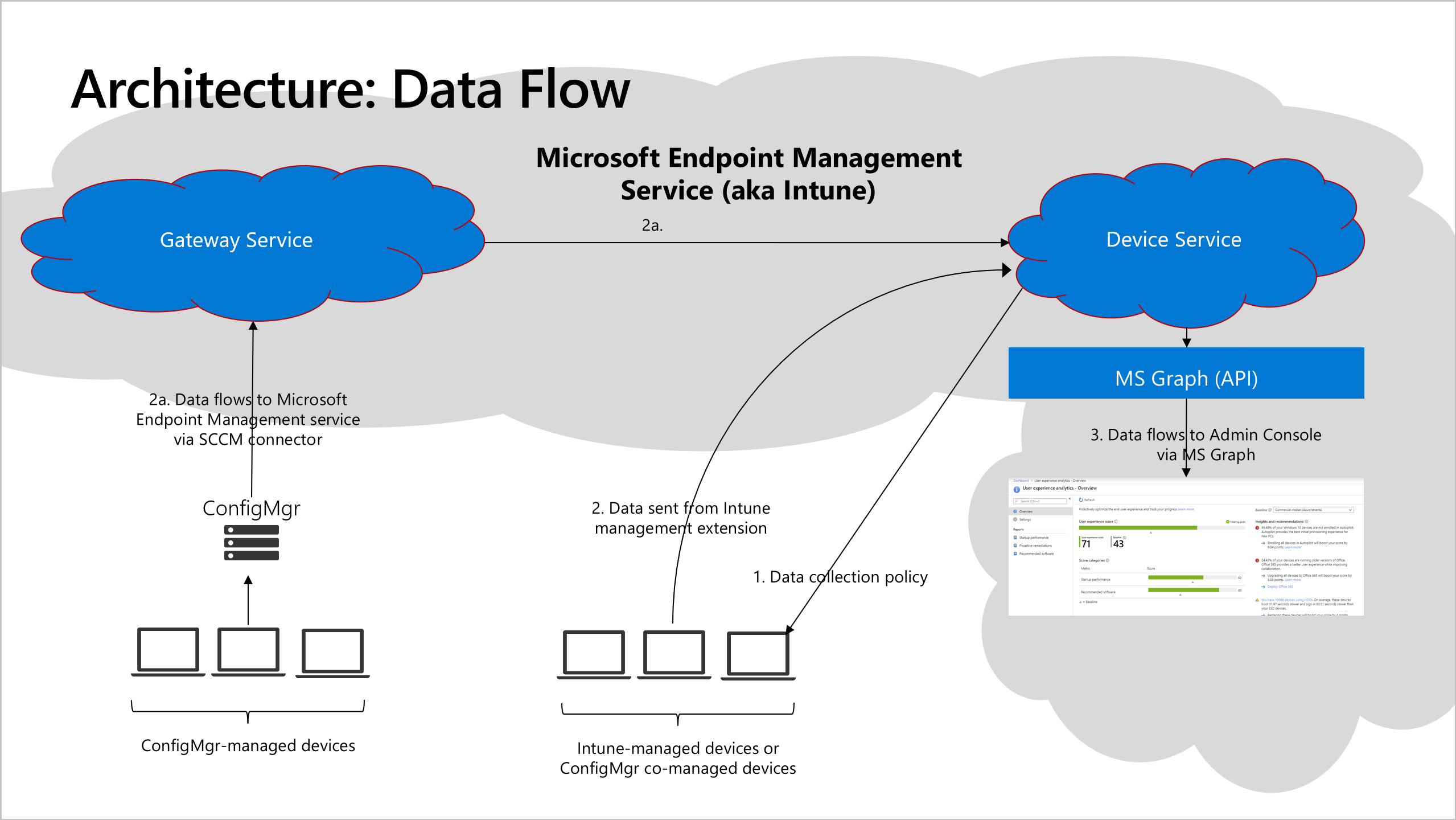
Un administrateur commence à collecter des données.
Pour les appareils gérés par Intune, cette étape configure la stratégie de collecte de données Intune. Par défaut, cette stratégie est attribuée à tous les appareils. Vous pouvez changer l’attribution à tout moment pour une partie des appareils ou pour aucun.
Pour les appareils gérés par le Configuration Manager, activez la collecte des données d’analyse des points de terminaison et inscrivez les appareils.
Les appareils envoient les données fonctionnelles requises.
Pour les appareils Intune et cogérés avec la stratégie attribuée, les appareils envoient les données fonctionnelles requises en quasi temps réel directement au service de gestion des points de terminaison Microsoft dans le cloud public Microsoft, où elles sont traitées toutes les 24 heures. Pour plus d’informations, consultez Configuration requise pour le réseau et la connectivité.
Pour les périphériques gérés par Configuration Manager, les données circulent vers le service Microsoft Endpoint Management Service via le connecteur d'attachement du locataire ConfigMgr. Les appareils n’ont pas besoin d’un accès direct au cloud public De Microsoft, mais le connecteur ConfigMgr est connecté au cloud et nécessite une connexion à un client Intune. Les appareils envoient des données au rôle Configuration Manager Server toutes les 24 heures, et le connecteur envoie les données au service de passerelle toutes les heures. Pour plus d’informations, consultez la collection de données d’attachement de client
Le service Gestion des points de terminaison Microsoft traite les données pour chaque appareil et publie les résultats pour les appareils individuels et les agrégats organisationnels dans le Centre d’administration Intune à l’aide des API MS Graph. La latence maximale de bout en bout est de 96 heures.
Remarque
Lors de la première configuration d’Endpoint Analytics, les rapports du portail Endpoint Analytics peuvent ne pas afficher immédiatement les données complètes. Les données nécessaires pour calculer le score de démarrage d’un appareil sont générées lors du démarrage. Selon les paramètres d’alimentation et le comportement de l’utilisateur, l’affichage du score de démarrage dans le Centre d’administration Intune peut prendre des semaines après l’inscription d’un appareil.
Collecte de données
La collecte de données d’analyse de point de terminaison est dans la catégorie facultative . Cette section inclut quelques exemples des données facultatives collectées pour les appareils inscrits à l’analyse des points de terminaison :
- Données de diagnostic, de performances et d’utilisation liées à un utilisateur et/ou un appareil
logOnId-
bootId: ID de démarrage système -
coreBootTimeInMilliseconds: Temps de démarrage du noyau -
totalBootTimeInMilliseconds: temps de démarrage total -
updateTimeInMilliseconds: Il est temps pour les mises à jour du système d’exploitation de se terminer -
gpLogonDurationInMilliseconds: Temps de traitement des stratégies de groupe -
desktopShownDurationInMilliseconds: Temps de chargement du bureau (explorer.exe) -
desktopUsableDurationInMilliseconds: Temps avant que le bureau (explorer.exe) soit utilisable -
topProcesses: liste des processus chargés au démarrage avec le nom, avec les statistiques d’utilisation du processeur et les détails de l’application (nom, éditeur, version). Par exemple {"ProcessName » :"svchost »,"CpuUsage » :43,"ProcessFullPath » :"C:\\Windows\\System32\\svchost.exe »,"ProductName » :"® Microsoft Windows® Operating System »,"Publisher » :"Microsoft Corporation »,"ProductVersion » :"10.0.18362.1"}
- Données d’appareil non liées à un appareil ou à un utilisateur (si ces données sont liées à un appareil ou à un utilisateur, Intune les traite comme des données identifiées)
-
ID: ID unique de l’appareil utilisé par Windows Update -
localId: ID unique défini localement pour l’appareil. Cet ID n’est pas le nom de l’appareil lisible par l’homme. Probablement égal à la valeur stockée dans HKLM\Software\Microsoft\SQMClient\MachineId. -
aaddeviceid: ID de l’appareil Microsoft Entra -
orgId: GUID unique représentant le client Microsoft 365
-
- Inventaire des applications, comme
-
name: Windows -
ver: version du système d’exploitation en cours.
-
Importante
Nos stratégies de traitement des données sont décrites dans Confidentialité et données personnelles dans Intune. Nous utilisons uniquement vos données client pour vous fournir les services auxquels vous vous êtes inscrit. Comme décrit lors du processus d'intégration, nous rendons anonymes et agrégeons les scores de toutes les organisations inscrites afin de maintenir à jour la base de référence Toutes les organisations (médiane).
Arrêter la collecte de données
Si vous inscrivez uniquement Intune appareils gérés, désélectionnez l’étendue d’analyse de point de terminaison de la stratégie de collecte de données Intune. Si vous le souhaitez, révoquez le consentement pour partager des mesures anonymes et agrégées pour voir les scores et insights d’analyse des points de terminaison mis à jour.
Si vous inscrivez des appareils gérés par le Configuration Manager, vous devez effectuer les étapes suivantes pour désactiver le chargement des données dans le Configuration Manager :
- Dans la console Configuration Manager, accédez à Administration>Services cloud>Cogestion.
- Sélectionnez CoMgmtSettingsProd , puis sélectionnez Propriétés.
- Sous l’onglet Configurer le chargement, désactivez la case à cocher pour Activer Endpoint Analytics pour les appareils chargés sur Microsoft Endpoint Manager.
- Si vous le souhaitez, révoquez le consentement pour partager des mesures anonymes et agrégées pour voir les scores et insights d’analyse des points de terminaison mis à jour.
Désactiver la collecte des données d’analyse des points de terminaison dans le Configuration Manager (facultatif) :
- Dans la console Configuration Manager, accédez à Administration>Paramètres client>Paramètres client par défaut.
- Cliquez avec le bouton droit et sélectionnez Propriétés puis sélectionnez les paramètres Agent d’ordinateur.
- Définissez Activer la collecte de données Endpoint Analytics sur Non.
Importante
Si vous disposez déjà d’un paramètre d’agent client personnalisé qui a été déployé sur vos appareils, vous devez mettre à jour l’option Activer la collecte de données Endpoint Analytics dans ce paramètre personnalisé, puis le redéployer sur vos ordinateurs pour qu’il prenne effet.
Ressources
Pour plus d’informations sur les aspects de la confidentialité associés, consultez les articles suivants :
- Déclaration de confidentialité Microsoft
- Windows 10 et protection des données personnelles
- Termes du contrat de licence et documentation
- Sécurité et confidentialité dans les centres de données Microsoft Azure
- Confiance dans le cloud de confiance
- Centre de gestion de la confidentialité
- Intune Stockage et traitement des données