Notes
L’accès à cette page nécessite une autorisation. Vous pouvez essayer de vous connecter ou de modifier des répertoires.
L’accès à cette page nécessite une autorisation. Vous pouvez essayer de modifier des répertoires.
En tant qu’administrateur Microsoft 365, le tableau de bord Rapports vous montre la vue d’ensemble de l’activité sur différents produits de votre organization. Il vous permet d'explorer pour obtenir des informations plus précises sur les activités spécifiques de chaque produit. Consultez les rapports d’activité dans le Centre d'administration Microsoft 365.
Par exemple, vous pouvez comprendre l'activité de chaque utilisateur titulaire d'une licence d'utilisation de SharePoint en examinant son interaction avec les fichiers. Cela vous aide également à comprendre le niveau de la collaboration en examinant le nombre de fichiers partagés.
Comment faire accéder au rapport d’activité SharePoint ?
- Dans le Centre d’administration, accédez à la page Rapports>d’utilisation .
- Dans la page d’accueil du tableau de bord, sélectionnez SharePoint dans le volet de navigation de gauche.
Interpréter le rapport d’activité SharePoint
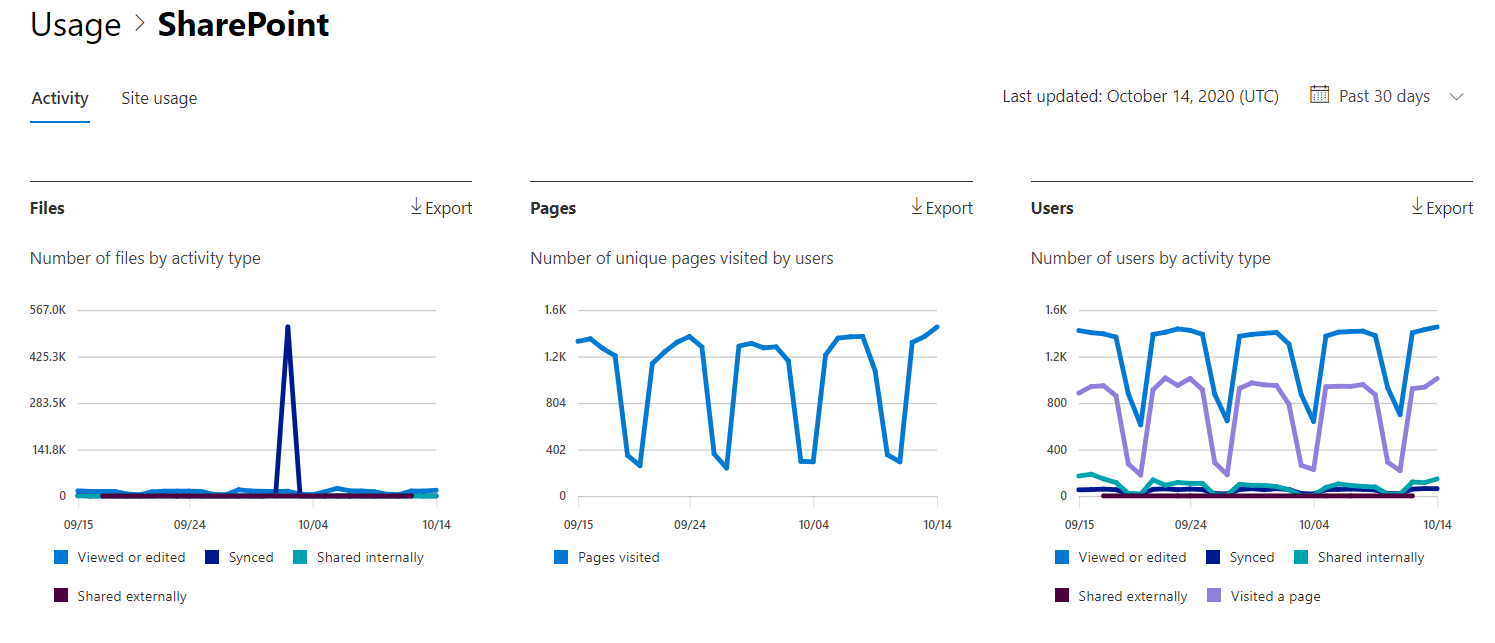
Vous pouvez afficher les activités dans le rapport SharePoint en choisissant l’onglet Activité .
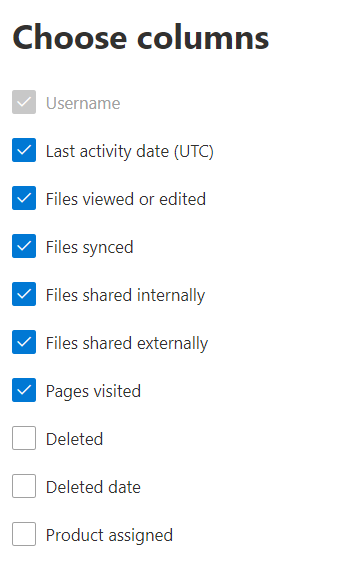
Sélectionnez Choisir des colonnes pour ajouter ou supprimer des colonnes du rapport.
Vous pouvez également exporter les données du rapport dans un fichier .csv Excel en sélectionnant le lien Exporter . Cela a pour effet d'exporter les données de tous les utilisateurs afin d'effectuer un tri et un filtrage simples à des fins d'analyse approfondie.
Le rapport d’activité SharePoint peut être consulté pour connaître les tendances des 7 derniers jours, 30 jours, 90 jours ou 180 jours. Toutefois, si vous sélectionnez un jour particulier dans le rapport, la table affiche les données pendant jusqu’à 28 jours à partir de la date actuelle (et non la date à laquelle le rapport a été généré).
| Métrique | Définition |
|---|---|
| Nom d’utilisateur | Adresse e-mail de l’utilisateur qui a effectué l’activité sur le site SharePoint. |
| Date de la dernière activité (UTC) | Date la plus récente à laquelle une activité de fichier a été effectuée ou une page a été visitée pour la plage de dates sélectionnée. Pour voir l'activité qui s'est produite à une date spécifique, sélectionnez celle-ci directement dans le graphique. |
| Fichiers consultés ou modifiés | Nombre de fichiers que l’utilisateur a chargés, téléchargés, modifiés ou consultés. |
| Fichiers synchronisés | Nombre de fichiers qui ont été synchronisés à partir de l’appareil local d’un utilisateur vers le site SharePoint. |
| Fichiers partagés en interne | Nombre de fichiers qui ont été partagés avec des utilisateurs dans le organization ou avec des utilisateurs au sein de groupes (qui peuvent inclure des utilisateurs externes). |
| Fichiers partagés en externe | Nombre de fichiers qui ont été partagés avec des utilisateurs en dehors du organization. |
| Pages visitées | Visites de pages uniques par l’utilisateur. |
| Deleted | Cela indique que la licence de l’utilisateur a été supprimée. NOTE: L’activité d’un utilisateur supprimé s’affiche toujours dans le rapport tant qu’il ou elle a obtenu une licence à un moment donné au cours de la période sélectionnée. La colonne Supprimé permet de voir que, si l'utilisateur n'est peut-être plus actif, il a été pris en compte dans les données du rapport. |
| Date de suppression | Date à laquelle la licence de l’utilisateur a été supprimée. |
| Produit affecté | Les produits Microsoft 365 qui sont concédés sous licence à l’utilisateur. |