Notes
L’accès à cette page nécessite une autorisation. Vous pouvez essayer de vous connecter ou de modifier des répertoires.
L’accès à cette page nécessite une autorisation. Vous pouvez essayer de modifier des répertoires.
En tant qu’administrateur Microsoft 365, le tableau de bord Rapports affiche des données sur l’utilisation des produits dans votre organization. Consultez les rapports d’activité dans le centre d’administration. Avec le rapport d’activité Viva Engage, vous pouvez comprendre le niveau d’engagement de vos organization avec Viva Engage en examinant le nombre d’utilisateurs uniques qui utilisent Viva Engage pour publier, aimer ou lire un message, ainsi que la quantité d’activités générées dans l’organization.
Comment faire accéder au rapport d’activité Viva Engage ?
- Dans le Centre d’administration, accédez aux Rapports, puis sélectionnez Utilisation.
- Dans la page d’accueil du tableau de bord, sélectionnez Viva Engage dans le volet de navigation de gauche.
Interpréter le rapport d’activité Viva Engage
Vous pouvez afficher les activités dans le rapport Viva Engage en choisissant l’onglet Activité.
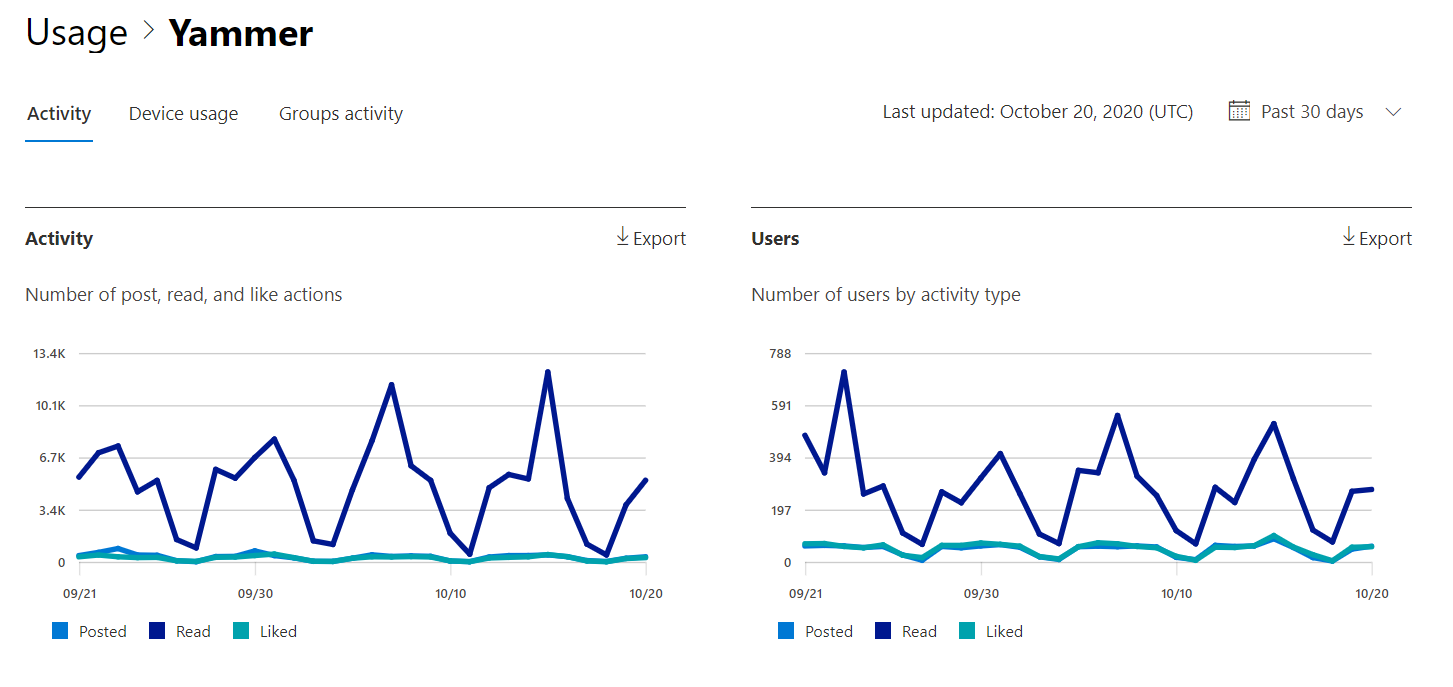
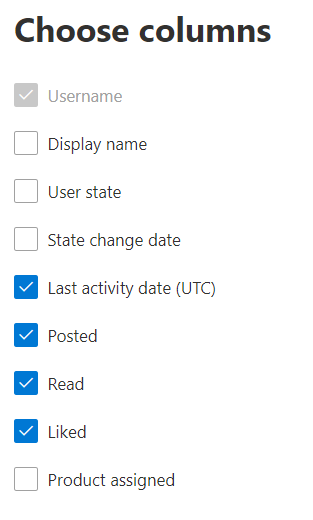
Sélectionnez Choisir des colonnes pour ajouter ou supprimer des colonnes du rapport.
Vous pouvez également exporter les données du rapport dans un fichier .csv Excel en sélectionnant le lien Exporter . Cela a pour effet d'exporter les données de tous les utilisateurs afin d'effectuer un tri et un filtrage simples à des fins d'analyse approfondie.
Le rapport d’activité Viva Engage peut être consulté pour connaître les tendances des 7 derniers jours, 30 jours, 90 jours ou 180 jours. Toutefois, si vous sélectionnez un jour particulier dans le rapport, la table affiche les données pendant jusqu’à 28 jours à partir de la date actuelle (et non la date à laquelle le rapport a été généré).
| Métrique | Définition |
|---|---|
| Nom d’utilisateur | Adresse e-mail de l’utilisateur. Vous pouvez afficher l'adresse de courrier réelle ou rendre ce champ anonyme. Cette grille affiche les utilisateurs qui se sont connectés à Viva Engage à l’aide du compte Microsoft 365 ou qui se sont connectés au réseau à l’aide de l’authentification unique. |
| Nom d’affichage | Nom d'affichage indique le nom complet de l'utilisateur. Vous pouvez afficher l'adresse de courrier réelle ou rendre ce champ anonyme. |
| État de l’utilisateur | Une des trois valeurs : Activated, Deleted ou Suspended. Ces rapports affichent des données pour les utilisateurs actifs, suspendus et supprimés. Ils ne reflètent pas les utilisateurs en attente, car ceux-ci ne peuvent pas publier, lire ou aimer un message. |
| Date de changement d’état (UTC) | Date à laquelle l’état de l’utilisateur a été modifié dans Viva Engage. |
| Date de la dernière activité (UTC) | Dernière date à laquelle l’utilisateur a publié, lu ou aimé un message. |
| Publié | Nombre de messages que l’utilisateur a publiés pendant la période que vous avez spécifiée. |
| Lecture | Nombre de conversations lues par l’utilisateur pendant la période que vous avez spécifiée. |
| Aimé | Nombre de messages que l’utilisateur a aimés pendant la période que vous avez spécifiée. |
| Produit affecté | Produits attribués à cet utilisateur. |