Remarque
L’accès à cette page nécessite une autorisation. Vous pouvez essayer de vous connecter ou de modifier des répertoires.
L’accès à cette page nécessite une autorisation. Vous pouvez essayer de modifier des répertoires.
Importante
Cette fonctionnalité est disponible dans le Centre d’administration Microsoft 365 sur la base d’un abonnement sous licence. Pour afficher vos abonnements sous licence dans le Centre d’administration Microsoft 365, sélectionnez Facturation>des abonnements de>licences. Pour plus d’informations, reportez-vous à la section Gestion des licences des agents.
La carte des agents dans le Centre d’Administration Microsoft 365 offre aux administrateurs informatiques et IA un moyen visuel de comprendre et de gérer les agents en cours d’exécution dans leur locataire. Au lieu de s’appuyer uniquement sur des vues basées sur des listes, Agent Map regroupe les agents en fonction de la plateforme sur laquelle ils ont été créés, ce qui facilite l’interprétation des grands parcs d’agents et la détection des modèles d’adoption en un coup d’œil.
Utilisez Agent Map pour explorer le paysage des agents de votre organisation, filtrer des sous-ensembles spécifiques (tels que les agents sans propriétaire) et explorer des agents individuels pour examiner des détails clés tels que la propriété, la configuration et l’activité. Vous pouvez également voir comment les agents sont liés les uns aux autres, ce qui vous aide à comprendre les dépendances et les interactions à mesure que l’empreinte de votre agent augmente.
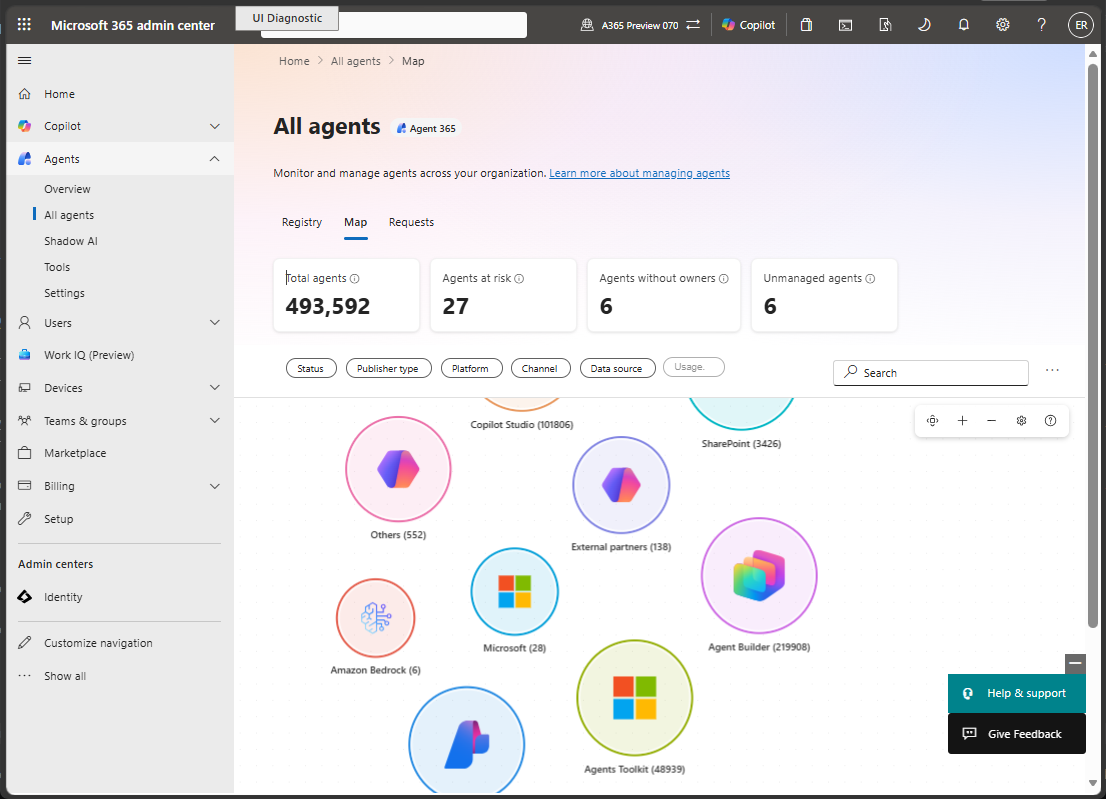
Vous pouvez utiliser la carte des agents pour traiter ce qui nécessite votre attention, plutôt que les détails de l’inventaire des agents. Utiliser la carte d’agent Effectuez les opérations suivantes :
Repérez rapidement les modèles en identifiant les clusters d’agents sur votre client.
Découper la carte avec des filtres intégrés pour vous concentrer sur les agents qui comptent pour le moment. Filtrez par état, type d’éditeur, plateforme, canal, source de données ou utilisation.
Remarque
L’utilisation est prise en charge via les données d’observabilité Agent365 pour les clients disposant de moins de 4 000 agents.
Suivez les signaux clés en un coup d’œil avec des indicateurs de haut niveau et des indicateurs au niveau de l’agent.
Explorez n’importe quel agent pour passer en revue des détails importants tels que l’éditeur, le type, la plateforme, la version et la connectivité.
La carte complète le registre en offrant une solution plus visuelle et évolutive pour les environnements avec un grand nombre d’agents.
Afficher la carte des agents
Procédez comme suit pour afficher le mappage de l’agent :
- Connectez-vous au Centre d’administration Microsoft 365.
- Dans le volet de navigation de gauche, sélectionnez Agents>Tous les agents>Map.
Lorsque vous sélectionnez l’onglet Mappage , le mappage charge les agents de votre locataire et les affiche sous forme d’icônes regroupées par plateforme et autres métriques.
La cartographie d’agent est disponible pour tous les administrateurs Microsoft Copilot disposant d’une licence E7 (Agent 365). Pour accéder au mappage d’agent, votre rôle doit être Administrateur général ou Administrateur IA. Pour plus d’informations sur les rôles de gestion des agents, consultez Rôles et autorisations de gestion des agents.
Clusters de mappage d’agent
Par défaut, Agent Map regroupe les agents par la plateforme ou par le constructeur par lequel le groupe d’agents a été créé. Chaque cluster apparaît comme un groupe à part entière sur la carte, ce qui vous permet de voir rapidement comment les agents sont répartis dans votre environnement.
| Cluster | Quels agents apparaissent ici |
|---|---|
| Microsoft Copilot Agent Builder | Agents créés à l’aide de l’outil Microsoft Copilot Agent Builder |
| Copilot Studio | Agents créés à l’aide de Microsoft Copilot Studio |
| Copilot Studio Legacy | Agents créés à l’aide d’une version antérieure de Copilot Studio |
| Microsoft 365 Agents Toolkit | Agents créés à l’aide de Microsoft 365 Agents Toolkit (anciennement Teams Toolkit) |
| SharePoint | Agents créés à l’aide de SharePoint |
| Azure AI Foundry | Agents créés à l’aide d’Azure AI Foundry |
| Amazon Bedrock | Agents créés à l’aide d’Amazon Bedrock |
| Google Vertex AI | Agents créés à l’aide de Google Vertex AI |
| Microsoft | Agents internes créés et gérés par Microsoft |
| Partenaires externes | Agents tiers provenant d’éditeurs externes non associés à un constructeur connu |
| Autres | Tout agent qui ne correspond pas à une plateforme ou à un éditeur connu |
Résumé de la cartographie d’agent
Le mappage d’agents fournit des détails récapitulatifs sur les agents dont votre organisation dispose. Ces détails de résumé sont fournis sous forme de cartes et peuvent être sélectionnés pour fournir un résumé exclusif mutuel. Toutefois, les sélections de filtres déroulants, sous les cartes, peuvent être combinées indépendamment. Le tableau suivant décrit chaque carte :
| Détails de l’agent au niveau du client | Description |
|---|---|
| Nombre total d’agents | Nombre d’agents disponibles dans le locataire de votre organisation qui peuvent être activés, utilisés ou partagés. |
| Agents à risque | Nombre d’agents présentant au moins un risque de sécurité élevé détecté via vos plateformes de sécurité. |
| Agents sans propriétaires | Le nombre d’agents qui n’ont plus de propriétaires à votre organization. |
| Agents non gérés | Nombre d’agents créés ou gérés en dehors de l’Agent 365, sans sa protection contre les risques et son observabilité. |
Filtrage et recherche de mappage d’agent
Vous pouvez trouver rapidement des agents spécifiques par nom, en utilisant la barre de recherche située en haut de la carte des agents. Vous pouvez également affiner ce que vous regardez avec des filtres qui remodèlent la carte en fonction de ce qui est important.
Le tableau suivant fournit les détails du filtre :
| Groupe de filtres | Filtres | Description |
|---|---|---|
| Statut |
|
Réduit la vue en fonction de l’étendue de disponibilité d’un agent dans votre client. Cet affichage peut présenter un déploiement limité à un affichage entièrement bloqué ou indisponible. |
| Type d’éditeur |
|
Vous permet de découper la carte en fonction de l’auteur qui a publié ou distribué l’agent, ce qui vous permet de séparer les agents internes, tiers et produits en interne (y compris les agents partagés par créateur). |
| Plateforme |
|
Regroupe les agents en fonction de la plateforme sur laquelle ils ont été conçus pour vous aider à comprendre la provenance des builds, les tendances en matière d’outils et la couverture de la gouvernance dans votre domaine. |
| Canal |
|
Filtre les agents en fonction de l’endroit où les utilisateurs les rencontrent, afin d’étudier l’exposition et l’adoption par produit hôte. |
| Utilisation |
Utilisateurs actifs : 100 premiers par utilisateurs, inactifs Nombre total de sessions : 100 premières par sessions, aucune session Taux d’exceptions : Contient des exceptions (>0 %), aucune exception Heures assistées : A des heures d’assistance, Aucune heure d’assistance Alertes de sécurité |
Met en surbrillance les agents en fonction des signaux d’utilisation et de fiabilité récents afin que vous puissiez hiérarchiser les agents à fort impact, rechercher les agents inutilisés et repérer les agents susceptibles d’avoir besoin d’attention. |
Remarque
Pour des raisons de performances, les filtres d’utilisation/observabilité sont actuellement disponibles uniquement pour les clients de moins de 4 000 utilisateurs. L’utilisation est basée sur l’activité des agents qui signalent l’activité via l’Agent 365.
Agents d’exportation
Vous pouvez exporter la liste complète des agents affichés dans la carte des agents vers un fichier Excel. Sélectionnez Exporter pour télécharger les détails de l’agent à des fins de création de rapports, d’audit ou de conformité.
Fonctionnalités de cartographie d’agent
La carte des agents fournit des commandes pour vous aider à naviguer dans la carte.
- Zoom avant/arrière : ajustez la vue de la carte pour une inspection plus approfondie ou une visualisation plus large.
- Raccourcis clavier : fournit une touche aux raccourcis clavier. Vous pouvez sélectionner cette option pour voir la navigation, le zoom, la sélection et les raccourcis clavier généraux.
- Paramètres : fournit un curseur pour contrôler le nombre maximal d’agents par plateforme dans la carte des agents.
Carte d’agent unique (préversion)
La carte d’agent unique (préversion) offre aux administrateurs une vue connectée d’un agent, des utilisateurs qui interagissent avec lui et des outils qu’il appelle. L’expérience utilise les données d’observabilité de l’Agent 365 pour vous aider à examiner l’utilisation, à identifier les exceptions et à comprendre le flux d’activité.
La carte d’agent unique est actuellement disponible en avant-première et est susceptible d’être modifiée.
Ce que vous pouvez faire
- Comprendre comment un agent spécifique est utilisé au sein de votre organisation.
- Identifier les utilisateurs avec le volume d’interaction le plus élevé.
- Découvrez les outils que l’agent appelle le plus souvent.
- Détecter les modèles d’exception et les problèmes de fiabilité.
- Examinez l’activité des 7 derniers jours ou des 30 derniers jours (par défaut).
Quelles données apparaissent dans la carte
La carte est générée à partir de la télémétrie pour les agents intégrés au SDK et inclut l’activité agrégée entre les sessions et les interactions. Les lignes de connexion sont pondérées pour afficher le volume d’interaction, de sorte que des lignes plus épaisses indiquent plus d’activité.
Si un outil a un taux >d’exception de 1 % au cours de la période sélectionnée, la ligne menant à cet outil est mise en surbrillance.
Le mappage d’agent unique affiche les 50 principaux utilisateurs et les 50 meilleurs outils pour un agent sélectionné.
Vous pouvez sélectionner des nœuds pour examiner les détails :
- Nœud de l’agent : passez en revue les détails de l’agent et le résumé de l’activité.
- Nœud utilisateur : informations détaillées sur l’utilisateur ouvertes, conformément à l’expérience Utilisateurs existante dans le Centre d’administration.
- Nœud d’outil : passez en revue les appels d’outils, le nombre d’exceptions et la dernière activité.
Pour afficher la liste complète des utilisateurs d’un agent, ouvrez l’onglet Activité dans le volet latéral de l’agent.
Remarque
Chaque interaction signalée avec un outil ou un serveur est comptée comme un appel d’outil. Les nombres peuvent être plus élevés lorsque plusieurs interactions se produisent au cours d’une boucle d’exécution unique, comme des appels d’initialisation entre un agent et un serveur.
Remarque
Si l’option Dissimuler les noms d’utilisateur, de groupe et de site dans tous les rapports est activée dans votre organisation, les noms d’utilisateur sont masqués dans la carte d’agent unique. Pour afficher à nouveau les noms d’utilisateur, accédez auxrapports des paramètres >de l’organisationet effacez ce paramètre.
Comment ouvrir la carte à agent unique
- Connectez-vous au Centre d’administration Microsoft 365.
- Dans le volet de navigation de gauche, sélectionnez Agents>Tous les agents>Map.
- Sélectionnez un agent qui dispose de données d’observabilité.
- Dans la vue de l’agent, passez en revue les métriques récapitulatives telles que les utilisateurs, les sessions et les exceptions.
- Sélectionnez Toutes les connexions pour ouvrir le mappage d’agent unique.
Types d’agent pris en charge
- Tout agent qui envoie des données d’observabilité à l’Agent 365. Pour plus d’informations sur la prise en charge de l’observabilité d’Agent 365, consultez la présentation de Microsoft Agent 365.
- Cela inclut les agents Microsoft internes et les agents créés avec Microsoft Copilot Studio.
Limitations (préversion)
- La fonctionnalité est en préversion et pourrait changer.
- Les insights dépendent de la disponibilité des données d’observabilité.
- Les signaux de la base de connaissances ne sont pas encore inclus.
Quand utiliser la cartographie à agent unique
Utilisez la cartographie d’agent unique lorsque vous devez examiner l’adoption d’un agent, comprendre les modèles d’interaction utilisateur, diagnostiquer les exceptions d’outils ou suivre le flux d’interaction entre un agent, des utilisateurs et des outils.
Détails de l’agent
Lorsque vous sélectionnez une icône pour un agent spécifique, vous pouvez voir plus de détails sur l’agent, notamment :
- Détails :
- Description
- Publisher
- Type d’agent
- Plateforme
- Dernière mise à jour
- Version
- Utilisateurs
- Données et outils
- Sécurité
- Activité
Pour plus d’informations sur les détails de l’agent, consultez Comprendre les détails de l’agent dans le Centre d’administration Microsoft 365.
Actions de l’agent
À partir de la carte des agents, vous pouvez effectuer des actions administratives directement sur les agents sans quitter la vue de la carte. Lorsque vous sélectionnez un agent, le volet des détails s’ouvre et fournit les actions disponibles en fonction de l’état actuel de l’agent.
Les actions disponibles sont basées sur l’état de l’agent. Les actions peuvent être les suivantes :
- Attribuer un nouveau propriétaire : attribuez un propriétaire à un agent qui n’a actuellement aucun propriétaire actif. Vous ne pouvez attribuer la propriété qu’aux utilisateurs disposant d’une licence Copilot.
- Bloquer : bloque l’agent des membres de votre organisation. Ils ne pourront pas installer ou utiliser l’agent. En outre, l’agent sera supprimé de tout membre de votre organisation qui l’a déjà installé.
- Débloquer : restaurez l’accès à un agent précédemment bloqué.
- Installer : déploie et installe l’agent pour les utilisateurs sélectionnés.
- Épingler pour les utilisateurs : l’agent est épinglé dans l’interface utilisateur (en fonction du canal) dans laquelle l’agent a été déployé, afin que l’agent soit trouvé plus facilement. En fonction des utilisateurs ou des groupes où l’agent a été déployé, vous pouvez spécifier qui aura l’agent épinglé.
Ces actions sont répercutées à la fois dans le mappage de l’agent et dans l’onglet Registre. Pour obtenir la liste complète des actions d’administration disponibles, consultez Actions de gouvernance et de cycle de vie pour les agents disponibles dans le Centre d’administration Microsoft 365.