Remarque
L’accès à cette page nécessite une autorisation. Vous pouvez essayer de vous connecter ou de modifier des répertoires.
L’accès à cette page nécessite une autorisation. Vous pouvez essayer de modifier des répertoires.
Les agents sont de puissants compagnons IA capables de gérer un large éventail d’interactions et de tâches. Un agent peut résoudre des problèmes qui nécessitent des conversations complexes et déterminer de manière autonome la meilleure action à entreprendre en fonction de ses instructions et de son contexte. Il coordonne les modèles de langage, ainsi que les instructions, le contexte, les sources de connaissances, les articles, les outils, les entrées et les déclencheurs pour atteindre les objectifs que les membres de votre organisation doivent atteindre. Votre organisation peut utiliser des agents dans plusieurs langues sur les sites web, les applications mobiles, Facebook, Microsoft Teams et tout autre canal pris en charge.
La gouvernance des agents implique l’utilisation de stratégies, de paramètres et d’actions d’administration pour contrôler la façon dont les agents de votre organisation sont accessibles, publiés, déployés et gérés au sein de votre organisation. Lorsque vous appliquez une approche de gouvernance des agents à la gestion des agents, vous vous assurez que les agents et les données qu’ils utilisent restent sécurisés et conformes.
En utilisant la gouvernance tout au long du cycle de vie de votre agent, vous contribuez à garantir une adoption de manière cohérente et sûre. La gouvernance garantit que les agents sont intégrés de manière intentionnelle, opèrent dans le cadre de contrôle et sont gérés de manière cohérente de la construction à la retraite.
Les organisations sont confrontées à des défis importants liés à la gouvernance des agents, notamment les suivants :
- Comment appliquer des politiques de gouvernance cohérentes à tous les agents, quels que soient la manière et l’endroit où ils sont créés.
- Comment équilibrer la liberté et l’expérimentation des développeurs avec une supervision centralisée.
- Comment identifier et mettre hors service les agents de faible valeur ou sans propriétaire avant qu’ils ne créent des risques ou des coûts.
En gérant les agents au sein du Centre d’administration Microsoft 365, les organisations peuvent établir ces garde-fous pour les agents et les utilisateurs, intégrer les agents sous la supervision du service informatique et régir l’accès des agents aux ressources et aux données, répondant ainsi aux défis auxquels les organisations sont confrontées. En outre, les organisations suivent leur approche de gouvernance avec des détails intégrés sur la conformité et la conservation des données.
Les fonctionnalités suivantes aident votre organisation à gérer et à gouverner en toute confiance l’écosystème de votre agent :
- Contrôlez les agents dès le premier jour : intégrez et approuvez les agents via un flux contrôlé par l’informatique, en appliquant des modèles de stratégie à chaque agent pour la gouvernance et la conformité.
- Contrôlez les accès et les actions des agents : appliquez le principe du moindre privilège en contrôlant les utilisateurs, les données et les outils que les agents peuvent utiliser et en limitant l’accès aux seules ressources et aux seuls autres agents dont ils ont besoin.
- Automatisez la gouvernance continue des agents : tirez parti de la gestion des agents basée sur des règles pour appliquer automatiquement les politiques de cycle de vie, telles que le signalement des agents sans propriétaire ou le blocage des agents à risque.
- Soyez prêt pour l’audit dès le départ - Renforcez la visibilité sur la façon dont vos agents sont utilisés et leurs performances, ce qui vous aide à vous assurer qu’ils fonctionnent en toute sécurité, respectent les politiques et fonctionnent de manière fiable dans votre organisation.
- Réduire les risques de conformité et de sécurité : établissez des contrôles de sécurité et de conformité des données pour détecter, conserver et examiner les interactions des agents non éthiques.
La charge de travail de l’agent dans le Centre d’administration Microsoft 365 vous permet d’afficher un résumé des agents que vous gérez, déployez et surveillez au sein de votre organisation. Il fournit des données d’utilisation et des informations qui aident à surveiller l’adoption et la gouvernance des agents. Le workload Agent sert de plan de contrôle d’ancrage pour tous les agents gérés au sein de votre organisation.
La charge de travail Agent vous aidera à accomplir les tâches suivantes :
- Découvrez et passez en revue les agents qui existent dans le locataire de votre organisation
- Comprendre qui a publié chaque agent et qui le possède
- Gérer la disponibilité et l’accès de chaque agent
- Appliquer la gouvernance des agents et les décisions de politique de manière cohérente sur tous les canaux
Note
Le programme Microsoft Frontier permet aux organisations d’accéder rapidement aux fonctionnalités d’IA innovantes et émergentes dans Microsoft 365 avant que ces fonctionnalités n’atteignent la disponibilité générale (GA). Les versions préliminaires Frontier sont soumises aux conditions existantes de vos contrats clients qui régissent les versions préliminaires. Pour plus d’informations, voir Prise en main du programme Microsoft Frontier.
Conditions préalables pour la gestion des agents
Avant de pouvoir gérer les agents dans le Centre d’administration Microsoft 365, vérifiez que les conditions suivantes sont remplies :
- Votre organisation dispose de l’abonnement et des licences requis pour soit Microsoft 365, soit Microsoft Copilot, soit Microsoft Agent 365.
- Les utilisateurs de votre organisation qui créent, publient ou utilisent des agents se voient attribuer les licences appropriées.
- Un rôle d’administrateur qui inclut des autorisations pour gérer les paramètres de Microsoft 365, Microsoft Copilot ou Microsoft Agent 365 dans le Centre d’administration Microsoft 365 vous est attribué.
Pour plus d’informations, consultez les ressources suivantes :
Licences pour la gestion des agents
Les options de licence suivantes incluent des agents qui peuvent être gérés dans le Centre d’administration Microsoft 365 :
-
Forfaits Microsoft 365
- Microsoft 365 (toutes les suites) inclut Copilot Chat. Copilot Chat fournit des agents web de données.
- Microsoft 365 (E7) inclut Microsoft 365 E5, Microsoft Copilot, Microsoft Agent 365 et Suite Microsoft Entra.
-
Microsoft Copilot
- Cette licence peut être ajoutée à votre licence Microsoft 365 (E3, E5). Il est inclus dans votre licence Microsoft 365 (E7). Cette option fournit des agents de données web et de travail.
-
Microsoft Agent 365
- Microsoft Agent 365 est également inclus dans Microsoft 365 (E7).
Note
Pour comparer Copilot Chat et Microsoft Copilot, consultez Options de licence pour Microsoft Copilot.
Pour plus d’informations sur Microsoft Agent 365, consultez Plans et licences pour Microsoft Agent 365.
Pour un tableau complet de comparaison des plans d’entreprise, obtenez le tableau de comparaison complet (PDF).
Afficher la présentation de l’agent
Vous pouvez accéder à la vue d’ensemble de l’agent et la visualiser en procédant de la manière suivante :
- Connectez-vous au Centre d’administration Microsoft 365.
- Sélectionnez Agents>. Le volet de présentation de l’agent s’affiche.
Important
Certaines fonctionnalités sont disponibles dans le Centre d’Administration Microsoft 365 en fonction des services sous licence dans votre abonnement. Pour afficher vos abonnements sous licence dans le Centre d’administration Microsoft 365, sélectionnez Facturation>Licences>Abonnements. Pour plus d’informations, reportez-vous à Licences pour la gestion des agents.
Résumé de l’agent
Les administrateurs utilisent la vue d’ensemble des agents pour identifier et agir sur les tâches de gouvernance critiques requises pour maintenir la conformité, atténuer les risques et s’assurer que les agents sont correctement gérés dans l’ensemble de l’organisation. Ces actions sont mises en évidence par le biais d’informations exploitables dans le tableau de bord et fournissent des voies directes pour résoudre les lacunes de gouvernance.
En utilisant Agent overview, vous pouvez afficher les principaux détails de l’agent pour votre locataire, notamment les éléments suivants :
- Un instantané de l’activité des agents et des insights actionnables au cours des 30 derniers jours
- Suivez les tendances d’utilisation des agents
- Identifiez les risques et les lacunes en matière de gouvernance
- Actions critiques que les administrateurs doivent examiner, telles que :
- Approuver les demandes en attente
- Gérer des agents sans responsables
- Nombre total d’agents dans votre organisation
- Activez la visibilité et le contrôle sur tous les agents de votre locataire.
Tip
Un tenant est une instance de Microsoft Entra ID. Votre abonnement à Copilot ou à l’Agent 365 est hébergé par un tenant Microsoft Entra. Pour plus d’informations sur la création et la gestion des locataires, consultez Configurer un nouveau locataire Microsoft Entra dans la documentation de Microsoft Entra.
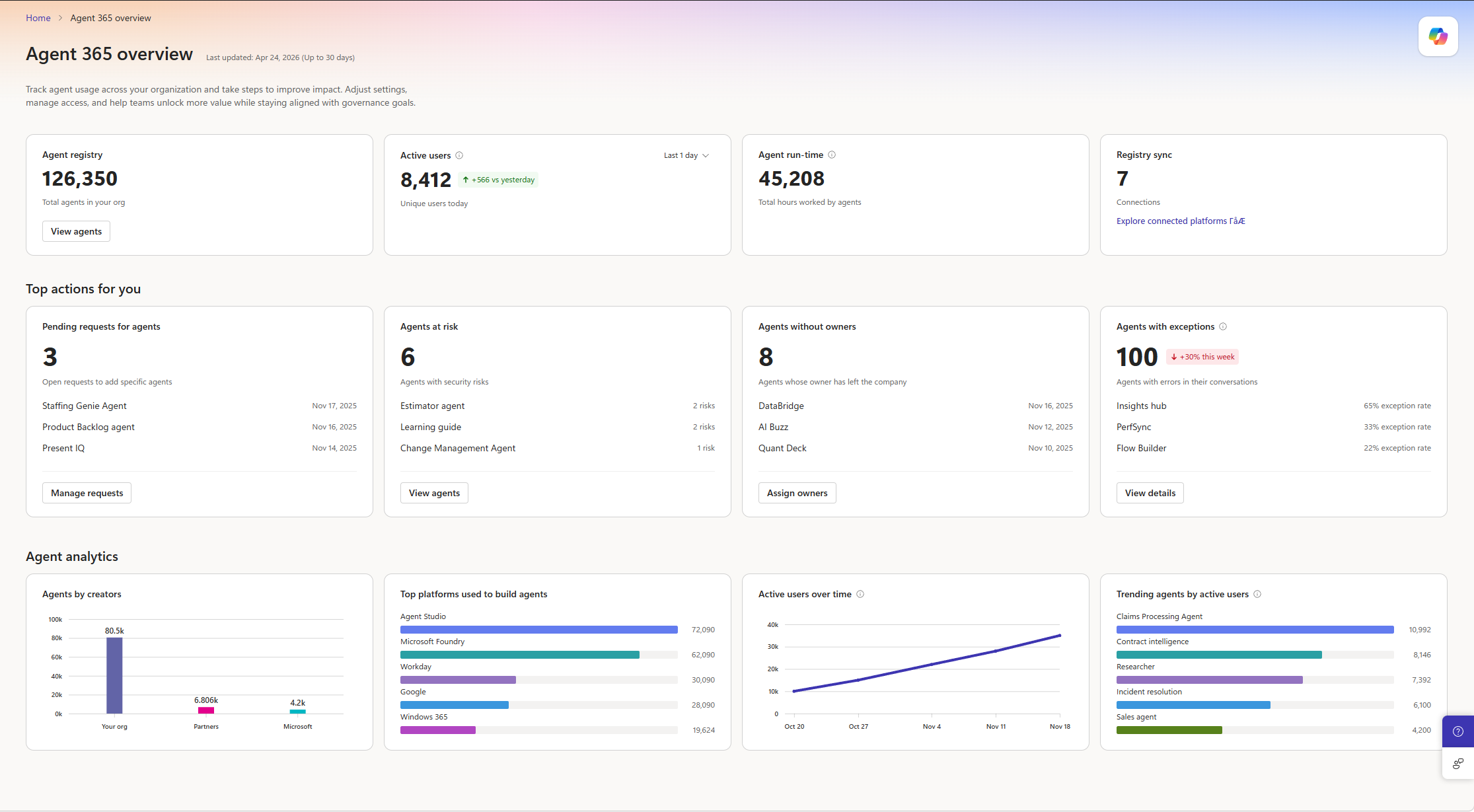
Pour garantir une interprétation cohérente des métriques et des insights dans la vue d’ensemble des agents, les définitions suivantes clarifient ce qui est inclus dans le nombre d’agents et les rapports sur le tableau de bord Vue d’ensemble :
Définition d’un agent Un agent est défini comme une entité alimentée par l’IA qui peut effectuer des tâches ou des interactions de manière autonome ou semi-autonome à l’aide d’instructions, de contexte, de sources de connaissances et d’outils pour atteindre des objectifs utilisateur ou organisationnels.
Types d’agents et plateformes pris en charge La vue d’ensemble des agents inclut des agents conçus pour les plateformes Microsoft et connectées prises en charge. Cela inclut les agents créés à l’aide de plateformes présentes dans l’écosystème, telles que Copilot Studio et d’autres outils de création pris en charge par Microsoft, ainsi que les agents non-Microsoft applicables détectés via les plateformes connectées. Les plateformes spécifiques prises en charge incluent : Microsoft Copilot Studio, SharePoint, Agent Builder, AI Foundry, Agents Toolkit, d’autres types agentiques de Microsoft (tels que Researcher) et les plateformes agentiques non-Microsoft (telles que Manus ou Genspark).
Note
La vue d’ensemble de l’agent n’affiche pas toutes les plates-formes d’agent utilisées, mais uniquement les 5 plateformes les plus utilisées pour s’adapter à la carte. Pour afficher toutes les plates-formes d’agents et les agents associés, accédez à l’onglet Registry.
Visibilité des agents à l’état de brouillon Le nombre d’agents et les métriques reflètent principalement les agents détectables au sein du locataire via les systèmes de gouvernance et de registre. La visibilité des agents brouillons ou non publiés peut varier en fonction de l’intégration de la plateforme et de l’état de gouvernance.
Note
Actuellement, vous pouvez uniquement afficher les agents à l’état de brouillon à partir de Copilot Studio. La prise en charge des agents à l’état de brouillon provenant d’autres plateformes, telles qu’Agent Builder, Foundry et SharePoint, n’est actuellement pas disponible.
Agents système et agents créés par Microsoft L’inventaire des agents comprend des agents créés par Microsoft, créés par des partenaires et personnalisés (ligne d’activité) pour fournir une vue complète de l’empreinte totale des agents dans l’organisation.
Plateformes exposées dans Copilot Studio et l’écosystème Les plateformes de création d’agents représentées dans la vue d’ensemble incluent les outils natifs de Microsoft (tels que Copilot Studio, Agent Builder et autres) ainsi que toutes les plateformes externes ou tierces détectées et intégrées dans le registre des agents.
Cohérence des données entre les sources (registre et systèmes d’analyse) Les métriques de la vue d’ensemble de l’agent proviennent de plusieurs systèmes sous-jacents (tels que le registre des agents et les pipelines d’analyse de l’utilisation). Des variations mineures peuvent survenir en raison de différences dans le moment de l’ingestion, la fréquence de mise à jour et le traitement propre au système. Ces écarts sont attendus et n’ont pas d’impact sur les insights directionnels globaux.
L’accès à la vue Présentation de l’agent n’accorde pas l’autorisation d’installer, de modifier ou de gérer des agents. Les actions administratives continuent d’être régies par des contrôles d’accès basés sur les rôles, alignés sur les flux de travail d’installation et de consentement des agents. Pour plus d’informations sur les rôles et les autorisations, voir Rôles et autorisations de gestion des agents dans le Centre d’administration Microsoft 365.
Types d’agents
Les agents qui peuvent être gérés dans le Centre d’administration Microsoft 365 varient en fonction du type d’agent et de la plateforme. Le type et la plateforme d’un agent sont basés sur les outils et les méthodes utilisés pour créer l’agent.
Le tableau suivant décrit chaque type d’agent :
| Type d’agent | Description |
|---|---|
| MCS DA | Un agent déclaratif Microsoft Copilot Studio (MCS DA) est créé principalement à l’aide d’instructions écrites dans Copilot Studio. Ces agents peuvent être publiés en fonction du canal et approuvés par l’administrateur dans le Centre d’administration Microsoft 365. |
| MCS CEA | Un agent de moteur personnalisé Microsoft Copilot Studio (MCS CEA) est conçu dans Copilot Studio avec des paramètres plus précis et des fonctionnalités avancées. Les agents peuvent être publiés en fonction du canal et approuvés par l’administrateur dans le Centre d’administration Microsoft 365. |
| MCS BP | Un agent de processus d’entreprise (BP), créé avec Microsoft Copilot Studio, est une séquence de tâches, de décisions et d’interactions souvent implémenté pour utiliser l’automatisation. |
| Foundry LOB | Un agent LOB Foundry est create à l’aide de Microsoft Foundry. Il s’agit d’un agent métier qui a été créé en interne (dans votre organization) pour un scénario métier spécifique. |
| Foundry non-LOB | Un agent Foundry hors secteur d’activité (LOB) est créé à l’aide de Microsoft Foundry, mais il n’est pas lié à un flux de travail métier spécifique. |
| Foundry hébergée | Un agent hébergé Foundry est créé, stocké et exécuté à l’intérieur de la plateforme Foundry. |
| Agent Builder | Un agent Agent Builder est un agent déclaratif qui a été créé à l’aide d’Agent Builder dans Copilot. |
| SharePoint | Un agent SharePoint est un agent déclaratif créé à l’aide de SharePoint. Ce type d’agent utilise généralement les connaissances organisationnelles hébergées sur SharePoint. |
| Agent Toolkit | Un agent Agent Toolkit a été créé à l’aide de Microsoft 365 Agents Toolkit. La boîte à outils fournit des outils pour créer, tester et gérer des agents dans Microsoft 365. |
| Instance de l’agent | Un agent qui a été étendu à l’aide du SDK Microsoft Agent 365 est une instance d’agent. Une fois étendue, une instance d’agent dispose d’une identité d’agent adossée à Entra, de capacités de notification améliorées, d’une observabilité étendue, d’outils MCP couverts et d’un système de modèles approuvé par le service informatique. |
Pour plus d’informations sur les types d’agent, consultez Données & outils par type d’agent.
Détails de la carte d’agent
La vue d’ensemble des agents fournit une vue de tableau de bord avec des cartes contenant des informations spécifiques et le status lié aux agents.
Indicateurs clés de l’impact des agents
Les indicateurs clés fournissent un résumé de haut niveau des indicateurs les plus critiques de la capacité et de l’engagement des agents.
Les licences d’Agent 365 sont requises pour la collecte de données uniquement pour les agents tiers, pas pour les agents propriétaires.
- Registre des agents - Nombre total de tous les agents disponibles dans le catalogue de votre organisation, y compris les agents créés par Microsoft, créés par des partenaires et les agents métier personnalisés. Dans le Registre et dans l’utilisation, nous appelons ces types d’agents « Créé par votre organisation ». Ce registre d’agents reflète l’étendue des agents déployés sur votre locataire. Dans la vue d’ensemble des agents, vous pouvez sélectionner Explorer tous les agents>Registre pour afficher votre inventaire en détail.
-
Utilisateurs actifs : nombre d’utilisateurs uniques qui ont interagi avec au moins un agent au cours des 30 derniers jours en envoyant une invite à un agent et en recevant une réponse de ce dernier. Ces interactions conversationnelles peuvent se produire dans les expériences Microsoft, telles que Teams et Microsoft Copilot, ainsi que dans des canaux non Microsoft. Pour les agents de Microsoft Copilot Studio, un utilisateur actif est compté lorsqu’un utilisateur envoie une invite à l’agent. Dans la plupart des cas, les requêtes et les réponses ont une relation biunivoque. Toutefois, il existe des scénarios limités où un utilisateur peut envoyer une invite sans recevoir de réponse. Cette différence devrait avoir un impact minimal dans la pratique. Cette définition évoluera à l’avenir à mesure que nous continuerons à améliorer la façon dont l’utilisation est mesurée.
- Pour les agents tiers, cette métrique commence lorsque votre organisation active les licences Agent 365. Il peut refléter moins de 30 jours de données immédiatement après l’activation. Au fur et à mesure que l’activité s’accumule, la mesure reflétera progressivement une vision plus complète sur 30 jours.
- La collecte de données pour les agents tiers commence lors de l’activation de la licence. Pour plus d’informations, consultez le rapport d’utilisation des agents Microsoft Copilot.
-
Temps d’exécution de l’agent : nombre total d’heures travaillées par les agents au cours des 30 derniers jours, calculé à partir du début d’une demande d’un utilisateur jusqu’à ce qu’elle soit terminée, et agrégé pour toutes les activités de l’agent, telles que l’exécution des appels d’outils et la préparation des réponses.
- Pour les agents tiers, cette métrique commence lorsque votre organisation active les licences Agent 365. Elle reflète donc moins de 30 jours de données immédiatement après l’activation. Au fur et à mesure que l’activité s’accumule, la mesure reflétera progressivement une vision plus complète sur 30 jours.
- Synchronisation du registre : plateformes connectées externes qui ont été analysées. Vous pouvez vous connecter à des plateformes externes pour rechercher et surveiller les agents utilisés dans votre organisation. Votre utilisation de produits externes non-Microsoft est soumise aux conditions d’utilisation du fournisseur de services tiers. Vous êtes responsable du respect des conditions d’utilisation de chaque fournisseur. Pour plus d’informations, consultez Sync Registre dans le Registre de l’agent Microsoft 365.
Actions principales pour vous
Les actions de gouvernance aident les administrateurs à appliquer la politique, à maintenir la traçabilité et à gérer le cycle de vie des agents dans l’ensemble du locataire. Ces actions sont motivées par des signaux tels que les approbations en attente, les lacunes d’attribution et les risques identifiés.
Les mesures de gouvernance courantes comprennent :
- Examinez et approuvez les demandes d’agent en attente : identifiez les agents en attente d’approbation administrative et prenez des mesures pour autoriser ou restreindre le déploiement. En sélectionnant Gérer les demandes, vous accédez à la vue Demandes (Tous les agents>Demandes).
- Attribuez la propriété aux agents sans propriétaires : assurez-vous que tous les agents ont un propriétaire désigné responsable de la gestion du cycle de vie, de la conformité et de la maintenance continue.
- Examiner et corriger les agents à risque : examinez les agents signalés pour des problèmes de sécurité ou de conformité potentiels et prenez des mesures correctives en sélectionnant l’option permettant de gérer les risques des agents dans le registre des agents.
- Examiner les agents avec des exceptions : identifiez les agents qui rencontrent des erreurs ou des problèmes de fonctionnement et examinez les problèmes sous-jacents grâce à des vues détaillées.
Ces actions de gouvernance sont mises en évidence à travers les vues clés suivantes :
- Demandes en attente pour les agents
- Agents sans propriétaires
- Agents à risque
- Agents ayant des exceptions
Le fait de sélectionner l’une de ces options mène aux vues filtrées dans le registre des agents, où les administrateurs peuvent prendre des mesures correctives.
Important
Les actions de gouvernance importantes, telles que l’approbation des demandes d’agent ou l’attribution de propriété, ne peuvent être effectuées que par les utilisateurs ayant les rôles AI Administrator ou Global Administrator. D’autres rôles peuvent surveiller les lacunes de gouvernance, mais ne peuvent pas prendre de mesures administratives.
Affichez les cartes de gouvernance actionnables qui affichent les tâches urgentes pour vous (l’administrateur) afin de maintenir la conformité. Ces cartes vous aident à identifier et résoudre rapidement les lacunes en matière de gouvernance.
- Demandes en attente pour les agents : consultez le nombre total de demandes d’agent en attente d’approbation administrative. La carte répertorie trois demandes en attente, classées par date, de la plus récente à la plus ancienne. Pour agir immédiatement, sélectionnez Gérer les demandes. Cette sélection ouvre l’onglet Registre des agents>. Cet onglet répertorie toutes les demandes d’agent en attente envoyées par des utilisateurs au sein de votre organisation.
- Agents à risque : affichez le nombre total d’agents présentant des risques de sécurité. Il s’agit de risques agrégés de gravité élevée sur les plateformes de sécurité Microsoft telles que Microsoft Entra, Microsoft Defender et Microsoft Purview. Il comble un manque de visibilité critique pour les administrateurs informatiques responsables de la gouvernance des agents d’IA. Sélectionnez Gérer les risques de l’agent pour afficher le filtre des agents par risque dans le Registre des agents.
- Agents sans responsable : affichez le nombre total d’agents sans responsable attribué et toujours en attente d’attribution de responsable. Sélectionnez Affecter un propriétaire pour afficher la liste des agents filtrés par agents sans propriétaire.
-
Agent avec des exceptions - Affichez le nombre total d’agents présentant des erreurs dans leurs conversations. Sélectionnez Afficher les détails pour afficher la liste des agents filtrés par agents présentant des erreurs.
- Pour les agents tiers externes, cette métrique commence lorsque votre organisation active les licences Agent 365. Il reflétera moins de 30 jours de données immédiatement après l’activation. Au fur et à mesure que l’activité s’accumule, la mesure reflétera progressivement une vision plus complète sur 30 jours.
Analyse des agents
Obtenez des informations détaillées sur la distribution et l’utilisation des agents. Ces informations aident les administrateurs à comprendre si une plateforme spécifique est utilisée et si un agent connaît un pic d’utilisation, afin de garantir sa conformité et sa gestion, de manière à atténuer les risques.
Agents par créateurs : affichez la répartition de tous les agents de votre inventaire par source et type d’éditeur, comme la personne qui a créé et partagé l’agent. Il existe trois catégories :
- Votre organisation - Agents que votre organisation a créés et publiés. Ces agents peuvent être partagés par le créateur ou utilisés uniquement par le créateur. Ce groupe contient également des décomptes pour « vos utilisateurs », qui sont des agents créés par les membres de votre organisation. Ces agents peuvent être partagés par les membres de votre organisation, ou utilisés uniquement par eux.
- Tiers : agents créés par des partenaires externes.
- Microsoft : agent créé par Microsoft.
Principales plateformes utilisées pour créer des agents : découvrez les plateformes de création les plus utilisées pour créer des agents. Les plateformes MSFT suivantes sont couvertes par l’Agent 365 (A365) :
- Microsoft Copilot Agent Builder (y compris les agents Teams et les agents hérités Copilot Studio)
- Copilot Studio
- Boîte à outils des agents
- SharePoint
- Microsoft Foundry – REMARQUE : pour le moment, les analyses prennent uniquement en charge les agents Microsoft Foundry V2.
- Autre - REMARQUE : Autre est utilisé pour indiquer une plate-forme inconnue. Autres inclut également les agents Microsoft, externes et LOB lorsque le champ de métadonnées pour les plateformes est vide pour ces agents.
- Les plateformes non-Microsoft s’affichent également dans ce panneau s’il existe des agents non-Microsoft dans votre registre.
Note
De nouvelles plateformes d’agents seront régulièrement ajoutées, cette liste continuera donc de s’allonger.
Utilisateurs actifs au fil du temps : affichez un graphique de tendance qui montre l’engagement quotidien des utilisateurs actifs avec les agents au cours des 30 derniers jours. Ce graphique révèle la dynamique d’utilisation et vous aide à repérer les pics ou les baisses.
- Pour les agents tiers, cette métrique commence lorsque votre organisation active les licences Agent 365. Elle reflète donc moins de 30 jours de données immédiatement après l’activation. Au fur et à mesure que l’activité s’accumule, la mesure reflétera progressivement une vision plus complète sur 30 jours.
Agents tendance selon le nombre d’utilisateurs actifs - vous pouvez afficher les agents comptant le plus d’utilisateurs actifs au sein de votre organisation au cours des 30 derniers jours.
- Pour les agents tiers, cette métrique commence lorsque votre organisation active les licences Agent 365. Elle reflète donc moins de 30 jours de données immédiatement après l’activation. Au fur et à mesure que l’activité s’accumule, la mesure reflétera progressivement une vision plus complète sur 30 jours.