Notes
L’accès à cette page nécessite une autorisation. Vous pouvez essayer de vous connecter ou de modifier des répertoires.
L’accès à cette page nécessite une autorisation. Vous pouvez essayer de modifier des répertoires.
Découvrez tout notre contenu d'aide et d’apprentissage destiné aux petites entreprises.
Vous souhaitez vous inscrire à un abonnement Microsoft 365 Business Standard ?
Il existe deux façons de commencer :
- Achetez Microsoft 365 Business Standard et effectuez votre propre configuration. Pour acheter Microsoft 365 Business Standard, suivez les étapes d’inscription ci-dessous.
- Pour les partenaires Microsoft : si vous êtes partenaire, consultez Obtenir Microsoft 365 Business.
S’inscrire à Microsoft 365 pour les entreprises
Importante
Microsoft 365 Business Standard abonnements sont destinés à un usage commercial et sont destinés aux clients professionnels et professionnels.
Étapes d’inscription
Pour vous inscrire et acheter Microsoft 365 Business Standard, procédez comme suit.
Importante
La personne qui se connecte à Microsoft 365 entreprise (généralement le propriétaire de l’entreprise) devient automatiquement l’administrateur technique de l’organisation. Vous pouvez ajouter d’autres personnes en tant qu’administrateurs si vous souhaitez obtenir de l’aide pour gérer Microsoft 365 services. Pour plus d’informations, consultez Attribuer des rôles d’administrateur.
Dans la page Microsoft 365 pour les entreprises, sélectionnez Comparer les plans & tarification.
Sur la page suivante, découvrez le coût mensuel, puis faites défiler la page vers le bas pour en savoir plus sur ce qui est inclus dans Microsoft 365. Sous Microsoft 365 Business Standard, sélectionnez Acheter maintenant.
Dans la page Détails de l’abonnement et du compte , choisissez le nombre de personnes souhaitées et la fréquence à laquelle vous souhaitez être facturé. Sélectionnez Suivant.
Entrez une adresse e-mail que vous utilisez déjà. Cette adresse e-mail peut être n’importe quelle adresse que Vous souhaitez que Microsoft utilise pour communiquer avec vous pendant l’installation. Il s’agit également de l’adresse à laquelle nous vous envoyons des informations sur votre facture et vos renouvellements. Sélectionnez Suivant, puis Configurer le compte.
Entrez votre nom, votre numéro de téléphone professionnel, la taille de votre entreprise, le nom de l’entreprise et l’emplacement. Sélectionnez Suivant.
Remarque
Nous affichons le nom de votre entreprise dans le centre d’administration. C’est là que vous gérez les utilisateurs, licences et autres fonctionnalités et services Microsoft 365. Nous l’incluons également dans toutes les URL de site SharePoint internes.
Entrez un numéro que nous pouvons utiliser pour vous joindre, puis sélectionnez Envoyer le code de vérification. Vous recevrez un texte. Entrez votre code, puis sélectionnez Vérifier.
Décidez comment vous souhaitez vous connecter à Microsoft 365. Vous pouvez créer un compte de messagerie professionnel en ajoutant un domaine ou en vous connectant avec votre adresse e-mail personnelle actuelle.
Choix de l’abonnement professionnel approprié
Lorsque vous vous inscrivez à Microsoft 365 Business Standard, vous disposez de 2 options pour commencer. Évaluez trois facteurs clés pour choisir celui qui répond le mieux à vos besoins :
Quelles applications et services souhaitez-vous utiliser immédiatement ?
Combien de compétences techniques avez-vous ?
Avez-vous besoin que Microsoft agisse en tant que processeur de vos données ?
Le tableau ci-dessous présente chaque choix.
| Option 1 : Se connecter avec Outlook, Hotmail, Yahoo, Gmail ou un autre compte de messagerie (Inscription simplifiée) | Option 2 : Ajouter un domaine d’entreprise et créer un compte de messagerie professionnel | |
|---|---|---|
| Applications et services disponibles | Utilisez Word, Excel, PowerPoint, OneDrive, Teams, Access. Cet ensemble d’applications est idéal pour les très petites entreprises qui n’ont pas besoin d’e-mails de marque immédiatement. Ou, qui utilisent déjà la messagerie de marque d’un autre fournisseur et qui n’ont pas l’intention de passer à l’utilisation de Microsoft Exchange. Utilisez Outlook avec votre compte de messagerie existant (que ce soit outlook.com, Hotmail, Yahoo, Gmail ou autre). | Utilisez Word, Excel, PowerPoint, OneDrive, Teams, Access. Microsoft 365 Business Standard avec l’option 2 vous permet également d’accéder à un plus large éventail de services : nouveaux comptes de messagerie professionnels de marque avec Outlook, calendriers partagés au sein de votre entreprise, Bookings planification de rendez-vous et enregistrements de réunion. Stockage de documents partagés et sites SharePoint, Planificateur Microsoft et Listes Microsoft, Microsoft 365 Business Standard et Applications Microsoft 365 pour les PME offrent des services supplémentaires avec l’option 2. Partage de documents plus facile au sein de votre entreprise, prise en charge des besoins de conformité pour votre secteur d’activité, Accès et contrôle sur l’utilisation des services de vos employés et le plus large éventail d’intégrations d’applications non-Microsoft (par exemple, Salesforce, Adobe) qui fonctionnent dans Teams et Microsoft 365. |
| Connaissances requises | Commençons sans savoir-faire technique. | Vous devez acheter un domaine ou en posséder un. Vous aurez peut-être besoin de connaissances techniques pour prouver la propriété du domaine. |
| Traitement des données | Disponible dans le cadre du Supplément au Contrat de services Microsoft. Idéal pour les entreprises qui souhaitent des outils de travail à distance et de collaboration et qui sont à l’aise avec Microsoft agissant en tant que contrôleur de vos données dans le cadre de la Déclaration de confidentialité Microsoft. Les abonnés aux services qui utilisent cette option n’ont pas accès au contenu ou aux données utilisateur d’une personne tant qu’un domaine n’est pas attaché. Les abonnés doivent évaluer la propriété des données et les considérations relatives aux droits de propriété intellectuelle en fonction de leurs besoins. Par exemple, si vous travaillez en collaboration avec d’autres utilisateurs sur un document stocké dans leur compte, ils peuvent choisir de rendre ces documents inaccessibles. Par conséquent, vous devez évaluer la propriété des données et les considérations relatives aux droits de propriété intellectuelle en conséquence. Séparément, les utilisateurs peuvent choisir de ne pas transférer les documents de leur compte Sign-Up simplifié vers votre abonnement compte de domaine, même après les avoir invités à le faire. Dans ce cas, leurs documents peuvent ne pas vous être accessibles, même si vous ajoutez un compte de domaine ultérieurement | Disponible dans le cadre du Contrat d’abonnement En ligne Microsoft et est idéal pour les entreprises qui ont besoin que Microsoft agisse en tant que sous-traitant de leurs données en vertu de l’Addendum sur la protection des données de Microsoft et ont besoin de notre suite complète d’outils de travail à distance et de collaboration. Les abonnés qui travaillent dans des secteurs réglementés ou qui cherchent à mieux contrôler, à la fois sur l’utilisation des services par vos employés et sur le traitement des données associées par Microsoft, doivent choisir l’option 2 et joindre un domaine et s’inscrire sous le contrat de niveau entreprise compte de domaine. |
Utilisez ces trois facteurs pour déterminer laquelle des deux options convient le mieux aux besoins de votre entreprise.
Remarque
Si vous avez un type de compte de facturation Contrat client Microsoft (MCA) avec Microsoft, vous recevez automatiquement un produit appelé Microsoft Entra ID Gratuit. Ce produit améliore la gestion et la sécurité de vos locataires en effectuant le suivi des nouveaux locataires créés avec le même compte de facturation. Ce produit n’est pas facturé et aucune autre action n’est nécessaire. Pour en savoir plus sur ce produit, consultez Microsoft Entra ID gratuit. Découvrez le type de compte de facturation que vous avez.
Option 1 : Connectez-vous avec votre compte Outlook, Hotmail, Yahoo, Gmail ou tout autre compte de messagerie
Connectez-vous à Microsoft 365 avec cette adresse e-mail. Par exemple : alliebellew@hotmail.com.
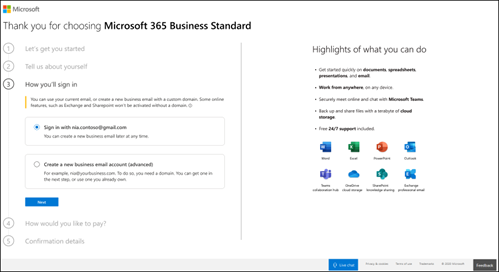
Créez un mot de passe sur la page suivante, puis sélectionnez Créer un compte pour continuer. Dans la page suivante, découvrez comment nous gérons vos données et indiquez si vous souhaitez que les partenaires Microsoft vous contactent. Sélectionnez Suivant.
Sélectionnez le nombre de licences Microsoft 365 Business Standard que vous souhaitez pour votre organization, puis sélectionnez Ajouter un mode de paiement, puis passez au paiement pour passer commande.
Dans la page Détails de la confirmation , nous allons vous donner plus d’informations sur votre abonnement. Vous pouvez maintenant accéder à la Centre d’administration Microsoft 365 pour ajouter des utilisateurs, installer des applications de productivité Microsoft 365, inviter votre équipe à utiliser Microsoft 365 et bien plus encore. Nous vous enverrons également un e-mail avec les étapes de configuration pour Microsoft 365 Business Standard.
N’oubliez pas que cette option ne fournit pas de messagerie de marque, de contrôle d’administration pour l’utilisation des services par d’autres utilisateurs ou de support de conformité spécifique au secteur. Les abonnés n’ont aucun accès ou contrôle sur l’utilisation ou les documents des autres utilisateurs (employés) dans le cadre de cette option, les utilisateurs peuvent choisir de ne pas transférer les données créées dans un stockage tel que OneDrive/Teams vers votre compte de domaine de niveau entreprise mis à niveau si vous ne choisissez pas l’option 2 immédiatement.
Option 2 : Créer un compte de messagerie professionnel et joindre un domaine
Avec cette option, vous pouvez utiliser Microsoft 365 Exchange comme fournisseur de messagerie professionnel de marque. Tous vos utilisateurs ont une adresse e-mail de domaine partagé. Par exemple, leur nom d’utilisateur, suivi de @contoso.com. Vous et vos utilisateurs vous connectez à Microsoft 365 avec cette nouvelle adresse e-mail. Lorsque vous suivez ce processus (ajouter un domaine et créer des comptes de messagerie professionnels), vous avez accès à toutes les fonctionnalités fournies dans Microsoft 365 Business Standard. Pour savoir comment acheter ou ajouter un domaine, consultez Configurer Microsoft 365 Business Standard.
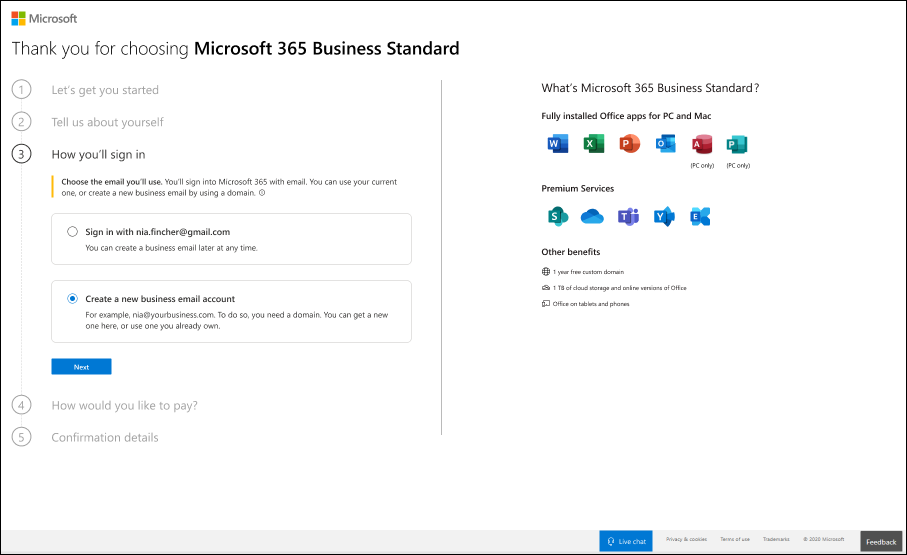
Cette option fournit un accès immédiat à la suite complète de fonctionnalités de votre abonnement Microsoft 365 Business, mais peut nécessiter des étapes techniques à l’avance.
Si vous souhaitez ajouter un domaine et créer un compte de messagerie professionnel, vous pouvez suivre les étapes décrites dans les articles ci-dessous :
Mise à jour des conditions d’utilisation du service pour le mode d’inscription simplifié
S’applique à : abonnés existants de Microsoft 365 Business Standard qui ont précédemment acheté à l’aide du mode d’inscription simplifié.
Si vous avez précédemment utilisé le mode d’inscription simplifié pour acheter un abonnement professionnel avant octobre 2021 sans ajouter de domaine professionnel, vous devrez peut-être accepter de nouvelles conditions d’utilisation du service pour un service ininterrompu et une utilisation des applications dans Microsoft 365. Vous pouvez recevoir des e-mails ou vous verrez des invites dans l’application lorsque vous vous connecterez à Centre d’administration Microsoft 365.
Les conditions d’utilisation d’inscription simplifiées ont été récemment mises à jour, et notamment elles clarifient les licences et la propriété des données pour les abonnements professionnels multi-utilisateurs. Pour poursuivre le service de votre abonnement professionnel, vous pouvez visiter le Centre d’administration Microsoft 365 et continuer à utiliser l’inscription simplifiée (et accepter d’utiliser le Supplément du Contrat de services Microsoft), ou visiter le Centre d’administration Microsoft 365 et ajouter un domaine métier (et utiliser le Contrat de services En Ligne Microsoft). Pour vous aider à choisir parmi ces deux modes le mieux adapté à vos besoins, consultez le tableau en haut de cet article.
Si vous choisissez de ne pas accepter les conditions mises à jour de l’inscription simplifiée ou d’ajouter un domaine professionnel, votre abonnement ne sera pas automatiquement renouvelé et, à la fin de votre contrat d’abonnement actuel, vous perdrez l’accès aux applications Office. Vos données OneDrive seront conservées pendant 90 jours pour que vous les copiez, puis supprimées.
Foire aux questions
Qu’est-ce qu’un e-mail professionnel et quels sont les avantages d’en configurer un ?
Un e-mail professionnel est un e-mail qui utilise votre propre nom de domaine. Par exemple, si vous possédez le nom contoso.comde domaine , vous pouvez créer un site web à l’aide de l’URL www.contoso.com, mais vous pouvez également avoir une adresse e-mail personnalisée telle que yourname@contoso.com. Il s’agit d’un e-mail professionnel de marque, car il donne à votre e-mail un aspect professionnel.
Comment faire obtenir une nouvelle adresse e-mail professionnelle ?
Il existe trois options pour obtenir un e-mail professionnel.
- Vous pouvez utiliser gratuitement un domaine onmicrosoft.com suggéré (someone@mybusiness.onmicrosoft.com).
- Vous pouvez acheter un nouveau domaine pour avoir une adresse e-mail plus compacte (mybusinessname@contoso.com).
- Vous utilisez un nom de domaine que vous possédez déjà.
Pourquoi dois-je vérifier mon domaine pour créer un e-mail professionnel ?
Si vous choisissez d’utiliser un domaine que vous possédez déjà, vous pouvez l’utiliser pour votre adresse e-mail avec Microsoft 365. Dans le cadre du processus d’inscription, nous vous demandons de vérifier le domaine afin de pouvoir envoyer des e-mails via Microsoft 365. Cela confirme que vous êtes le propriétaire du domaine qui envoie des e-mails avec cette identité, ce qui améliore la sécurité et empêche les activités frauduleuses.
Y a-t-il un avantage à payer mensuellement ou annuellement ?
Pour offrir aux clients le plus grand nombre de flexibilité, différentes options de paiement sont disponibles.
- les plans Microsoft 365 Business Basic, Applications pour les entreprises, Business Standard et Business Premium sont disponibles pour le paiement d’engagement mensuel ou le paiement d’engagement annuel.
- Paiement d’engagement mensuel : vous payez mois par mois et vous pouvez annuler à tout moment.
- Paiement d’engagement annuel : vous vous inscrivez pour un abonnement d’un an, mais vous pouvez choisir de payer mensuellement ou de payer pour l’année entière au moment de votre inscription. Il existe une remise pour l’utilisation de cette option de paiement.
Comment fonctionne la facturation périodique ?
Lorsque la facturation périodique est activée, votre abonnement continue d’être facturé chaque année le jour de votre abonnement. Vous pouvez le désactiver ou le réactiver dans le Centre d'administration si votre abonnement a l'état Actif. Pour plus d’informations, consultez Gérer la facturation périodique dans le Centre d’administration Microsoft 365.
Que dois-je faire si je souhaite modifier le nom de mon entreprise ?
Contactez nos experts du support technique pour les petites entreprises qui peuvent vous aider à changer le nom de votre entreprise. Pour plus d’informations , consultez Obtenir du support.
Articles connexes
Configurer Microsoft 365 Business Standard avec un domaine nouveau ou existant
Inviter des utilisateurs à Microsoft 365 Business Standard