Remarque
L’accès à cette page nécessite une autorisation. Vous pouvez essayer de vous connecter ou de modifier des répertoires.
L’accès à cette page nécessite une autorisation. Vous pouvez essayer de modifier des répertoires.
SharePoint en tant que source de connaissances fonctionne en associant votre agent à une URL SharePoint ou à des listes de SharePoint. Cet article décrit la fonctionnalité d’intégration complète SharePoint fournie en sélectionnant l’option SharePoint dans la boîte de dialogue Add knowledge.
Remarque
Dans la boîte de dialogue Ajouter des connaissances , il existe deux options SharePoint. L’option SharePoint dans la section de chargement de fichiers est utilisée pour charger des fichiers ou dossiers SharePoint individuels et active les fonctionnalités de synchronisation de fichiers. Cet article décrit l’option SharePoint qui fournit la prise en charge complète de SharePoint dans Copilot Studio.
Pour obtenir la liste des limites et des fonctionnalités SharePoint prises en charge, consultez les limites des applications web SharePoint.
Pour ajouter des fichiers ou dossiers SharePoint individuels, consultez Ajouter des fichiers et dossiers SharePoint.
Les réponses de l'agent qui utilisent SharePoint comme source de connaissances ne sont pas incluses dans les transcriptions conversation.
Pour les agents ancrés dans les sources de connaissances SharePoint, Turn on Work IQ offre une meilleure récupération des connaissances et une qualité de réponse accrue. Cette fonctionnalité utilise des outils internes de récupération de pointe, qui permettent à l’agent d’obtenir un plus grand volume de contexte, avec une plus grande précision. Cependant, en raison de la complexité accrue du système, certains utilisateurs et requêtes peuvent connaître une légère augmentation de la latence.
Lorsque vous publiez votre agent, les appels utilisant des réponses génératives sont effectués au nom de l’utilisateur qui discute avec l’agent, en utilisant les paramètres d’authentification configurés dans l’agent. Par défaut, les agents créés dans Copilot Studio et dans Microsoft Teams sont configurés avec l’option d’authentification Authenticate avec Microsoft, qui fonctionne dans des environnements tels que Microsoft Teams, Power Apps et Microsoft 365 Copilot.
Remarque
Il est possible d'utiliser des réponses génératives avec des données SharePoint dans Microsoft Teams conversations et ne pas nécessiter d'authentification manuelle. Pour utiliser cette méthode pour un agent précédemment publié, reconfigurez l’agent pour utiliser Authenticate avec Microsoft puis publiez-le à nouveau sur Microsoft Teams. Quelques heures peuvent s’écouler avant que cette modification ne prenne effet. Si un utilisateur est au milieu d’une conversation et que le changement ne semble pas avoir pris effet, il peut saisir « recommencer » dans la conversation instantanée pour forcer le redémarrage de la conversation avec la version la plus récente de l’agent. Ces modifications sont désormais disponibles pour les conversations Teams 1:1 entre l’utilisateur et l’agent. Elles ne sont pas encore disponibles pour les conversations de groupe ou les messages de canal.
Si vous souhaitez utiliser l’authentification manuelle pour votre agent, voir Scénarios d’authentification avancés.
Ajouter des sites SharePoint en tant que source de connaissances
Lorsqu’un utilisateur pose une question et que l’agent n’a pas de rubrique à utiliser pour une réponse, l’agent recherche l’URL et tous les sous-chemins. Par exemple, une URL telle que contoso.sharepoint.com/sites inclut également des sous-chemins tels que contoso.sharepoint.com/sites/policies. Les réponses génératives résument ce contenu en une réponse ciblée.
Pour ajouter un site SharePoint en tant que source de connaissances, procédez comme suit :
Ouvrez l’agent.
Sélectionnez Ajouter des connaissances dans les pages Vue d’ensemble ou Connaissances, ou les Propriétés d’un nœud de réponses génératives.
Dans la section Featured, sélectionnez SharePoint.
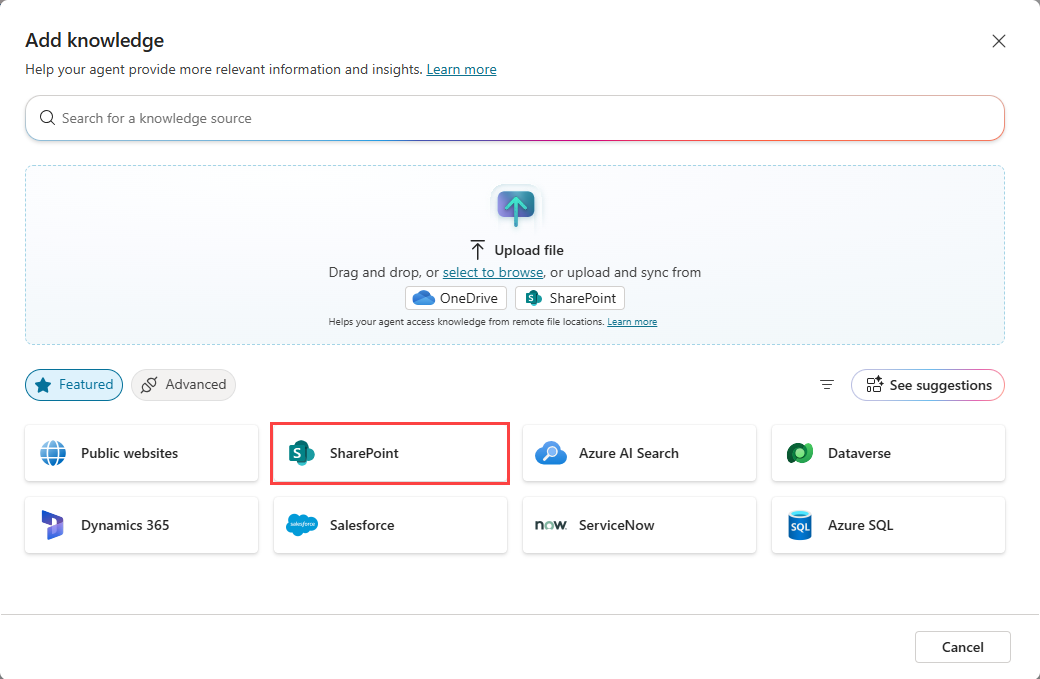
Fournissez l’URL SharePoint. Séparez plusieurs URL par des sauts de ligne manuels (utilisez Maj + Entrée). Pour utiliser une variable au lieu d’une URL statique, sélectionnez l’icône du sélecteur de variables en regard du champ URL et choisissez une variable Personnalisée, Système ou Environnement .
Ajoutez un nom et une description. La description doit être aussi détaillée que possible, en particulier si l’IA générative est activée, car la description facilite l’orchestration générative.
Sélectionnez Ajouter à l’agent pour terminer l’ajout de la source de connaissances.
Ajouter des listes SharePoint en tant que source de connaissances
Les listes SharePoint sont un moyen populaire de stocker des données tabulaires et de fournir un accès rapide et facile aux informations. Votre agent peut utiliser ces listes comme source de connaissances. En ajoutant une liste SharePoint en tant que source de connaissances, vous créez une connexion en temps réel à la source, de sorte que les données les plus actuelles sont utilisées pour les requêtes et le raisonnement. Les utilisateurs sont authentifiés à l’aide de leurs informations d’identification SharePoint, ce qui garantit qu’ils ont l’autorisation d’accéder aux données avant que votre agent fournisse une réponse.
Ouvrez l’agent.
Sélectionnez Ajouter des connaissances dans les pages Vue d’ensemble ou Connaissances, ou les Propriétés d’un nœud de réponses génératives.
Dans la section Featured, sélectionnez SharePoint.
Sélectionnez Parcourir les éléments pour rechercher votre liste souhaitée ou entrez l’URL d’un site SharePoint spécifique.
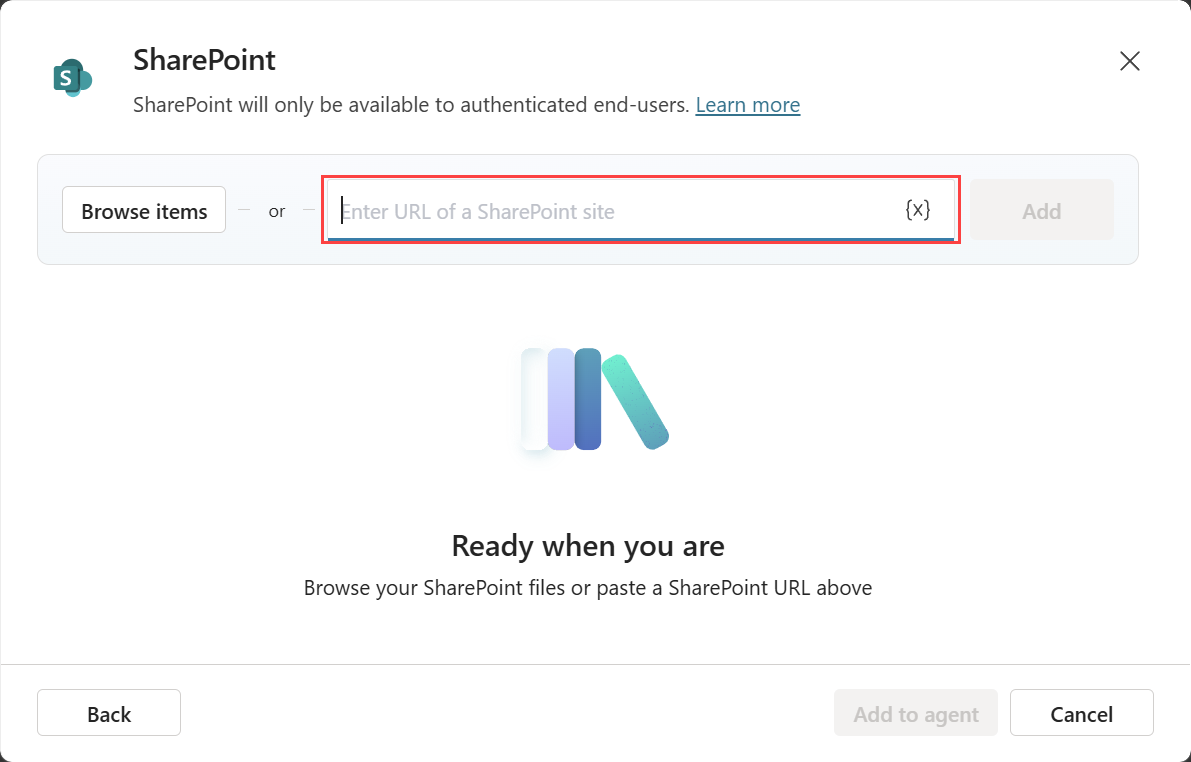
Lorsque vous sélectionnez Parcourir les éléments, la boîte de dialogue est automatiquement remplie avec Mes listes et listes récentes. Mes listes affiche uniquement les listes créées dans l’application Listes SharePoint. Toutes les autres listes apparaissent dans les listes récentes. Si vous ne voyez pas de liste dont vous avez besoin, ouvrez SharePoint et accédez à la liste, puis la liste apparaît dans les listes récentes.
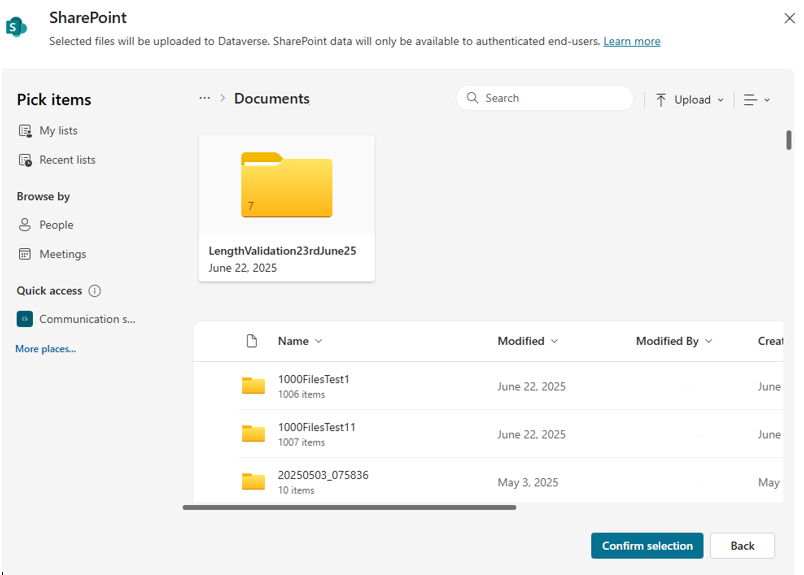
Vous pouvez sélectionner jusqu’à 15 listes à la fois. Chaque liste est ajoutée aux sources de connaissances de l’agent en tant qu’éléments individuels. Pour ajouter d’autres listes à l’assistant, utilisez à nouveau ces étapes et sélectionnez d’autres listes.
Remarque
Si vous souhaitez utiliser une liste de SharePoint avec accès partagé, mais qu'elle n'est pas affichée dans la liste Recent Lists, collez l'URL de la liste dans la sélection d'URL.
Après avoir sélectionné vos listes souhaitées, sélectionnez Confirmer la sélection.
Ajoutez un nom et une description. La description doit être aussi détaillée que possible, en particulier si l’IA générative est activée, car la description facilite l’orchestration générative.
Sélectionnez Ajouter à l’agent pour terminer l’ajout de la source de connaissances.
Scénarios d’authentification avancés
Par défaut, Copilot Studio préconfigure les agents pour authentifier les utilisateurs à l'aide de l'authentification Microsoft pour accéder à des sources SharePoint lorsqu'ils se connectent à un agent via Microsoft Teams, Power Apps ou Microsoft 365 Copilot. Toutefois, si vous devez configurer manuellement l’authentification, les étapes suivantes sont requises pour que les réponses génératives fonctionnent avec SharePoint sources de données.
Important
Si Restricted SharePoint Search est activé, l’utilisation de SharePoint est bloquée.
Les réponses génératives provenant de sources SharePoint ne sont pas disponibles pour les utilisateurs guest dans les applications compatibles avec l'authentification unique.
Pour authentifier votre agent, consultez Authentification.
Pour obtenir des instructions sur la création de l’inscription d’application Microsoft Entra ID nécessaire, consultez Configurer l’authentification utilisateur avec Microsoft Entra ID. Lors de la création de cette inscription, vous ou votre administrateur devez spécifier les étendues
Sites.Read.AlletFiles.Read.Alldans l’inscription de l’application Microsoft Entra ID.La sélection de No authentication spécifie que votre agent ne récupère pas d'informations de SharePoint.
Lorsque vous configurez l’authentification, les étendues contrôlent l’accès utilisateur. Spécifiez
Sites.Read.AlletFiles.Read.Alldans le champ des scopes près des valeurs existantesprofileetopeniddans Copilot Studio. Ces étendues ne donnent pas aux utilisateurs des autorisations accrues lors de l'utilisation de l'agent, mais autorisent leur contenu autorisé à partir du site SharePoint tel qu'il est configuré pour les réponses génératives.SharePoint prend en charge le paramètre Authenticate manuellement avec les fournisseurs de services d’authentification suivants :
- Microsoft Entra ID (système d'identification de Microsoft)
- Microsoft Entra ID V2 avec des informations d’identification fédérées
- Microsoft Entra ID V2 avec des certificats
- Microsoft Entra ID V2 avec des secrets de client
SharePoint ne prend pas en charge l'authentification manuelle à l'aide d'OAuth générique.
Cette configuration s’applique uniquement aux réponses génératives et ne s’applique pas aux connecteurs Power Platform.
Filtrer votre source de SharePoint
Les créateurs peuvent aider les performances de la source de connaissances SharePoint de leur agent en spécifiant les paramètres de requête de recherche. Ces paramètres de requête définissent ce qui est recherché dans la source de connaissances. Par exemple, vous pourriez spécifier que vous ne souhaitez que des recherches pour les éléments modifiés au cours des six derniers mois. Ce type de filtre est construit comme suit :
| Attribute | Opérateur | Value |
|---|---|---|
Modified on |
on or after |
X date |
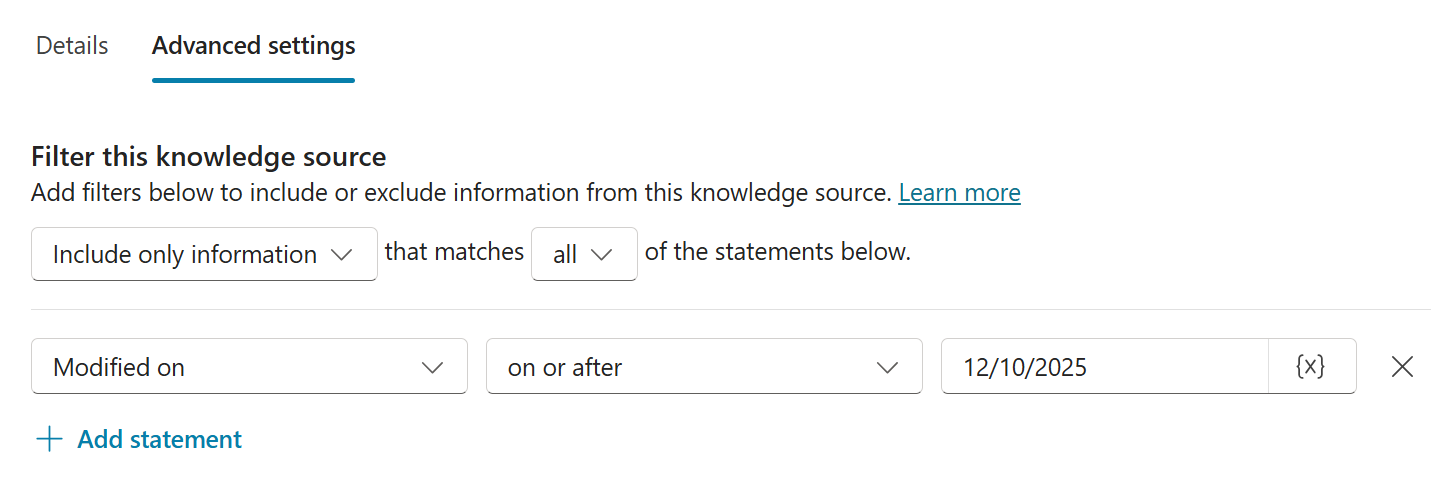
Créer des conditions de filtre
Après avoir ajouté une source de connaissances SharePoint, vous pouvez définir des conditions de recherche.
Dans la page Connaissances , sélectionnez votre source SharePoint.
Sélectionnez les trois points (... ) pour la source SharePoint, puis sélectionnez Edit.
Sélectionnez Paramètres avancés.
Générez vos filtres pour inclure ou exclure des informations de votre source de connaissances SharePoint. Vous pouvez baser le filtre sur l’une des sélections suivantes :
- Titre
- Auteur
- Modifié(e) par
- Date de modification
Vous pouvez définir la valeur de la condition sur l’une des valeurs suivantes :
- Une valeur statique
- Entrée de variable que l’utilisateur fournit pendant la conversation avec l’agent, qui est ensuite enregistrée en tant que variable globale personnalisée
- Variable système
Sélectionnez Enregistrer lorsque vous avez terminé de configurer vos filtres.
Autres paramètres pour améliorer la recherche
Si vous souhaitez filtrer votre source SharePoint, vous devez désactiver les paramètres suivants :
- Recherche web
- Au niveau de l’agent, le paramètre Utiliser les connaissances générales dans les paramètres d'IA Générative de l’agent
- Au niveau de la rubrique, Autoriser l’IA à utiliser ses propres connaissances générales (version préliminaire) dans le nœud de réponses génératives
La désactivation de ces paramètres garantit que l’agent répond sans réponse s’il ne trouve pas de résultat dans la source de connaissances SharePoint filtrée.
Utiliser des variables en tant qu’URL
Utilisez des variables dans le site web public ou SharePoint URL de source de connaissances pour contrôler dynamiquement l’étendue du contenu utilisé par votre agent.
Au lieu de créer plusieurs sources de connaissances pour différents scénarios, définissez une source de connaissances unique et insérez une variable dans l’URL. Au moment de l’exécution, Copilot Studio résout la variable et utilise l’URL résultante pour la mise au point.
Prise en charge des variables
Lorsque vous ajoutez ou modifiez l'URL d'un site web public ou d'une source de connaissances SharePoint, vous pouvez insérer une variable dans le champ URL.
Utilisez une variable pour :
Ajouter un chemin d’accès à une URL de base
https://www.contoso.com/{variable}Remplacer l’URL entière
{variable}
Au moment de l’exécution, la variable se résout en une valeur de chaîne. La source de connaissances est limitée à l’URL résolue.
Remarque
L’utilisation d’une variable change l’URL utilisée pour la mise au sol. Elle ne modifie pas les exigences de structure d’URL ni les limitations de profondeur pour les sites web publics.
Créer et définir une variable
Pour utiliser une variable dans un site web public ou SharePoint source de connaissances :
Créez une variable de chaîne avec une étendue globale .
Définissez la valeur de la variable à l’aide de l’une des options suivantes :
- Entrées de sujet
- Propriétés de profil utilisateur, telles que la langue
- variables d’environnement
- Flux de l'agent ou connecteurs
Insérez la variable dans le champ URL en sélectionnant {x} (Insérer une variable).
Testez l’agent pour confirmer que la variable est résolue à l’URL attendue.
Exemple : Étendue par produit
Vous pouvez étendre les connaissances à différentes zones de produit en fonction de la requête de l’utilisateur.
Utilisez une entrée de rubrique pour capturer le nom du produit en tant que variable nommée
Product.Ajoutez un nœud de valeur de variable Set après le nœud Déclencheur et créez une variable nommée
ProductTable.Utilisez une formule Power Fx pour définir et mapper les noms de produits aux chemins d’URL.
 Table(
     { Product: "Copilot", Path: "microsoft-365-copilot" },
     { Product: "Teams", Path: "microsoft-teams" },
     { Product: "Surface", Path: "surface" }
 )
Ajoutez un autre nœud de valeur de variable Set et utilisez-le pour créer une variable globale de type de chaîne nommée
GlobalProductURL.Dans le paramètre À valeur , sélectionnez Formule et utilisez une fonction Power Fx pour effectuer une recherche dans la table en fonction de la valeur de la variable d’entrée
Product,Topic.Productcomme suit :LookUp(Topic.ProductTable, Product = Topic.Product, Path)Utilisez la variable dans l’URL de la source de connaissances :
https://www.microsoft.com/en-us/{GlobalProductURL}
L’agent interroge uniquement la section délimitée du site web au moment de l’exécution.
Scénarios courants
Utilisez des variables dans les sources de connaissances du site web public pour :
Routage basé sur le produit : requêtes d’étendue vers une documentation de produit spécifique.
Filtrage de la région ou de la langue : mapper
User.Languageaux URL localisées (par exemple,en-us,it-it).URL spécifiques à l’environnement : basculer entre les sites de développement, de test et de production.
Considérations
- Les sources de connaissances du site web public utilisent la recherche Bing et s’appuient sur du contenu indexé.
- Les limites de profondeur d’URL s’appliquent toujours lorsque vous utilisez des variables.
- Les variables modifient uniquement l’URL cible. Ils n’affectent pas la façon dont le contenu est indexé ou récupéré.
Important
La variable doit être résolue en URL publique valide qui répond aux exigences des sources de connaissances du site web public. Les URL non valides ou non prises en charge peuvent ne pas retourner les résultats.