Remarque
L’accès à cette page nécessite une autorisation. Vous pouvez essayer de vous connecter ou de modifier des répertoires.
L’accès à cette page nécessite une autorisation. Vous pouvez essayer de modifier des répertoires.
Utilisez ce guide pour connecter un espace de travail Databricks à Microsoft Agent 365. Après la connexion, l'Agent 365 synchronise les agents Genie de l'espace de travail avec le registre des agents Microsoft 365 et collecte leur activité de conversation pour en assurer l'observabilité.
Note
Databricks a renommé les espaces Genie en agents Genie. Certaines API et documentation Databricks utilisent encore le terme espace Genie.
Fonctionnement de la connexion
L’Agent 365 se connecte à l’espace de travail en tant que principal de service Databricks en utilisant l’authentification OAuth machine-to-machine (M2M). La connexion utilise ces valeurs :
| Champ de connexion | Valeur Databricks | Comment y accéder |
|---|---|---|
| URL de l’espace de travail | L’URL de l’espace de travail avec seulement le schéma et l’hôte | Obtenez l’URL de l’espace de travail |
| ID du client | L’ID de l’application du principal de service | Créer un service principal |
| Secret client | Un secret OAuth pour le principal de service | Générer un secret OAuth |
Avec ces accréditations, Agent 365 :
- Liste les agents Genie auxquels le principal du service peut accéder et lit leurs informations.
- Lit les conversations et messages Genie de chaque agent synchronisé lorsque Collecter les données d’observabilité des agents est sélectionné, et affiche l’activité dans l’onglet Activité de l’agent.
L’agent 365 ne pose pas de questions aux agents Genie, ne lance pas de requêtes SQL et ne modifie pas les agents Genie. La seule exception est lorsqu’un administrateur supprime un agent synchronisé dans Agent 365 et que le principal de service a l’autorisation Can Manage sur l’agent Genie. Dans ce cas, l’Agent 365 déplace l’agent Genie dans la corbeille dans Databricks.
Avant de commencer
- Confirmez que l’administrateur IA de l’Agent 365 peut créer des connexions dans le centre d’administration Microsoft 365 admin center.
- Identifiez l’espace de travail Databricks qui contient les agents Genie que vous souhaitez synchroniser. Chaque connexion couvre un espace de travail.
- Demandez à un administrateur d’espace de travail Databricks de compléter les étapes Databricks dans cet article. Les administrateurs de l’espace de travail peuvent créer des principaux de service, générer des secrets OAuth et partager des agents Genie.
- Confirmez que Genie fonctionne dans votre espace de travail.
Obtenez l’URL de l’espace de travail
Connectez-vous à l’espace de travail Databricks.
Copiez l’URL à partir de la barre d’adresses du navigateur.
Ne gardez que le schéma et l’hôte. Supprimez tout chemin ou chaîne de requête, tel que
/genieou?o=1234567890123456.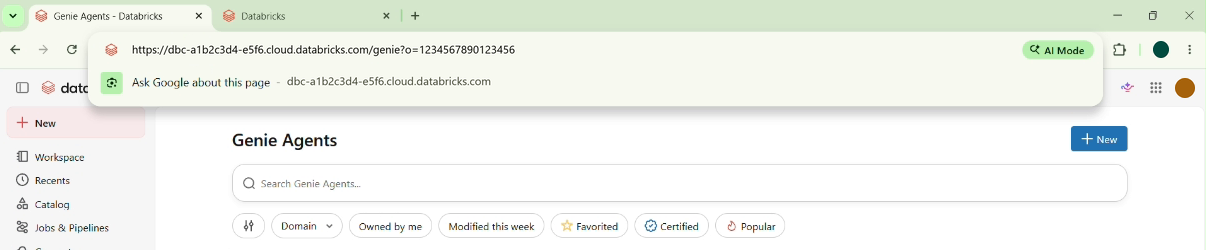
Le format de l’URL de l’espace de travail dépend du cloud qui héberge l’espace de travail :
| Cloud | URL de l’espace de travail d’exemple |
|---|---|
| AWS | https://dbc-a1b2c3d4-e5f6.cloud.databricks.com |
| Azure | https://adb-1234567890123456.7.azuredatabricks.net |
| Google Cloud | https://1234567890123456.7.gcp.databricks.com |
Les administrateurs de compte peuvent également trouver l’URL de l’espace de travail dans la console de compte Databricks sous Espaces de travail.
Créer un service principal
Créez un principal de service dédié pour l’Agent 365 afin de pouvoir auditer et révoquer son accès indépendamment des autres intégrations.
Dans l’espace de travail Databricks, sélectionnez votre nom d’utilisateur dans la barre du haut, puis sélectionnez Paramètres.
Sélectionnez Identité et accès. À côté des principaux de service, sélectionnez Gérer.
Sélectionnez Ajouter un principal de service.
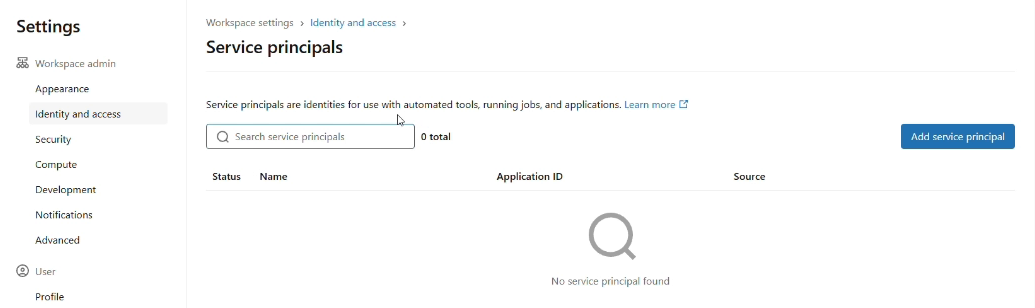
Créez un nouveau principal du service avec un nom descriptif, tel que
agent365-connector. Dans Azure Databricks, sélectionnez Ajouter, puis Géré par Databricks.Activez les droits d’accès à Databricks SQL et d’accès à l’espace de travail. L’Agent 365 n’a pas besoin de l’Accès Consommateur. Activez l’accès administrateur uniquement si vous choisissez de faire du principal de service un administrateur d’espace de travail.
Vous pouvez définir des droits d’accès lorsque vous ajoutez le principal de service, ou plus tard dans l’onglet Configurations du principal de service.
Ouvrez le principal de service et copiez son ID d’application. Utilisez cette valeur comme identifiant client pour la connexion.
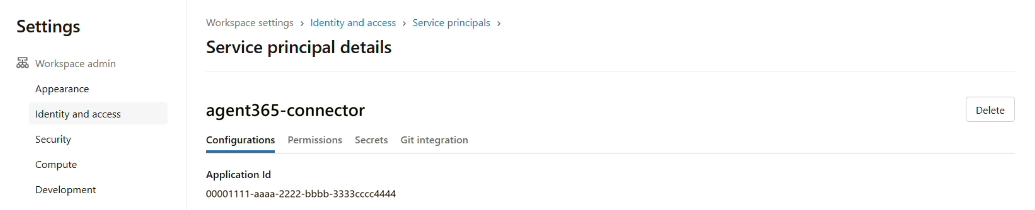
Pour plus d’informations, consultez Gestion des principaux de service.
Générer un secret OAuth
Sur la page des détails du principal du service, sélectionnez l’onglet Secrets, puis sélectionnez Générer un secret.
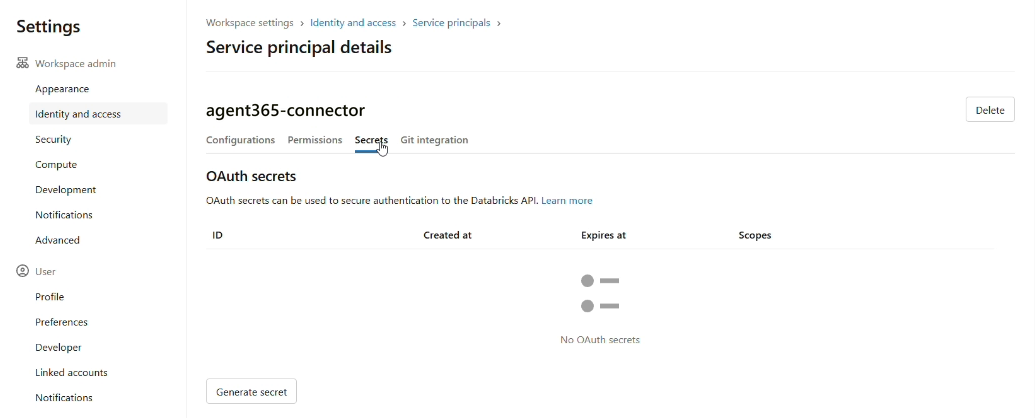
Dans Durée de vie (jours), indiquez combien de temps le secret est valide. Le maximum est de 730 jours.
Sous « Scope », sélectionnez Other APIs, sélectionnez Add scope, puis sélectionnez all-apis.
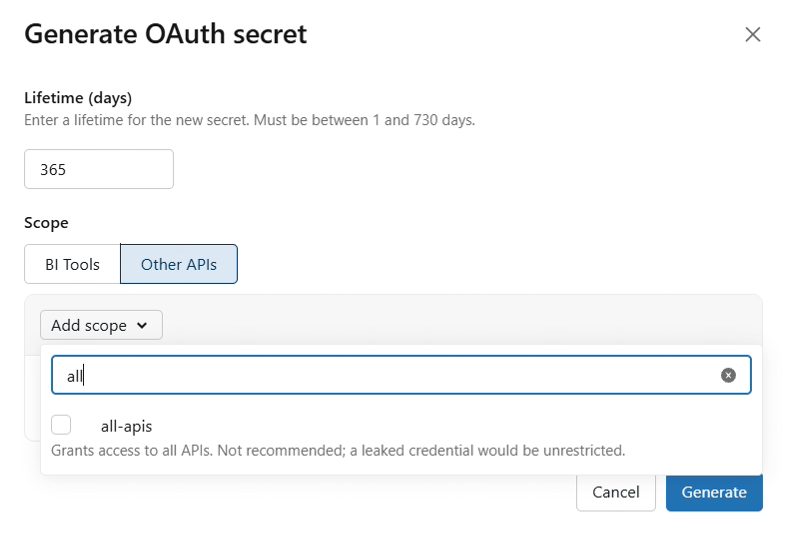
Cliquez sur Générer.
Copiez le secret et l’identifiant client, puis sélectionnez Terminé.
Important
Databricks ne montre le secret qu’une seule fois. Stockez-le dans un lieu sécurisé, et ne le partagez pas par email, chat ou demande de support. Si vous perdez le secret, créez-en un nouveau. L’ID client est le même que l’ID d’application du principal de service.
Le dialogue indique que all-apis n’est pas recommandé. Les droits du principal de service et les autorisations des agents Genie limitent toujours ce que l’Agent 365 peut lire. Note la date d’expiration du secret pour pouvoir effectuer sa rotation avant qu’il n’expire.
Donnez au service principal l’accès aux agents Genie
Agent 365 synchronise et surveille uniquement les agents Genie auxquels le principal de service peut accéder. Choisissez l’une des options suivantes.
Partagez les Genie agents avec le principal de service
Cette option est recommandée car elle ne donne accès qu’aux agents Genie que vous choisissez.
- Dans l’espace de travail Databricks, sélectionnez Genie Agents dans la barre latérale, puis ouvrez un agent Genie.
- Sélectionnez Partager.
- Saisissez le nom du principal de service, sélectionnez Ajouter, puis définissez le niveau d’autorisation. Pour collecter les données d’activité, sélectionnez Peut gérer.
- Répétez ces étapes pour chaque agent Genie que vous souhaitez synchroniser.
Le niveau d’autorisation détermine ce que l’Agent 365 peut faire :
| Autorisation | Ce que l’Agent 365 peut faire |
|---|---|
| Peut afficher | Synchronisez l’agent avec son nom, sa description, ainsi que le cloud et la région de l’espace de travail. |
| Modifier | Lisez également les instructions et sources de données de l’agent, qui apparaissent comme les instructions et sources de données de l’agent. |
| Peut gérer | Lisez aussi les informations de partage de l’agent, collectez les activités de conversation de tous les utilisateurs de l’agent, et déplacez l’agent à la corbeille lorsqu’un administrateur le supprime dans Agent 365. |
L’activité nécessite Can Manage. Databricks renvoie les conversations de tous les utilisateurs d’un agent Genie uniquement aux principaux qui ont la permission Peut gérer. Avec une permission inférieure, l’agent se synchronise, mais aucune activité n’apparaît.
Tip
Les agents Genie héritent des permissions de leur dossier d’espace de travail. Pour partager plusieurs agents Genie en même temps, gardez-les dans un dossier et partagez le dossier avec le principal de service.
Après avoir partagé un agent Genie, il peut falloir une ou deux minutes avant que le principal de service puisse le lister.
Faites du principal de service un administrateur de l’espace de travail
Pour couvrir chaque agent Genie dans l’espace de travail, y compris les agents Genie créés ultérieurement, activez Admin access pour le principal de service au lieu de partager les agents Genie individuellement.
Caution
Les administrateurs de l’espace de travail ont un contrôle administratif total de l’espace de travail, y compris la permission Can Manage sur chaque agent Genie. Utilisez cette option uniquement si la politique de sécurité de votre organisation le permet.
- Sur la page des détails du principal de service, sélectionnez l’onglet Configurations .
- Sélectionnez « Accès administrateur », puis sélectionnez « Mettre à jour ». Databricks ajoute le principal de service au groupe
adminsespace de travail. - Pour confirmer cela, allez dans Paramètres>Identité et accès. À côté de Groupes, sélectionnez Gérer. Ouvrez le groupe admins et vérifiez que le principal de service est indiqué dans l’onglet Membres.
Les modifications des autorisations peuvent prendre quelques minutes à s’appliquer.
Créer la connexion
Ouvrez le centre d’administration Microsoft 365.
Sélectionnez Agents>Tous les agents.
Dans les plateformes connectées, sélectionnez Gérer.
Sélectionnez + Connecter une plateforme.
Saisissez un nom et une description pour la connexion.
Sur la plateforme externe, sélectionnez Databricks Genie. La méthode d’authentification est OAuth (principal de service).
Saisissez l’URL de l’espace de travail, l’ID du client et le secret client.
Assurez-vous que Collect agent observability data est sélectionné.
Sélectionnez Vérifier l’authentification.
Lorsque Connexion vérifiée avec succès apparaît, sélectionnez Enregistrer.
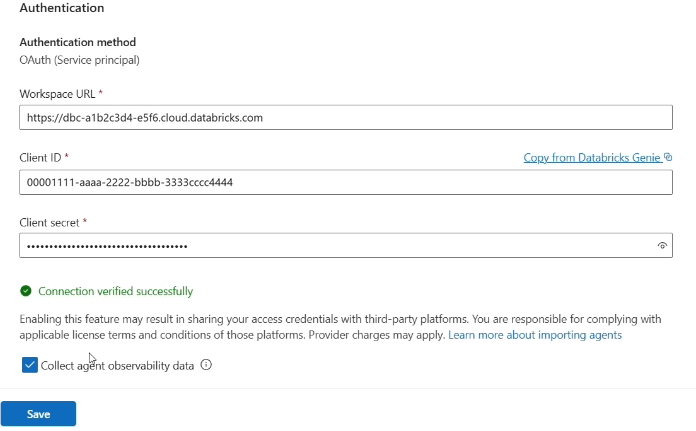
La vérification confirme que l’Agent 365 peut se connecter à l’espace de travail et lister les agents Genie. Il réussit même si le principal de service ne peut pas encore accéder aux agents Genie.
Synchroniser les agents
Lorsque vous sauvegardez la connexion, le panneau des détails s’ouvre et la première synchronisation démarre. Lorsque la synchronisation se termine, le panneau affiche **Sync**
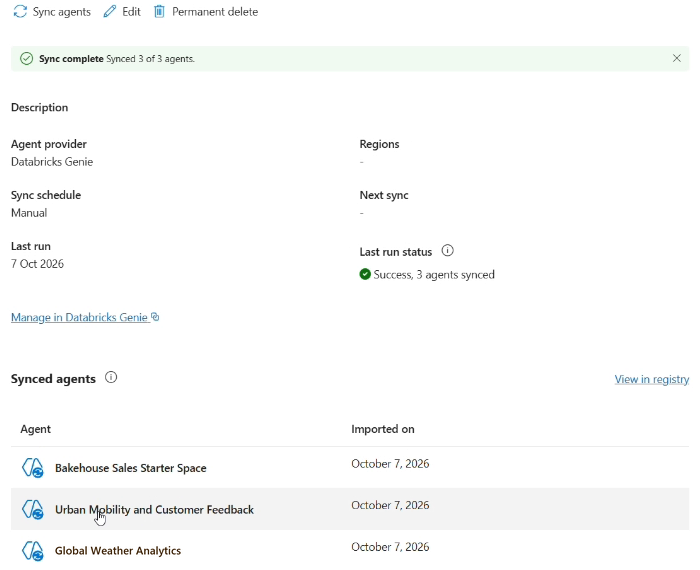
L’agent 365 synchronise chaque agent Genie auquel le principal du service peut accéder. Les agents synchronisés apparaissent dans le registre des agents Microsoft 365. Pour les trouver, allez dans Agents>Tous les agents, et filtrez Plateforme par Databricks Genie. Ils apparaissent également dans un cluster Databricks Genie sur la Agent map.
Pour synchroniser après avoir créé ou partagé plus d’agents Genie, ouvrez la connexion et sélectionnez Synchroniser les agents.
Vérification de l’activité
Dans Databricks, ouvrez un agent Genie synchronisé et posez-lui quelques questions. Sautez cette étape si l’agent a déjà eu des conversations récentes.
Dans le centre d'administration Microsoft 365 admin center, ouvrez l'agent depuis la liste des agents synchronisés de la connexion ou depuis Agents>Tous les agents.
Sélectionnez l’onglet Activité. Lorsque l’activité est collectée, Sessions en indique une ou plusieurs.
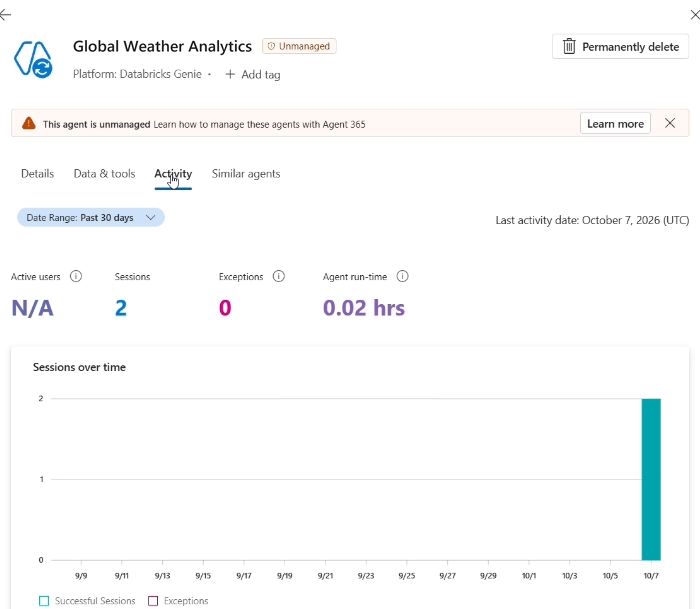
L’activité peut prendre du temps à apparaître après une conversation. Databricks ne fournit pas d’identités utilisateur Microsoft Entra, donc Utilisateurs actifs affiche N/A. Pour les définitions métriques, voir Observabilité d’agent tiers (Frontier).
Renouveler ou révoquer l’accès
Pour faire pivoter le secret client :
- Dans Databricks, générez un nouveau secret OAuth pour le principal de service. Un principal de service peut avoir jusqu’à cinq secrets, vous pouvez donc créer le nouveau secret avant de supprimer l’ancien.
- Dans le centre d’administration Microsoft 365, ouvrez la connexion et sélectionnez Modifier. Entrez le nouveau secret client, sélectionnez Vérifier l’authentification, puis enregistrez la connexion.
- Dans Databricks, supprimez l’ancien secret de l’onglet Secrets du principal de service.
Pour révoquer l’accès :
- Pour bloquer l’accès à un agent Genie spécifique, supprimez le principal de service des paramètres de partage de l’agent Genie.
- Pour arrêter tout accès, supprimez les secrets OAuth du principal de service, ou retirez le principal de service de l’espace de travail.
Troubleshoot
| Symptôme | Cause la plus probable | Résolution |
|---|---|---|
| La vérification de l’authentification échoue | L’identifiant client ou le secret est incorrect ou inclut des espaces supplémentaires, le secret a expiré ou a été supprimé, ou l’URL de l’espace de travail appartient à un autre espace de travail | Copiez à nouveau les valeurs, générez un nouveau secret si nécessaire, et entrez l’URL de l’espace de travail uniquement avec le schéma et l’hôte. |
| La vérification réussit, mais aucun agent ou seulement certains agents ne se synchronisent | Le principal de service ne peut pas accéder aux agents Genie, ou les agents ont été partagés il y a quelques instants | Partagez les agents Genie avec le principal de service ou faites-en un administrateur d’espace de travail. Attendez une minute ou deux, puis sélectionnez Synchroniser les agents. |
| Les agents ne montrent pas les instructions ni les sources de connaissances | Le principal de service n’a que l’autorisation Peut afficher | Accordez Can Edit ou Can Manage sur l’agent Genie, puis synchronisez à nouveau. |
| Les agents se synchronisent, mais l’activité n’affiche aucune session | Collecter les données d’observabilité de l’agent est décoché, le principal du service n’a pas la fonction Can Manage, personne n’a utilisé l’agent, ou le traitement est encore en cours | Sélectionnez Collecter les données d’observabilité de l’agent sur la connexion, accorder Peut gérer, interagir avec l’agent, puis vérifier à nouveau plus tard. |
| Les agents Genie ne sont pas disponibles dans Databricks | Les fonctionnalités d’IA alimentées par les partenaires sont désactivées pour le compte ou l’espace de travail | Demandez à un administrateur de compte Databricks d’activer les fonctionnalités d’IA alimentées par les partenaires. |
| Le secret client est perdu | Databricks ne montre un secret qu’une seule fois | Générez un nouveau secret et mettez à jour la connexion. |
Testez les identifiants en dehors de l’Agent 365
Si la vérification continue d’échouer, un administrateur Databricks peut tester directement les identifiants. Définissez les variables d’environnement DATABRICKS_CLIENT_ID et DATABRICKS_CLIENT_SECRET , puis demandez un jeton d’accès à l’espace de travail.
Remplacez <workspace-host> par l’hôte de l’URL de l’espace de travail.
curl --request POST "https://<workspace-host>/oidc/v1/token" \
  --user "$DATABRICKS_CLIENT_ID:$DATABRICKS_CLIENT_SECRET" \
  --data "grant_type=client_credentials&scope=all-apis"
Une réponse réussie est un objet JSON qui contient une valeur access_token et un token_type de Bearer. Pour vérifier à quels agents Genie le principal de service peut accéder, définissez la variable d’environnement DATABRICKS_TOKEN sur la valeur access_token, puis listez les agents Genie :
curl --request GET "https://<workspace-host>/api/2.0/genie/spaces" \
  --header "Authorization: Bearer $DATABRICKS_TOKEN"
Ne sauvegardez pas et ne partagez pas le jeton d’accès.
Pour les problèmes de connexion qui ne sont pas spécifiques à Databricks Genie, voir Dépannage des plateformes connectées.