Remarque
L’accès à cette page nécessite une autorisation. Vous pouvez essayer de vous connecter ou de modifier des répertoires.
L’accès à cette page nécessite une autorisation. Vous pouvez essayer de modifier des répertoires.
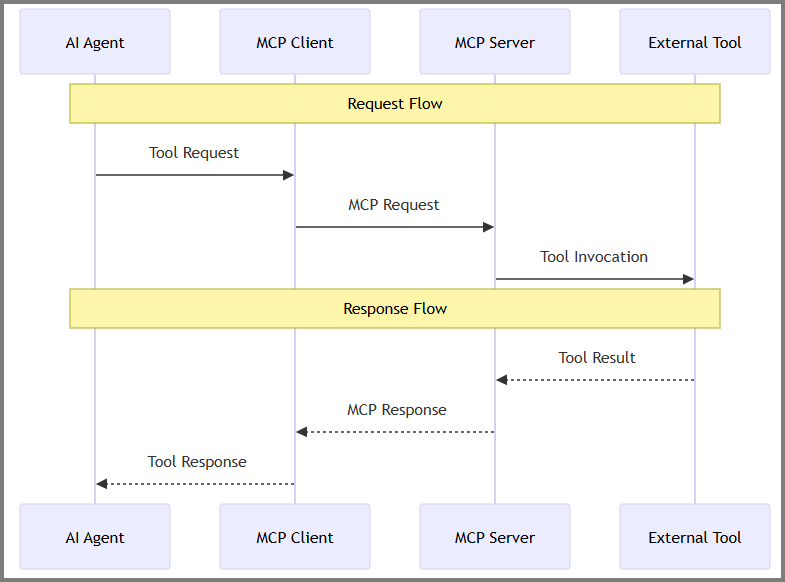
Le module Outils aide les développeurs à découvrir, configurer et intégrer les serveurs Model Context Protocol (MCP) dans les flux de travail des agents IA. Les serveurs MCP exposent des fonctionnalités externes en tant qu’outils que les assistants IA peuvent appeler. Pour obtenir une vue d’ensemble des serveurs d’outils disponibles, consultez Serveurs d’outils Agent 365.
Overview
L’intégration des outils Agent 365 suit ce flux de travail :
- Configurer des serveurs MCP : utilisez l’interface CLI Agent 365 pour découvrir et ajouter des serveurs MCP
-
Générer le manifeste : l’interface CLI crée
ToolingManifest.jsondans votre dossier de projet avec des configurations de serveur. -
Appliquer des autorisations au blueprint : un administrateur général accorde des autorisations OAuth2 au blueprint de l’agent en exécutant
a365 setup all(configuration de la première fois) oua365 setup permissions mcp(si le blueprint existe déjà). Dans les deux cas, la commande litToolingManifest.jsonet nécessite le consentement de l’administrateur. Cette étape est toujours distincte de l’ajout de serveurs au manifeste. - Intégrer dans le code : chargez le manifeste et inscrivez des outils auprès de votre orchestrateur.
- Appeler des outils - Agent appelle des outils pendant l’exécution pour effectuer des opérations.
Prerequisites
Avant de configurer les serveurs MCP, assurez-vous d’avoir :
- La CLI Agent 365 installée et configurée
- .NET sdk 8.0 ou version ultérieure - Download
- Privilèges d’administrateur général dans votre locataire Microsoft 365
Configuration de l’identité de l’agent
Si vous utilisez l’authentification agentique, effectuez le processus d’inscription de l’assistant pour créer votre identité d’assistant avant de configurer des serveurs MCP. Ce processus crée l’ID de l’agent Entra et l’utilisateur de l’agent qui permet à votre agent d’authentifier et d’accéder aux outils MCP.
Configuration de l’authentification OBO
Si vous utilisez l’authentification on-Behalf-Of (OBO) au lieu de l’authentification agentique, votre agent peut accéder aux outils MCP à l’aide d’autorisations d’utilisateur déléguées sans identité utilisateur de l’agent. Dans le flux OBO, l’agent échange le jeton délégué à un utilisateur pour effectuer des actions en son nom.
Pour plus d’informations sur le fonctionnement du flux OBO, voir Permissions et flux d’exécution. Pour obtenir un exemple d’implémentation complet, consultez l’exemple d’autorisation OBO dans le Microsoft 365 Agents SDK.
Configurer le principal de service
Exécutez ce script de configuration unique pour créer le principal de service pour l'Agent 365 Tools dans votre tenant.
Important
Cette opération unique par locataire nécessite des privilèges d’administrateur global.
Téléchargez le script New-Agent365ToolsServicePrincipalProdPublic.ps1.
Ouvre PowerShell en tant qu’administrateur et va dans le répertoire des scripts.
Exécutez le script.
.\New-Agent365ToolsServicePrincipalProdPublic.ps1Connectez-vous à l’aide de vos informations d’identification Azure lorsque vous y êtes invité.
Une fois l’opération terminée, votre client est prêt pour le développement d’assistant et la configuration du serveur MCP.
Configurer les serveurs MCP
Utilisez l’interface CLI Agent 365 pour découvrir, ajouter et gérer des serveurs MCP pour votre assistant. Pour obtenir la liste complète des serveurs MCP disponibles et de leurs fonctionnalités, consultez le catalogue de serveur MCP.
Découvrir les serveurs disponibles
Listez tous les serveurs MCP que vous pouvez configurer :
a365 develop list-available
Ajouter des serveurs MCP
Ajoutez un ou plusieurs serveurs MCP à votre configuration de l’assistant :
a365 develop add-mcp-servers mcp_MailTools
Important
Cette commande ne met à jour ToolingManifest.json que dans votre dossier de projet . Elle n’accorde aucune autorisation au blueprint. La façon dont les autorisations sont appliquées dépend de l’emplacement où vous êtes dans le processus d’installation :
-
Avant la configuration initiale : Exécutez
a365 develop add-mcp-serversd’abord, puis passez àa365 setup all. Lasetup allcommande inclut l’étape des autorisations MCP dans le cadre de la création du blueprint. -
Après la création du blueprint : un administrateur général doit exécuter
a365 setup permissions mcpséparément. L'administrateura365.config.jsondoit avoirdeploymentProjectPathpointant vers le dossier de projet contenant la version mise à jourToolingManifest.json. Tant que cette étape n’est pas terminée, les nouvelles autorisations de serveur MCP ne sont pas visibles dans le blueprint.
Répertorier les serveurs configurés
Affichez les serveurs MCP actuellement configurés :
a365 develop list-configured
Supprimer les serveurs MCP
Supprimez un serveur MCP de votre configuration :
a365 develop remove-mcp-servers mcp_MailTools
Pour la référence complète de la CLI, voir a365 develop command.
Utilisez le serveur d’outils mock pour les tests
Pour les tests et le développement, utilisez le serveur d’outils fictifs Agent 365 CLI au lieu de vous connecter aux véritables serveurs MCP. Le serveur mock simule les interactions avec les serveurs MCP, vous pouvez donc tester votre agent localement sans dépendances externes telles que l’authentification.
Le serveur mock offre les avantages suivants pour le développement local et les tests :
- Développement hors ligne : Testez votre agent sans connexion internet ni dépendances externes.
- Tests cohérents : Recevez des réponses prévisibles pour tester des cas limites.
- Débogage : Voir toutes les requêtes et réponses en temps réel
- Itération rapide : pas besoin d’attendre des appels API externes ni de configurer des environnements de test complexes.
Démarrez le serveur d’outils de simulation en utilisant la a365 develop start-mock-tooling-server commande.
Apprenez à mettre en place et à configurer le serveur d'outil de simulation.
Note
Les sections suivantes pour configurer les manifestes et intégrer des outils dans votre agent fonctionnent de la même maman, que vous utilisiez le serveur d’outils mock ou les véritables serveurs MCP. Réglez votre MCP_PLATFORM_ENDPOINT variable d’environnement pour qu’elle pointe vers le serveur mock (par exemple : ) http://localhost:5309au lieu du point de terminaison de production.
Comprendre le manifeste d’outils
Lorsque vous exécutez a365 develop add-mcp-servers, l’interface CLI génère un fichier ToolingManifest.json contenant la configuration de tous les serveurs MCP. L’environnement d’exécution de l’assistant utilise ce manifeste pour comprendre quels serveurs sont disponibles et comment s’authentifier avec eux.
Structure du manifeste
Exemple ToolingManifest.json:
{
  "mcpServers": [
    {
      "mcpServerName": "mcp_MailTools",
      "mcpServerUniqueName": "mcp_MailTools",
      "scope": "McpServers.Mail.All",
      "audience": "api://05879165-0320-489e-b644-f72b33f3edf0"
    }
  ]
}
Paramètres de manifeste
Chaque entrée de serveur MCP contient :
| Paramètre | Description |
|---|---|
| mcpServerName | Nom d'affichage du serveur MCP. |
| mcpServerUniqueName | Identificateur unique de l’instance de serveur MCP. |
| scope | Étendue OAuth requise pour accéder aux fonctionnalités du serveur MCP (par exemple : McpServers.Mail.All pour les opérations de messagerie). La add-mcp-servers commande récupère cette valeur du catalogue serveur MCP. |
| public ciblé | URI Microsoft Entra ID qui identifie la ressource d’API cible. La add-mcp-servers commande récupère cette valeur du catalogue serveur MCP. |
Note
La CLI de l’Agent 365 remplit automatiquement les scope valeurs et audience lorsque vous ajoutez un serveur MCP. Ces valeurs proviennent du catalogue de serveurs MCP et définissent les autorisations requises pour accéder à chaque serveur MCP.
Intégrer des outils dans votre assistant
Après avoir généré le manifeste d’outils, intégrez les serveurs MCP configurés dans votre code d’assistant. Cette section décrit l’étape d’inspection facultative et les étapes d’intégration requises.
Serveurs d’outils de liste (optionnel)
Tip
Cette étape est facultative. Utilisez le service de configuration du serveur d’outils pour inspecter les serveurs d’outils disponibles à partir du manifeste d’outils avant de les ajouter à votre orchestrateur.
Utilisez le service de configuration du serveur d’outils pour découvrir quels serveurs d’outils sont disponibles pour votre assistant à partir du manifeste d’outils. Cette méthode vous permet d’effectuer ce qui suit :
- Interrogez tous les serveurs MCP configurés depuis le
ToolingManifest.jsonfichier. - Récupérer les métadonnées et capacités du serveur.
- Vérifiez la disponibilité des serveurs avant l’enregistrement.
La méthode permettant de répertorier les serveurs d’outils est disponible dans les packages d’outils principaux :
# Use McpToolServerConfigurationService.list_tool_servers
from microsoft.agents.a365.tooling import McpToolServerConfigurationService

config_service = McpToolServerConfigurationService()
tool_servers = await config_service.list_tool_servers(agentic_app_id, auth_token)
Paramètres :
| Paramètre | Type | Description | Valeur attendue | Obligatoire ou facultatif |
|---|---|---|---|---|
agentic_app_id |
str | Identificateur unique de l’instance de l’application agent | Chaîne d'ID d'application d'agent valide | Obligatoire |
auth_token |
str | Jeton du porteur pour l’authentification via la passerelle de serveur MCP | Jeton du porteur OAuth valide | Obligatoire |
Package : microsoft_agents_a365.tooling
Inscrire des outils auprès de votre orchestrateur
Utilisez la méthode d’extension spécifique à l’infrastructure pour inscrire tous les serveurs MCP auprès de votre infrastructure d’orchestration :
-
AddToolServersToAgentAsync(.NET) -
add_tool_servers_to_agent(Python) -
addToolServersToAgent(Node.js)
Ces méthodes :
- Inscrire tous les outils à partir de serveurs MCP configurés auprès de votre orchestrateur
- Configurer automatiquement les détails de l’authentification et de la connexion
- Rendre les outils immédiatement disponibles pour que votre agent les invoque
Choisir votre extension d’orchestrateur
Le module Agent 365 Tooling fournit des packages d’extension dédiés pour différents cadres d’orchestration :
- microsoft_agents_a365.tooling : fonctionnalité d’outils de base
- microsoft_agents_a365.tooling.extensions.agentframework : intégration d’Agent Framework
- microsoft_agents_a365.tooling.extensions.azureaifoundry : intégration Azure AI Foundry
- microsoft_agents_a365.tooling.extensions.openai : intégration d’OpenAI
- microsoft_agents_a365.tooling.extensions.semantickernel : intégration Noyau sémantique
Note
Lorsque vous exécutez a365 develop add-mcp-servers, l’interface CLI récupère automatiquement les étendues OAuth et les valeurs d’audience du catalogue de serveurs MCP et les écrit dans ToolingManifest.json. Les méthodes d’extension utilisent ces valeurs pour configurer l’authentification au moment de l’exécution. Aucune configuration manuelle n’est requise dans votre code d’agent. Toutefois, un administrateur général doit toujours accorder ces autorisations au blueprint de l’agent avant que votre agent puisse les utiliser en production : via a365 setup all (configuration initiale) ou a365 setup permissions mcp (si le blueprint existe déjà).
Pour obtenir des exemples d’implémentation détaillés, consultez les exemples Agent 365.
Exemples d’implémentation
Les exemples suivants montrent comment intégrer les outils Agent 365 avec différents frameworks d’orchestration.
Python avec OpenAI
Cet exemple montre comment intégrer des outils MCP à OpenAI dans une application Python.
1. Ajouter des instructions d’importation
Ajoutez les importations requises pour accéder au module Tooling et aux extensions OpenAI :
from microsoft.agents.a365.tooling import McpToolServerConfigurationService
from microsoft.agents.a365.tooling.extensions.openai import mcp_tool_registration_service
2. Initialiser les services d’outils
Créez des instances des services de configuration et d'enregistrement d'outils :
# Create configuration service and tool service with dependency injection
self.config_service = McpToolServerConfigurationService()
self.tool_service = mcp_tool_registration_service.McpToolRegistrationService()
3. Inscrire des outils MCP auprès de l’assistant OpenAI
Utilisez la méthode add_tool_servers_to_agent pour inscrire tous les outils MCP configurés auprès de votre assistant OpenAI. Cette méthode gère à la fois les scénarios d’authentification agentique et nonagentique :
async def setup_mcp_servers(self, auth: Authorization, context: TurnContext):
    """Set up MCP server connections"""
    try:
        use_agentic_auth = os.getenv("USE_AGENTIC_AUTH", "false").lower() == "true"
        if use_agentic_auth:
            self.agent = await self.tool_service.add_tool_servers_to_agent(
                agent=self.agent,
                agentic_app_id=agentic_app_id,
                auth=auth,
                context=context,
            )
        else:
            self.agent = await self.tool_service.add_tool_servers_to_agent(
                agent=self.agent,
                agentic_app_id=agentic_app_id,
                auth=auth,
                context=context,
                auth_token=self.auth_options.bearer_token,
            )

    except Exception as e:
        logger.error(f"Error setting up MCP servers: {e}")
Paramètres de la méthode
La table suivante décrit les paramètres à utiliser avec add_tool_servers_to_agent.
| Paramètre | Description |
|---|---|
agent |
Instance de l’assistant OpenAI avec laquelle inscrire des outils. |
agentic_app_id |
Identificateur unique de l’assistant (ID d’application agentique). |
auth |
Contexte d’autorisation de l’utilisateur. |
context |
Contexte de tour de conversation actuel à partir du kit de développement logiciel (SDK) Agents. Fournit l’identité de l’utilisateur, les métadonnées de conversation et le contexte d’authentification pour l’inscription sécurisée des outils. |
auth_token |
(Facultatif) Jeton porteur pour les scénarios d’authentification non agentique. |
4. Appel pendant l’initialisation
Veillez à appeler la méthode d’installation pendant l’initialisation avant d’exécuter l’assistant :
# Setup MCP servers during initialization
await self.setup_mcp_servers(auth, context)
La méthode add_tool_servers_to_agent fonctionne automatiquement :
- Charge tous les serveurs MCP depuis le fichier ToolingManifest.json.
- Enregistre leurs outils auprès de l’agent OpenAI.
- Configure l’authentification en fonction de la configuration du manifeste.
- Cela met à disposition les outils que votre agent peut utiliser.
Pour obtenir des exemples complets fonctionnels, consultez le dépôt d'exemples Agent 365.
Autres moyens d’accéder aux serveurs MCP Agent 365
En plus du SDK Agent 365, vous pouvez accéder aux serveurs MCP Agent 365 via d’autres expériences de développement :
- Visual Studio Code : connectez-vous directement aux serveurs MCP pour les flux de travail de développement personnalisés.
- Microsoft Copilot Studio : intégrez des serveurs MCP dans des flux conversationnels à l’aide d’une expérience de faible code.
- Azure AI Foundry : utilisez des serveurs MCP avec une prise en charge complète du SDK et des fonctionnalités d’orchestration avancées.
Pour un aperçu complet des serveurs MCP disponibles et des options d’intégration sur ces plateformes, voir aperçu des serveurs d’outillages Agent 365.
Apportez votre propre serveur MCP (BYO)
La fonctionnalité serveur BYO (Bring Your Own) MCP vous permet d’inscrire vos propres serveurs MCP externes auprès de Microsoft Agent 365 afin qu’ils puissent être régis, approuvés et surveillés de manière centralisée dans le Microsoft 365 admin center. Il route ces serveurs via la passerelle d’outils Agent 365, ce qui permet aux administrateurs de contrôler l’approbation, l’accès et les stratégies, tout en permettant aux équipes de sécurité de suivre l’utilisation par le biais de la télémétrie. En tant que développeur, vous pouvez inscrire votre serveur MCP à l’aide de l’interface CLI Agent 365, puis demander à votre administrateur d’examiner et d’approuver l’inscription et l’octroi d’autorisations. Le serveur approuvé peut ensuite être utilisé dans les outils clients pris en charge, avec une surveillance continue garantissant la conformité et la visibilité sur toutes les intégrations.
Pour obtenir des instructions complètes, consultez Apportez votre propre serveur MCP (BYO).
Tester votre assistant
Après avoir intégré les outils MCP dans votre agent, testez les invocations d’outils pour vous assurer qu’elles fonctionnent correctement et gèrent différents scénarios. Suivez le guide de test pour configurer votre environnement. Ensuite, concentrez-vous principalement sur la section des invocations des outils de test pour valider que vos outils MCP fonctionnent comme prévu. Regarde aussi le serveur d’outils mock pour tester la connexion au serveur MCP et les invocations d’outils sans avoir à gérer l’authentification.
Ajouter l’observabilité
Ajoutez de la visibilité à votre agent pour surveiller et tracer les invocations de l’outil MCP de votre agent. En ajoutant des capacités d’observabilité, vous pouvez suivre les performances, déboguer des problèmes et comprendre les schémas d’utilisation des outils. En savoir plus sur la mise en œuvre du traçage et du suivi.
Troubleshooting
Cette section liste les problèmes courants lors de la configuration et de l’utilisation des serveurs et outils MCP.
Tip
Le Guide de dépannage de l’Agent 365 contient des recommandations générales de dépannage, les meilleures pratiques et des liens vers du contenu de dépannage pour chaque étape du cycle de développement de l’Agent 365.
Problèmes de serveur MCP et d’outillage
Symptômes :
- Les défaillances des appels d'outils.
- Erreurs « serveur MCP non trouvé ».
- Erreurs de refus de permission lors de l'appel d'outils.
Cause racine :
- Le serveur MCP n’est pas configuré.
- Autorisations manquantes.
- Le service principal n’est pas configuré.
- Confusion entre les serveurs simulés et de production.
Solutions : Essayez les solutions suivantes pour résoudre le problème.
Vérifiez que les serveurs MCP sont configurés
Listez les serveurs configurés et ajoutez ceux qui manquent.
# List configured servers
a365 develop list-configured

# If empty, add required servers (example: Mail MCP server)
a365 develop add-mcp-servers mcp_MailTools
Vérifiez que l’entité de service existe
Assurez-vous que le principal de service requis est créé pour les outillages.
# Run the one-time setup script
# https://github.com/microsoft/Agent365-devTools/blob/main/scripts/cli/Auth/New-Agent365ToolsServicePrincipalProdPublic.ps1
Pour le développement et les tests précoces, utilisez des serveurs fictifs
Utilisez le serveur d’outils mock pour le développement local et les tests précoces si vous souhaitez tester le reste de votre agent sans composants d’outils de production.
# Start mock tooling server a365 develop start-mock-tooling-server # Update your .env MCP_PLATFORM_ENDPOINT=http://localhost:5309Vérifier les permissions dans le centre d’administration
Confirmez que votre agent a les autorisations MCP nécessaires.
- Vérifiez que les autorisations de l’API blueprint de votre agent dans le portail Azure affichent toutes les autorisations de serveur MCP.
Vérification :
# Test a tool call in Agents Playground
# Should execute without permission errors