Remarque
L’accès à cette page nécessite une autorisation. Vous pouvez essayer de vous connecter ou de modifier des répertoires.
L’accès à cette page nécessite une autorisation. Vous pouvez essayer de modifier des répertoires.
Avant le déploiement, testez votre agent localement à l’aide d’Agents Playground. Ce guide couvre la configuration de votre environnement de développement, l’authentification et la validation des fonctionnalités de votre agent en utilisant l’outil de test Agents Playground.
Une fois que votre agent fonctionne localement, suivez le cycle de vie de développement Agent 365 pour tester dans des applications Microsoft 365 telles que Teams, Word et Outlook.
Prerequisites
Avant de commencer à tester votre assistant, assurez-vous que les prérequis suivants sont en place :
Conditions préalables courantes
- Éditeur de code : n’importe quel éditeur de code de votre choix. Visual Studio Code est recommandé.
-
Agents Playground : Installez Agents Playground en utilisant l’une des méthodes suivantes :
- Windows :
winget install agentsplayground - npm:
npm install -g @microsoft/m365agentsplayground
- Windows :
- Interface CLI A365 : obligatoire pour le déploiement et la gestion de l’assistant. Installez la CLI de l’Agent 365.
-
Accès à l’API LLM : choisissez le service approprié en fonction de la configuration de votre assistant ou de votre fournisseur de modèles préféré :
- Clé API OpenAI : Obtenez votre clé API OpenAI.
- Azure OpenAI : Creater et déployer une ressource OpenAI Azure pour obtenir votre clé API et votre point de terminaison.
- Configuration du portail développeur : Après avoir publié votre agent, vous devez configurer le blueprint de l’agent dans le portail développeur avant de créer des instances. Apprenez à configurer le plan d’agent dans le Portail développeur
Conditions préalables spécifiques à la langue
- Python 3.11 ou version ultérieure : Download à partir de python.org ou Microsoft Store
-
Gestionnaire de paquets UV : Installez l’UV en utilisant
pip install uv - Vérifier l’installation :
python --version
Configurer l’environnement de test de l’agent
Cette section décrit comment définir les variables d’environnement, authentifier votre environnement de développement et préparer votre agent alimenté par Agent 365 pour les tests.
Configurez votre environnement de test d’agent en suivant ce flux de travail séquentiel :
Configurez votre environnement - Créez ou mettez à jour votre fichier de configuration d’environnement.
configuration LLM - Obtenir des clés API et configurer les paramètres OpenAI ou Azure OpenAI.
Configurer l’authentification - Configurer l’authentification agentique.
Référence sur les variables d’environnement – Configurer les variables d’environnement requises :
Une fois ces étapes terminées, vous êtes prêt à commencer à tester votre agent dans Agent Playground.
Étape 1 : Configurer votre environnement
Configurer votre fichier de configuration :
cp .env.template .env
Note
Pour les modèles de configuration affichant les champs requis, voir les exemples du SDK Microsoft Agent 365.
Étape 2 : configuration de LLM
Configurez OpenAI ou Azure paramètres OpenAI pour les tests locaux. Ajoutez vos clés API et vos points de terminaison de service issus des prérequis à votre fichier de configuration ainsi que tous les paramètres du modèle.
Ajouter à votre fichier .env :
# Replace with your actual OpenAI API key
OPENAI_API_KEY=

# Azure OpenAI Configuration
AZURE_OPENAI_API_KEY=
AZURE_OPENAI_ENDPOINT=
AZURE_OPENAI_DEPLOYMENT=
AZURE_OPENAI_API_VERSION=
Python variables d’environnement LLM
| Variable | Description | Obligatoire | Example |
|---|---|---|---|
OPENAI_API_KEY |
Clé d’API pour OpenAI Service | Pour OpenAI | sk-proj-... |
AZURE_OPENAI_API_KEY |
Clé API pour Azure service OpenAI | Pour Azure OpenAI | a1b2c3d4e5f6... |
AZURE_OPENAI_ENDPOINT |
URL du point de terminaison du service Azure OpenAI | Pour Azure OpenAI | https://your-resource.openai.azure.com/ |
AZURE_OPENAI_DEPLOYMENT |
Nom du déploiement dans Azure OpenAI | Pour Azure OpenAI | gpt-4 |
AZURE_OPENAI_API_VERSION |
Version de l’API pour Azure OpenAI | Pour Azure OpenAI | 2024-02-15-preview |
Étape 3 : Configurez l’authentification de votre agent
Choisissez l’une des méthodes d’authentification suivantes pour votre agent :
- Authentification agente - Utilisation pour des scénarios de production lorsqu’une identité utilisateur agent est disponible.
- AUTHENTIFICATION OBO (au nom de l’utilisateur) : utilisez-la pour les scénarios de production lorsque vous avez besoin d’autorisations d’utilisateur déléguées sans identité d’utilisateur agentique.
- Authentification par jeton porteur - À utiliser uniquement pour des scénarios de développement et de test précoces avant la configuration de l’authentification en production.
Authentification agentique
Note
L’authentification agentique nécessite qu’un modèle d’agent soit déjà configuré. La configuration du blueprint génère le a365.generated.config.json fichier référencé dans cette section. Si vous n’avez pas encore créé de blueprint, complétez le quickstart d’Agent 365 ou suivez d’abord Configurer un blueprint d’agent, puis revenez ici.
Ouvrez a365.generated.config.json dans votre répertoire de travail pour récupérer les informations d’identification du blueprint de votre agent. Copiez les valeurs suivantes :
| Valeur | Description |
|---|---|
agentBlueprintId |
ID client de votre assistant |
agentBlueprintClientSecret |
Secret client de votre agent |
tenantId |
VOTRE ID de locataire Microsoft Entra |
Utilisez ces valeurs pour configurer l’authentification agentique dans votre assistant :
Ajoutez les paramètres suivants à votre fichier .env, en remplaçant les valeurs d’espace réservé par vos informations d’identification réelles :
USE_AGENTIC_AUTH=true
CONNECTIONS__SERVICE_CONNECTION__SETTINGS__CLIENTID=<agentBlueprintId>
CONNECTIONS__SERVICE_CONNECTION__SETTINGS__CLIENTSECRET=<agentBlueprintClientSecret>
CONNECTIONS__SERVICE_CONNECTION__SETTINGS__TENANTID=<your-tenant-id>
| Variable | Description | Obligatoire | Example |
|---|---|---|---|
USE_AGENTIC_AUTH |
Activer le mode d’authentification agentique | Yes | true |
CONNECTIONS__SERVICE_CONNECTION__SETTINGS__CLIENTID |
ID client du plan agent provenant de a365.generated.config.json |
Yes | 11112222-bbbb-3333-cccc-4444dddd5555 |
CONNECTIONS__SERVICE_CONNECTION__SETTINGS__CLIENTSECRET |
Clé secrète client du plan de l'agent à partir de a365.generated.config.json |
Yes | abc~123... |
CONNECTIONS__SERVICE_CONNECTION__SETTINGS__TENANTID |
Identifiant de client Microsoft Entra de a365.generated.config.json |
Yes | 22223333-cccc-4444-dddd-5555eeee6666 |
Authentification OBO
À l’aide de l’authentification on-Behalf-Of (OBO), votre agent peut accéder aux outils serveur MCP à l’aide d’autorisations d’utilisateur déléguées sans nécessiter d’identité d’utilisateur d’agent. Dans ce flux, l’agent reçoit le jeton délégué par un utilisateur et l’échange pour effectuer des actions en son nom.
L’authentification OBO convient aux scénarios de production où :
- Votre agent n’a pas d’identité d’utilisateur d’agent.
- Vous devez accéder aux ressources avec des autorisations spécifiques à chaque utilisateur.
- Vous voulez que l’agent agisse au nom de l’utilisateur authentifié.
Pour plus de détails sur le fonctionnement du flux OBO, voir Permissions et flux d’exécution. Pour obtenir un exemple d’implémentation complet, consultez l’exemple d’autorisation OBO dans le Microsoft 365 Agents SDK.
Authentification par jeton porteur
Pour les scénarios de développement et de test précoces où l’authentification en production n’est pas configurée, utilisez l’authentification par jeton porteur pour tester votre agent. Cette méthode utilise une authentification interactive par navigateur pour obtenir un jeton d’accès délégué. En utilisant ce jeton, votre agent peut appeler des outils MCP Server en utilisant vos permissions utilisateur. Cette approche simule la manière dont un utilisateur agent accède aux ressources en production sans nécessiter une instance d’agent réelle.
D’abord, utilisez a365 develop add-permissions pour ajouter les permissions serveur MCP requises à votre application :
a365 develop add-permissions
Ensuite, utilisez a365 develop get-token pour récupérer et configurer les jetons porteurs :
a365 develop get-token
La commande get-token effectue automatiquement :
- Lire
ToolingManifest.jsonpour un processus de découverte de tous les serveurs MCP configurés. - Acquiert un jeton par audience : les serveurs MCP par serveur reçoivent un jeton limité à leur ID d’application spécifique ; les serveurs ATG partagés reçoivent un jeton limité à l’ID d’application de passerelle d’outils d’agent partagé (
ea9ffc3e-8a23-4a7d-836d-234d7c7565c1). - Écrit des jetons dans vos fichiers de configuration de projet :
- Jetons par serveur :
BEARER_TOKEN_<SERVER_NAME>(par exemple,BEARER_TOKEN_MCP_MAILTOOLS) - Jeton ATG partagé :
BEARER_TOKEN
- Jetons par serveur :
Avant d’exécuter get-token, ajoutez des espaces réservés à votre fichier de configuration :
-
.NET : ajoutez
"BEARER_TOKEN": ""et/ou"BEARER_TOKEN_<SERVER_NAME>": ""àenvironmentVariablesdans chaque profil dansProperties/launchSettings.json. La commande met uniquement à jour les profils dont ces clés sont déjà définies. -
Python/Node.js : créez un fichier
.envavecBEARER_TOKEN=et/ouBEARER_TOKEN_<SERVER_NAME>=avant l’exécution. Si le fichier est manquant, la commande ignore l’enregistrement et affiche des instructions.
Note
Si vous exécutez a365 develop get-token --app-id <id> sans a365.config.json fichier, les jetons ne sont pas enregistrés automatiquement. Copiez et collez-les manuellement dans Properties/launchSettings.json (pour .NET) ou votre fichier .env (pour Python/Node.js).
Les jetons porteurs expirent après environ une heure. À utiliser a365 develop get-token pour rafraîchir les jetons expirés.
Étape 4 : Référence sur les variables d’environnement
Terminez la configuration de votre environnement en configurant les variables d’environnement requises suivantes :
- Variables d’authentification – Paramètres requis pour l’authentification agentique
- Configuration du point de terminaison MCP : spécifier le point de terminaison de la plateforme Agent 365
- Variables d’observabilité : activez la journalisation et le suivi distribué
- Configuration du serveur d’application de l’assistant : configurez le port sur lequel votre serveur d’assistant s’exécute
Variables d’authentification
Configurez les paramètres du gestionnaire d’authentification requis pour que l’authentification agentique fonctionne correctement.
Ajouter à votre fichier .env :
# Agentic Authentication Settings
AGENTAPPLICATION__USERAUTHORIZATION__HANDLERS__AGENTIC__SETTINGS__TYPE=AgenticUserAuthorization
AGENTAPPLICATION__USERAUTHORIZATION__HANDLERS__AGENTIC__SETTINGS__SCOPES=https://graph.microsoft.com/.default
AGENTAPPLICATION__USERAUTHORIZATION__HANDLERS__AGENTIC__SETTINGS__ALTERNATEBLUEPRINTCONNECTIONNAME=service_connection

# Connection Mapping
CONNECTIONSMAP_0_SERVICEURL=*
CONNECTIONSMAP_0_CONNECTION=SERVICE_CONNECTION
| Variable | Description | Obligatoire |
|---|---|---|
AGENTAPPLICATION__USERAUTHORIZATION__HANDLERS__AGENTIC__SETTINGS__TYPE |
Type de gestionnaire d’authentification | Yes |
AGENTAPPLICATION__USERAUTHORIZATION__HANDLERS__AGENTIC__SETTINGS__SCOPES |
Étendues d’authentification pour Microsoft Graph | Yes |
AGENTAPPLICATION__USERAUTHORIZATION__HANDLERS__AGENTIC__SETTINGS__ALTERNATEBLUEPRINTCONNECTIONNAME |
Autre nom de connexion de blueprint | Yes |
CONNECTIONSMAP_0_SERVICEURL |
Modèle de l’URL de service pour le mappage de connexion | Yes |
CONNECTIONSMAP_0_CONNECTION |
Nom de connexion pour le mappage | Yes |
Variables de jeton porteur (développement local uniquement)
| Variable | Description | Obligatoire |
|---|---|---|
BEARER_TOKEN |
Jeton porteur partagé pour les serveurs MCP ATG partagés. La a365 develop get-token commande écrit automatiquement ce jeton. |
Pour le développement ATG local partagé |
BEARER_TOKEN_<SERVER_NAME> |
Jeton d'authentification par serveur. Le Kit de développement logiciel (SDK) dérive le nom en transformant mcpServerName en majuscule à partir de ToolingManifest.json (par exemple, mcp_MailTools → BEARER_TOKEN_MCP_MAILTOOLS). La a365 develop get-token commande écrit automatiquement ce jeton. |
Pour le développement local par serveur |
SKIP_TOOLING_ON_ERRORS |
Définissez la valeur sur true pour retourner à un LLM basique si les outils MCP échouent à se charger. Uniquement pris en compte quand ASPNETCORE_ENVIRONMENT ou ENVIRONMENT est Development. |
No |
Important
Les jetons de porteur ne sont conçus que pour le développement local. Ne jamais définir BEARER_TOKEN ou BEARER_TOKEN_<SERVER_NAME> dans les déploiements de production.
Configuration du point de terminaison MCP
Spécifiez le point de terminaison de la plateforme Agent 365 auquel votre agent est connecté. Lorsque vous générez le manifeste d’outils qui définit les serveurs d’outils pour votre agent, spécifiez le point de terminaison de la plateforme MCP. Ce point de terminaison détermine l’environnement (préprod, test ou production) auquel les serveurs d’outils MCP se connectent pour Microsoft 365 fonctionnalités d’intégration.
Ajouter à votre fichier .env :
# MCP Server Configuration
MCP_PLATFORM_ENDPOINT=<MCP endpoint>
| Variable | Description | Obligatoire | Default | Example |
|---|---|---|---|---|
MCP_PLATFORM_ENDPOINT |
URL du point de terminaison de la plateforme MCP (préprod, test ou production) | No | Point de terminaison de la production |
Important : Si vous ne spécifiez MCP_PLATFORM_ENDPOINTpas, l’application utilise le point de terminaison de production.
Note
Si vous utilisez le serveur d’outils mock depuis la CLI, configurez le point d’extrémité à http://localhost:<port> en utilisant le numéro de port utilisé. Le port par défaut est le 5309.
Variables d’observabilité
Configurez ces variables requises pour permettre la journalisation et la traçabilité distribuée pour un agent utilisant le SDK Agent 365 Observability obsolète. Pour la liste complète des variables d’environnement, des options de configuration et des exemples de code, consultez la documentation du SDK obsolète.
Note
La configuration d’observabilité SDK obsolète est la même dans toutes les langues. Pour plus d’informations, consultez Configuration .
| Variable | Description | Default | Example |
|---|---|---|---|
ENABLE_A365_OBSERVABILITY_EXPORTER |
Exportez des traces vers le service d’observabilité. Quand false, l’exportation s’étend vers la console à la place. |
false |
true |
A365_OBSERVABILITY_LOG_LEVEL |
Niveau de journalisation interne pour le Kit de développement logiciel (SDK) d’observabilité. Utile pour le débogage des problèmes d’exportation lors des tests. | none |
info, warn, error, debug |
Configuration du serveur d’applications de l’assistant
Configurez le port dans lequel votre serveur d’applications d’assistant s’exécute. Ce paramètre est facultatif et s’applique aux agents Python et JavaScript.
Ajouter à votre fichier .env :
# Server Configuration
PORT=3978
| Variable | Description | Obligatoire | Default | Example |
|---|---|---|---|---|
PORT |
Numéro de port où le serveur d’assistant s’exécute | No | 3978 |
3978 |
Installer les dépendances et démarrer le serveur d’applications de l’assistant
Après avoir configuré votre environnement, installez les dépendances requises et lancez localement votre serveur d’application agent pour les tests.
Installer des dépendances
uv pip install -e .
Cette commande lit les dépendances de package définies dans pyproject.toml et les installe à partir de PyPI. Lorsque vous créez une application d’agent à partir de zéro, créez un pyproject.toml fichier pour définir vos dépendances. Les agents d'exemples du répertoire d'échantillons ont déjà défini ces packages. Vous pouvez les ajouter ou les mettre à jour, selon vos besoins.
Démarrer le serveur d’applications de l’assistant
python <main.py>
Remplacez <main.py> par le nom de votre fichier Python principal qui contient le point d’entrée de votre application agent (par exemple, start_with_generic_host.py, app.py ou main.py).
Ou utilisez des UV :
uv run python <main.py>
Votre serveur d’agent est maintenant en cours d’exécution et prêt à recevoir des demandes provenant d’Agents Playground ou d’applications Microsoft 365.
Tester l'agent dans Agents Playground
Agents Playground est un outil de test local qui simule l’environnement Microsoft 365 sans nécessiter une configuration complète du locataire. Il s’agit du moyen le plus rapide de valider la logique et les appels d’outils de votre assistant. Pour plus d’informations, consultez Tester avec Agents Playground.
Configurez Agents Playground pour l’authentification agentique
Note
Cette configuration n’est requise que lors de l’authentification agentique. Si vous utilisez l’authentification par jeton porteur, vous pouvez sauter cette section et passer directement au test Basic.
Lorsque vous utilisez l’authentification agentique, configurez le fichier YAML Agents Playground avec les détails de votre agent :
Configurez le fichier de configuration : Créez ou mettez à jour le
.m365agentsplayground.ymlfichier dans le dossier où vous exécutez Agents Playground. Pour des instructions de configuration détaillées, voir Personnaliser le contexte de Teams.Mettez à jour la configuration du bot : Ajoutez les détails suivants du bot à votre
.m365agentsplayground.ymlfichier, en remplaçant les valeurs provisoires par vos véritables identifiants d’agent :bot: id: <your-agent-email>@<your-tenant>.onmicrosoft.com name: <Your Agent Name> role: agenticUser agenticUserId: <your-agentic-user-id> agenticAppId: <your-agentic-app-id>Propriété Description Obligatoire idL’adresse e-mail de votre agent dans le format agentusername@tenant.onmicrosoft.comYes nameNom d’affichage pour votre utilisateur agent Yes roleDoit être défini sur agenticUserpour l’authentification agentiqueYes agenticUserIdL’Object ID de l’utilisateur de l’agent. Recherchez cette valeur dans le centre d'administration Microsoft Entra sur la page de profil de l'utilisateur agent. Yes agenticAppIdL'identifiant de l'agent utilisateur. Recherchez cette valeur dans le centre d'administration Microsoft Entra sur la page de profil de l'utilisateur agent. Yes
Ouvrez un nouveau terminal (PowerShell sur Windows) et démarrez Agents Playground :
agentsplayground
Cette commande ouvre un navigateur web avec l’interface Agents Playground. L’outil affiche une interface de conversation dans laquelle vous pouvez envoyer des messages à votre assistant.
Test de base
Commencez par vérifier que votre assistant est correctement configuré. Envoyez un message à l’assistant :
What can you do?
L'agent répond avec les instructions pour lesquelles il a été configuré, en fonction du message système et des capacités de votre agent. Cette réponse confirme que :
- Votre agent fonctionne correctement.
- L’agent peut traiter les messages et répondre.
- La communication entre Agent Playground et votre agent fonctionne.
Appels d’outils de test
Après avoir configuré vos serveurs d’outils MCP dans toolingManifest.json (voir Outillage pour les instructions de configuration), testez les invocations d’outils en utilisant des exemples comme ceux-ci :
Tout d’abord, vérifiez quels outils sont disponibles :
List all tools I have access to
Ensuite, testez les invocations spécifiques d’outils :
Outils de messagerie
Send email to your-email@example.com with subject "Test" and message "Hello from my agent"
Réponse attendue : L’agent envoie un e-mail via le serveur Mail MCP et confirme que le message a été envoyé.
Outils de calendrier
List my calendar events for today
Réponse attendue : L’agent récupère et affiche vos événements du calendrier pour le jour en cours.
outils SharePoint
List all SharePoint sites I have access to
Réponse attendue : l’agent interroge SharePoint et retourne une liste de sites auxquels vous avez accès.
Vous pouvez afficher les appels d’outils dans :
- Fenêtre de conversation : consultez la réponse de l’agent et les appels d’outils.
- Panneau Journal : consultez des informations détaillées sur l’activité, notamment les paramètres et les réponses de l’outil.
Tester avec les activités de notification
Lors du développement local, testez les scénarios de notification en utilisant les déclencheurs de notification intégrés dans Agents Playground.
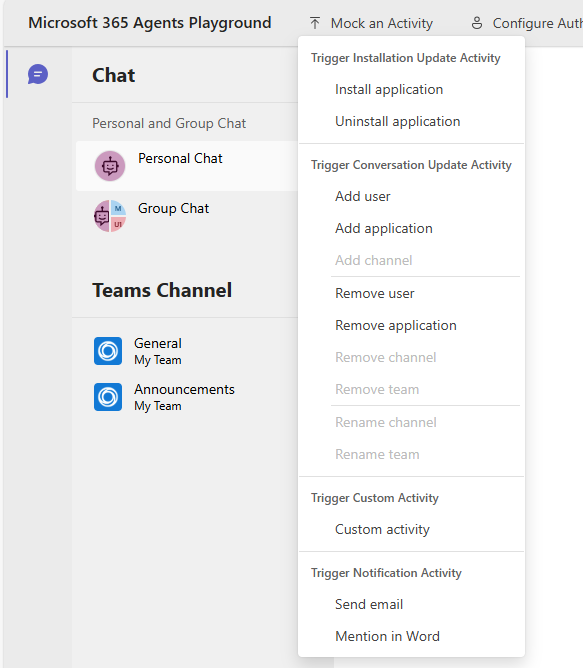
Avant de tester les activités de notification, assurez-vous de :
- Configurez les serveurs d’outils MCP requis dans votre
toolingManifest.jsonfichier. En savoir plus sur les outils. - Activez les notifications pour votre agent. Découvrez comment configurer la notification.
- Configurez le
.m365agentsplayground.ymlfichier avec les détails d’authentification agentique de votre agent comme décrit dans Configure Agents Playground pour l’authentification agentique.
Notifications de test par e-mail
Pour tester la gestion des notifications par e-mail :
- Démarrez votre agent et Agents Playground.
- Dans Agents Playground, allez sur Simuler une activité>Déclencher l'activité de notification.
- Sélectionnez Envoyer un courrier électronique.
- Dans la boîte de dialogue de la charge utile, mettez à jour les détails de l’email fictif tels que le nom de l’expéditeur et le contenu du corps de l’email selon les besoins.
- Sélectionnez Envoyer l’activité.
- Consultez le résultat à la fois dans la conversation de chat et dans le panneau de journaux.
L’agent reçoit une notification par email simulée et la traite selon votre logique de gestion des notifications. Pour plus de détails sur la structure de la charge utile des notifications par email, voir Charge utile des notifications par email.
Notifications de mention de Test Word
Pour tester les notifications de mention dans un document Word :
- Démarrez votre agent et Agents Playground.
- Dans Agents Playground, allez sur Simuler une activité>Déclencher l'activité de notification.
- Sélectionnez Mention dans Word.
- Dans la boîte de dialogue de contenu, mettez à jour les détails du commentaire simulé, tels que l’ID de document et le texte du commentaire, si nécessaire.
- Sélectionnez Envoyer l’activité.
- Consultez le résultat à la fois dans la conversation de chat et dans le panneau de journaux.
L’agent reçoit une notification de mention Word simulée et répond en fonction de votre logique de gestion des notifications. Pour plus d’informations sur la structure de charge utile de notification de commentaires Word, consultez Document comment notification payload.
Tester les événements d’installation et de désinstallation de l’agent
Lorsque Agents Playground se connecte à votre agent, il envoie automatiquement une activité InstallationUpdate avec une action add. Si vous implémentez un gestionnaire d’installation, le message de bienvenue de votre agent s’affiche immédiatement après l’établissement de la connexion.
Pour vérifier la gestion des événements d’installation :
- Démarrez votre serveur d’agent.
- Ouvrez Agents Playground. Le terrain de jeu se connecte à votre agent et déclenche automatiquement l’événement d’installation.
- Vérifiez que le message d'accueil s'affiche dans la discussion de chat.
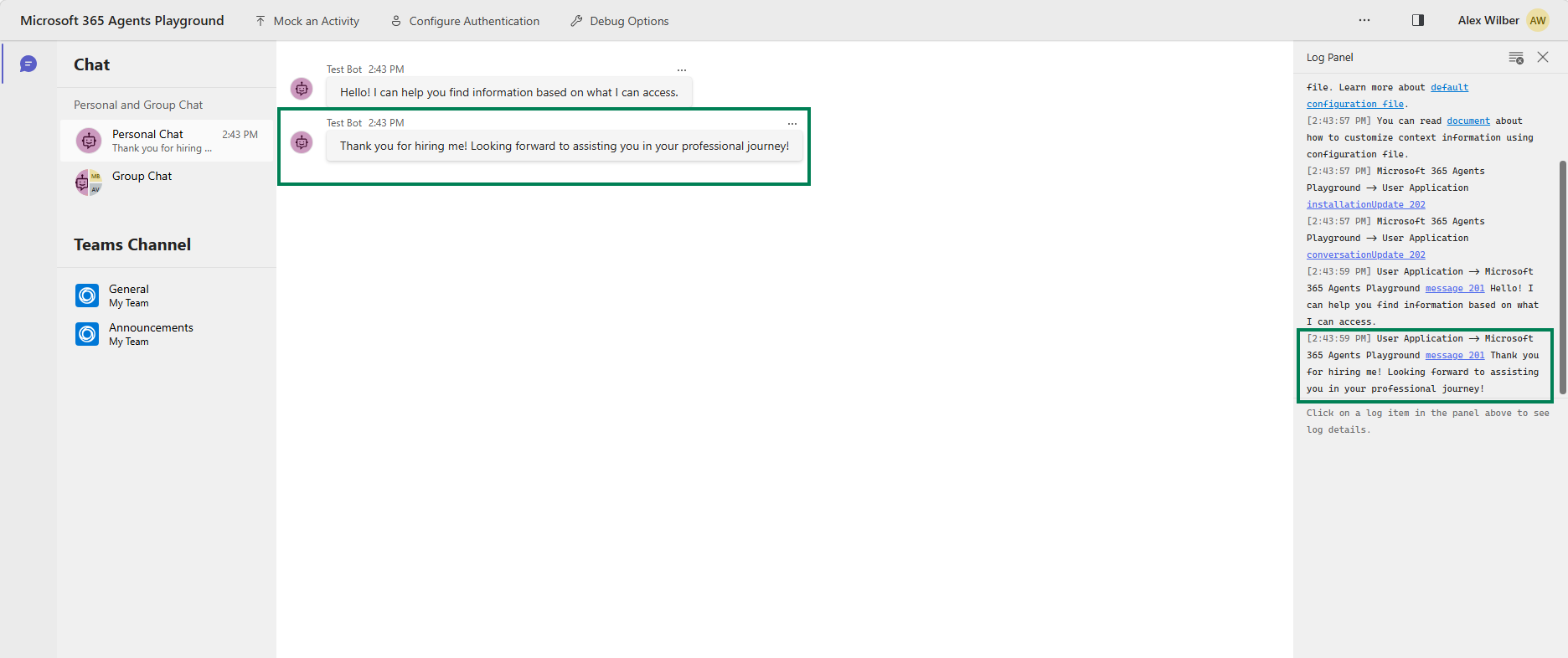
Pour plus d’informations sur l’implémentation du gestionnaire, consultez Gérer les événements d’installation et de désinstallation de l’agent.
Afficher les journaux d’observabilité
Pour consulter les journaux d’observabilité lors du développement local, instrumentez votre agent avec un code d’observabilité (voir la documentation SDK obsolète pour des exemples de code) et configurez les variables d’environnement comme décrit dans les variables d’observabilité. Pour les instructions de validation étape par étape et la sortie de journal attendue, voir Valider localement. Une fois configurées, des traces en temps réel apparaissent dans la console qui montrent :
- Les traces d’appel de l’agent
- Détails de l’exécution de l’outil
- Les appels d’inférence LLM
- Les messages d’entrée et de sortie
- Utilisation des jetons
- Temps de réponse
- Informations sur l’erreur
Ces journaux vous aident à déboguer les problèmes, à comprendre le comportement des agents et à optimiser les performances. Avant la publication, utilisez Valider pour la publication sur le store pour confirmer que tous les attributs requis sont présents.
Étapes suivantes
Après avoir testé votre agent localement, déployez-le sur Azure et publiez-le sur Microsoft 365.
Pour tester votre agent dans des applications Microsoft 365 telles que Teams, Word et Outlook, consultez le Agent 365 Development Lifecycle.
Troubleshooting
Cette section propose des solutions aux problèmes courants que vous pourriez rencontrer lors du test local de votre agent.
Tip
Le Guide de dépannage de l’Agent 365 contient des recommandations de dépannage de haut niveau, des bonnes pratiques et des liens vers du contenu de dépannage pour chaque étape du cycle de développement de l’Agent 365.
Problèmes de connexion et d’environnement
Ces problèmes concernent la connectivité réseau, les conflits de ports et les problèmes de configuration de l’environnement qui empêchent votre agent de communiquer correctement.
Problèmes de connexion Agents Playground
Symptôme : Playground des agents ne peut pas se connecter à votre agent.
Solutions :
- Vérifiez que votre serveur d’agent fonctionne.
- Vérifiez que les numéros de port correspondent entre votre agent et l'Agents Playground.
- Assurez-vous qu’il n’y a pas de règles de pare-feu bloquant les connexions locales.
- Essayez de redémarrer à la fois l’agent et l'Agents Playground.
Version obsolète d’Agents Playground
Symptôme : Erreurs inattendues ou fonctionnalités manquantes dans Agents Playground.
Solution : désinstaller et réinstaller Agents Playground.
winget uninstall agentsplayground
winget install agentsplayground
Conflits de ports
Symptôme : Le port indiquant une erreur est déjà en service.
Solution :
- Arrêtez toute autre instance avec votre agent.
- Changez le port dans votre configuration.
- Coupez tous les processus utilisant le port.
# Windows PowerShell
Get-Process -Id (Get-NetTCPConnection -LocalPort <port>).OwningProcess | Stop-Process
Impossible d’ajouter DeveloperMCPServer
Symptôme : Erreur lors de la tentative d’ajout de DeveloperMCPServer dans Visual Studio Code.
Solution : fermez et rouvrez Visual Studio Code, puis réessayez d’ajouter le serveur.
Problèmes d'authentification et de jetons d'authentification
Ces problèmes se produisent lorsque votre agent ne peut pas s'authentifier correctement avec Microsoft 365 services ou lorsque les informations d'identification expirent ou sont mal configurées.
Symptômes :
- Erreurs non autorisées 401
- Messages « jeton porteur expiré »
- Défaillances d’authentification des agents
Cause racine :
- Les jetons expirent après environ une heure
- Configuration d’authentification incorrecte
- Informations d’identification manquantes ou non valides
Solutions :
Pour l’expiration du jeton porteur
Rafraîchissez votre jeton et mettez à jour vos variables d’environnement.
# Get a new token
a365 develop get-token

# Update your .env file with the new token
Pour les échecs des jetons d'accès par serveur
Vérifiez que votre fichier de configuration contient des entrées d’espace réservé pour chaque serveur (
BEARER_TOKEN_<SERVER_NAME>), puis réexécuteza365 develop get-tokenpour les remplir. Le SDK dérive le nom de la variable en mettantmcpServerNameetToolingManifest.jsonen majuscules, puis en remplaçant les traits d’union par des traits de soulignement (par exemple,mcp_MailTools→BEARER_TOKEN_MCP_MAILTOOLS).Pour les erreurs d'authentification agentique (Python)
Vérifiez votre
.envdossier :# Should be (with underscore): AGENTAPPLICATION__USERAUTHORIZATION__HANDLERS__AGENTIC__SETTINGS__ALT_BLUEPRINT_NAME=SERVICE_CONNECTION # Not: AGENTAPPLICATION__USERAUTHORIZATION__HANDLERS__AGENTIC__SETTINGS__ALT_BLUEPRINT_NAME=ServiceConnectionPour les identifiants manquants
Confirmez la présence des identifiants requis avant le test.
Assurez-vous que
.envetappsettings.jsoncontiennent :- Clés API et secrets
- ID du locataire
- ID du client
- ID de blueprint (si on utilise une authentification agentique)
Vérification :
Testez avec une simple requête dans Agents Playground. Vous devriez recevoir une réponse sans erreurs 401.
Problèmes d’outils et de notifications
Ces problèmes concernent les invocations d’outils, les interactions avec les serveurs MCP et la livraison de notifications.
Courrier électronique non reçu
Symptôme : l’assistant indique que le courrier électronique a été envoyé, mais que vous ne le recevez pas
Solutions :
- Vérifiez votre dossier Courrier indésirable ou Spam.
- La livraison des e-mails peut être retardée de quelques minutes. Attendez jusqu’à cinq minutes.
- Vérifiez que l’adresse e-mail du destinataire est correcte.
- Vérifiez les journaux des agents pour détecter d’éventuelles erreurs lors de l’envoi d’un e-mail.
Les réponses aux commentaires dans Word ne fonctionnent pas.
Problème connu: le service de notification ne peut actuellement pas répondre directement aux commentaires Word. Cette fonctionnalité est en cours de développement.
Les messages ne parviennent pas à l’agent
Symptôme : Votre application d’agent ne reçoit pas les messages envoyés à l’agent dans Teams.
Causes possibles :
- Le portail développeur n’est pas configuré avec le blueprint de l’agent.
- Problèmes d'application web Azure (échecs de déploiement, application qui ne fonctionne pas, erreurs de configuration).
- L’instance d’agent n’est pas créée correctement dans Teams.
Solutions :
Vérifier la configuration du portail développeur :
Assurez-vous de bien compléter la configuration du plan d’agent dans le Portail Développeur. Apprenez à configurer le blueprint de l’agent dans le Portail développeur.
Vérifier la santé de l'application web Azure :
Si vous déployez votre agent sur Azure, vérifiez que l’application web s’exécute correctement :
- Accédez au portail Azure.
- Rendez-vous sur la ressource de votre application Web.
- Vérifiez Aperçu>Status (cela devrait indiquer « En cours »).
- Vérifiez le flux de journal sous Surveillance pour détecter les erreurs d’exécution.
- Consultez les journaux du Centre de déploiement pour vérifier que le déploiement a réussi.
- Vérifier que>les paramètres de configuration de l’application contiennent toutes les variables d’environnement requises.
Vérifier la création d’instance d’agent :
Vérifiez que vous créez correctement l’instance de l’agent dans Microsoft Teams :
- Ouvrez Microsoft Teams.
- Allez dans Applications et recherchez votre agent.
- Vérifiez que l’agent apparaît dans les résultats de recherche.
- S'il est introuvable, vérifiez qu'il est publié dans Microsoft 365 admin center - Agents.
- Créez une nouvelle instance en cliquant sur Ajouter sur votre agent.
- Pour des instructions détaillées, voir Agents embarqués.
Résoudre les problèmes liés aux journaux d’observabilité
Si vos journaux d’observabilité SDK obsolètes n’apparaissent pas comme prévu, consultez Dépannage.