Remarque
L’accès à cette page nécessite une autorisation. Vous pouvez essayer de vous connecter ou de modifier des répertoires.
L’accès à cette page nécessite une autorisation. Vous pouvez essayer de modifier des répertoires.
Note
Cet article décrit les caractéristiques utilisées dans les agents ou flux d’agents alimentés par le faisceau standard.
Important
Vous avez besoin d’un rôle de sécurité Bot Transcript Viewer pour afficher la liste et ses métriques. Seuls les administrateurs peuvent accorder ce rôle en affectant le rôle de sécurité bot Transcript Viewer pendant le partage de l’agent.
Pour activer ce rôle de sécurité dans votre environnement unique ou de groupe, consultez Comment configurer les paramètres de transcription.
Les pages Questions des utilisateurs, Réactions, Sessions et Commentaires répertorient les données sous-jacentes qui éclairent un contexte donné. Par exemple, la page appelée Gestion de compte sous Monitorer>Thèmes pourrait lister toutes les questions des utilisateurs pertinentes pour le thème Gestion de compte dans la plage de temps des 7 derniers jours. Dans ce cas, le contexte est le thème Gestion des comptes dans l’intervalle de temps des sept derniers jours. La plage de temps que vous définissez lorsque vous approfondissez le thème de gestion de compte sur la page Thèmes définit le contexte.
Note
Si vous ouvrez la page de la liste des questions en sélectionnant Voir les questions dans la tuile Surveiller>le taux de réponse et la qualité générés , la liste n’est pas filtrée par défaut.
Il existe plusieurs actions que vous pouvez effectuer sur les pages de liste, en fonction de ce que votre page répertorie :
- Appliquez davantage de filtrage sur la liste (au-delà d’un filtre spécifique au contexte) pour l’affiner davantage en fonction des valeurs dimensionnelles spécifiées.
- Consultez les détails d’un élément individuel dans la liste.
- Évaluez la liste en fonction des critères de méthode de test configurables.
- Effacez tous les paramètres de filtre existants.
- Téléchargez la liste en tant que fichier .csv (questions uniquement, pas réactions).
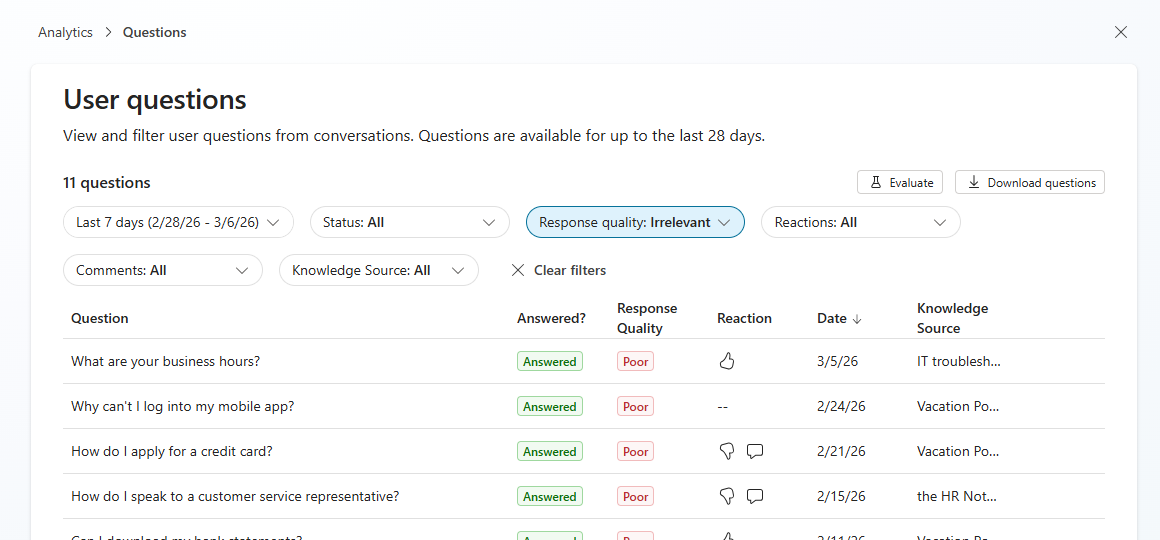
Appliquer davantage de filtrage
Pour mettre l'accent, limitez davantage la liste à l'aide des filtres dimensionnels disponibles. Les filtres ajoutent une spécificité en se concentrant sur les éléments pertinents, en améliorant les processus d’investigation et de révision. Le système de filtrage prend en charge les combinaisons de différents types de filtres et éventuellement plusieurs valeurs dans la même catégorie de filtre pour la sélection nuance.
Selon le contexte de votre liste, un ou plusieurs filtres peuvent ne pas être disponibles. Pour plus d’informations sur le support, consultez le tableau suivant.
| Filter | Contexte de liste de réactions | Contexte de liste de questions | Contexte de liste de commentaires | Contexte de la liste des sessions | Description |
|---|---|---|---|---|---|
| Période de temps | Yes | Yes | Yes | Yes | Période utilisée pour filtrer les données répertoriées. |
| Status | No | Yes | No | No | Réponse à la question de savoir si la requête de l’utilisateur a été répondue ou non. Les valeurs possibles sont Answered et Unanswered. |
| Qualité de réponse1 | No | Yes | No | No | Qualité de la réponse pour la requête utilisateur. Les valeurs possibles sont Good et (parmi les valeurs médiocres ) sont Incomplete, Irrelevantet Incomplete knowledge use.2 |
| Réactions | Yes | Yes | Yes | No | La valeur de réaction "pouce levé/pouce baissé". |
| Commentaires | Yes | Oui 3 | No | No | Indique si un commentaire texte a été inclus comme réaction. |
| Résultat de la session | No | No | No | Yes | Résultat de la conversation de l’agent. Les valeurs possibles sont Resolved, Abandoned, Unengaged et Escalated. |
| Raison du résultat | No | No | No | Yes | Contexte supplémentaire expliquant pourquoi le résultat de la conversation de l’agent s’est produit (par exemple, erreur système ou résolution implicite). |
| Canal | No | No | No | Yes | Le canal où la conversation a eu lieu, comme Teams, Microsoft Copilot et SharePoint. |
| Satisfaction | No | No | No | Yes | Évaluation de la satisfaction des clients. Les valeurs possibles sont Satisfied, Neutral et Dissatisfied. |
| Source de connaissances | No | Yes | No | No | Liste des sources de connaissances citées dans la période sélectionnée. |
1 La qualité de la réponse n’est pas toujours disponible et s’affiche uniquement si la question a été échantillonnée dans le cadre d'une analyse de qualité.
2 La qualité de la réponse est classée comme bonne qualité, mauvaise qualité en raison d’une réponse non pertinente, d’une mauvaise qualité de réponse incomplète et d’une mauvaise qualité en raison d’une utilisation incomplète des connaissances.
3 À l’exception du contexte de la liste des questions concernant les Thèmes.
Pour réinitialiser tous les filtres afin qu’ils ne filtrent aucune donnée, sélectionnez Effacer tous les filtres. Cette action ne modifie pas la période. Cette fonctionnalité est visible uniquement s’il existe des filtres actifs appliqués à la liste.
Voir les détails d’un élément individuel dans la liste
Pour afficher la requête utilisateur sous-jacente et la réponse de l’agent associée à un seul élément de liste, ainsi que d’autres informations pertinentes spécifiques à un élément, sélectionnez l’élément dans la liste. Un panneau latéral s’ouvre avec ces informations.
Important
La page Surveiller stocke les questions des utilisateurs et les réponses des agents pendant jusqu’à 28 jours.
L’exemple suivant montre la liste Des réactions avec les détails d’une réponse d’agent unique dans le volet latéral. D’autres contextes tels que les listes de questions et les listes commentaires ont des panneaux de détails d’élément de liste différents.
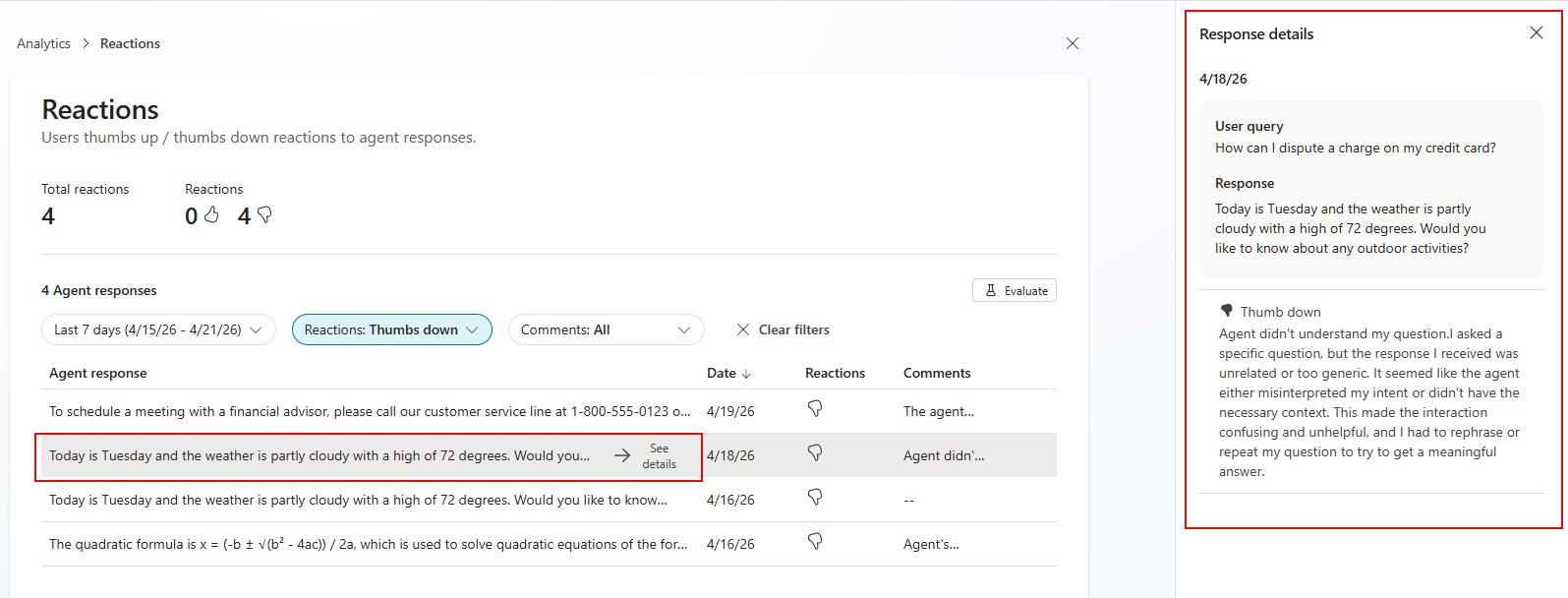
Les détails disponibles varient en fonction du contexte de votre liste. Pour plus d’informations sur le support, consultez le tableau suivant.
| Détails | Contexte de liste de réactions | Contexte de liste de questions | Contexte de liste de commentaires | Description |
|---|---|---|---|---|
| Horodatage | Yes | Yes | Yes | Date et heure auxquelles la question et la réponse se sont produites. |
| Afficher la transcription | Yes | Yes | Yes | Ouvre la transcription de la session avec les détails de la session. |
| Requête utilisateur | Yes | Yes | Yes | Requête utilisateur sous-jacente à cet élément de liste. |
| Response | Yes | Yes | Yes | Réponse de l’agent sous-jacente à cet élément de liste. |
| Réaction | Yes | Yes | Yes | La valeur de réaction vers le haut/pouce vers le bas pour cet élément de liste. |
| Commentaire | Yes | Yes | Yes | Commentaire utilisateur associé à cet élément de liste. |
| État (répondu/non répondu) | No | Yes | No | Indique si la question a été répondue. |
| Qualité de la réponse | No | Yes | No | Qualité de la réponse. |
| Raison | No | Yes | No | Raison de la qualité de la réponse. |
| Sources de connaissances citées | No | Yes | No | Liste des sources de connaissances citées pour l’élément de liste sélectionné. |
Créer un jeu de tests d’évaluation pour les éléments de la liste
Utilisez l’outil Évaluation pour évaluer les éléments répertoriés en fonction des critères que vous définissez dans la méthode de test de l’évaluation.
Sélectionnez Évaluer dans la page de liste pour démarrer le processus de configuration de test pour une nouvelle évaluation, avec les éléments répertoriés automatiquement configurés comme jeu de données. Une fois que vous êtes sur la page Évaluation>Nouvelle évaluation , vous pouvez ajouter ou modifier la configuration du jeu de tests pour votre évaluation. Pour plus d’informations sur la configuration d’une nouvelle évaluation, consultez Créer un jeu de tests.
Télécharger des données sous-jacentes dans un fichier csv
Note
Cette fonctionnalité est disponible uniquement pour les créateurs disposant de privilèges de visionneuse de transcription bot.
Dans le contexte de la liste des questions, pour télécharger la liste des questions sous la forme d’un fichier .csv, sélectionnez Télécharger les questions.
Dans les contextes de liste de commentaires et de réactions, pour télécharger la liste des réactions sous la forme d’un fichier .csv, sélectionnez Télécharger les réactions.