Remarque
L’accès à cette page nécessite une autorisation. Vous pouvez essayer de vous connecter ou de modifier des répertoires.
L’accès à cette page nécessite une autorisation. Vous pouvez essayer de modifier des répertoires.
Note
Cet article décrit les caractéristiques utilisées dans les agents ou flux d’agents alimentés par le faisceau standard.
Les exemples suivants illustrent les fonctionnalités de l’interpréteur de code pour la gestion des requêtes complexes.
Les exemples supposent que vous avez démarré une nouvelle invite et activé l’interpréteur de code dans les paramètres d’invite.
Exemple de scénario 1 : invite d’interpréteur de code pour auditer les transactions
Le gestionnaire d’achat chez Contoso audite régulièrement les transactions d’achat. Il reçoit un rapport PDF périodique identifiant les fournisseurs à haut risque et suit une politique exigeant des bons de commande pour les transactions de plus de 10 000 $. Le gestionnaire d’achat utilise le fichier PDF pour auditer les transactions dans Excel. Le gestionnaire d’achat utilise des requêtes avec l’interpréteur de code pour automatiser ce processus d’audit.
Modifier et tester le message d'invite des transactions
Une fois l’éditeur d’invite ouvert et l’interpréteur de code activé, procédez comme suit pour créer l’invite :
Saisissez les instructions suivantes dans le prompt :
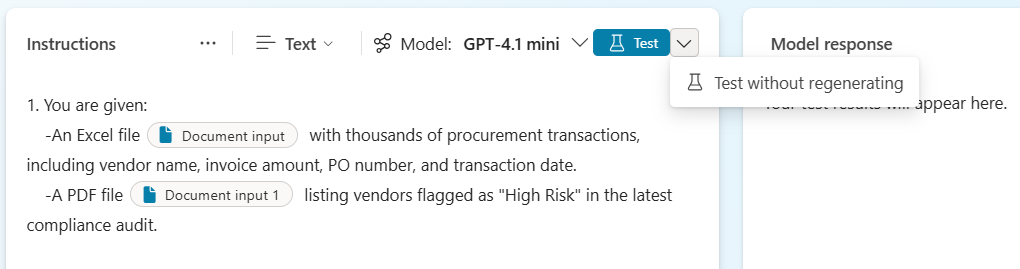
1. You are given:
-An Excel file <parameter A> with thousands of procurement transactions, including vendor name, invoice amount, PO number, and transaction date.
-A PDF file <parameter B> listing vendors flagged as "High Risk" in the latest compliance audit.

2. Your tasks:
-Process the Excel file to identify:
-Transactions over $10,000 with missing or blank PO numbers.
-Extract vendor names from the PDF file that are marked "High Risk".
-Cross-reference the vendor names in Excel with those from the PDF file.
-Flag transactions that meet either of the following criteria:
  -High-value transaction with missing PO
  -Vendor is classified as High Risk
-For each flagged transaction:
  -Highlight the row in red
  -Add a comment explaining the issue (for example, "High Risk Vendor" or "PO Missing")

3. Generate a summary report listing:
-Total flagged transactions
-Vendor names involved
-Reasons for flagging

4. Return:
-The updated Excel file with highlights and comments
-A summary audit report formatted as PDF
-A summary of updates made in text
Dans les instructions, remplacez
<parameter A>par un paramètre d’entrée de fichier pour le fichier Excel qui contient des transactions d’approvisionnement. Pour apporter la modification, remplacez le texte par/et sélectionnez Image ou document dans le menu contextuel. Fournissez un nom pour ce paramètre, tel que « transactions d’approvisionnement », puis chargez un exemple de fichier Excel avec des transactions au format attendu.Veillez à disposer de l’ID de transaction, du nom du fournisseur, du montant de la facture, du numéro de bon de commande et de la date de transaction sous forme de colonnes dans le fichier transactionnel. Vous pouvez utiliser une autre demande avec l'interpréteur de code activé pour créer ce fichier Excel exemple si nécessaire.
Suivez les mêmes étapes pour remplacer le texte
<parameter B>dans les instructions par un fichier de document PDF d’entrée chargé pour le rapport de risque du fournisseur. Vous pouvez avoir des noms de fournisseurs sous forme de liste dans le fichier PDF. Encore une fois, vous pouvez utiliser une autre requête avec l’interpréteur de code activé pour créer cet exemple de fichier PDF en fonction des besoins.Cliquez sur Tester.
En quelques secondes, vous devriez voir le récapitulatif s’afficher sous forme de texte dans la réponse du modèle.
Note
Vous pouvez conserver le modèle par défaut en tant que GPT-4o ou sélectionner tout autre modèle si nécessaire.
Sous Réponse du modèle>Sortie, sélectionnez Document pour le format de réponse du modèle. La réponse du modèle doit également afficher le fichier Excel mis à jour avec des transactions marquées et le rapport de synthèse au format PDF. Vous pouvez télécharger ces fichiers pour vérifier les résultats.
Pour effectuer un nouveau test avec d’autres fichiers d’entrée, chargez de nouveaux exemples de fichiers dans les instructions, puis sélectionnez Tester sans régénérer.
Cet exemple illustre la puissance de l’interpréteur de code permettant aux requêtes d’effectuer des scénarios complexes à l’aide de fichiers.
Exemple de scénario 2 : invite de l’interpréteur de code pour créer un résumé visuel des tables Dataverse
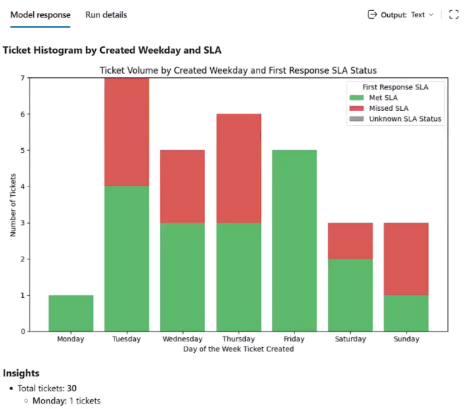
Cet exemple montre comment créer une invite avec l’interpréteur de code activé pour lire des enregistrements à partir de tables Dataverse, analyser les données et générer un résumé visuel (graphique) et un résumé de texte.
Modifier et tester l’invite de Dataverse
Une fois l’éditeur d’invite ouvert et l’interpréteur de code activé, procédez comme suit pour créer l’invite :
Saisissez les instructions suivantes dans le prompt :
1. You are given:
- Ticket data that gives the created date/time, first response date/time, and the first response SLA date/time:

2. Your tasks:
- Create a histogram of the tickets by day of the week created and show the first response SLA status
- Create insights into trends in the data

3. Return:
- A graph. Make sure to return the graph as a base64 encoded image
- A summary of insights
Placez la requête en lien avec des tables Dataverse pertinentes (par exemple, des tickets, des planifications du personnel).
Permet
/d’ouvrir le menu d’entrée et de connaissances, puis de sélectionner Dataverse sous Connaissances.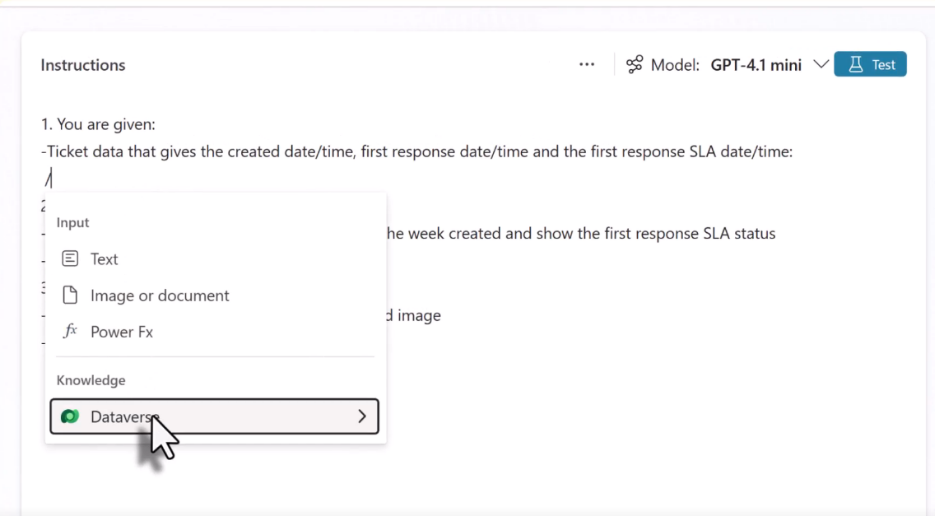
Sélectionnez une table et sélectionnez les champs nécessaires (par exemple, l’état du ticket, l’assistant affecté, l’état du contrat SLA) à l’invite.
Sélectionnez Ajouter pour inclure les champs du tableau dans l'invite de commande.
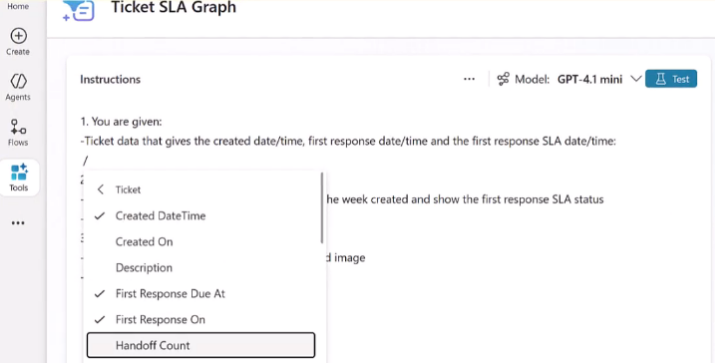
Sélectionnez l’attribut Filtrer, le cas échéant, pour filtrer les données de table sur des attributs et des valeurs spécifiques.
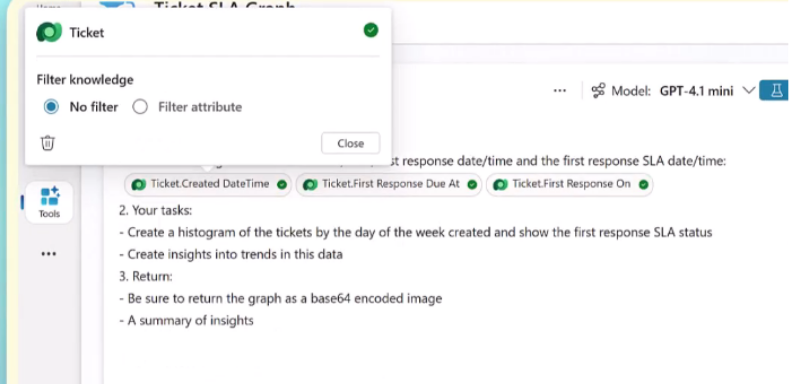
Sélectionnez Test pour exécuter l’invite.
Vérifiez que la requête lit les données de ticket, applique les règles d’affectation et met à jour les enregistrements dans Dataverse comme prévu.
Enregistrez l’invite.
Intégrer l'invite dans un workflow d'agent dans Copilot Studio
Ensuite, vous pouvez créer un flux d’agent pour encapsuler l’invite et le connecter à Dataverse.
Revenez à la page Outils de l’agent et sélectionnez Ajouter un outil>Nouvel outil>Flux d’agent.
Le concepteur de flux d’assistant s’affiche avec un déclencheur initial Lorsqu’un assistant appelle le flux.
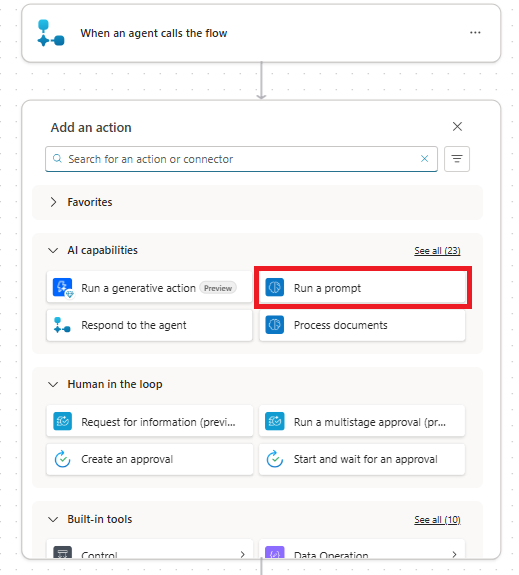
Dans le concepteur, sélectionnez Insérer>une invite pour ajouter une nouvelle action Exécuter une invite .
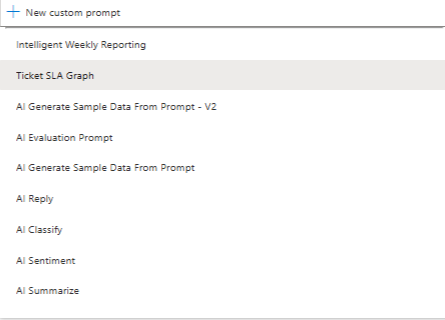
Dans le nœud Exécuter une invite , sélectionnez votre invite d’interpréteur de code.
Dans le concepteur, sélectionnez Insérer>Répondre à l'agent pour ajouter une nouvelle action Répondre à l'agent après l'action Exécuter une invite.
Ensuite, ouvrez l’éditeur de nœud Répondre à l’agent pour sélectionner les paramètres à transmettre à l’agent en tant que sorties.
Utilisez Ajouter une sortie pour ajouter le texte récapitulatif et les données d’image du graphique à partir de la requête en tant que sorties pour le processus.
Nommez l’une des sorties
Summaryet utilisez l’option de valeur dynamique pour sélectionner laInsightsvariable de sortie dans l’action Exécuter une invite .Nommez la deuxième sortie
GraphBase64et définissez la valeur de sortie à l’aide de l’option d’expression. Sélectionnez l'image Base64 produite par l’action Exécuter une invite.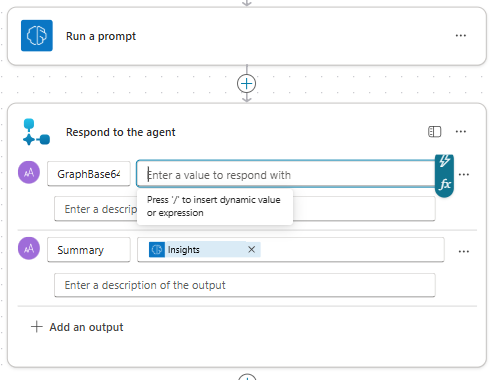
Sélectionnez Enregistrer le brouillon.
Sous l’onglet Vue d’ensemble , sous Détails, donnez un nom au flux.
Publier et utiliser l’agent
Enregistrez et publiez l’assistant.
L’agent peut désormais traiter les enregistrements Dataverse et générer un résumé et un graphique.
Accédez à la page Outils de l’agent et sélectionnez le flux d’agent spécifique qui utilise l’invite.
Sous Achèvement, définissez l’action Après exécution pour envoyer une carte adaptative (spécifiez ci-dessous).
Dans la section Carte adaptative pour afficher avec une formule Power Fx, sélectionnez Formule pour définir la carte à l’aide d’une formule.
L’éditeur de formule de carte adaptative s’affiche.
Définissez le contenu et la source de la carte adaptative à l’aide de la formule suivante :
{ "$schema": "http://adaptivecards.io/schemas/adaptive-card.json", "type": "AdaptiveCard", "version": "1.0", "body": [ { "type": "Image", "url": "data:image/png;base64," & Topic.Output.GraphBase64, "altText": "Ticket analysis generated graph" }, { "type": "TextBlock", "text": Topic.Output.Summary, "wrap": true } ] }Topic.Output.GraphBase64Topic.Output.SummaryVoici les variables de sortie définies précédemment pour le flux de l’agent.Enregistrez votre agent et testez-le.
Publiez votre agent afin que d’autres utilisateurs puissent générer du contenu dynamique en fonction des tables Dataverse.
Exemple de scénario 3 : invite de l’interpréteur de code pour créer un graphique à partir d’un fichier Excel fourni par l’utilisateur
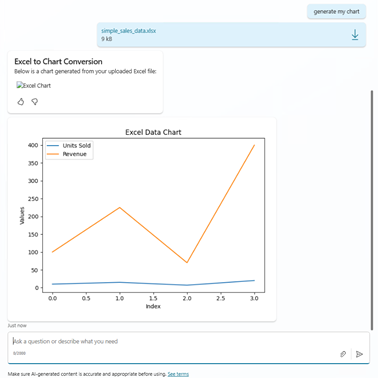
Cet exemple montre comment créer une invite avec l’interpréteur de code activé pour lire un fichier Excel chargé, convertir les données en image de graphique et renvoyer l’image à l’utilisateur. L’invite est déclenchée à partir d’une rubrique lorsque l’utilisateur charge un fichier Excel et demande un graphique.
Créer et configurer l’invite de génération de graphique
Une fois l’éditeur d’invite ouvert et l’interpréteur de code activé, procédez comme suit pour créer une invite :
Donnez un nom explicite à votre invite (par exemple, invite de génération d’images) et entrez les instructions suivantes pour l’invite :
Read the attached Excel (.xlsx) and convert it into a chart named mychart.png.Permet
/d’ouvrir le menu d’entrée et de connaissances, puis de sélectionner Image ou document sous Entrée.Sélectionnez un fichier Excel avec des exemples de données à charger en tant qu’entrée de document à des fins de test.
Cliquez sur Enregistrer.
Sélectionnez Ajouter à l’agent pour ajouter l’invite en tant qu’outil.
Créez une rubrique qui appelle l´invite du graphique
Accédez à l’onglet Topics dans Copilot Studio et créez une rubrique en sélectionnant Add une rubrique>From blank.
Sous la note déclencheur , définissez Décrire ce que fait la rubrique sur « Lorsqu’un fichier est chargé et que l’utilisateur indique « générer mon graphique ».
Sélectionnez Ajouter un nœud, puis sélectionnez Gestion des variables>Gestion des listes>Parcourir une liste pour ajouter un nœud de boucle.
Sélectionnez le nœud Itérer sur une liste pour ouvrir l’éditeur de nœud. Sous Éléments à boucler, sélectionnez Sélectionner une variable>Système>Activité.Attachments.
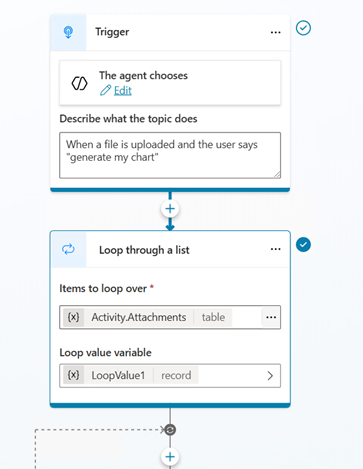
Dans la boucle, sélectionnez Ajouter un nœud, puis ajoutez un outil , puis sélectionnez l’invite que vous avez créée précédemment pour ajouter l’outil d’invite à la rubrique.
Configurez les variables d’entrée et de sortie en conséquence. Pour l’entrée, définissez à l’aide d’une formule sur
Topic.LoopValue1.Valueet sélectionnez Insérer. Pour la sortie, initialisez une variable nomméeOutputpour capturer la sortie de la requête.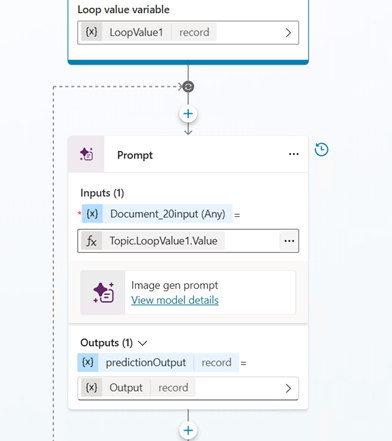
Dans la boucle, sélectionnez Ajouter un nœud>Créer un message pour ajouter un nœud de message. Le nœud de message est utilisé pour transmettre le résultat de la commande à l’utilisateur. Dans cet exemple, l’invite initialise la variable
Outputavec la réponse. Le texte est stocké dansOutput.text.Dans la partie texte du message, sélectionnez Insérer une variable , puis sélectionnez
Output.text.Sélectionnez Ajouter> uneimage pour ajouter une image au message.
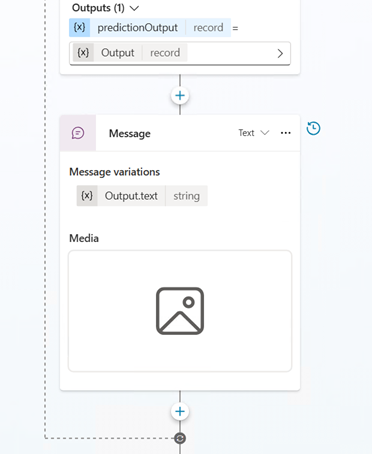
Ensuite, formatez pour afficher l’image correctement. Sélectionnez Média et sous URL d’image, sélectionnez Sélectionner uneformule>, puis entrez la formule suivante :
"data:" & Topic.Output.artifacts.mychart.mimeType & ";base64," & Topic.Output.artifacts.mychart.base64ContentNote
Ce format est requis pour que la conversation affiche correctement l’image. Dans cet exemple,
mychartreprésente le nom que nous avons sélectionné pour la sortie du fichier dans notre invite etOutputcorrespond au nom de la variable. Les détails peuvent changer dans d’autres exemples en fonction de la façon dont les variables de sortie et de rubrique de requête sont nommées.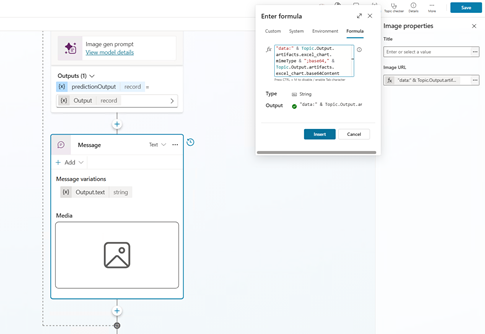
Sélectionnez Enregistrer pour enregistrer votre sujet.
Cliquez sur Tester. Une image doit s’afficher lorsque l’invite est déclenchée.
Autres exemples d’invites à l’aide de l’interpréteur de code
Le tableau suivant fournit d’autres exemples d’invites qui peuvent être utilisées avec l’interpréteur de code activé. Ces exemples montrent comment inviter l’interpréteur de code à effectuer des tâches complexes.
| Prompt | Résultat attendu |
|---|---|
| Créer un fichier PDF pour capturer les détails de l’ordre | Générer un formulaire de capture de commande dans un formulaire PDF |
| Créer une copie du fichier PDF <Paramètre A> | Créez une copie de l’entrée de fichier PDF fournie. |
| Créer un fichier Excel avec un jeu de données synthétique de transactions de vente | Créez un fichier Excel avec un exemple de transaction de vente. Vous pouvez améliorer les performances en fournissant plus d'instructions dans l'invite pour générer des données synthétiques plus avancées. L’exemple suivant montre une invite plus complexe. |
| Créez un fichier Excel avec un jeu de données synthétique réaliste qui simule des transactions de ventes hebdomadaires dans quatre régions (« Nord », « Sud », « Est », « Ouest ») pour une année civile complète. Chaque enregistrement doit inclure : - Date de la transaction (hebdomadaire) - Région - Nom du vendeur (au moins trois noms uniques par région) - Catégorie de produit (par exemple, « Électronique », « Meubles », « Appareils », « Vêtements ») - Nom du produit (noms réalistes basés sur la catégorie) - Nombre d’unités vendues - Prix unitaire (varie selon la catégorie) - Montant total de la vente (calculé) - Cible atteinte (Oui/Non, en fonction d’un seuil régional) - Trimestre - Canal (en ligne, vente au détail, distributeur) - Segment de client (par exemple, « Entreprise », « PME », « Consommateur ») Injectez une variation aléatoire et une saisonnalité : - Booster les ventes pour « Produits électroniques » au T4 - Baisse des ventes dans la région « Nord » en jan-février (simuler le ralentissement de l’hiver) - Ventes de vêtements plus élevées au T2 (printemps) Le jeu de données final doit comporter au moins 2 000 lignes. Ajoutez un peu d'aléatoire pour plus de réalisme. |
Cette invite génère un fichier Excel avec des données synthétiques plus riches qu’auparavant. Cette requête illustre l’efficacité de l’interpréteur de code et la façon dont nous devrions donner des instructions claires et détaillées dans la requête. |
| Création automatique de la feuille de synthèse – en utilisant le <paramètre A> Générer : - Synthèses mensuelles - Régions les plus performantes - Mise en forme conditionnelle pour les éléments peu performants |
Effectuez une analyse d’un fichier Excel en transmettant le fichier en tant qu’entrée dans cette requête. Cette commande crée le résumé dans Excel, mais il peut également être sauvegardé dans un fichier PDF suivant les instructions appropriées. |
| Mettez les cellules en surbrillance en vert si les ventes sont supérieures à 1 000 ; sinon, mettez-les en rouge | Demandez à l'interpréteur de code d'appliquer la mise en forme Excel en fonction des conditions et formules. La mise en forme est indiquée dans le prompt, comme illustré. Vous pouvez appliquer la même idée à d'autres cas d'usage dans la gestion du formatage et du style dans Excel. |