Remarque
L’accès à cette page nécessite une autorisation. Vous pouvez essayer de vous connecter ou de modifier des répertoires.
L’accès à cette page nécessite une autorisation. Vous pouvez essayer de modifier des répertoires.
Note
Cet article décrit les caractéristiques utilisées dans les agents ou flux d’agents alimentés par le faisceau standard.
En utilisant l’interpréteur de code dans Microsoft Copilot Studio et les prompts de création d’invites, les créateurs peuvent créer des agents IA qui :
- Exécuter du code Python pour l’analyse de données, le traitement des fichiers Word, Excel, PowerPoint, PDF et les visualisations. Découvrez les limites du contenu des documents Word concernant la façon dont l’agent lit les documents téléchargés.
- Utilisez des modèles de langage pour les réponses génératives.
Cette fonctionnalité est adaptée aux développeurs, aux analystes d’entreprise et aux développeurs low code. La génération et l’exécution du code s’intègrent en toute transparence à l’écosystème Copilot Studio pour créer des solutions puissantes basées sur l’IA.
Pour apprendre à utiliser le message Dataverse Predict afin d’invoquer les invites et de traiter les réponses retournées, les développeurs devraient lire Code interpreter for developers et consulter l’exemple de composant Power Apps Component Framework (PCF) de l’interpréteur de code.
Prerequisites
Licensing : Microsoft Copilot Studio facturation et licence. La génération et l’exécution de code sont considérées comme des fonctionnalités de texte et d’IA générative (premium).
Régions prises en charge : disponible pour tous les clouds publics. Actuellement, les clouds souverains ne sont pas pris en charge.
Fonctionnalités de l’interpréteur de code
Les agents qui utilisent l’interpréteur de code peuvent écrire et exécuter du code Python pour des tâches avancées. Les cas d’usage sont les suivants :
- Traitement de fichiers Excel : créez, copiez et mettez à jour des feuilles Excel dans un classeur. Lisez et appliquez les styles de cellules. Copiez la mise en forme entre les cellules. Copiez et mettez à jour des formules entre les cellules, et plus encore.
- Traitement des fichiers Word et PowerPoint. Pour les documents Word, l’agent lit le texte des paragraphes et tableaux standards du corps du document. Découvrez-en plus dans Comment l’agent lit les documents téléchargés.
- Traitement des fichiers PDF : Créer et copier des fichiers PDF. Lisez des tableaux et des paragraphes textuels.
- Traitement des données de table Dataverse.
- Calculs mathématiques et statistiques complexes.
- Analyse, manipulation et visualisation des données (par exemple, tableaux et graphiques).
L’interpréteur de code ajoute les fonctionnalités suivantes aux prompts :
- Prise en charge des fichiers comme type de sortie dans les requêtes.
- Prise en charge des fichiers Excel en tant que types d’entrée et de sortie via des requêtes.
Note
Pour rechercher le contenu des fichiers Excel, utilisez l’interpréteur de code au lieu de la recherche sémantique. La recherche sémantique présente des limites pour l’indexation des cellules.
Créez des invites de deux façons :
- Dans Power Apps : utilisez l’option Build your own prompt dans AI Hub.
- Dans Copilot Studio : ajoutez une requête en tant qu’outil au niveau de l’assistant ou de la rubrique.
En savoir plus sur les invites dans l’aperçu des invites.
Vous pouvez également utiliser l’interpréteur de code dans la conversation d’agent dans Copilot Studio.
Démarrez une nouvelle invite dans Power Apps AI Hub et activez l’interpréteur de code
Vous pouvez démarrer une nouvelle invite dans AI Hub dans Power Apps et activer l’interpréteur de code dans les paramètres de l’invite.
Accéder à Power Apps.
Sélectionnez AI Hub dans le volet gauche.
Sélectionnez Prompts.
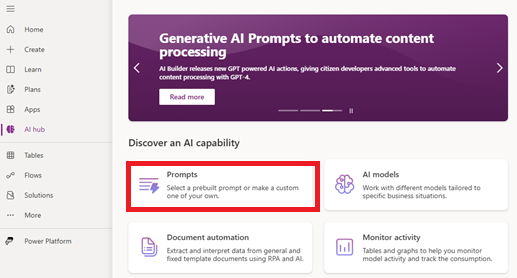
Sélectionnez Créer votre propre requête.
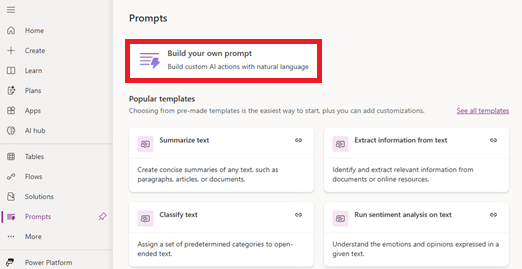
Entrez un nom pour votre invite.
Dans la section Instructions , sélectionnez les trois points (...), puis sélectionnez Paramètres.
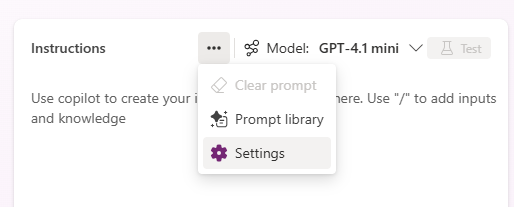
Dans Paramètres, activez l’interpréteur de code.
Fermez les paramètres pour revenir à l'éditeur de commandes.
L’éditeur d’invite est ouvert avec l’interpréteur de code activé. Ensuite, écrivez des instructions pour votre invite.
Lancez une nouvelle requête en tant qu’outil dans un assistant et activez l’interpréteur de code
Vous pouvez démarrer une nouvelle invite en tant qu’outil au sein d’un agent dans Copilot Studio et activer l’interpréteur de code pour cette invite.
Dans Copilot Studio, accédez à l’agent où vous souhaitez utiliser l’interpréteur de code.
Ajoutez une nouvelle requête à l’assistant en tant qu’outil, soit au niveau de l’assistant, soit au niveau de la rubrique.
Ajoutez une invite au niveau de l’agent :
Accédez à la page Outils .
Sélectionnez Ajouter un outil>Requête.
Ajoutez une invite au niveau de la rubrique :
Accédez à la page Rubriques et sélectionnez la rubrique dans laquelle vous souhaitez ajouter l’invite.
Sélectionnez Ajouter un nœud à l’emplacement de la rubrique dans laquelle vous souhaitez ajouter la requête.
Sélectionnez Ajouter un outil>Nouvelle invite.
L’interface intégrée de création de requête du Générateur de requêtes s’ouvre.
Dans la barre d’informations, sélectionnez les trois points (...), puis sélectionnez Paramètres.
Sur la page Paramètres, sélectionnez Activer l’interpréteur de code.
Fermez les paramètres pour revenir à l'éditeur de commandes.
L’éditeur d’invite est ouvert avec l’interpréteur de code activé. Ensuite, écrivez des instructions pour votre invite.
Écrire des instructions pour votre requête
Ensuite, écrivez les instructions de la demande, configurez la invite selon les besoins, puis sauvegardez pour créer la demande.
Apprenez-en davantage sur l’utilisation de l’interpréteur de code dans des invites dans des exemples d’invites d’interpréteur de code.
Meilleures pratiques pour l’interpréteur de code dans les invites
- Utilisez d’autres outils IA comme Copilot pour obtenir l’invite optimisée à démarrer.
- Utilisez des prompts précis avec quelques exemples (prompting en quelques exemples).
- Spécifiez les sorties (par exemple, « Retour au format JSON » ou « Excel » ou « PDF »).
Limitations
Note
L’agent ne peut pas lire le texte dans les documents Word qui n’apparaît que dans des boîtes de texte, des formes, WordArt, SmartArt, des en-têtes ou des pieds de page, ou des objets intégrés ou liés. Découvrez les détails et conseils sur la façon dont l’agent lit les documents téléchargés.
- L’analyse de plusieurs fichiers téléchargés dans une seule requête n’est pas prise en charge.
- Le renvoi de plusieurs sorties de fichier dans une seule invite n’est pas pris en charge.
- Le fait de poser des questions sur un fichier chargé en plusieurs étapes n'est pas supporté.
- Pour utiliser l’interpréteur de code, vous devez configurer votre agent, dans les paramètres de l’agent, pour utiliser l’authentification utilisateur. Par exemple, l'utilisation de Direct Line avec No authentication sélectionné ne fonctionne pas pour les scénarios utilisant l'interpréteur de code.
Troubleshooting
Si vous rencontrez des erreurs lors de l’utilisation de l’interpréteur de code, procédez comme suit :
- Vérifiez que toutes les autorisations requises sont accordées. Vérifiez que le compte d’utilisateur et l’agent disposent des autorisations nécessaires pour exécuter des invites d’interpréteur de code.
- Vérifiez la configuration des paramètres. Vérifiez que l’interpréteur de code est activé dans les paramètres d’invite et que votre agent est configuré pour utiliser l’authentification utilisateur.
- Pour plus d’informations, consultez les journaux d’erreurs. Passez en revue les journaux d’erreurs dans Copilot Studio ou l’environnement Power Platform associé pour identifier la cause racine du problème et prendre des mesures correctives.