Remarque
L’accès à cette page nécessite une autorisation. Vous pouvez essayer de vous connecter ou de modifier des répertoires.
L’accès à cette page nécessite une autorisation. Vous pouvez essayer de modifier des répertoires.
Note
Cet article décrit les caractéristiques utilisées dans les agents ou flux d’agents alimentés par le faisceau standard.
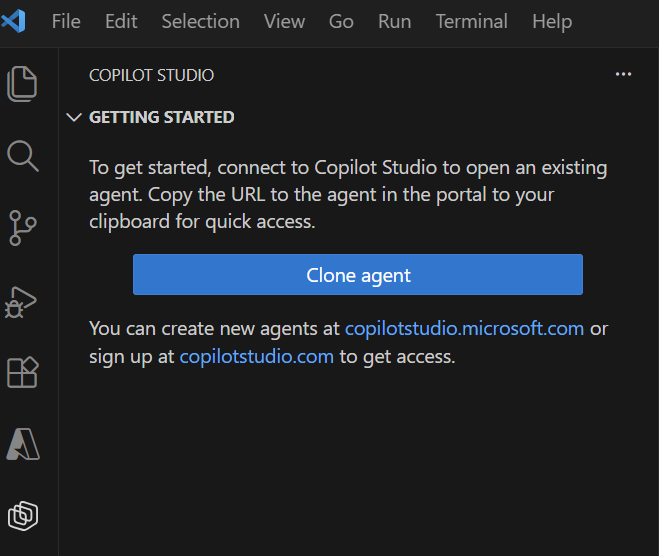
L’extension Microsoft Copilot Studio pour Microsoft Visual Studio Code améliore votre flux de travail de développement en Copilot Studio en intégrant directement les capacités d’auteur d’agents d’entreprise dans l’éditeur de code. Cette extension permet de combler l’écart entre le développement cloud Copilot Studio et le développement local. Grâce à cette extension, les développeurs peuvent travailler directement avec les agents de Copilot Studio dans le cloud, en utilisant des outils et des flux de travail locaux familiers.
Pourquoi utiliser l’extension Visual Studio Code ?
Auteur et éditeur dans un environnement convivial pour les développeurs
Travaillez dans l’éditeur que vous connaissez déjà et utilisez, avec la possibilité d'accéder à :
- Surlignage de syntaxe pour les définitions d’agents YAML
- Complétion du code IntelliSense
- Intégration Git pour le contrôle de versions et utilisation des intégrations de contrôle du code source basées sur le cloud.
- Utilisez à votre convenance les extensions validées par votre organisation
- Raccourcis clavier et fonctionnalités de productivité
Utilisez un flux de travail de développement local
Utilisez un flux de travail local de développement pour gérer vos agents de Copilot Studio :
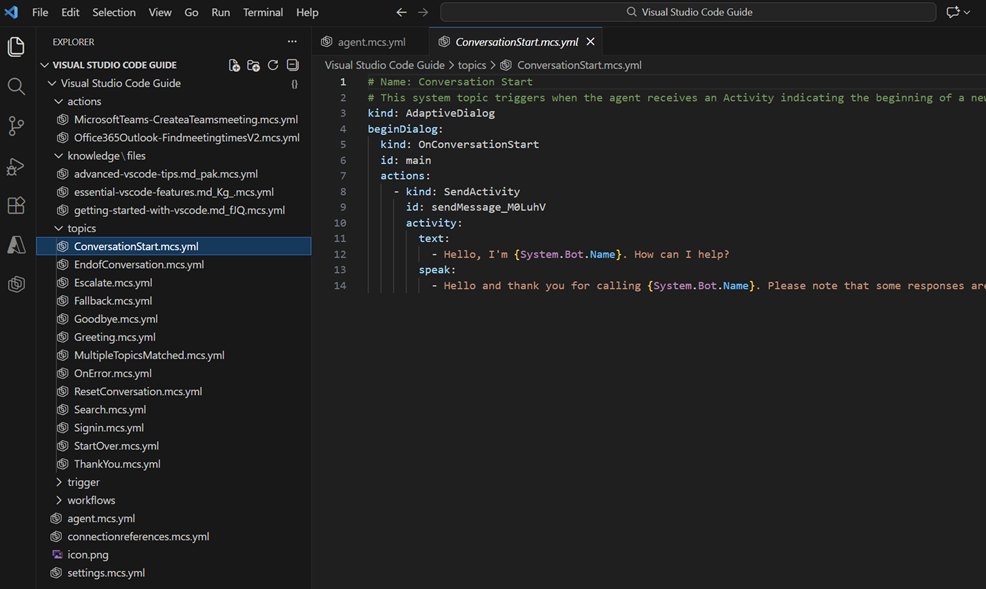
- Clonez des agents de Copilot Studio vers votre machine locale, et accédez directement à la définition d’agent de Copilot Studio sur votre machine
- Modifiez les composants de l’agent en utilisant le langage de définition d’agent dans YAML ou votre harnais d’agents préféré comme GitHub Copilot ou Claude Code, en alternative à l’interface web
- Appliquez des modifications à votre environnement afin de pouvoir prévisualiser et tester les modifications directement dans le produit avant le déploiement
- Redéployez ou déployez directement votre définition d’agent dans l’environnement de votre choix
Collaborez avec votre équipe grâce à vos pratiques existantes de gestion de versions
Collaborez avec votre équipe en utilisant vos pratiques actuelles de contrôle de version :
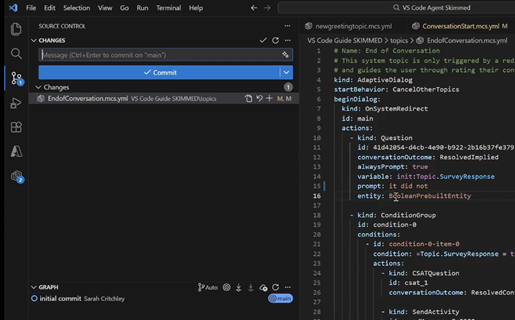
- Contrôle de version de vos définitions d’agent avec Git et votre choix de contrôle de code source avec Visual Studio Code
- Examiner les modifications via les pull requests
- Suivi des modifications au fil du temps
- Collaborer en utilisant des flux de travail standards de développement
Votre organisation utilise déjà cette fonctionnalité. Maintenant, en utilisant l’extension et l’accès à la définition complète de l’agent (et pas seulement au fichier de solution), vous pouvez utiliser des pratiques de développement standard avec des agents Copilot Studio tout au long du cycle de vie en utilisant votre existant outils de collaboration d’équipe, flux de travail et déploiements.
Disponibilité et support
L’extension Visual Studio Code pour Copilot Studio est en disponibilité générale(GA). Voici à quoi vous attendre :
- Les versions régulières sont disponibles via le paquet d’extension Visual Studio Code. Configurez votre extension pour qu’elle se mette à jour automatiquement ou manuellement.
- Développement actif de nouvelles fonctionnalités et améliorations du cycle de vie de développement de l’agent.
- Soulèvez des problèmes et des suggestions sur GitHub, avec une visibilité des problèmes ouverts actuels et du travail en cours.
Fonctionnalités clés
| Feature | Description |
|---|---|
| Clonage d’agents | Télécharger des agents existants à partir de Copilot Studio vers votre espace de travail local et utiliser la définition de l’agent Copilot Studio |
| Édition YAML | Modifier les composants de l’agent en utilisant un YAML structuré avec le support IntelliSense |
| Gestion des composants | Modifier les sources de connaissances, les fichiers de connaissances, les outils, les sujets, les déclencheurs et les compétences Azure Bot Service |
| Opérations de synchronisation | Afficher et appliquer des modifications entre l’espace de travail local et Copilot Studio |
| Appliquez vos changements d’agent à votre agent dans l’environnement de votre choix | Créer un nouvel agent dans un environnement Dataverse ou mettre à jour un agent existant |
Cas d’utilisation
Voici quelques scénarios courants dans lesquels l’extension Visual Studio Code Copilot Studio peut améliorer votre flux de travail de développement.
Scénario 1 : Votre équipe souhaite travailler avec un IDE installé et géré localement
Défi : L’équipe de développement souhaite utiliser son expérience et sa familiarité avec un IDE de développement pour le développement d’agents.
Solution : Utilisez l’extension Visual Studio Code pour travailler avec des agents cloud Copilot Studio. Clonez la définition de l’agent dans un répertoire de fichiers local et gérez les mises à jour localement dans Visual Studio Code en modifiant localement et en appliquant des modifications.
Scénario 2 : Développement d’agents à grande échelle
Challenge : Construire des agents complexes avec des dizaines de sujets et d’outils via l’interface utilisateur web de Copilot Studio peut demander du temps en raison des allers-retours nécessaires.
Solution : Utilisez l’extension Visual Studio Code pour gérer les composants de l’agent en tant que code, avec recherche en texte intégral, flux de travail de développement et fonctionnalités de navigation rapide.
Scénario 3 : Auditer le développement de l’agent Copilot Studio avec les pratiques de contrôle de code source existantes
Défi : Plusieurs membres de l’équipe doivent collaborer au développement des agents sans conflits.
Solution : Clonez les agents localement, utilisez Git pour le contrôle de version, et utilisez des flux de travail pull request pour la relecture de code.
Scénario 4 : Développement piloté par les agents
Challenge : Vous souhaitez utiliser l’IA pour travailler avec des agents Copilot Studio et itérer rapidement
Solution : Utilisez Visual Studio Code avec GitHub Copilot, Claude Code ou votre agent favori pour créer et mettre à jour les composants de définition d’agent de Copilot Studio.
Getting Started
Prêt à commencer ? Suivez ces étapes :
Prochaines étapes
Passez au guide d’installation Visual Studio Code pour savoir comment installer et configurer l’extension.