Remarque
L’accès à cette page nécessite une autorisation. Vous pouvez essayer de vous connecter ou de modifier des répertoires.
L’accès à cette page nécessite une autorisation. Vous pouvez essayer de modifier des répertoires.
Il s’agit des dernières fonctionnalités DevTools de la version stable de Microsoft Edge.
Nouveautés s’appelle à présent Welcome (Bienvenue)
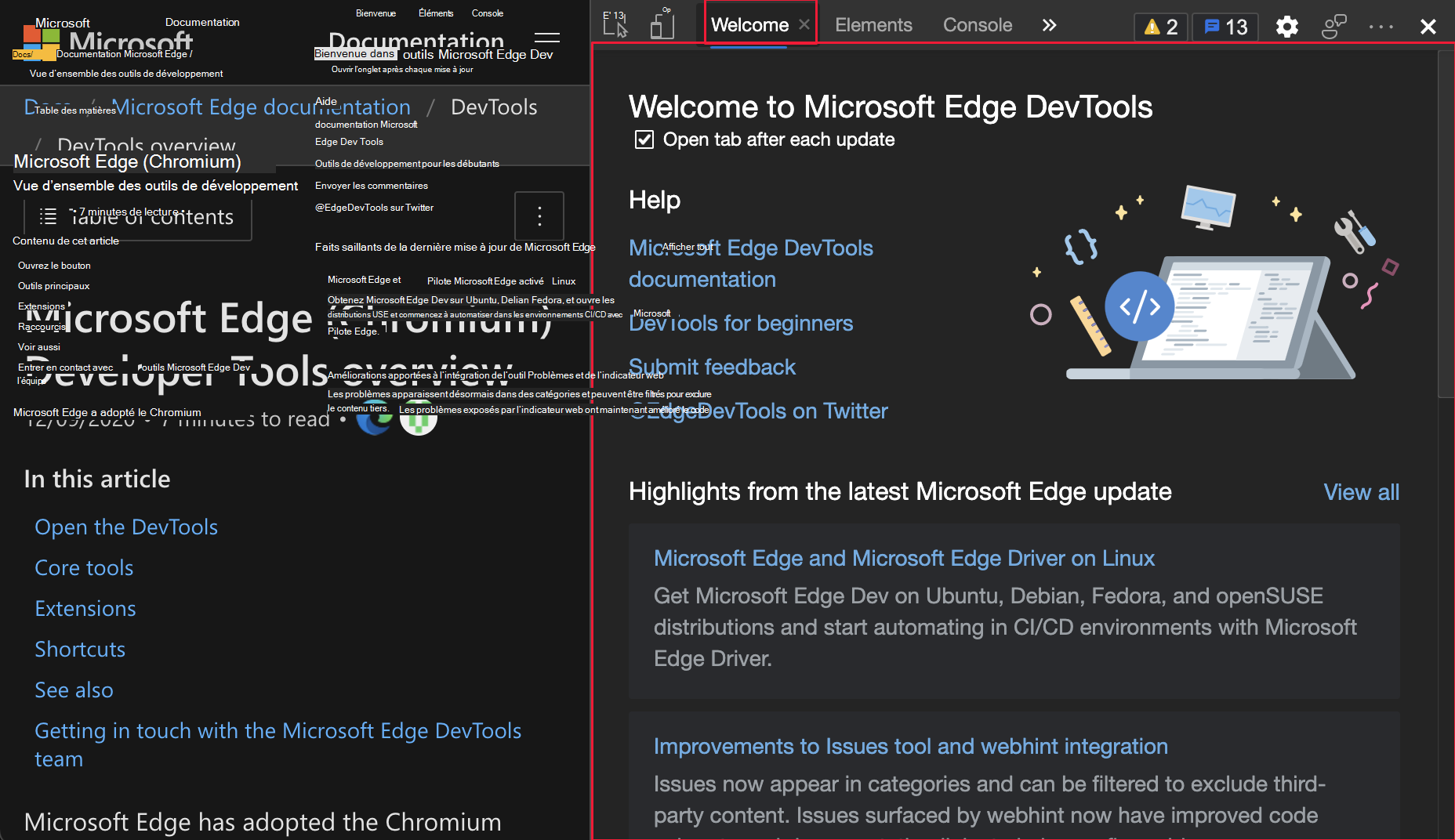
L’outil Nouveautés de Microsoft Edge DevTools a à présent une nouvelle apparence et un nouveau nom : Bienvenue. L’outil Welcome affiche toujours les dernières actualités et mises à jour DevTools. Il inclut à présent également des liens vers la documentation de Microsoft Edge DevTools, des méthodes d’envoi de commentaires, et bien plus encore. Pour afficher l’outil d’accueil après chaque mise à jour de Microsoft Edge, cochez la case en regard de l’onglet Ouvrir après chaque mise à jour sous le titre.
Pour fermer l’outil d’accueil , cliquez sur le X à droite du titre de l’onglet.
Mise à jour : cette fonctionnalité a été publiée et n’est plus expérimentale.
Voir aussi :
Éditeur de polices dans le volet Styles
Mise à jour d’août 2026 : cette fonctionnalité expérimentale a été supprimée.
Lorsque vous utilisez des polices dans CSS, utilisez le nouvel éditeur de polices visuelles. Vous pouvez définir des polices de secours et utiliser des curseurs pour définir le poids, la taille, la hauteur de ligne et l’espacement de la police :
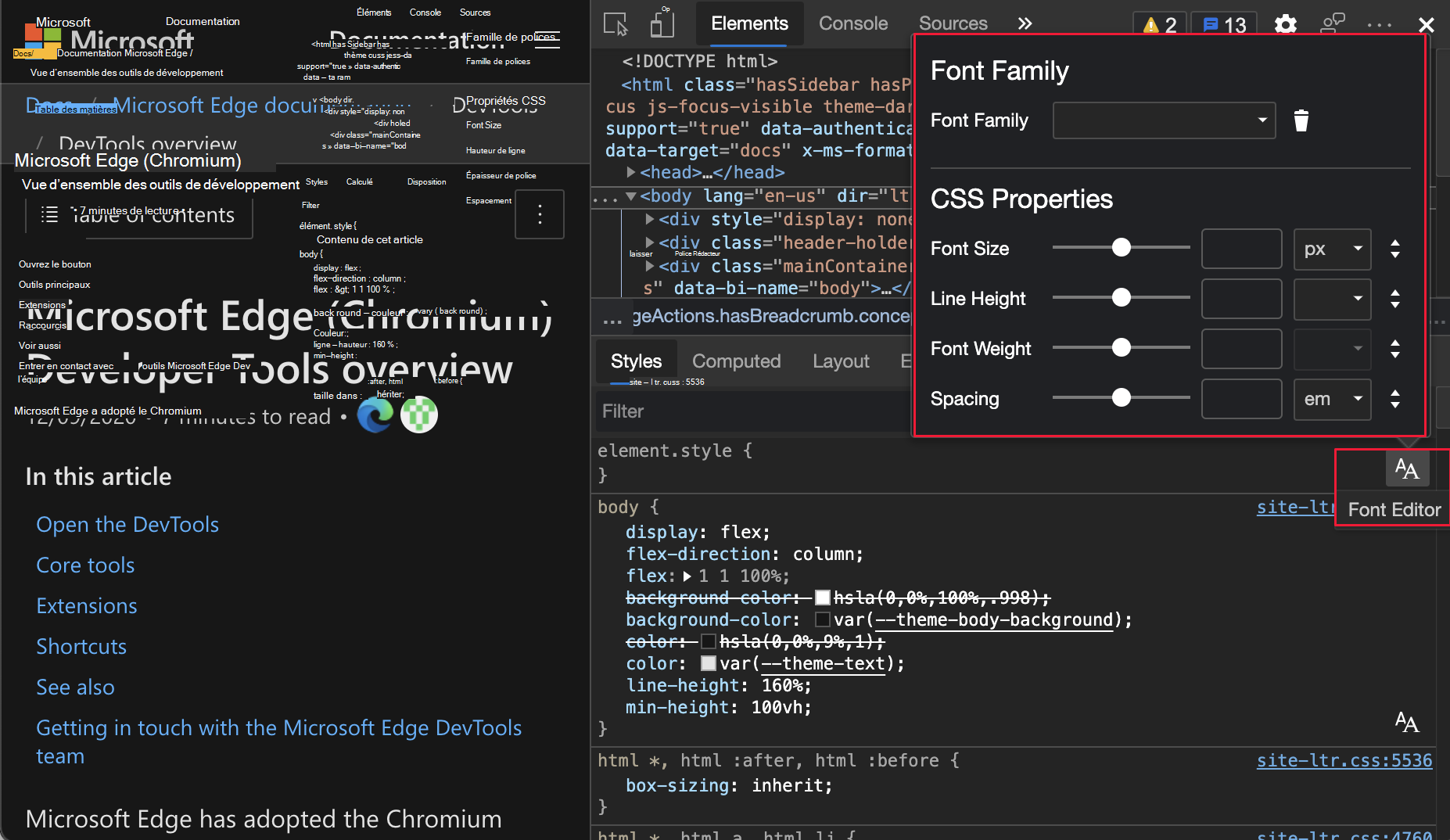
L’éditeur de polices vous aide à :
- Basculer entre les unités pour différentes propriétés de police.
- Basculer entre les mots clés pour différentes propriétés de police.
- Convertir des unités.
- Générer un code CSS précis.
Pour consulter l’historique de cette fonctionnalité dans le projet open source Chromium, consultez Problème 1093229.
Outils de débogage CSS Flexbox
DevTools prend désormais en charge la disposition Flexbox, ainsi que la disposition Grille.
Mise à jour : cette fonctionnalité a été publiée et n’est plus expérimentale.
Voir aussi :
- Obtention d’informations sur les éléments à partir de la superposition Inspecter dans Analyser les pages à l’aide de l’outil Inspecter.
- Utilisez l’outil Inspecter pour détecter les problèmes d’accessibilité en pointant sur la page Web.
- Mettez à jour .css fichiers à partir de l’onglet Styles (CSS miroir modification).
Grille :
- Grilles CSS
- Amélioration des outils de grille CSS dans Nouveautés de DevTools (Microsoft Edge 87).
MDN :
Pour plus d’informations, dans le Chromium projet open source, consultez Problèmes 1136394 et 1139949.
La nouvelle icône Flexbox (flex) permet d’identifier, puis d’afficher les conteneurs flex
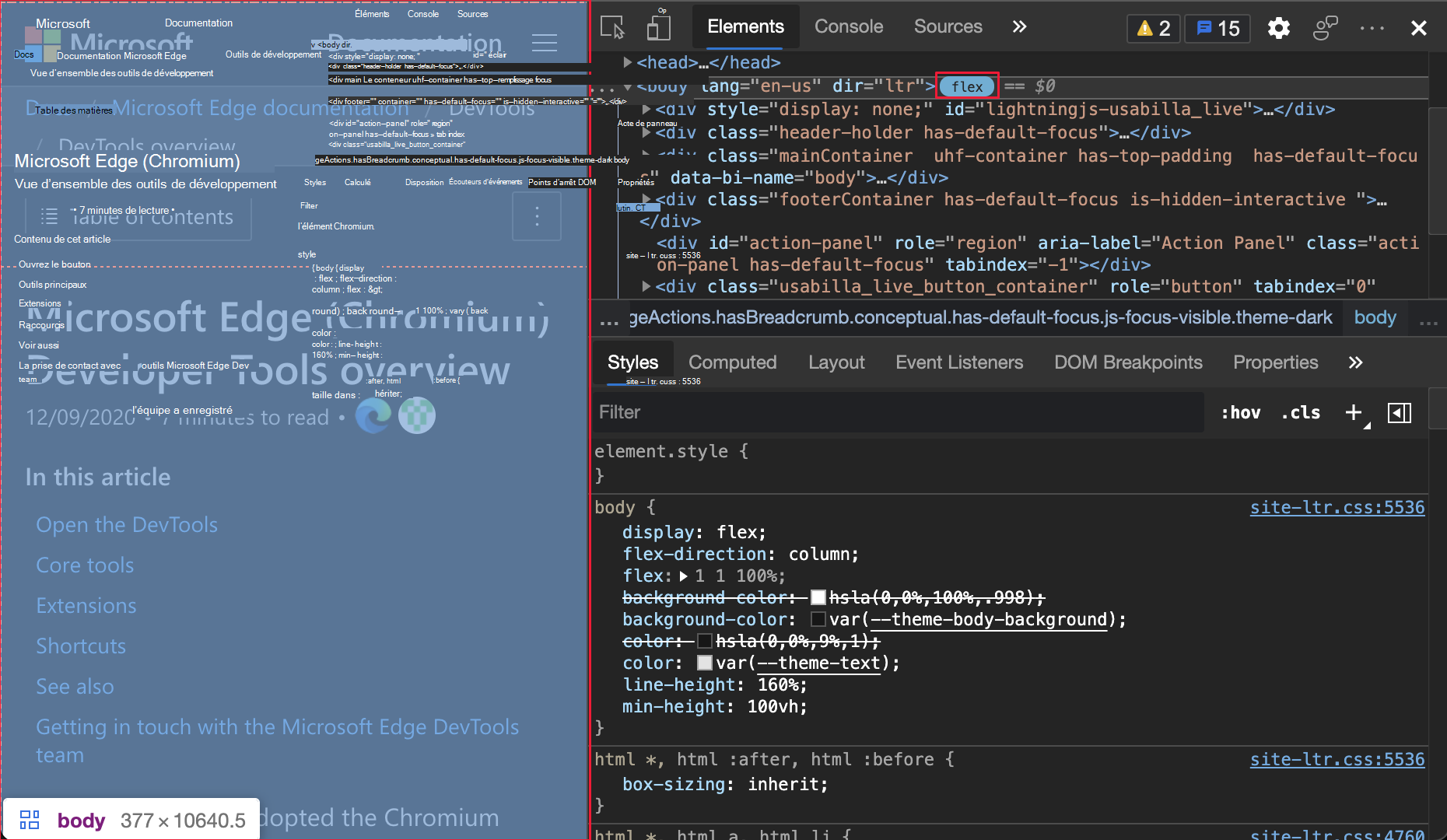
Dans l’outil Elements , la nouvelle icône Flexbox (flex) vous permet d’identifier les conteneurs Flexbox dans votre code. Cliquez sur l’icône Flexbox (flex) pour activer ou désactiver l’effet de superposition qui met en relief un conteneur Flexbox. Vous pouvez personnaliser la couleur de la superposition dans le volet Disposition, qui se trouve à côté de Styles et Calculé.
Pour activer et désactiver l’effet de superposition qui met en relief le conteneur Flexbox, cliquez sur l’icône Flexbox (flex).
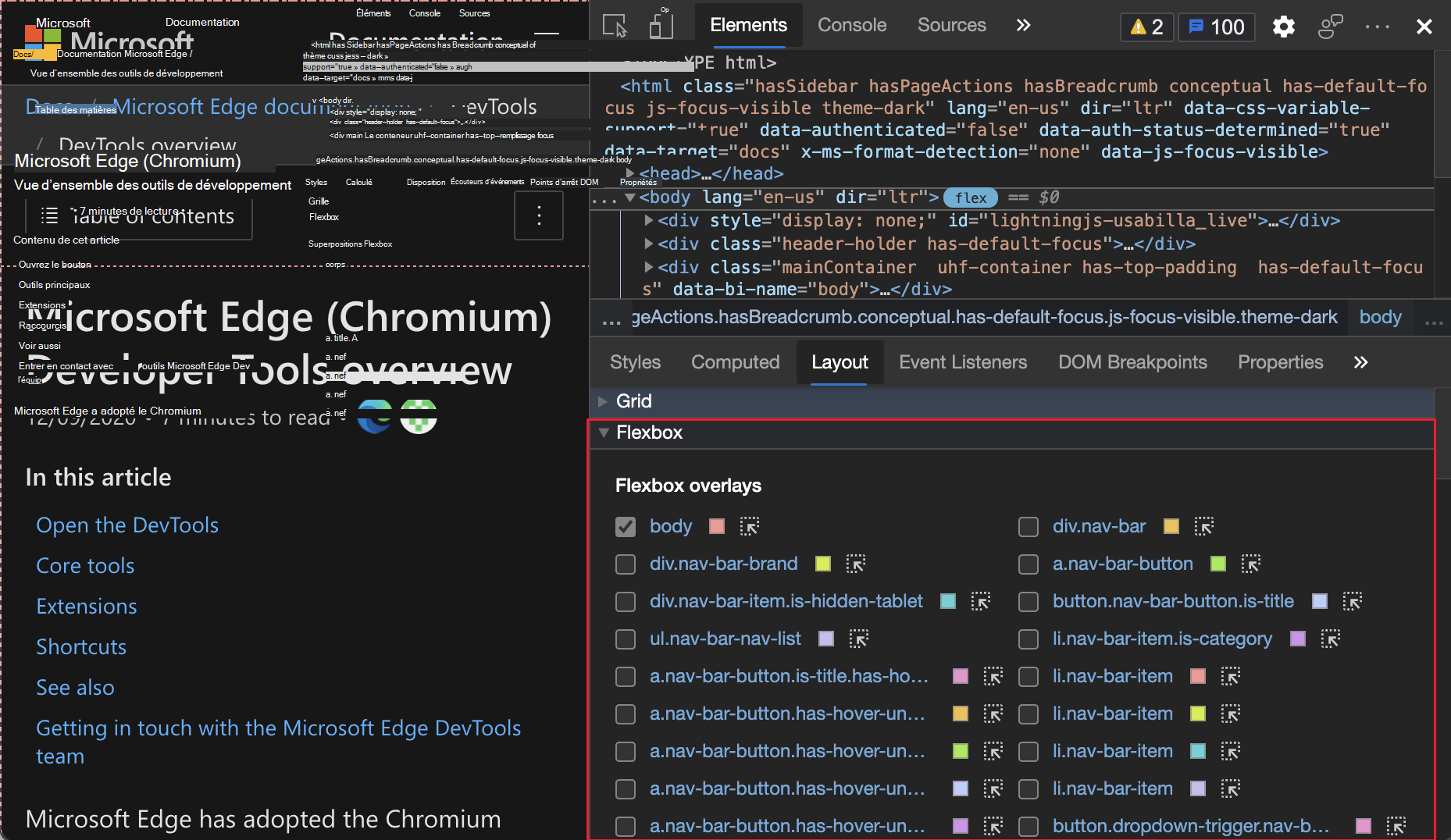
Vous pouvez personnaliser la couleur de la superposition dans le volet Layout (Disposition) en regard de Styles et Calculé (Calculé).
Icône Flexbox (flex) et page Web en surbrillance
Superpositions Flexbox mises en surbrillance dans le volet Layout (Disposition) :
Mise à jour : cette fonctionnalité a été publiée et n’est plus expérimentale.
Voir aussi :
- Obtention d’informations sur les éléments à partir de la superposition Inspecter dans Analyser les pages à l’aide de l’outil Inspecter.
- Inspecter les dispositions de la grille CSS.
Afficher les icônes d’alignement et les guides visuels lorsque les dispositions de Flexbox changent à l’aide des propriétés CSS
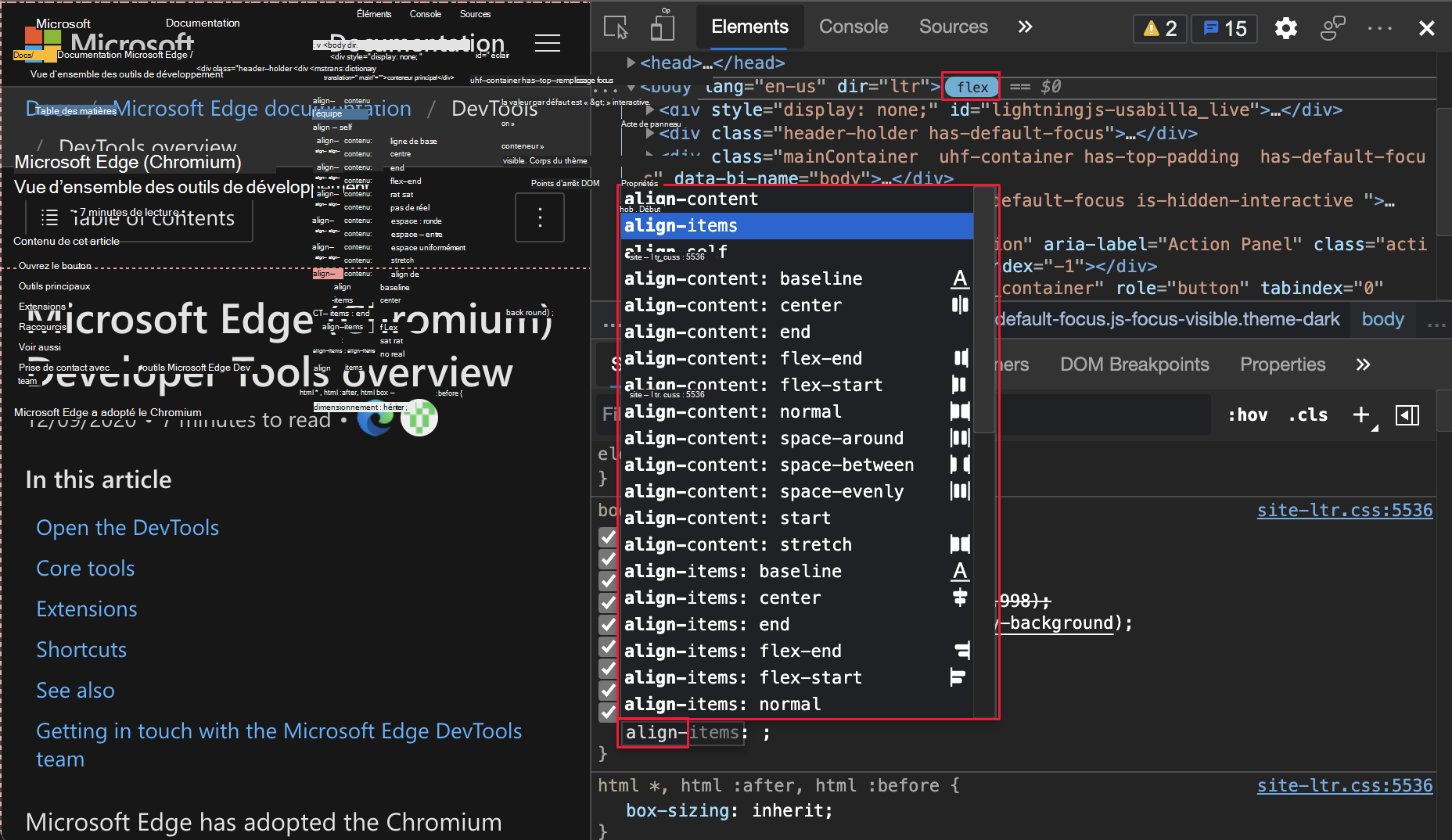
Lorsque vous modifiez des CSS pour votre disposition Flexbox, le menu de remplissage automatique des CSS disponible dans le volet Styles affiche à présent des icônes utiles en regard des propriétés Flexbox concernées. Pour essayer cette nouvelle fonctionnalité, ouvrez l’outil Elements , puis sélectionnez un conteneur flex. Ensuite, ajoutez ou modifiez une propriété sur ce conteneur dans le volet Styles .
Le menu de remplissage automatique affiche à présent des icônes qui indiquent l’effet des propriétés d’alignement telles que align-content et align-items.
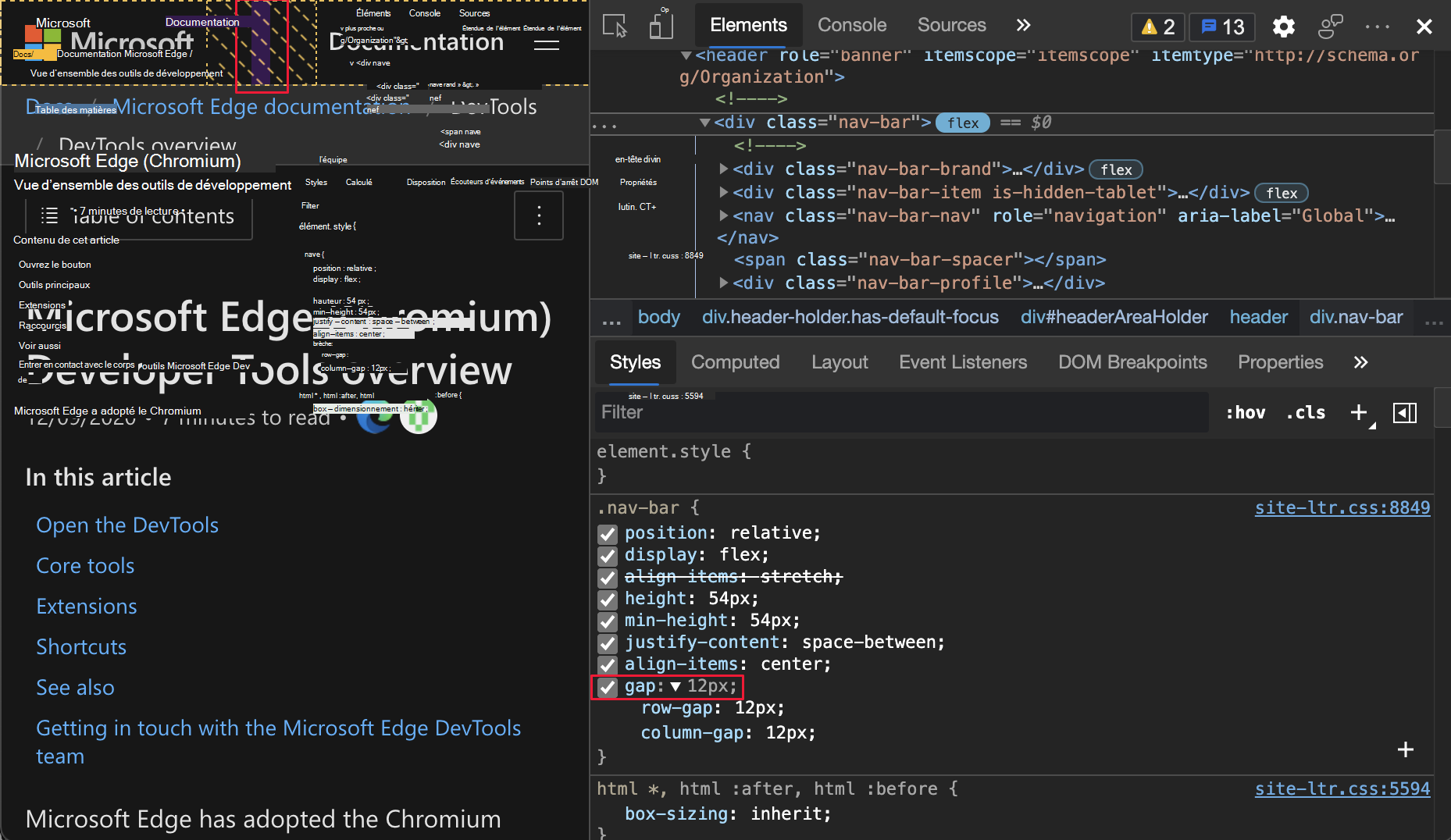
En outre, DevTools affiche désormais une ligne d’instructions pour vous aider à mieux voir la align-items propriété CSS. Nous prenons également en charge la gap propriété CSS. Dans la figure suivante, la gap propriété CSS est définie sur et le modèle de hachurage de chaque intervalle s’affiche gap: 12px; .
Menu de saisie semi-automatique mis en surbrillance pour les propriétés CSS qui commencent par align-:
Flexbox gap dans les propriétés CSS et la page web en surbrillance
Mise à jour : cette fonctionnalité a été publiée et n’est plus expérimentale.
Voir aussi :
- Obtention d’informations sur les éléments à partir de la superposition Inspecter dans Analyser les pages à l’aide de l’outil Inspecter.
- Inspecter les dispositions de la grille CSS.
Ajouter rapidement des outils avec le nouveau bouton Plus d’outils
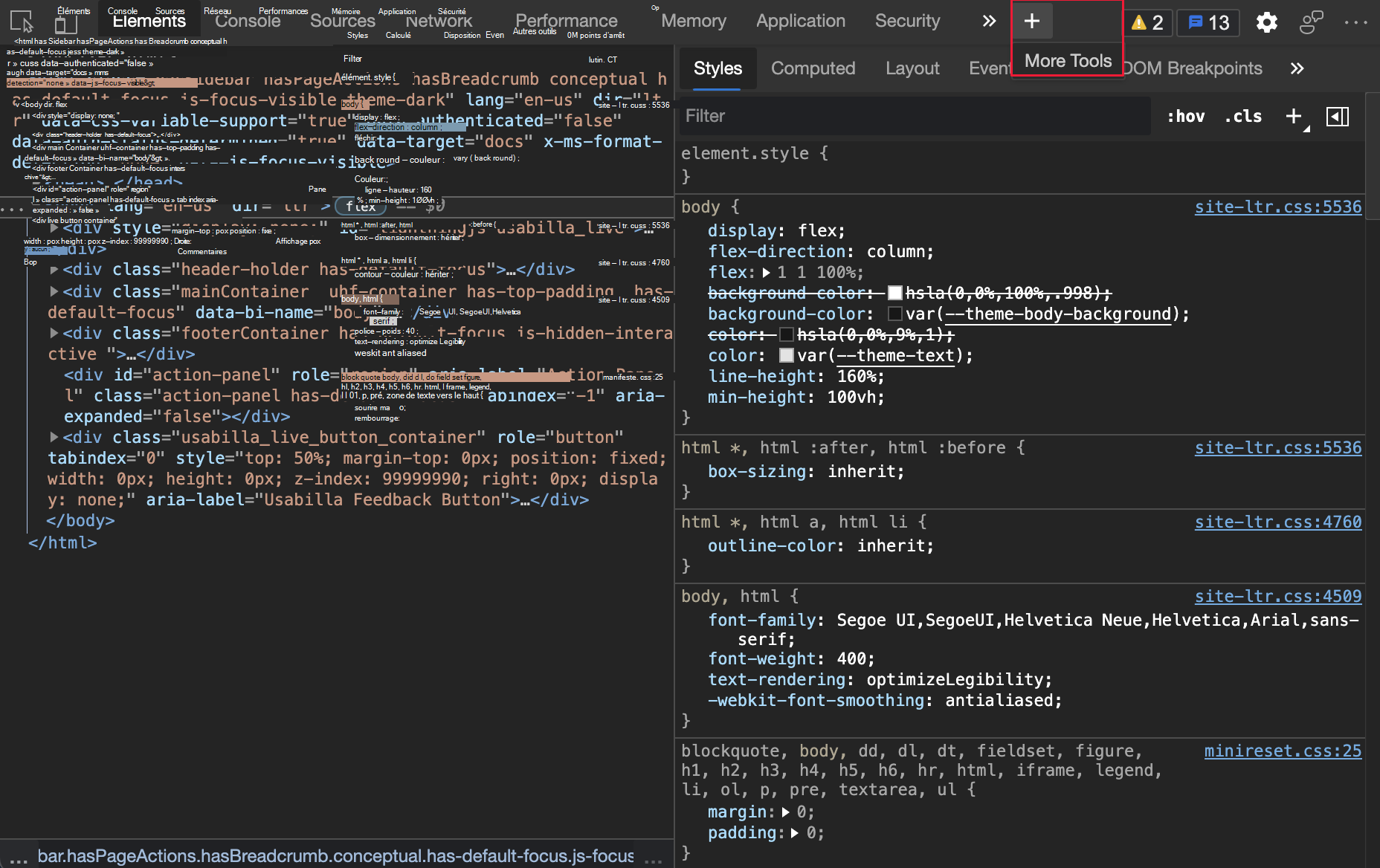
Vous avez maintenant une nouvelle façon d’ouvrir d’autres outils dans Microsoft Edge DevTools. L’icône Plus d’outils est un signe plus (+) à droite du panneau principal. Pour afficher la liste des autres outils que vous pouvez ajouter au volet principal, cliquez sur l’icône Autres outils (+) :
Mise à jour : cette fonctionnalité a été publiée et n’est plus expérimentale.
Voir aussi :
Les technologies d’assistance annoncent à présent la position et le nombre de suggestions CSS
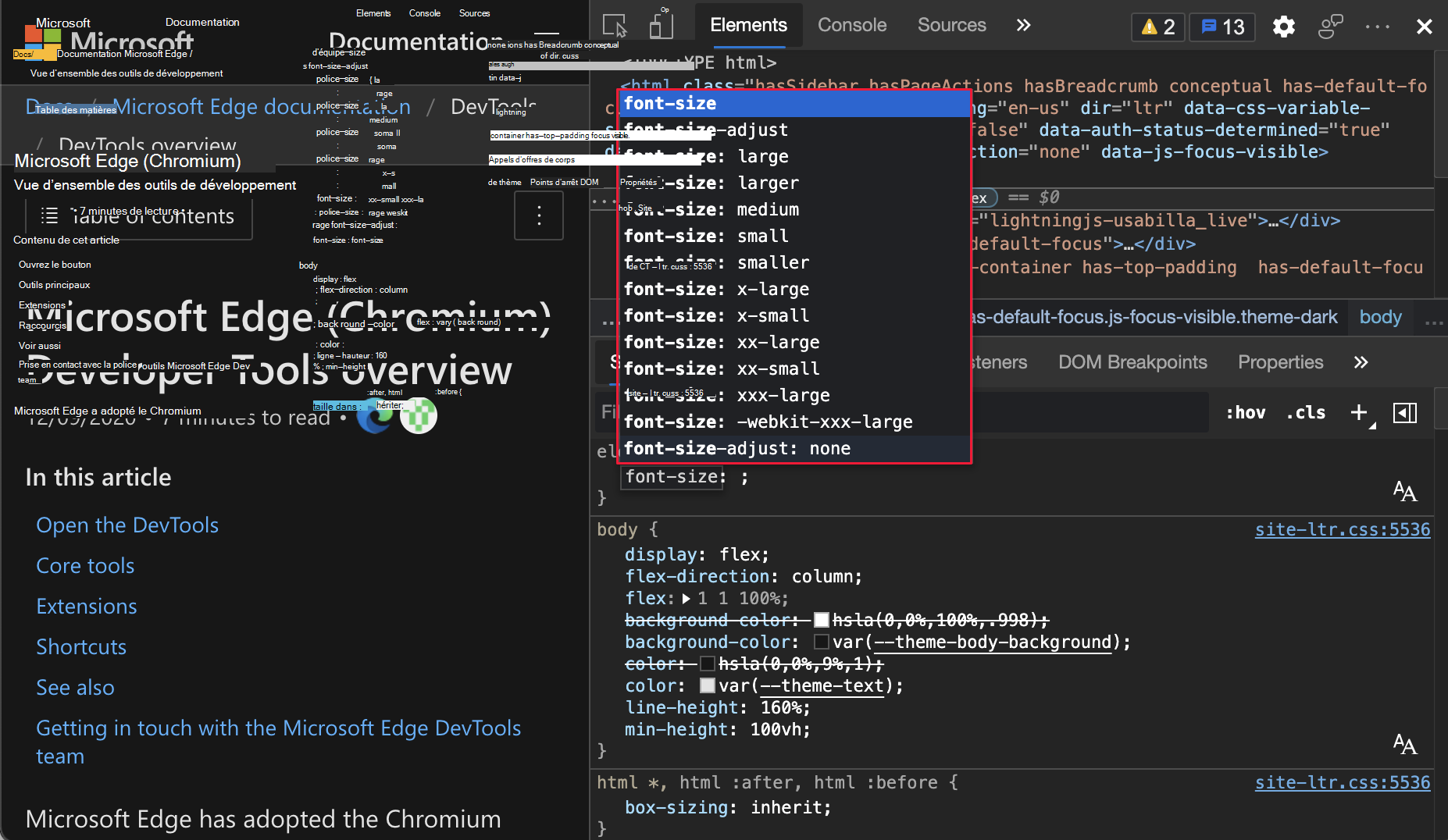
Lorsque vous modifiez des règles CSS, vous obtenez une liste déroulante de fonctionnalités. Cette fonctionnalité n’était pas disponible pour les utilisateurs de technologies d’assistance, car elle est annoncée dans Microsoft Edge version 89. Un utilisateur de technologies d’assistance peut désormais parcourir les suggestions CSS dans le volet Styles . Dans Microsoft Edge version 88 et antérieures, la technologie d’assistance annoncée Suggestion lorsqu’un utilisateur navigue dans la liste de suggestions lors de la modification de CSS dans le volet Styles .
Dans Microsoft Edge version 89, un utilisateur de technologie d’assistance entend à présent la position et le nombre de suggestions actuelles. Le programme annonce chaque suggestion lorsque l’utilisateur navigue dans la liste des suggestions, telles que la suggestion 3 sur 5. Pour en savoir plus sur l’écriture de CSS dans DevTools, consultez Référence des fonctionnalités CSS. Pour afficher l’historique de cette fonctionnalité dans le projet open source Chromium, consultez Problème 1157329.
Pour afficher une vidéo qui affiche et lit à haute voix plusieurs suggestions avec cette expérience activée, consultez Voiceover qui annonce les options de développement sur YouTube.
Voir aussi :
- Parcourir le volet Styles dans Parcourir DevTools avec la technologie d’assistance.
- Référence des fonctionnalités CSS
Émuler Surface Duo et Samsung Galaxy Fold
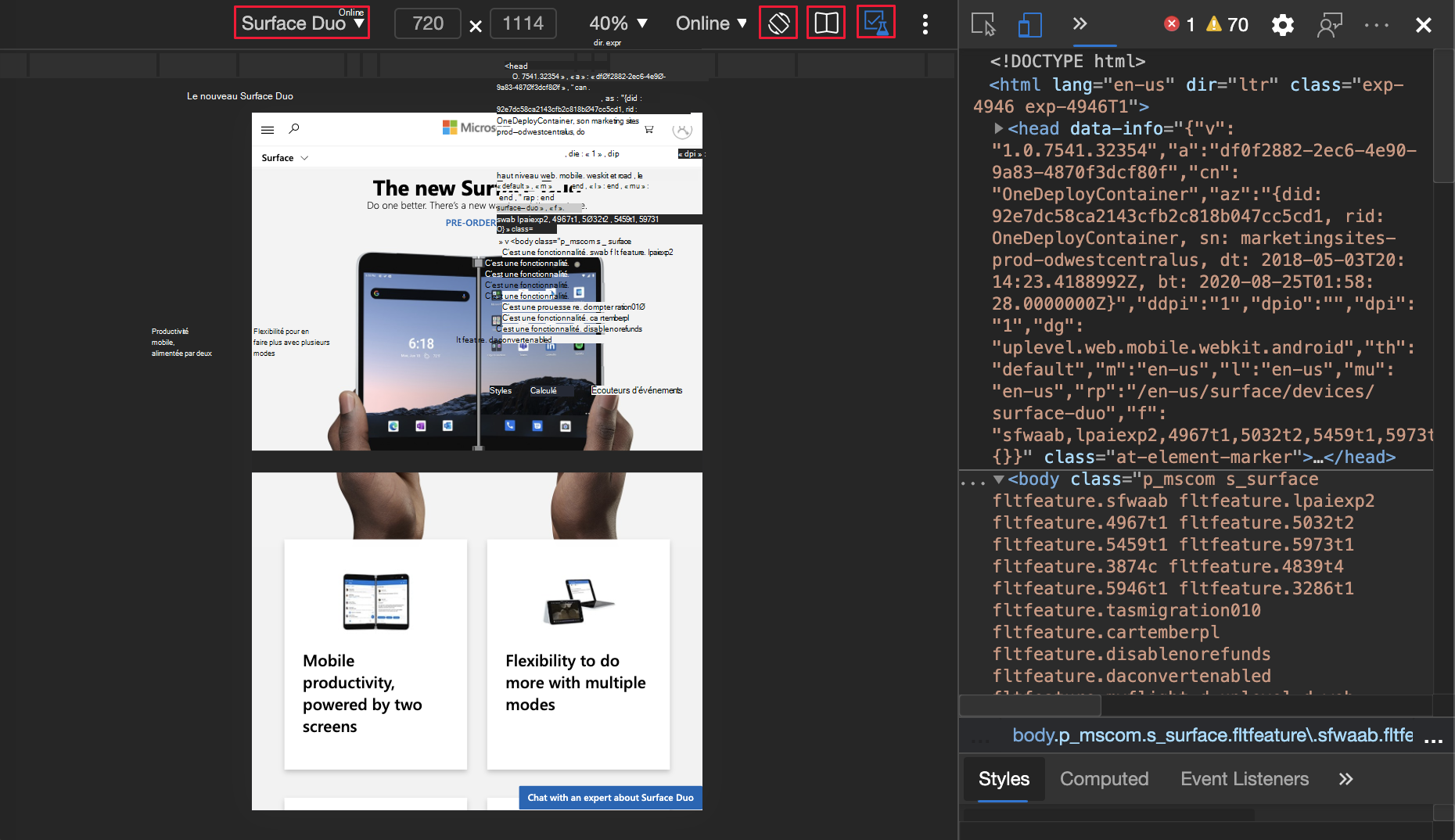
Testez l’apparence de votre site web ou de votre application sur les appareils suivants dans Microsoft Edge.
- Surface Duo
- Samsung Galaxy Fold
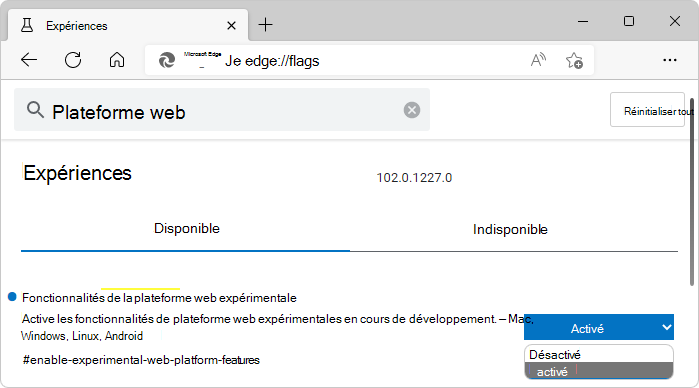
Pour accéder à la nouvelle fonctionnalité de fractionnement de l’écran multimédia CSS et à l’API getWindowSegments JavaScript (maintenant visualViewport.segments), accédez à l’indicateur edge://flags en regard des fonctionnalités de la plateforme Web expérimentale et basculez-le :
Pour contribuer à améliorer votre site web ou votre application pour les appareils à double écran et pliables, utilisez les fonctionnalités suivantes lors de l’émulation de l’appareil :
- C’est-à-dire lorsque votre site web (ou application) apparaît sur les deux écrans.
- Rendu de la couture, qui est l’espace entre les deux écrans.
Pour consulter l’historique de cette fonctionnalité dans le projet open source Chromium, consultez Problème 1054281.
Voir aussi :
- Émuler des appareils mobiles (émulation d’appareil).
- La fenêtre d’affichage CSS segmente la requête de média pour la détection à double écran : fonctionnalité de fractionnement de l’écran multimédia CSS.
- API VisualViewport.segments JavaScript pour les appareils à double écran.
Microsoft Edge Developer Tools pour Visual Studio Code version 1.1.2
L’extension Microsoft Edge Developer Tools pour Visual Studio Code version 1.1.2 pour Microsoft Visual Studio Code comporte les modifications suivantes depuis la version précédente. Microsoft Visual Studio Code met automatiquement à jour les extensions. Pour mettre à jour manuellement la version 1.1.2, voir Mettre à jour une extension manuellement.
Ajout d’un bouton Fermer l’instance à chaque élément de la liste cible (#248)
Passage de la version de Microsoft Edge DevTools de 84.0.522.63 à la version 85.0.564.40 (#235)
Inclusion du « Débogueur de Microsoft Edge » en tant que dépendance (#233).
- Implémentation de l’option de paramètres pour modifier les thèmes d’extension (#229)
Vous pouvez générer des problèmes et contribuer à l’extension sur le référentiel GitHub vscode-edge-devtools.
Voir aussi :
Annonces du projet Chromium
Les sections suivantes annoncent des fonctionnalités supplémentaires disponibles dans Microsoft Edge qui ont été apportées au projet open source Chromium.
Capture d’écran du nœud de capture au-delà de la fenêtre d’affichage
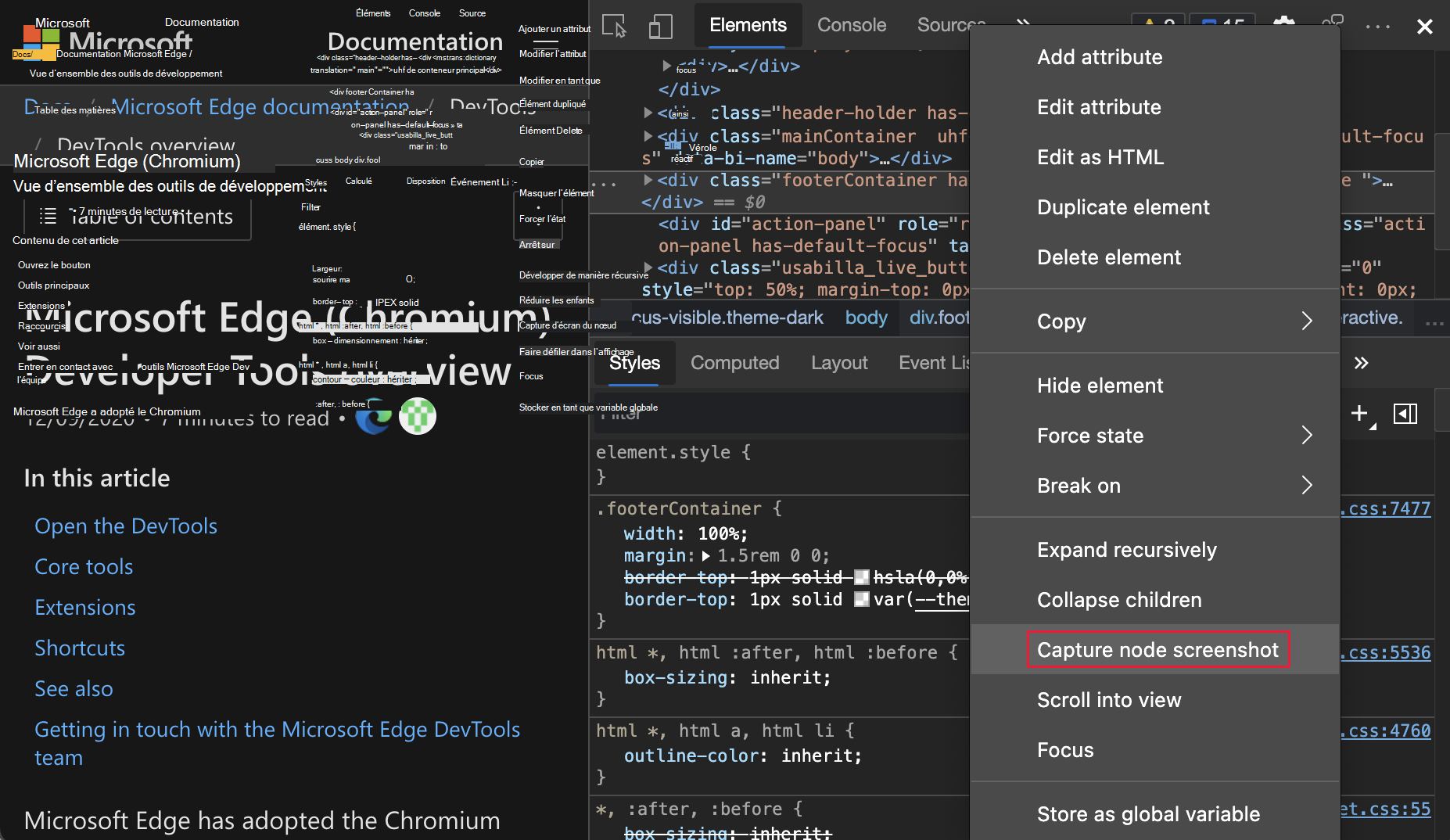
Dans Microsoft Edge version 89, les captures d’écran de nœud sont plus précises. Cela permet de capturer le nœud complet même si le contenu du nœud n’est pas visible dans la fenêtre d’affichage. Dans l’outil Éléments, cliquez avec le bouton droit sur un élément, puis sélectionnez Capture capture d’écran du nœud.
Pour consulter l’historique de cette fonctionnalité dans le projet open source Chromium, consultez Problème 1003629.
Voir aussi :
- Captures d’écran de nœud de capture à l’aide du menu contextuel de l’outil Éléments dans Nouveautés de DevTools (Microsoft Edge 86)
Mises à jour de l’outil Éléments
Prise en charge du forçage de l’état CSS :target (cible)
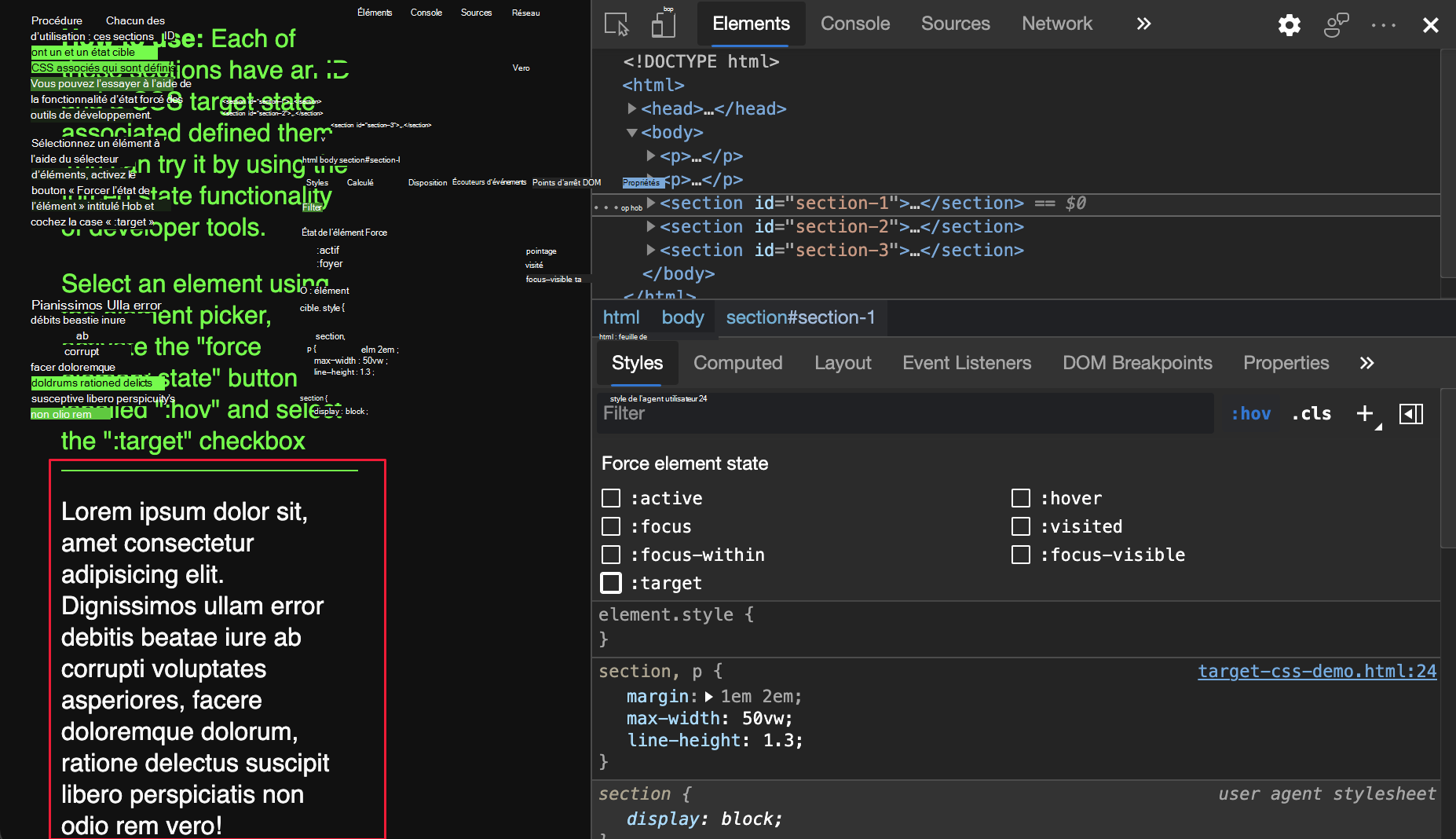
Dans l’outil Elements , vous pouvez désormais forcer la pseudo-classe CSS :target . La :target pseudo-classe est déclenchée lorsqu’un élément unique (l’élément cible) a une id qui correspond à un fragment de l’URL. Par exemple, l’URL http://www.example.com/index.html#section1 déclenche la :target pseudo-classe sur un élément HTML avec id="section1". Pour essayer une démonstration avec la section 1 mise en surbrillance, consultez CSS :target demo.
Page web mise en surbrillance sans CSS forcé :
:target CSS forcé et page web mise en surbrillance
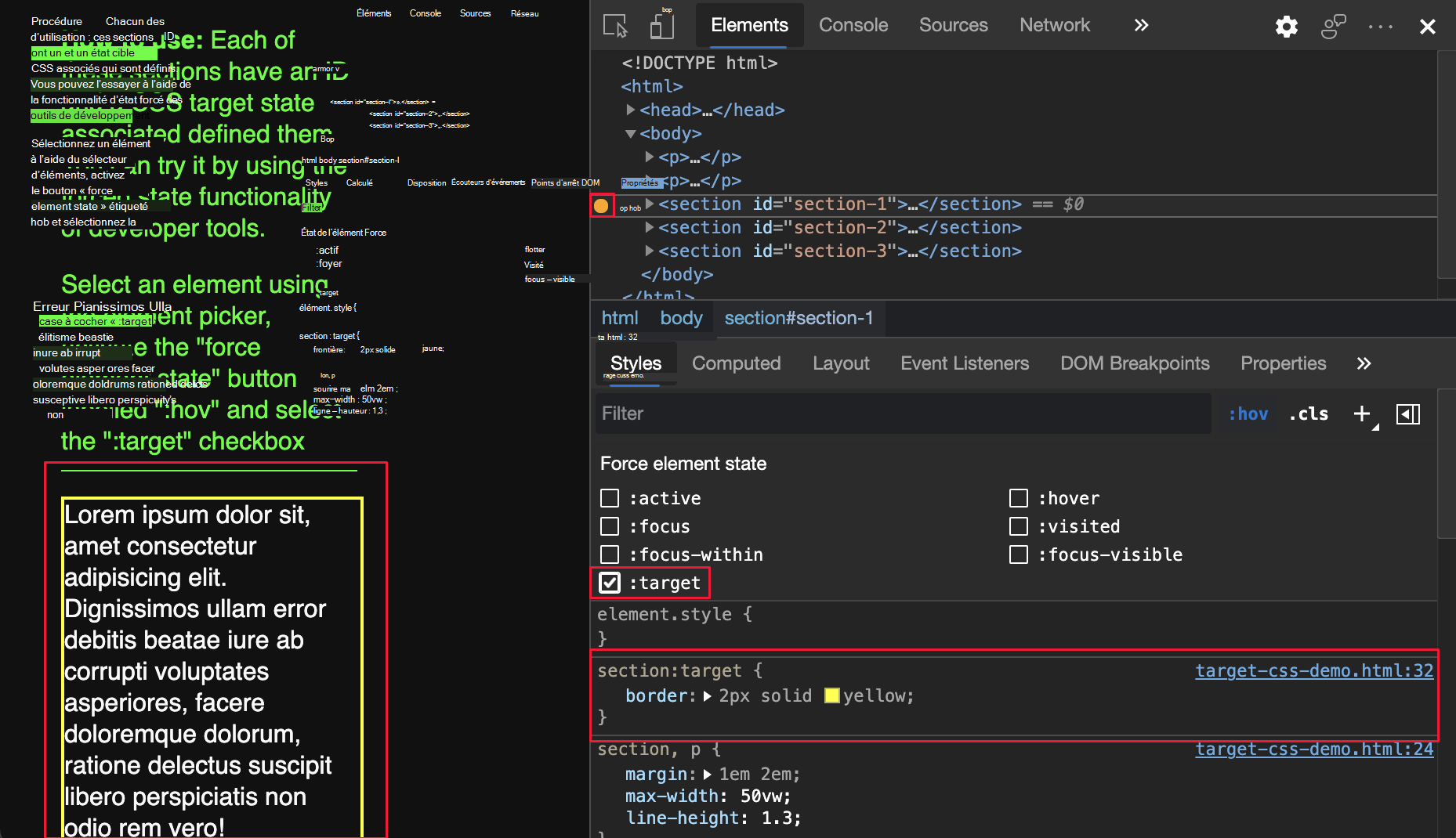
Pour passer en revue l’historique de cette fonctionnalité dans le projet open source Chromium, voir Problème 1156628.
Voir aussi :
- Utilisez la simulation d’état pour simuler l’état de pointage d’un élément de menu animé dans Vérifier l’accessibilité de tous les états des éléments.
Utiliser des éléments en double pour copier des éléments
Utilisez le nouveau raccourci Dupliquer l’élément pour cloner un élément. Dans l’outil Éléments , cliquez avec le bouton droit sur un élément, puis sélectionnez Dupliquer l’élément. Un nouvel élément est créé sous l’élément sélectionné. Pour dupliquer l’élément à l’aide du clavier, appuyez sur Maj+Alt+Flèche vers le bas (Windows, Linux) ou Maj+Option+Flèche vers le bas (macOS).
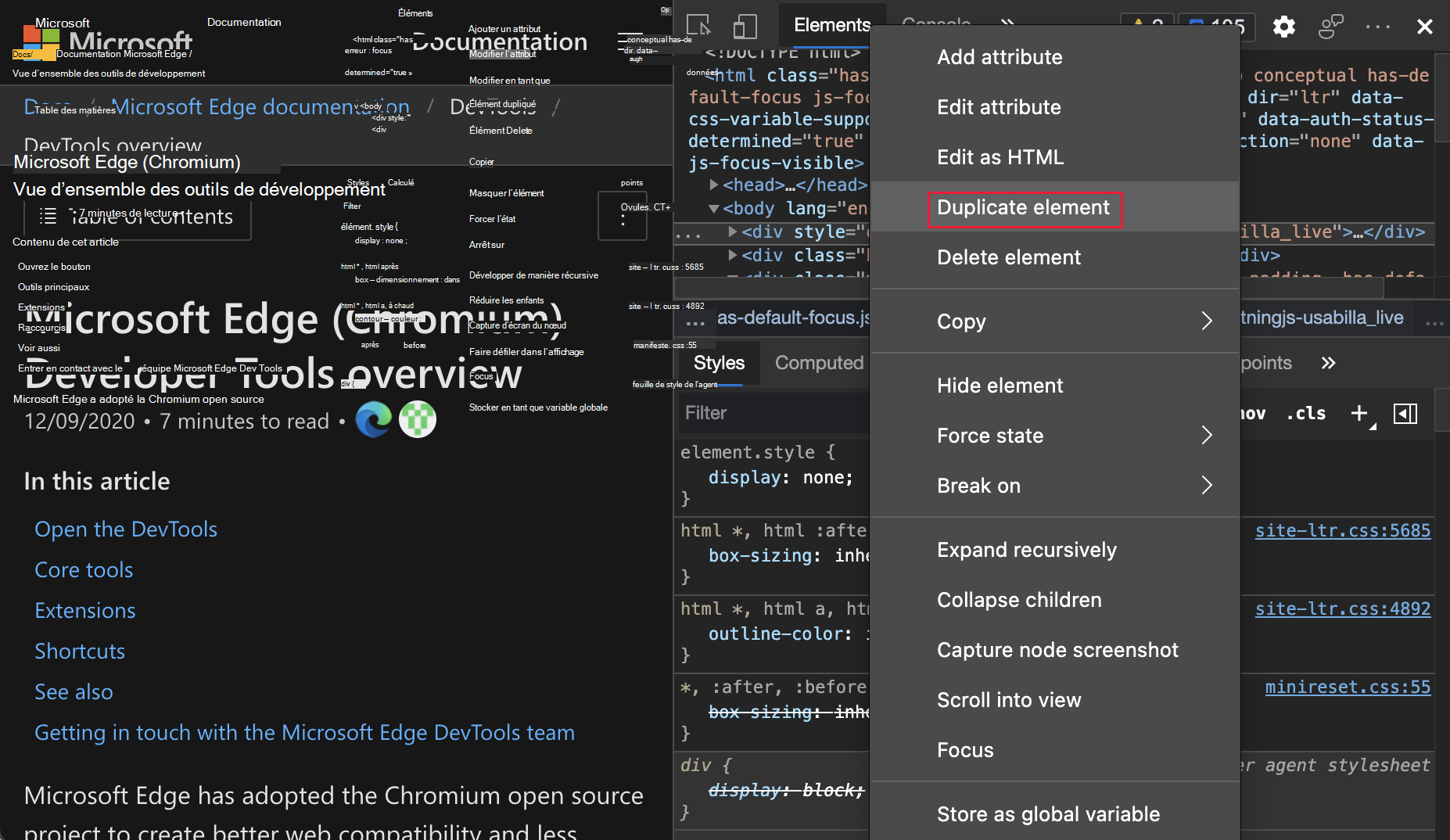
Pour consulter l’historique de cette fonctionnalité dans le projet open source Chromium, consultez Problème 1150797.
Voir aussi :
Sélecteurs de couleurs pour les propriétés CSS personnalisées
Le volet Styles affiche à présent les sélecteurs de couleur pour les propriétés CSS personnalisées. Pour parcourir les formats RGBA, HSLA et Hex de la valeur de couleur, appuyez longuement sur la touche Maj , puis cliquez sur le sélecteur de couleurs :
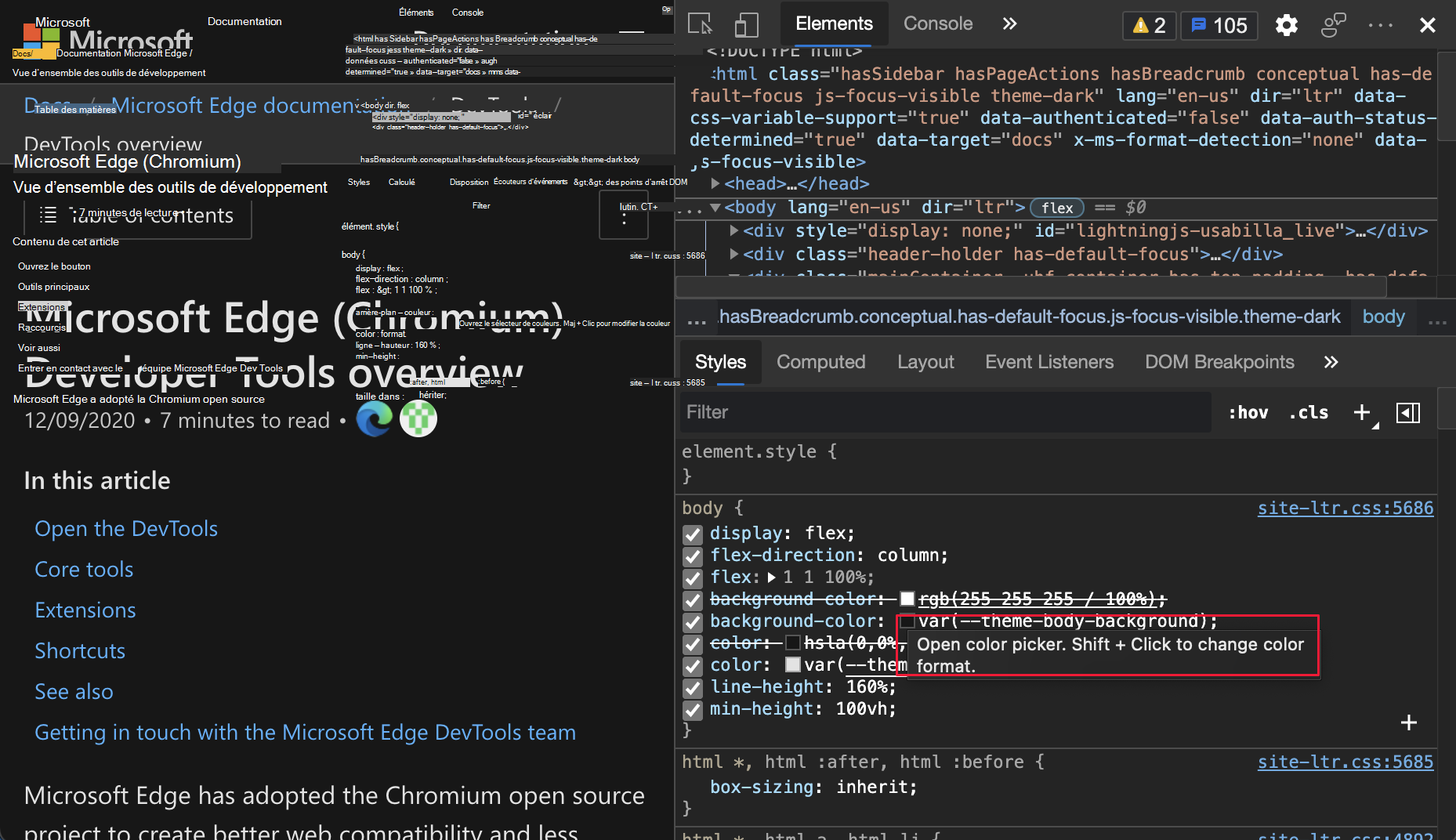
Pour consulter l’historique de cette fonctionnalité dans le projet open source Chromium, consultez Problème 1147016.
Voir aussi :
- Modifier les couleurs avec le sélecteur de couleurs dans laréférence des fonctionnalités CSS
Copier les classes et propriétés CSS
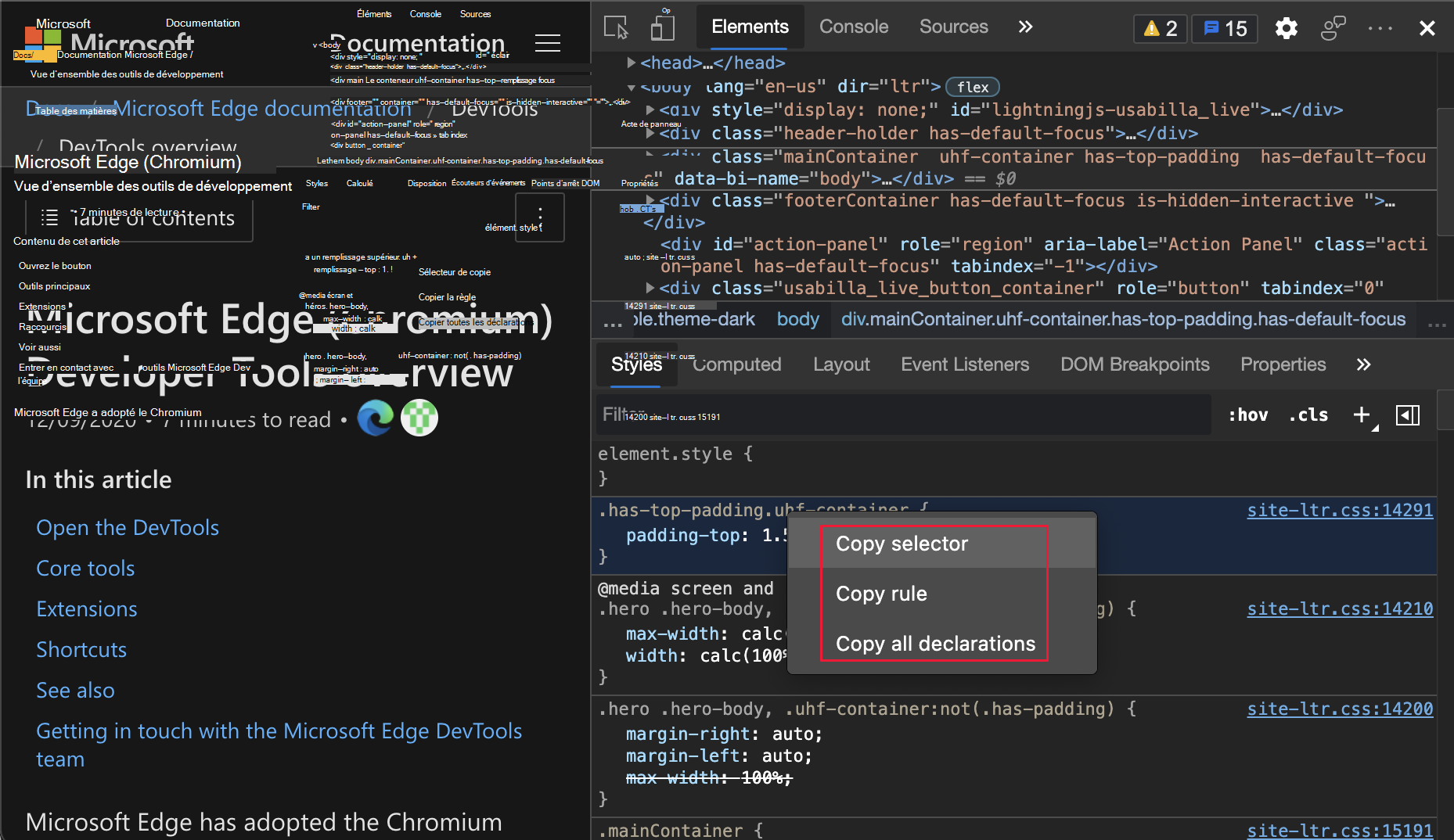
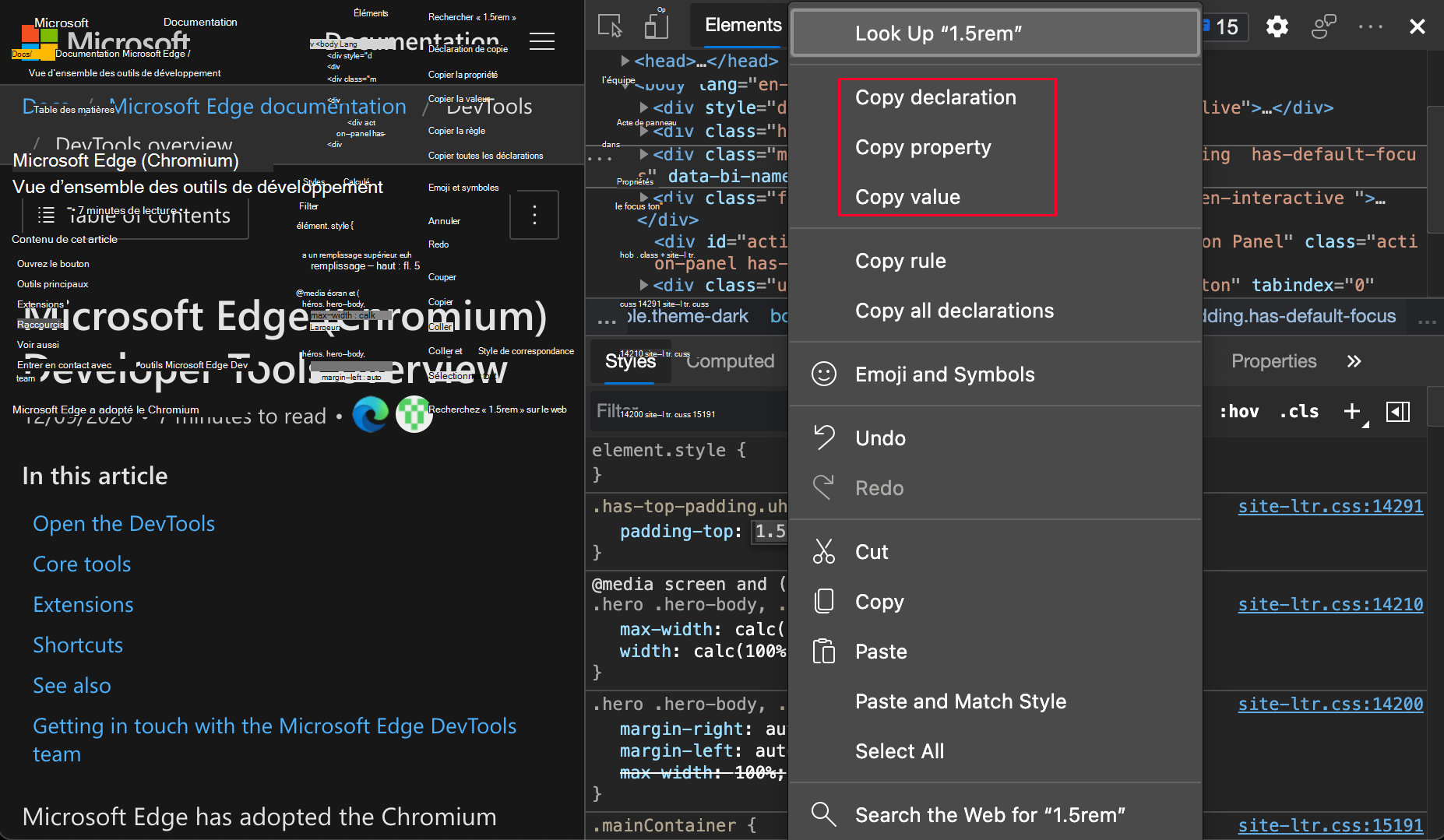
Vous pouvez désormais copier les propriétés CSS plus rapidement avec quelques nouvelles options dans le menu contextuel. Dans l’outil Éléments , sélectionnez un élément. Pour copier la valeur, dans le volet Styles , cliquez avec le bouton droit sur une classe CSS ou une propriété CSS, puis sélectionnez une option de copie.
Copiez les options d’une classe CSS dans le menu avec le bouton droit :
| Option | Détails |
|---|---|
| Copy selector (Copier le sélecteur) | Copiez le nom du sélecteur actuel. |
| Copy rule (Copier la règle) | Copiez la règle du sélecteur actuel. |
| Copy all declarations (Copier toutes les déclarations) | Copiez toutes les déclarations sous la règle actuelle, y compris les propriétés non valides et préfixées. |
Copiez les options d’une propriété CSS dans le menu avec le bouton droit :
| Option | Détails |
|---|---|
| Copy declaration (Copier la déclaration) | Copiez la déclaration de la ligne actuelle. |
| Copy property (Copier la propriété) | Copiez la propriété de la ligne actuelle. |
| Copy value (Copier la valeur) | Copiez la valeur de la ligne actuelle. |
Pour passer en revue l’historique de cette fonctionnalité dans le projet open source Chromium, voir Problème 1152391.
Voir aussi :
Mises à jour des cookies
Nouvelle option d’affichage des cookies décodés par l’URL
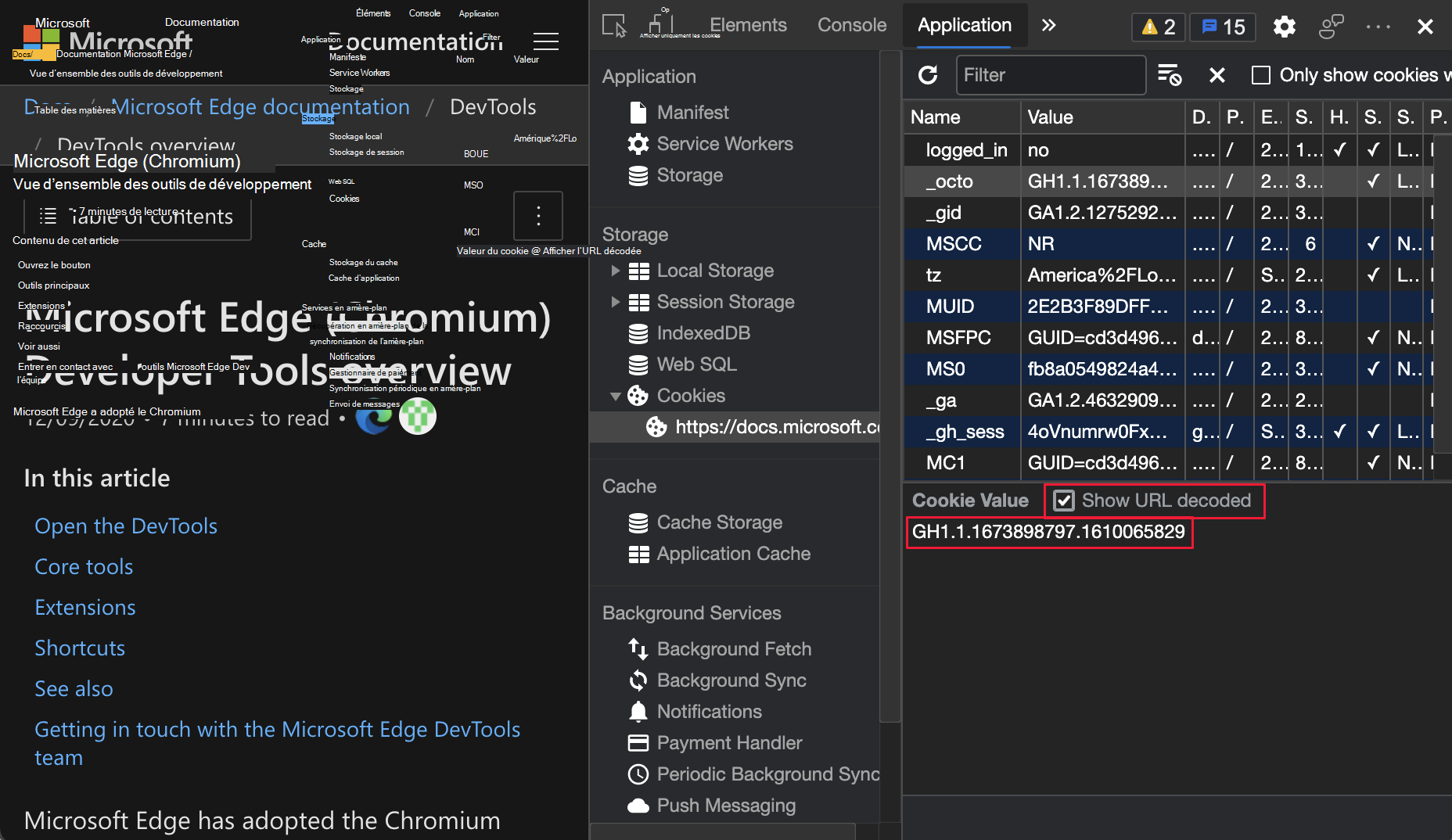
Vous pouvez maintenant afficher la valeur des cookies décodés par URL dans le volet Cookies . Pour afficher le cookie décodé, sélectionnezCookiesd’application>, cliquez sur n’importe quel cookie de la liste, puis cochez la case en regard de Afficher l’URL décodée :
Pour consulter l’historique de cette fonctionnalité dans le projet open source Chromium, consultez Problème 997625.
Voir aussi :
Filtrer et effacer les cookies visibles
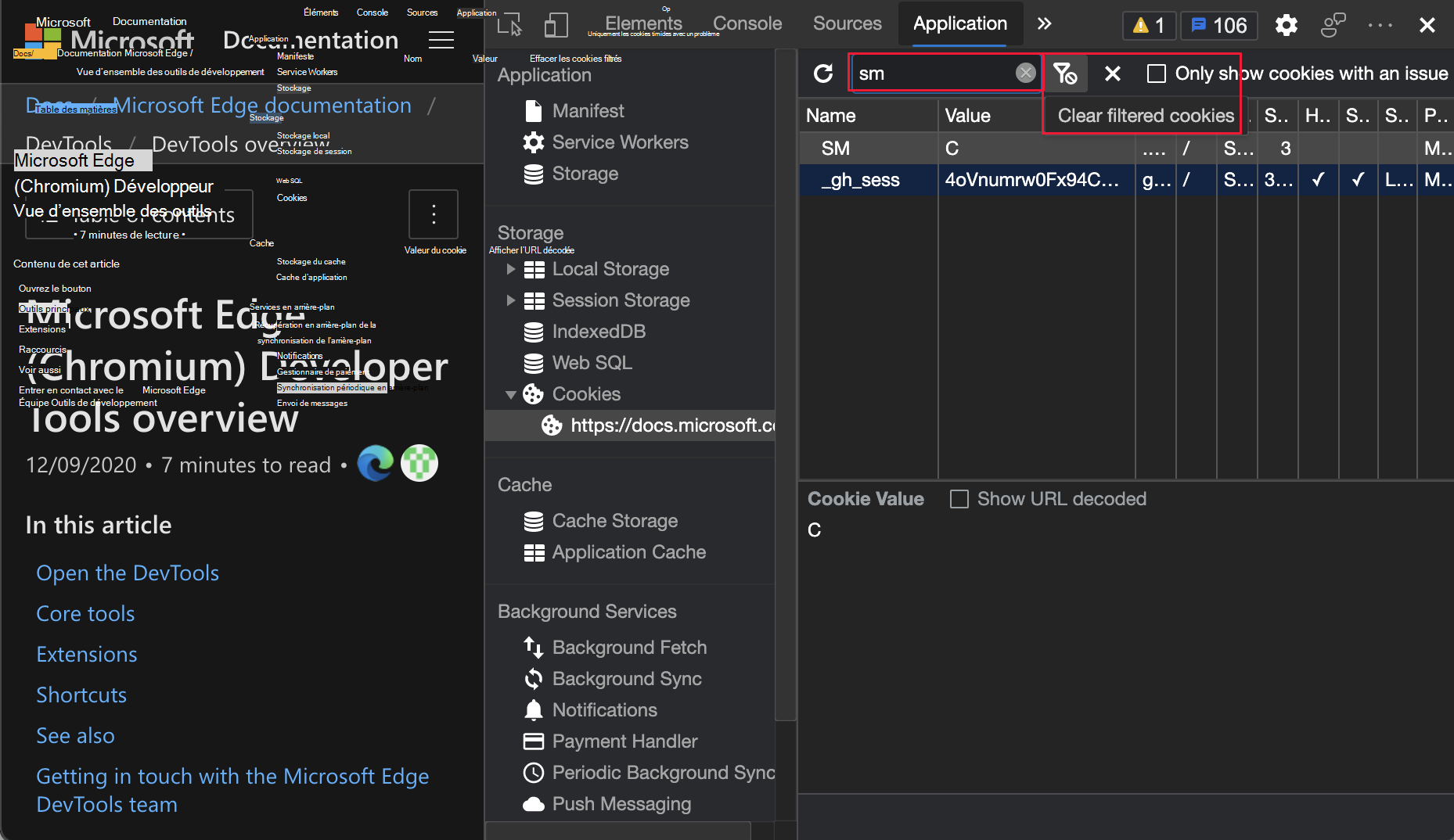
Dans Microsoft Edge version 88 ou antérieure, l’outil Application fournissait uniquement un moyen d’effacer tous les cookies avec le bouton Clear all cookies . Dans Microsoft Edge version 89, vous pouvez désormais sélectionner Effacer les cookies filtrés pour supprimer uniquement les cookies filtrés.
Pour filtrer les cookies, sélectionnezCookiesd’application>, puis tapez dans la zone de texte Filtrer. Pour supprimer les cookies affichés, cliquez sur le bouton Effacer les cookies filtrés . Pour afficher tous les autres cookies, effacer le texte du filtre.
Pour passer en revue l’historique de cette fonctionnalité dans le projet open source Chromium, voir Problème 978059.
Voir aussi :
Nouvelle option d’effacement des cookies tiers dans le volet Storage (Stockage)
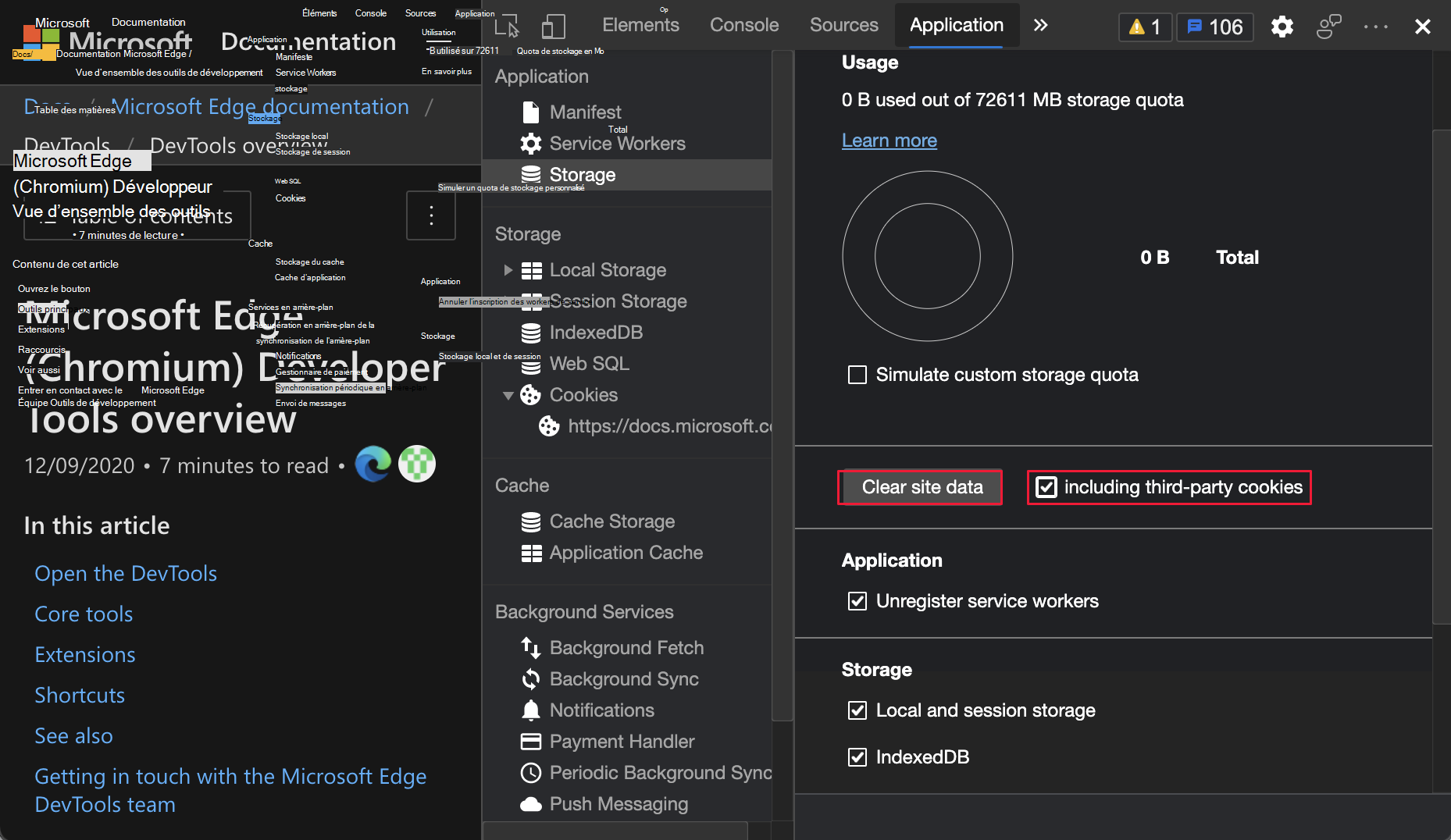
DevTools efface désormais uniquement les cookies internes par défaut. Pour effacer uniquement les données du site web et les cookies internes, dans l’outil Application , dans la section Application en haut à gauche, cliquez sur Stockage, puis sur le bouton Effacer les données du site .
Pour effacer les données du site web et tous les cookies, sélectionnezStockagede l’application>. Activez la case à cocher en regard de l’inclusion de cookies tiers, puis cliquez sur Effacer les données du site :
Pour consulter l’historique de cette fonctionnalité dans le projet open source Chromium, consultez Problème 1012337.
Voir aussi :
Mises à jour de l’outil réseau
Voir aussi :
Conserver le paramètre Enregistrer le journal de réseau
Dans Microsoft Edge version 88 ou antérieure, DevTools réinitialise le paramètre Enregistrer le journal de réseau lors de l’actualisation d’une page web. Dans Microsoft Edge version 89, DevTools conserve désormais le paramètre Enregistrer le journal de réseau :
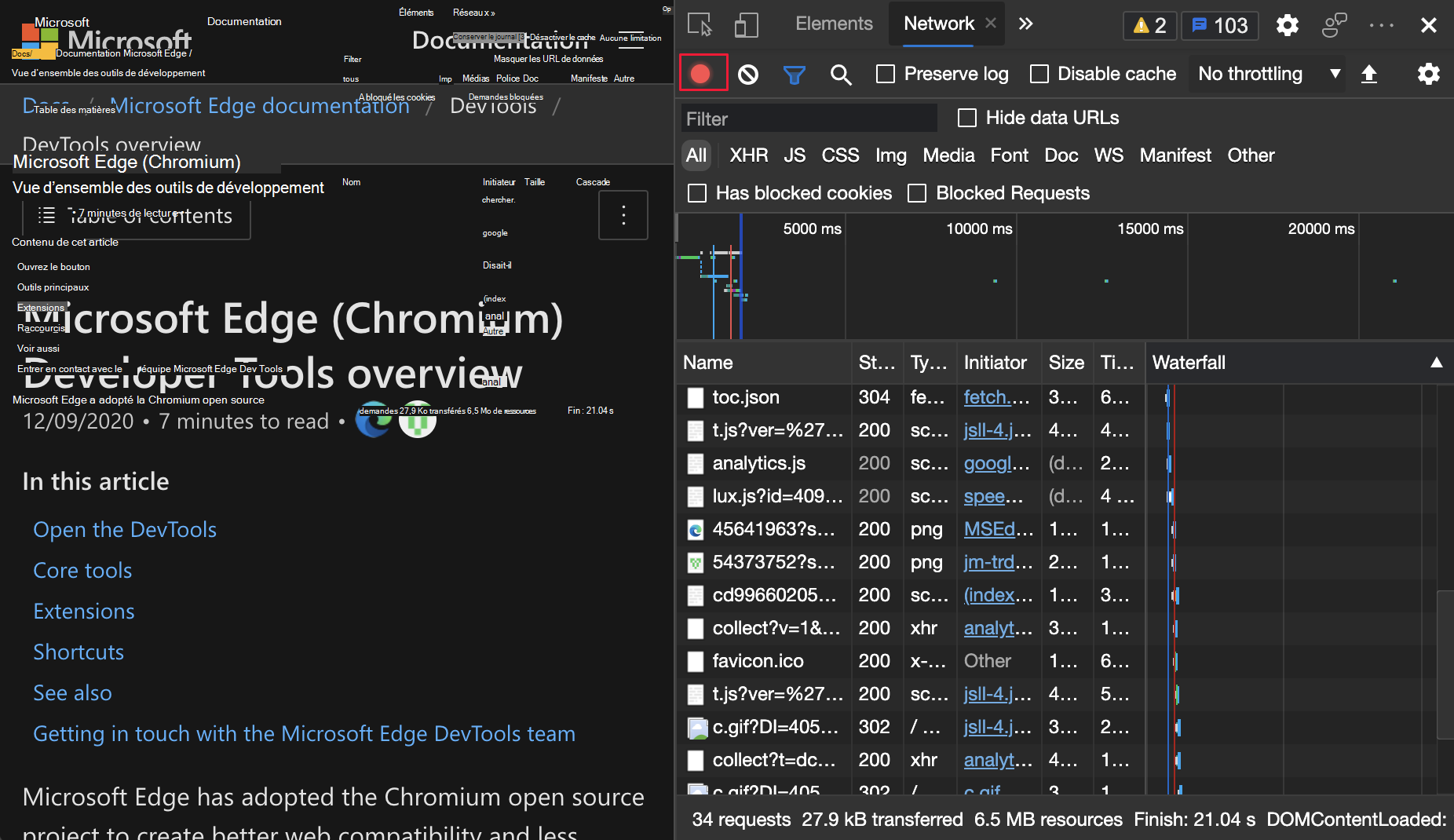
Pour consulter l’historique de cette fonctionnalité dans le projet open source Chromium, consultez Problème 1122580.
Voir aussi :
- Enregistrer les demandes réseau dans la référence des fonctionnalités réseau.
L’option En ligne est à présent l’option Pas de limitation
L’option d’émulation du réseau En ligne est à présent renommée No Throttling.
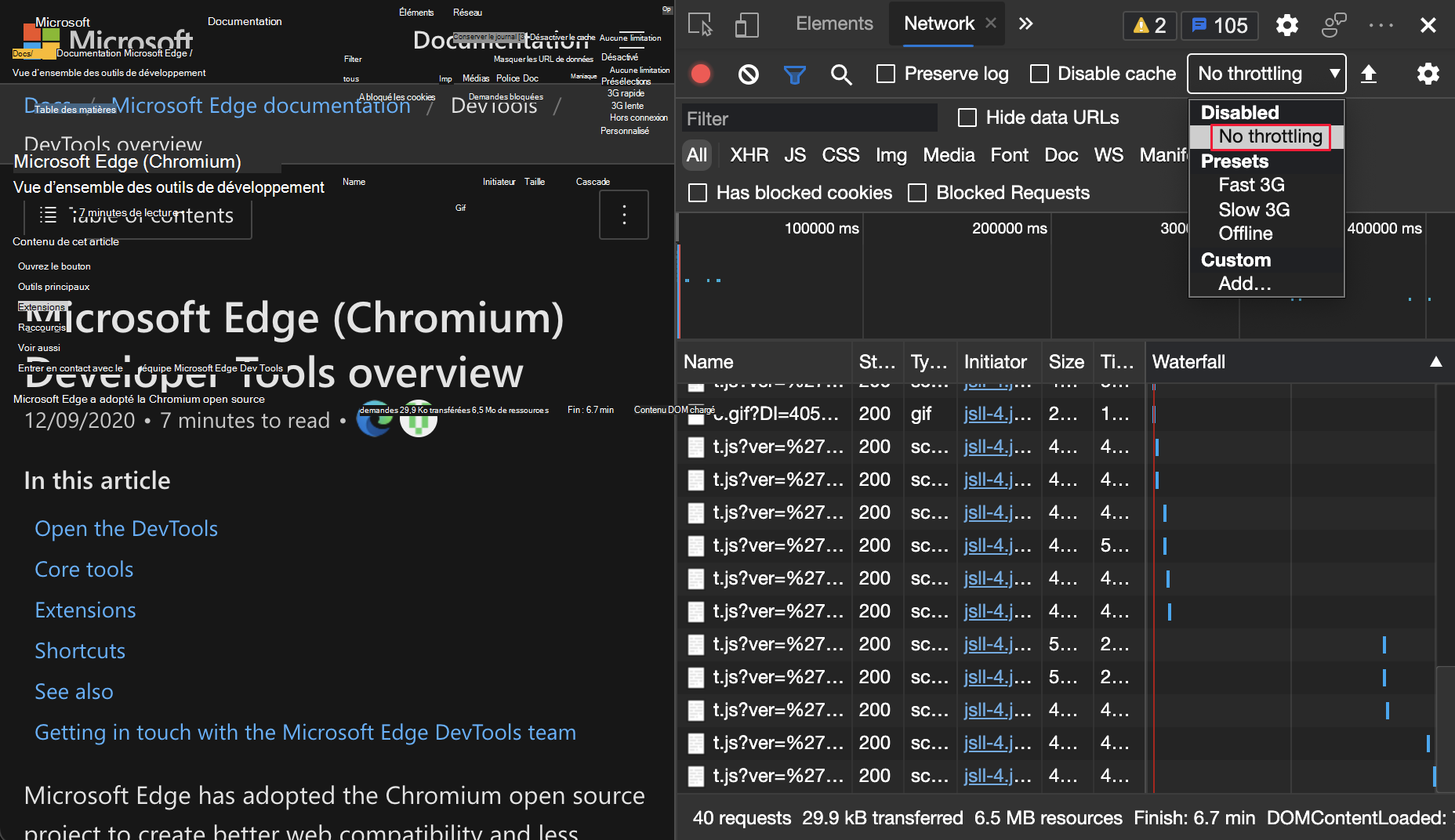
Pour consulter l’historique de cette fonctionnalité dans le projet open source Chromium, consultez Problème 1028078.
Voir aussi :
- Simuler une connexion réseau plus lente dans Inspecter l’activité réseau.
- Émuler les connexions réseau lentes dans la référence des fonctionnalités réseau.
Nouvelles options de copie de l’outil Console, de l’outil Sources et du volet Styles
Copier l’objet dans l’outil Console et Sources
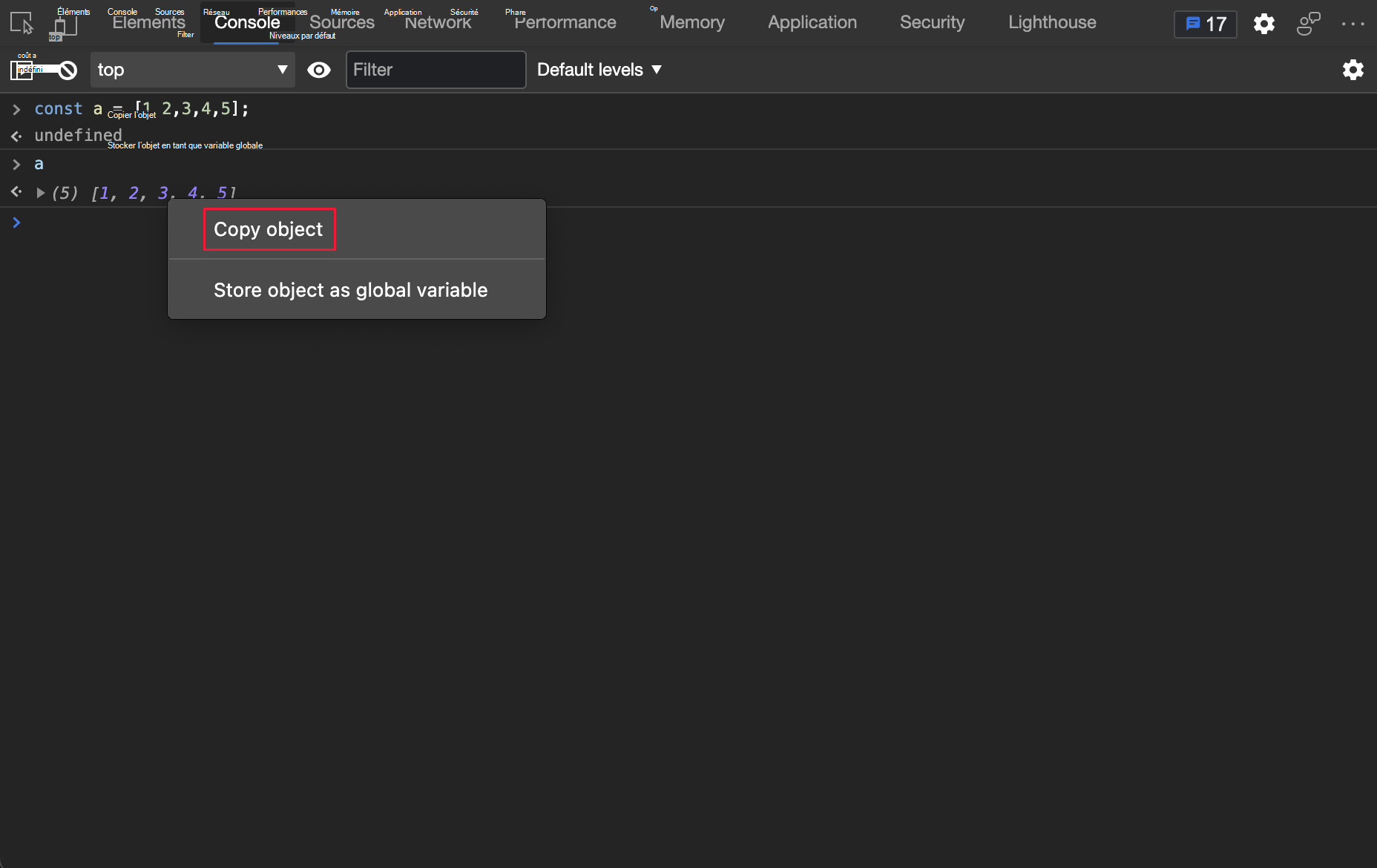
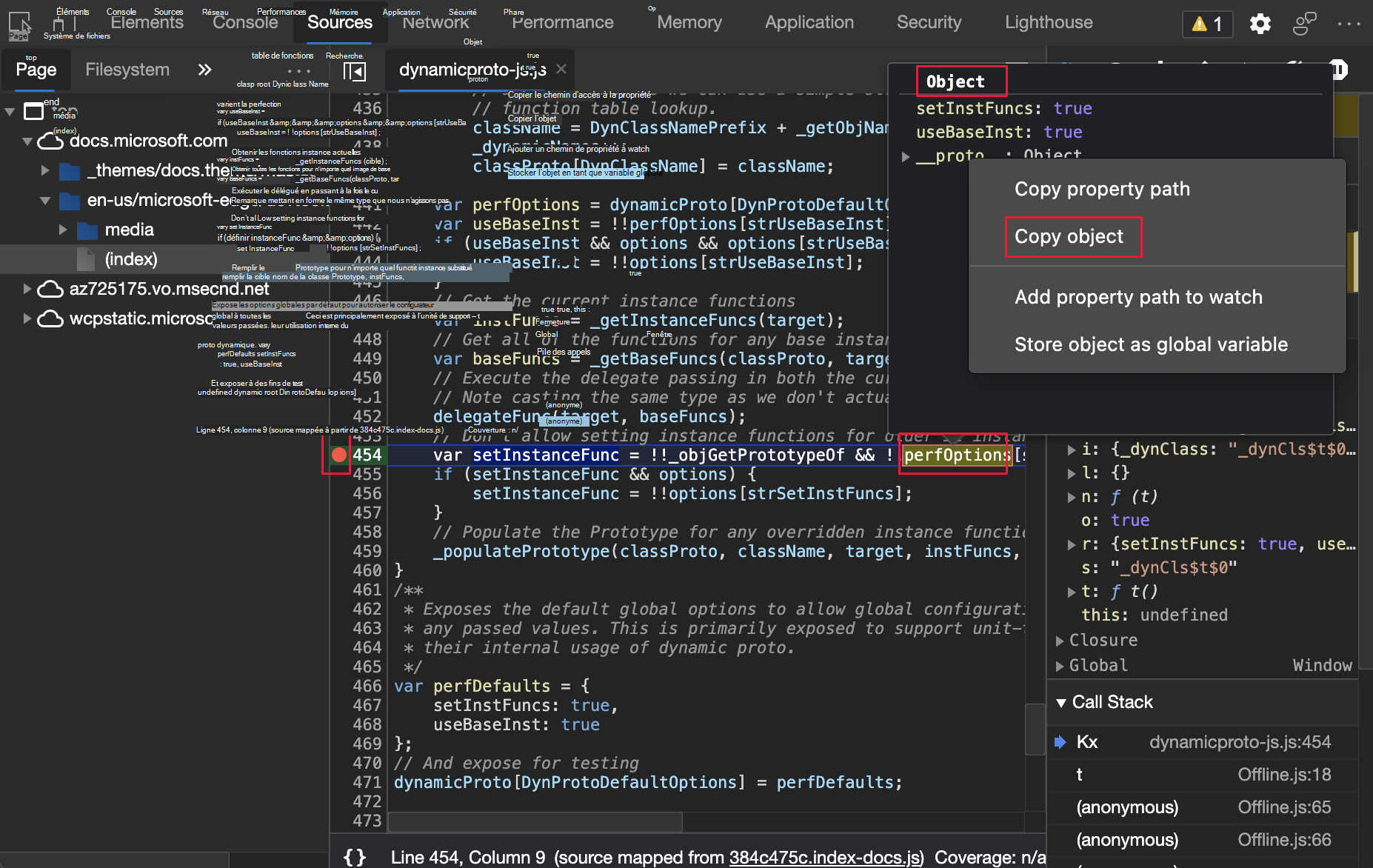
Vous pouvez désormais copier des valeurs d’objet dans les outils Console et Sources . La possibilité de copier des valeurs d’objet est utile lorsque vous travaillez avec des objets de grande taille.
Dans l’outil Console , cliquez avec le bouton droit sur un objet, puis sélectionnez Copier l’objet.
Dans l’outil Sources , sur un point d’arrêt, pointez sur un objet, dans la fenêtre contextuelle Objet , cliquez avec le bouton droit sur un objet, puis sélectionnez Copier l’objet.
Pour passer en revue l’historique de cette fonctionnalité dans le projet open source Chromium, voir Problèmes 1148353 et 1149859.
Voir aussi :
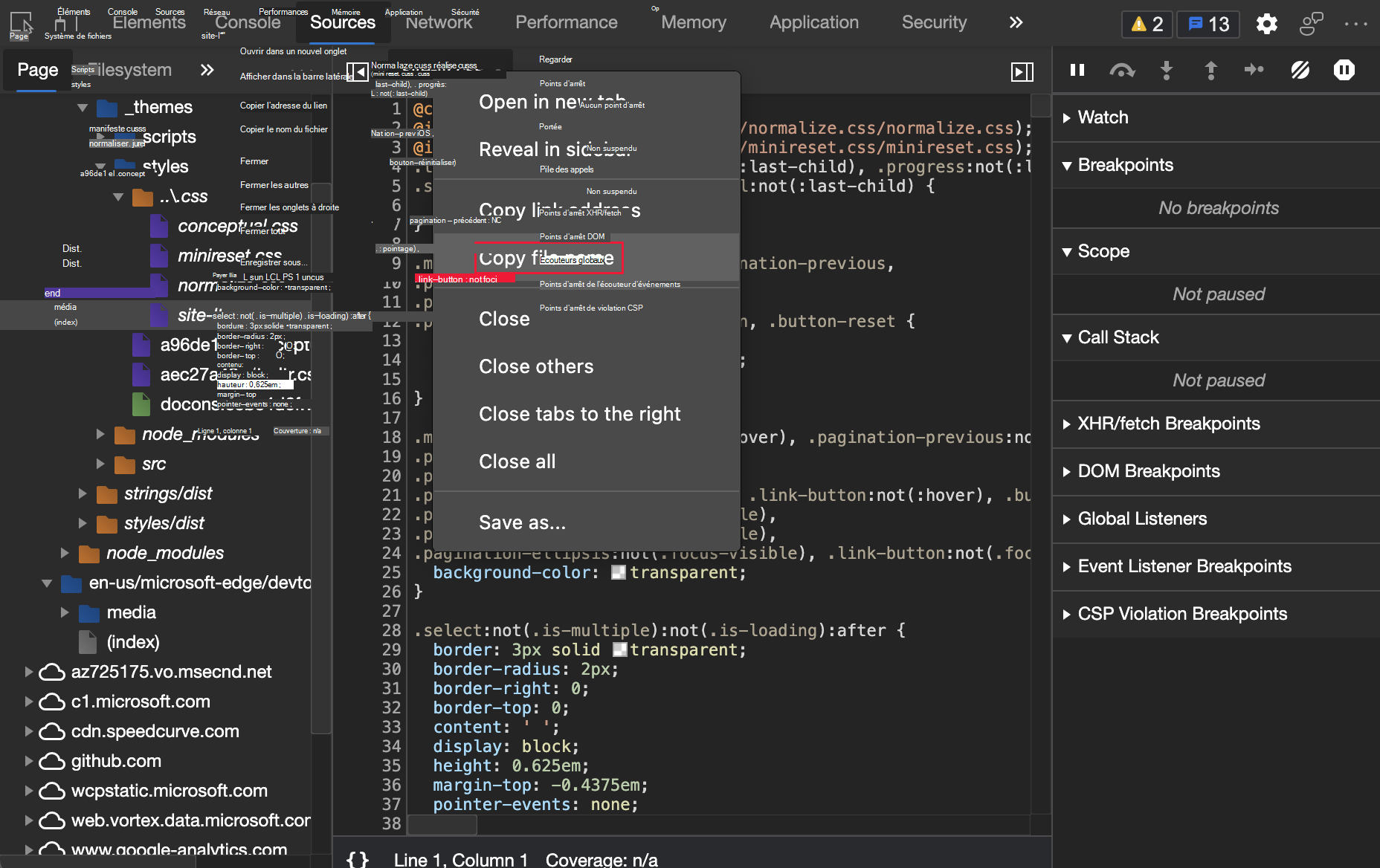
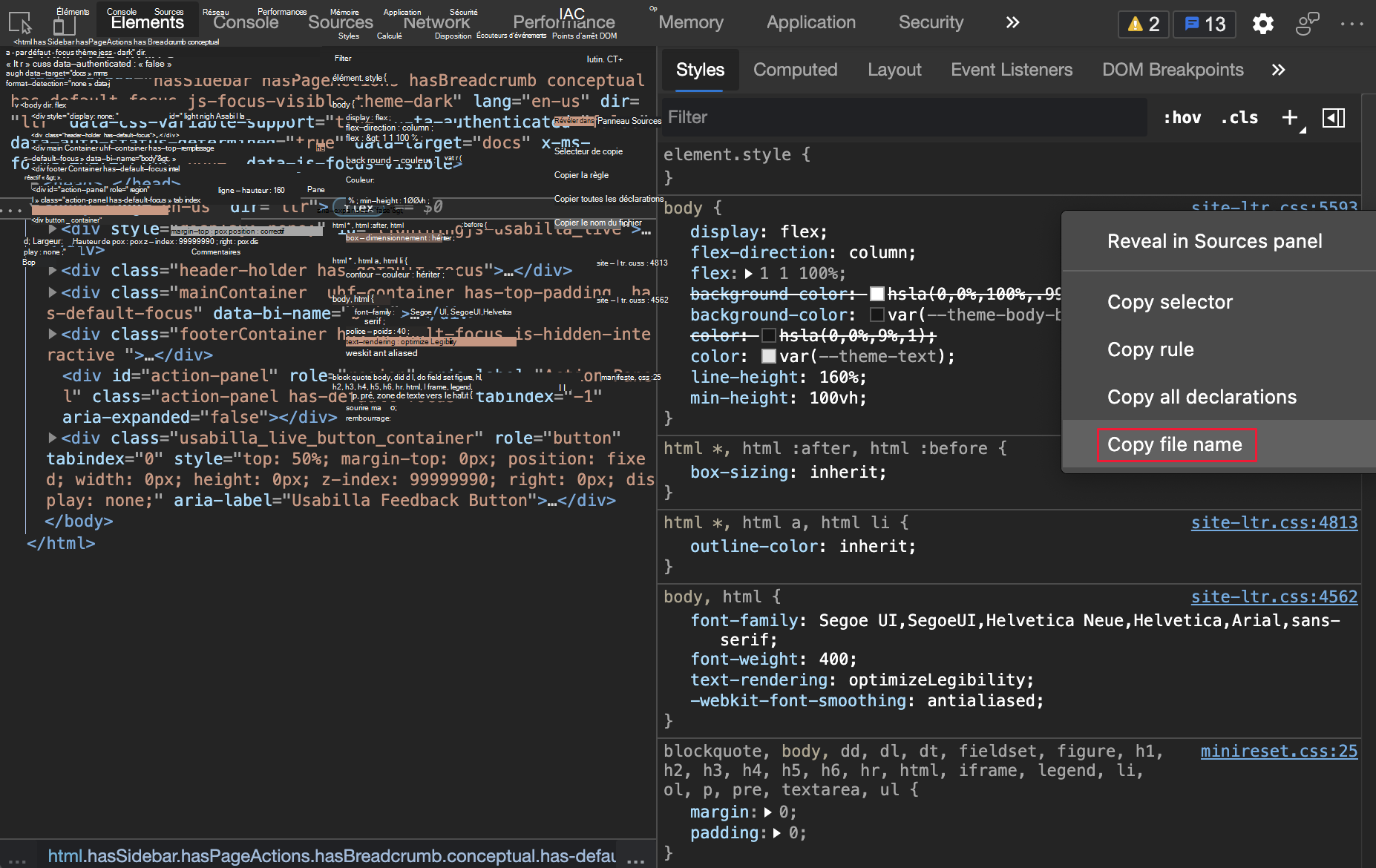
Copier le nom du fichier dans l’outil Sources et le volet Styles
Vous pouvez désormais copier un nom de fichier à l’aide du menu Cliquer avec le bouton droit sur.
Dans l’outil Sources , cliquez avec le bouton droit sur un nom de fichier, puis sélectionnez Copier le nom du fichier.
Dans le volet Styles de l’outil >Éléments , cliquez avec le bouton droit sur un nom de fichier, puis sélectionnez Copier le nom du fichier.
Pour consulter l’historique de cette fonctionnalité dans le projet open source Chromium, consultez Problèmes 1155120.
Voir aussi :
- Vue d’ensemble de l’outil Sources
- Inspecter, modifier et déboguer du code HTML et CSS à l’aide de l’outil Elements
Mises à jour des détails du cadre
Dans l’outil Application , la page Cadres contient les mises à jour suivantes.
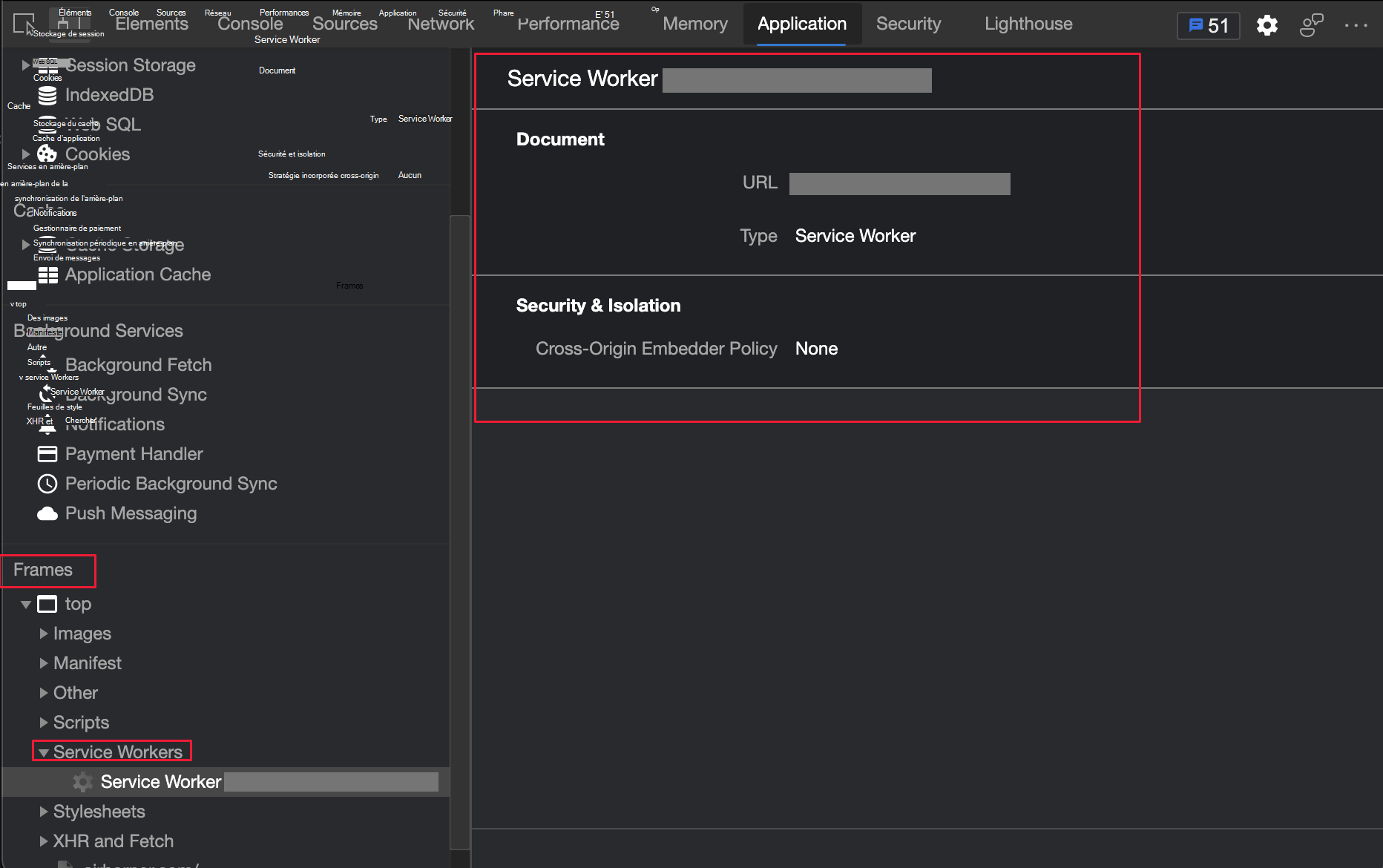
Informations sur les Workers du service dans les détails du cadre
L’outil Application répertorie désormais un Worker du service dédié sous l’image parente. Dans la figure suivante, les détails du Worker du service s’affichent. Pour afficher les détails du Worker du service, sélectionnezCadres>top>d’application>Workers du service, puis cliquez sur un Worker du service.
Pour consulter l’historique de cette fonctionnalité dans le projet open source Chromium, consultez Problème 1122507.
Voir aussi :
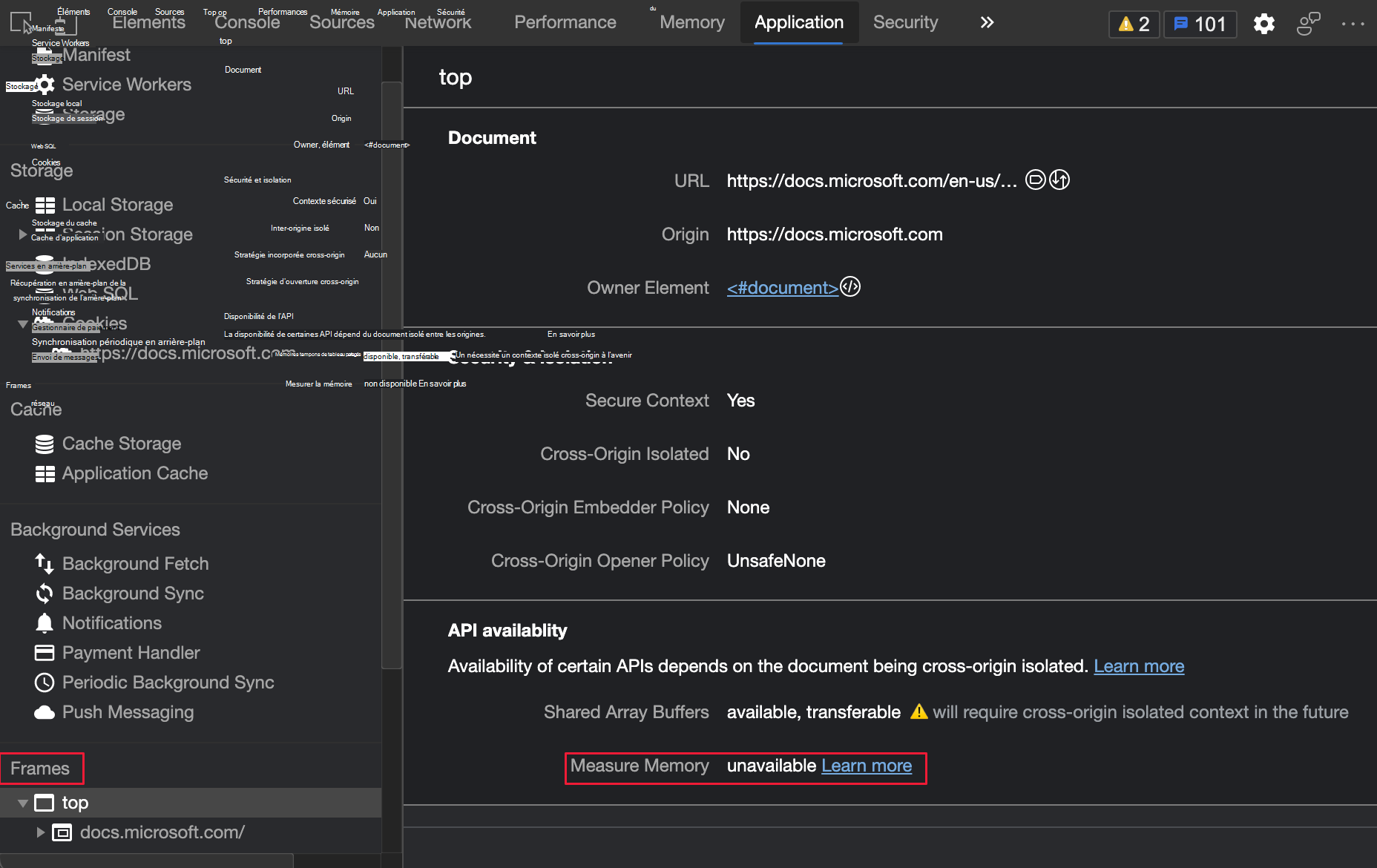
Mesurer les informations de mémoire dans les détails du cadre
Dans la page Cadres de l’outil Application, le status de l’API s’affiche performance.measureMemory() désormais dans la section Disponibilité de l’API. La nouvelle performance.measureMemory() API estime l’utilisation de la mémoire de la page web entière.
Pour passer en revue l’historique de cette fonctionnalité dans le projet open source Chromium, voir Problème 1139899.
Voir aussi :
Cadres supprimés dans l’outil Performances
Lorsque vous analysez les performances de charge dans l’outil Performance, la section Cadres marque désormais les cadres supprimés en rouge. Pour afficher la fréquence d’images, placez le curseur sur une image supprimée :
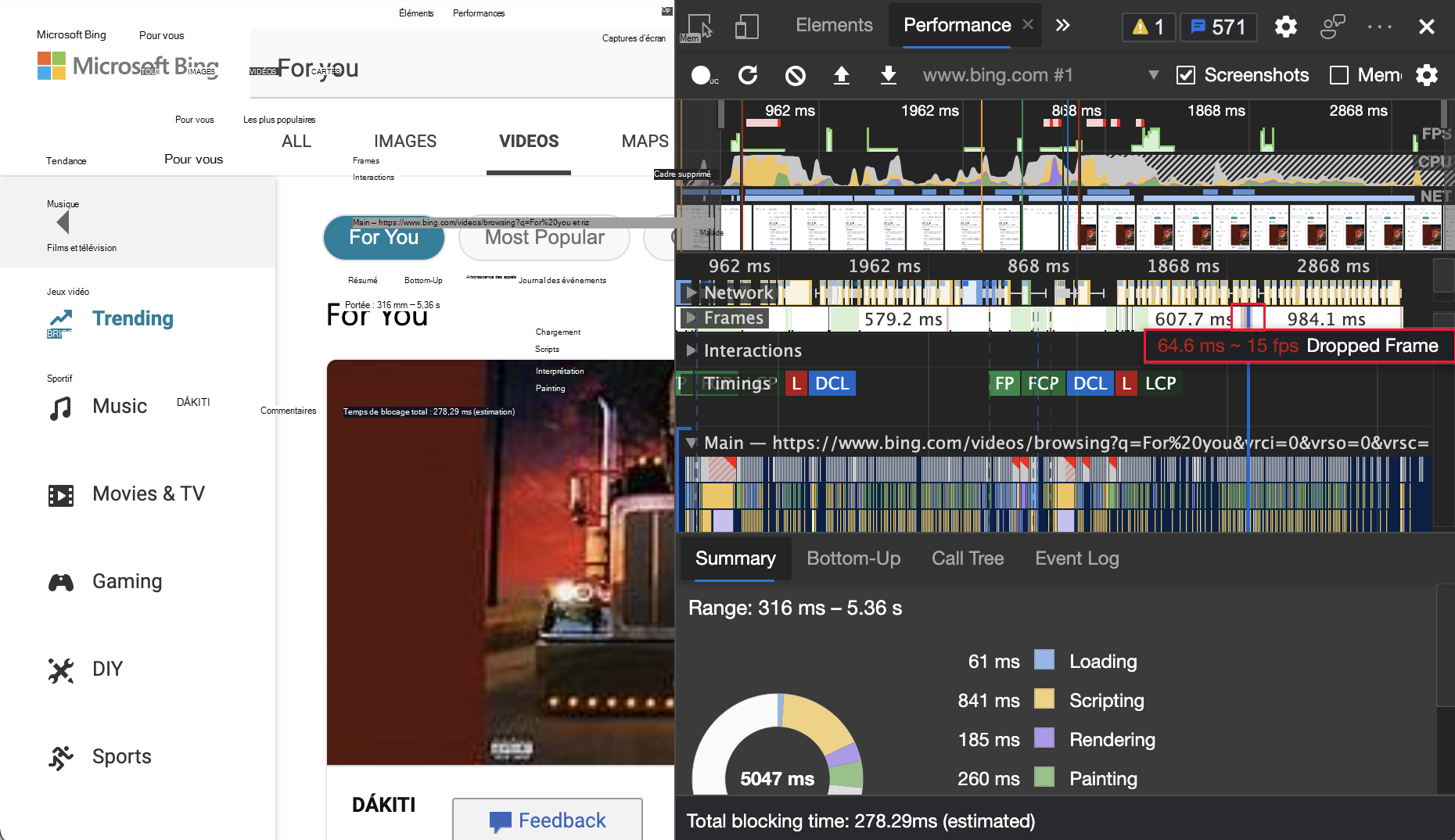
Pour consulter l’historique de cette fonctionnalité dans le projet open source Chromium, consultez Problème 1075865.
Voir aussi :
- Enregistrer les performances de chargement dans Référence des fonctionnalités de performances
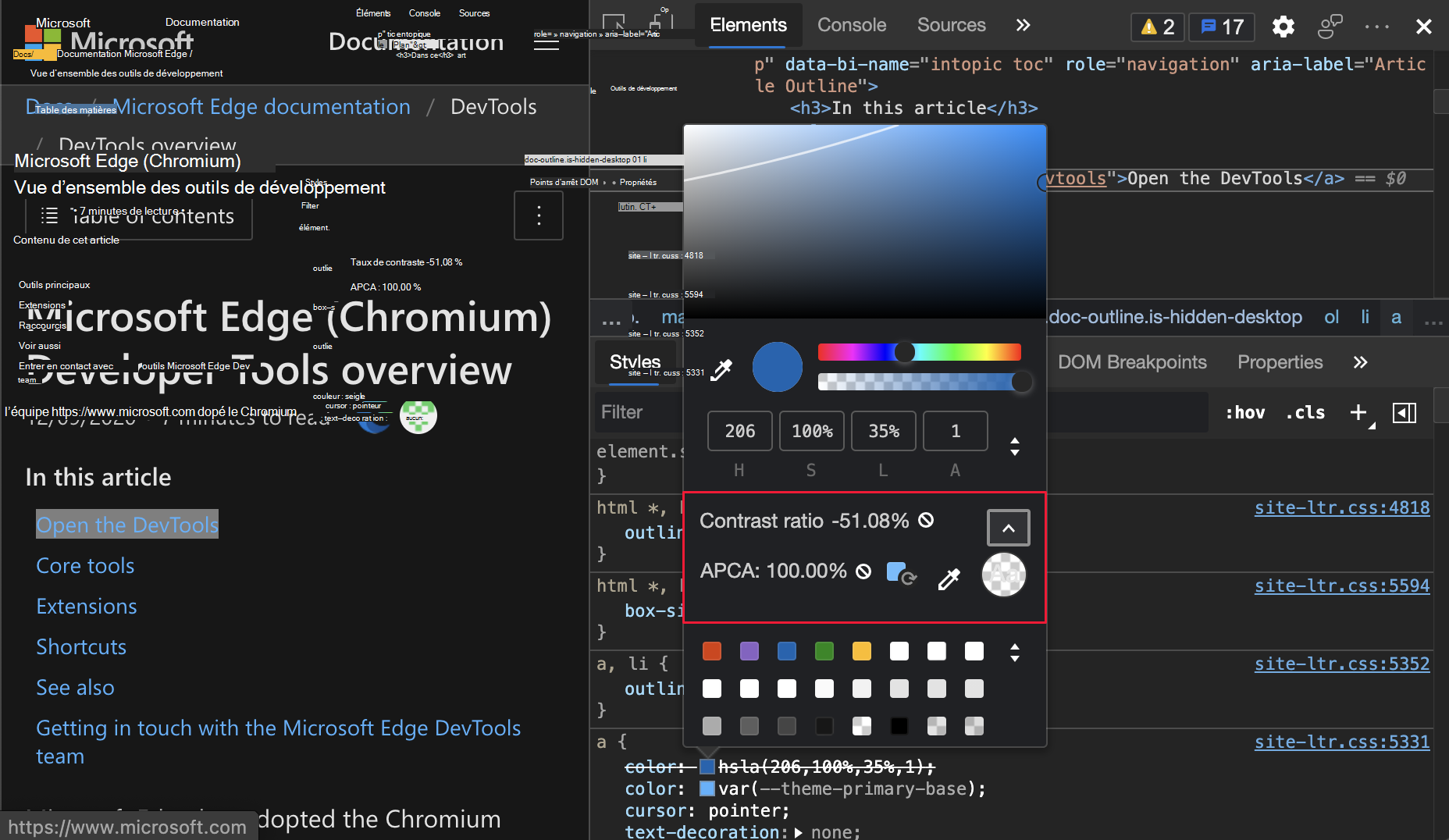
Nouveau calcul de contraste de couleur - Advanced Perceptual Contrast Algorithm (APCA)

L’algorithme de contraste perceptuel avancé (APCA) remplace le taux de contraste des instructions AA/AAA dans le sélecteur de couleur. Le sélecteur de couleurs est utilisé dans l’onglet Styles de l’outil Éléments .
APCA est une nouvelle manière de calculer le contraste. Elle est basée sur des recherches modernes sur la perception des couleurs. Par rapport aux directives AA/AAA, l’algorithme APCA dépend davantage du contexte. Le contraste se calcule en fonction des propriétés spatiales suivantes du texte, de la couleur et du contexte.
- Propriétés spatiales du texte qui incluent le poids et la taille de la police.
- Propriétés spatiales de la couleur qui incluent le contraste perçu entre le texte et l’arrière-plan.
- Propriétés spatiales de contexte qui incluent la lumière ambiante, l’environnement et l’objectif prévu.
Pour activer cette expérience, sélectionnez Tests de paramètres>, puis cochez la case en regard de Activer le nouvel algorithme de contraste perceptuel avancé (APCA) en remplaçant le coefficient de contraste précédent et les directives AA/AAA. Pour afficher l’historique de cette fonctionnalité dans le projet open source Chromium, voir le problème 1121900.
Voir aussi :
- Modifier les couleurs avec le sélecteur de couleurs dans laréférence des fonctionnalités CSS.
- Tester le contraste de couleur de texte à l’aide de la Color Picker
Remarque
Certaines parties de cette page sont des modifications basées sur le travail créé et partagé par Google et utilisé conformément aux conditions décrites dans la licence internationale Creative Commons Attribution 4.0. La page originale se trouve ici et est écrite par Jecelyn Yeen.
 Ce travail est sous licence Creative Commons Attribution 4.0 International.