Remarque
L’accès à cette page nécessite une autorisation. Vous pouvez essayer de vous connecter ou de modifier des répertoires.
L’accès à cette page nécessite une autorisation. Vous pouvez essayer de modifier des répertoires.
Le connecteur monday.com Microsoft 365 Copilot intègre monday.com éléments dans l’écosystème Microsoft 365, ce qui permet à Microsoft 365 Copilot, Recherche Copilot et Recherche Microsoft de faire apparaître les données de projet et de tâche des monday.com dans les expériences Microsoft 365.
Cet article explique comment déployer et configurer le connecteur monday.com dans le Centre d’administration Microsoft 365.
Configuration requise
Avant de déployer le connecteur monday.com, vérifiez que vous remplissez les conditions préalables suivantes :
- Vous êtes administrateur de recherche Microsoft 365 pour votre organization.
- Vous avez accès à l’URL monday.com instance de votre organization (par exemple,
https://contoso.monday.com). - Vous disposez des autorisations requises dans monday.com pour créer ou gérer des applications OAuth.
- Vous comprenez les limites de votre plan monday.com, y compris les limites quotidiennes des appels d’API.
Déployer le connecteur
Pour ajouter le connecteur monday.com pour votre organization :
- Dans le Centre d’administration Microsoft 365, dans le volet gauche, sélectionnezConnecteursCopilot>.
- Accédez à l’onglet Connecteurs , puis sélectionnez Galerie.
- Dans la liste des connecteurs disponibles, sélectionnez monday.com.
Définir le nom d’affichage
Le nom d’affichage est utilisé pour identifier les références dans les réponses Copilot et les résultats de recherche afin d’aider les utilisateurs à reconnaître la source du contenu. Le nom d’affichage indique également le contenu approuvé et est utilisé comme filtre source de contenu.
Vous pouvez accepter le nom d’affichage lundi par défaut ou le personnaliser pour utiliser un nom que les utilisateurs de votre organization reconnaissent.
Définir instance URL
Entrez l’URL instance de votre locataire monday.com. L’URL suit généralement ce format :
https://<your-instance>.monday.com
Choisir le type d’authentification
Le connecteur monday.com prend en charge les options d’authentification suivantes :
- OAuth (recommandé).
- OAuth 2.0 avec une application monday.com personnalisée.
OAuth (recommandé)
Avec l’authentification OAuth, vous installez et autorisez l’application Microsoft 365 Copilot monday dans votre espace de travail monday.com. Pendant l’autorisation, vous vous connectez à monday.com et accordez les autorisations de lecture requises pour l’ingestion de contenu.
Cette option nécessite une configuration minimale et est recommandée pour la plupart des organisations.
Installez l’application Microsoft 365 Copilot monday sur vos espaces de travail lundi via ce lien.
Passez en revue les espaces de travail que vous souhaitez utiliser et le niveau d’accès Microsoft 365 Copilot correspondant avant de choisir le bouton Installer dans la fenêtre contextuelle.
Choisissez Autoriser pour vous connecter et accorder l’accès.
OAuth 2.0 avec application personnalisée
Avec OAuth 2.0, vous créez et configurez votre propre application OAuth dans le Centre de développement monday.com. Vous enregistrez l’ID client et la clé secrète client, activez les étendues de lecture requises, configurez les URL de redirection et promouvez l’application en status dynamique avant de l’utiliser avec le connecteur.
Utilisez cette option lorsque votre organization nécessite une configuration d’application OAuth personnalisée.
Connectez-vous à votre compte monday.com et accédez au Centre de développement monday.com.
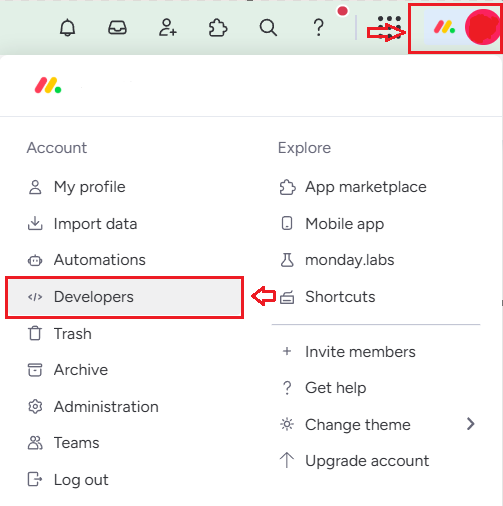
Choisissez Créer une application.

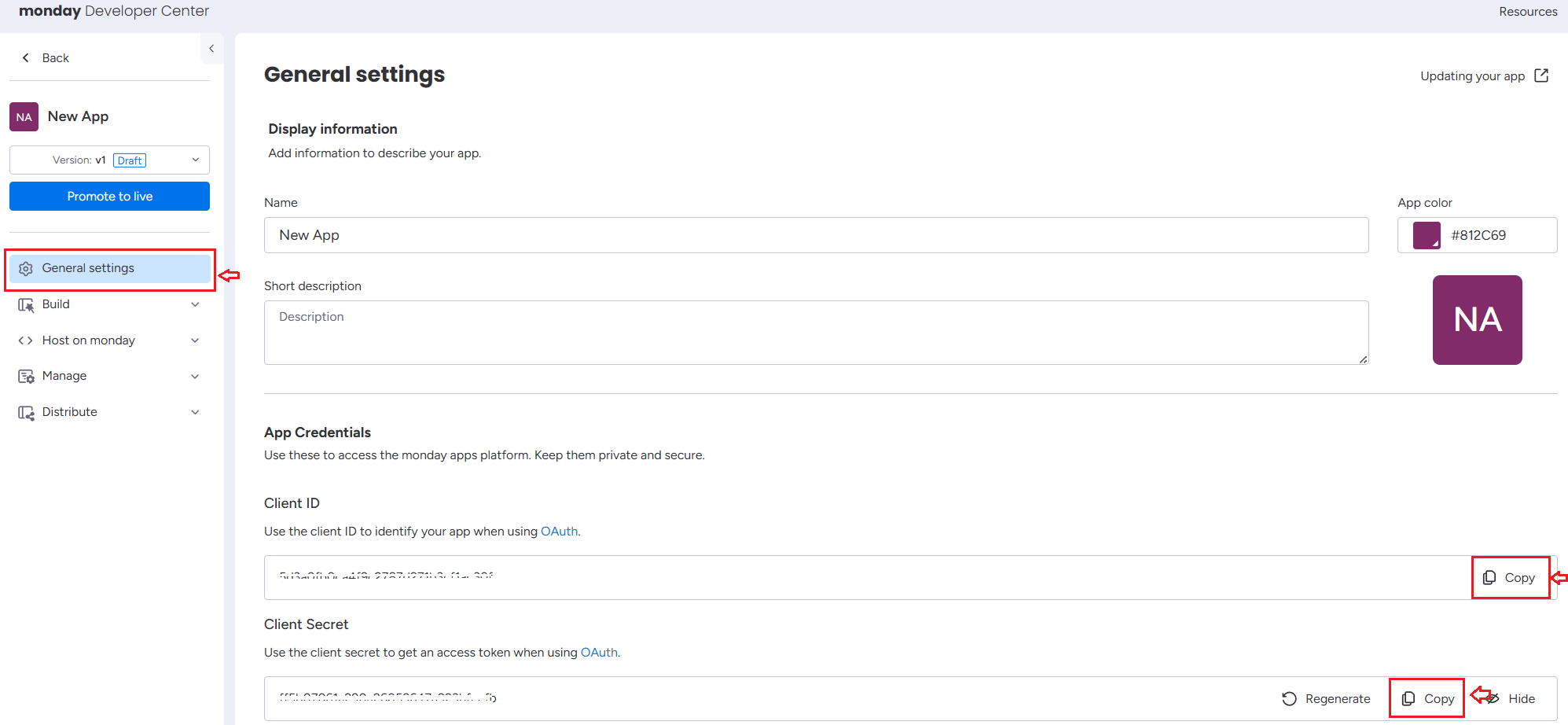
Dans la section Paramètres généraux , recherchez et notez votre ID client et votre clé secrète client.
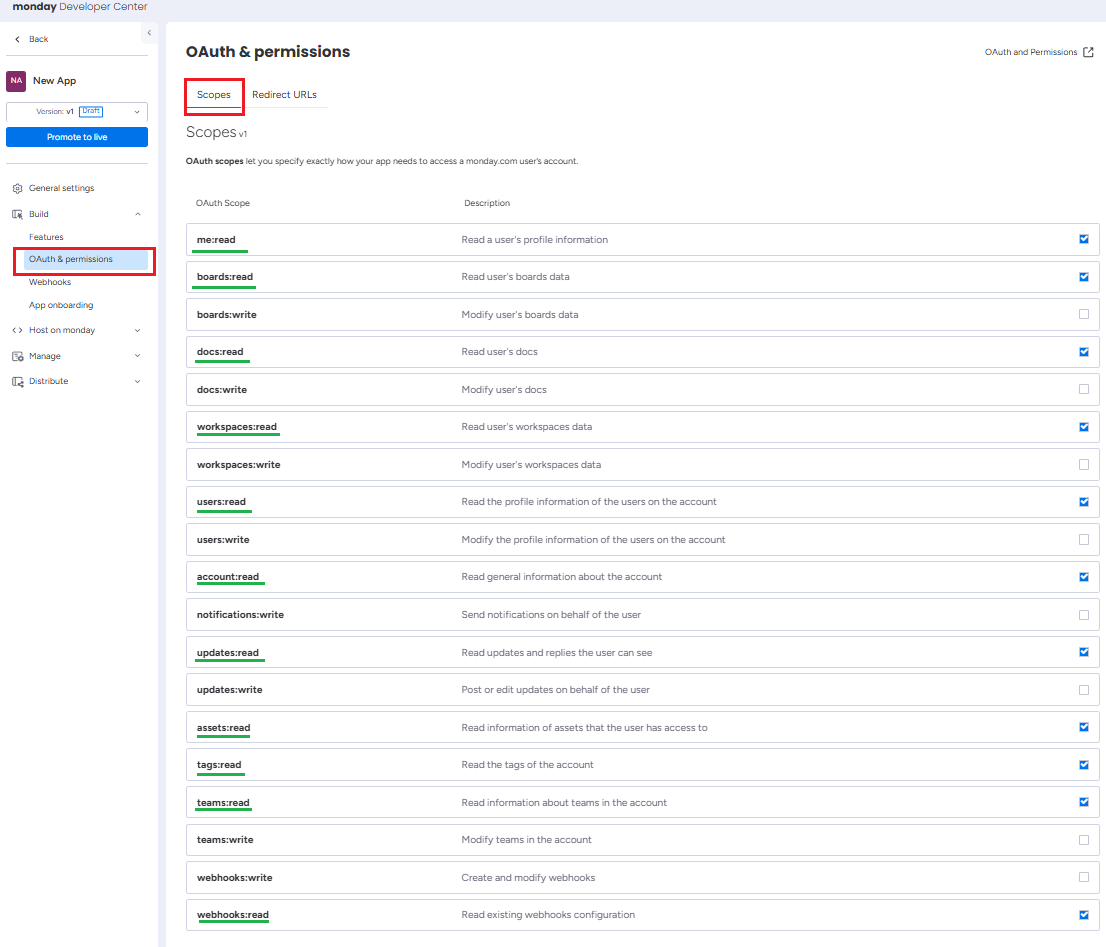
Dans la section Générer , ouvrez l’onglet Autorisation OAuth & , choisissez l’onglet Étendues et activez toutes les autorisations de lecture.
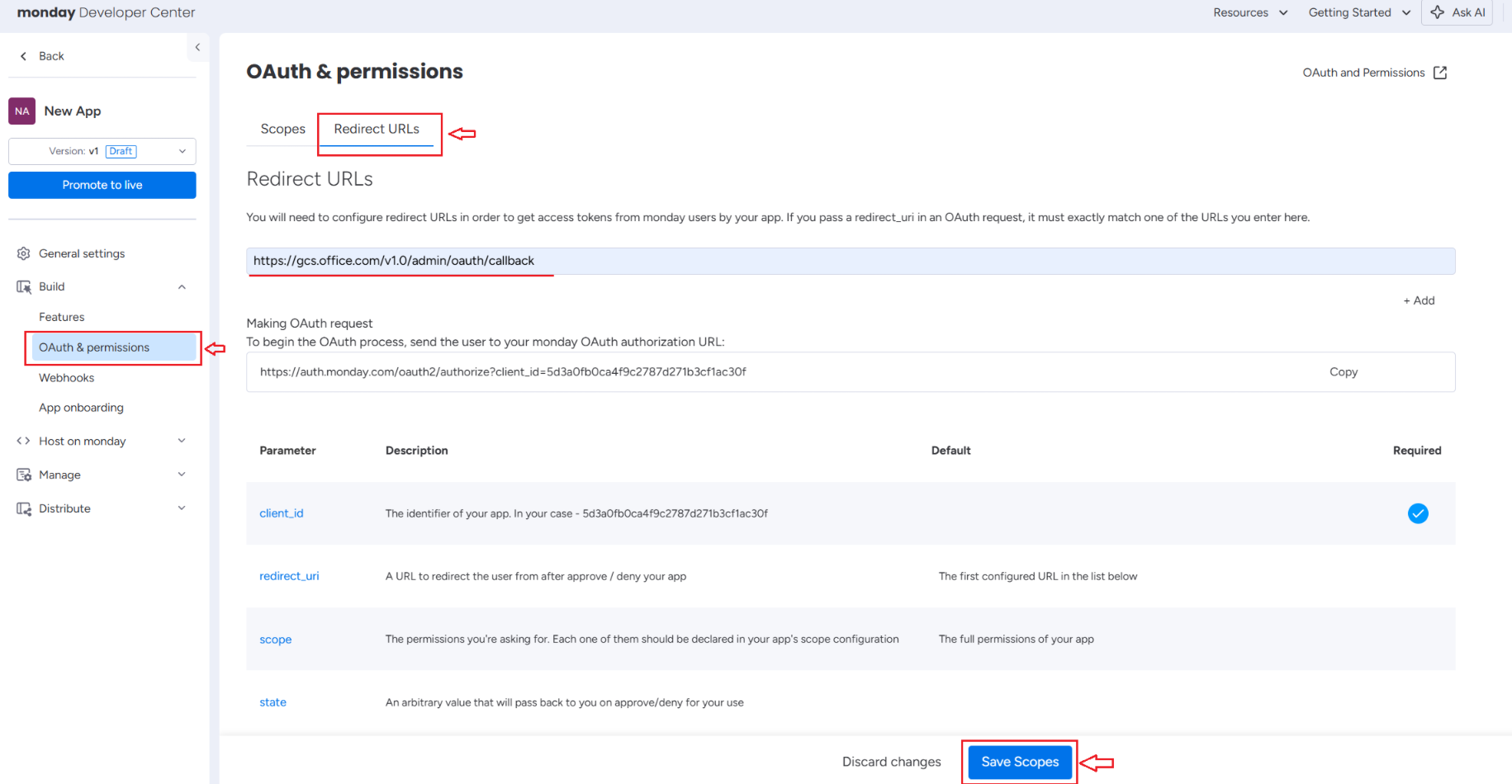
Accédez à l’onglet URL de redirection, entrez les URL de redirection suivantes, puis choisissez Enregistrer les étendues.
-
Pour Microsoft 365 Entreprise :
https://gcs.office.com/v1.0/admin/oauth/callback -
Pour Microsoft 365 Government :
https://gcsgcc.office.com/v1.0/admin/oauth/callback
-
Pour Microsoft 365 Entreprise :
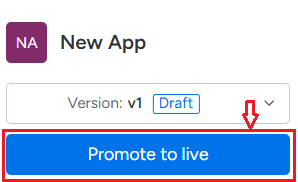
Choisissez Promouvoir en direct pour activer l’application.
À suivre :
- Entrez votre ID client et votre clé secrète client à partir de monday.com.
- Choisissez Autoriser pour vous connecter et accorder l’accès.
- Accordez les étendues d’API requises.
Déploiement
Vous pouvez déployer le connecteur sur un public limité pour valider les résultats dans Copilot et Recherche Microsoft avant de rendre le connecteur disponible plus largement.
Pour déployer sur un ensemble limité d’utilisateurs :
- Activez le lancement pour un public limité.
- Spécifiez les utilisateurs ou les groupes qui peuvent accéder au contenu du connecteur.
Lorsque vous êtes prêt, choisissez Créer pour publier la connexion. Le connecteur commence immédiatement l’indexation du contenu.
Le connecteur monday.com fournit des paramètres par défaut optimisés pour une utilisation monday.com classique. Le tableau suivant répertorie les valeurs par défaut qui sont définies lorsque vous créez la connexion :
| Catégorie | Setting | Valeur par défaut |
|---|---|---|
| Utilisateurs | Autorisations d’accès | Seules les personnes ayant accès à cette source de données. |
| Utilisateurs | Mappage d’identité | Identités de source de données mappées à l’aide de Microsoft Entra ID. |
| Contenu | Contenu d’index | Tous les tableaux et éléments, à l’exception des espaces personnels. Pour obtenir la liste des propriétés, consultez Personnaliser les paramètres de contenu. |
| Analyse | Analyse incrémentielle | Toutes les quatre heures. |
| Analyse | Analyse complète | Tous les jours. |
Ces valeurs permettent d’équilibrer l’actualisation du contenu tout en respectant monday.com limites de l’API.
Pour personnaliser les valeurs par défaut, choisissez Configuration personnalisée. Pour plus d’informations, consultez Personnaliser les paramètres.
Après avoir créé votre connexion, vous pouvez consulter les status dans la section Connecteurs du Centre d’administration Microsoft 365.
Personnaliser les paramètres (facultatif)
Vous pouvez personnaliser les valeurs par défaut après avoir créé la connexion en choisissant Configuration personnalisée. La configuration personnalisée inclut les onglets suivants :
- Utilisateurs
- Content
- Analyse
Personnaliser les paramètres utilisateur
Autorisations d’accès
Le connecteur Copilot monday.com prend en charge les données visibles uniquement par les personnes ayant accès à cette source de données (recommandé) ou tout le monde. Si vous choisissez Tout le monde, les données indexées apparaissent dans les résultats de la recherche pour tous les utilisateurs.
Identités des cartes
Pour garantir l’application correcte des autorisations, mappez monday.com identités utilisateur à Microsoft Entra ID.
- Choisissez l’option Microsoft Entra ID si l’ID de messagerie de monday.com utilisateurs est identique au nom d’utilisateur principal (UPN) des utilisateurs dans Microsoft Entra ID.
- Choisissez l’option ID non Entra si l’ID d’e-mail de monday.com utilisateurs est différent de l’UPN des utilisateurs dans Microsoft Entra ID.
Importante
- Si vous choisissez Microsoft Entra ID comme type de source d’identité, le connecteur mappe les ID d’e-mail des utilisateurs de monday.com directement à la propriété UPN à partir de Microsoft Entra ID.
- Si vous avez choisi un ID non-Entra pour le type d’identité, fournissez l’expression régulière de mappage de l’ID d’e-mail à l’UPN. Pour plus d’informations, consultez Mapper vos identités d’ID non Entra.
- Mises à jour aux utilisateurs ou aux groupes qui régissent les autorisations d’accès sont synchronisés uniquement dans des analyses complètes. Les analyses incrémentielles ne prennent actuellement pas en charge le traitement des mises à jour des autorisations.
Personnaliser les paramètres de contenu
Filtres d’ingestion de contenu
Vous pouvez choisir les données que vous souhaitez indexer. Utilisez l’expression regex de WorkSpaces pour sélectionner vos données avant qu’elles ne sont indexées afin de contrôler les données pouvant faire l’objet d’une recherche. Les exemples suivants montrent comment utiliser des expressions regex pour sélectionner des espaces de travail spécifiques.
| Scénario | Exemples de noms d’espace de travail | Expression regex | Remarques |
|---|---|---|---|
| Correspondance exacte pour un seul espace de travail | workspace1 | ^workspace1$ | Correspondance exacte de workspace1 |
| Correspondance approximative pour un seul espace de travail | team-marketing-q1 | .*Marketing.* | Correspond à n’importe quel espace de travail qui contient du marketing dans le nom |
| Correspondance exacte pour plusieurs espaces de travail | workspace1, workspace2 | ^(workspace1|workspace2)$ | Correspond exactement à workspace1 ou workspace2 |
| Correspondance approximative pour plusieurs espaces de travail | workspace-marketing, workspace-sales | ^workspace-[a-z]+$ | Correspond à n’importe quel espace de travail commençant par l’espace de travail et les lettres |
| Correspondance approximative pour plusieurs mots clés dans le nom | workspace-engineering, workspace-sales-q4 | .*(eng|sales).* | Correspond aux espaces de travail qui contiennent l’ingénierie ou les ventes dans le nom |
Choisissez Aperçu des résultats pour vérifier les exemples de valeurs des propriétés et filtres sélectionnés.
Gérer les propriétés
Vérifiez les propriétés disponibles à partir de votre monday.com instance. Affectez un schéma à la propriété (définissez si une propriété peut faire l’objet d’une recherche, s’il est interrogeable, récupérable ou refinable), passez en revue l’étiquette sémantique et ajoutez un alias à la propriété. Le tableau suivant répertorie les propriétés sélectionnées par défaut.
| Default, propriété | Label | Description | Schéma |
|---|---|---|---|
| des auteurs | des auteurs | L’auteur des éléments | Interroger, Récupérer, Rechercher |
| BoardDescription | Aucun | Description du tableau. | Récupérer, Rechercher. |
| BoardID | Aucun | Identificateur unique du tableau. | Interroger, Récupérer. |
| BoardName | Aucun | Nom du tableau. | Interroger, Récupérer, Rechercher, Affiner |
| BoardUrl | Aucun | Lien URL vers le tableau. | Interroger, Récupérer. |
| Contenu | CONTENU | Fusionner toutes les colonnes et les valeurs correspondantes de l’élément. | Recherche. |
| CreatedBy | Créé par | Utilisateur qui a créé l’élément. | Interroger, Récupérer, Rechercher |
| CreatedDateTime | Date et heure de création | Horodatage de la création de l’élément. | Interroger, Récupérer. |
| Groupid | Aucun | Identificateur unique du groupe. | Interroger, Récupérer. |
| GroupName | Aucun | Nom du groupe. | Interroger, Récupérer, Rechercher. |
| IconUrl | IconUrl | URL liée à l’icône. | Récupérer |
| ItemPath | Aucun | Chemin d’accès de l’élément. | Interroger, Récupérer, Rechercher, Affiner. |
| ItemTerminology | Aucun | Interroger, Récupérer, Affiner. | |
| LastModifiedBy | Auteur de la dernière modification | Utilisateur de la dernière modification. | Interroger, Récupérer, Rechercher. |
| LastModifiedDateTime | Date et heure de la dernière modification | Horodatage de la dernière modification. | Interroger, Récupérer. |
| Titre | Titre | Titre de l’élément de tâche. | Interroger, Récupérer, Rechercher. |
| URL | url | URL liée à l’élément. | Récupérer. |
| WorkspaceDescription | Aucun | Description de l’espace de travail. | Récupérer, Rechercher. |
| WorkspaceID | Aucun | Identificateur unique de l’espace de travail. | Interroger, Récupérer. |
| Nom de l’espace de travail | Aucun | Nom de l’espace de travail. | Interroger, Récupérer, Rechercher, Affiner. |
Content, propriété
Le champ Contenu contient un objet JSON qui représente toutes les colonnes et leurs valeurs correspondantes pour un élément donné. Chaque clé de l’objet JSON correspond à un nom de colonne (par exemple, Assignee ou Status), et chaque valeur contient les données spécifiques pour cet élément. L’exemple suivant montre comment un élément et son champ Contenu sont structurés.

{
"Assignee": "QC",
"Status": "Not Started",
"Date": "Apr 2",
"Priority": "Medium",
"Labels": "Benefits, Flexible"
}
Personnaliser les intervalles d’analyse
Le connecteur prend en charge deux types d’analyse :
- Analyse incrémentielle, qui capture les modifications récentes.
- Analyse complète, qui actualise tout le contenu indexé.
Par défaut, les analyses incrémentielles s’exécutent toutes les quatre heures et les analyses complètes s’exécutent quotidiennement. Vous pouvez ajuster ces valeurs, mais envisagez monday.com limites quotidiennes des appels d’API si vous configurez des planifications de synchronisation plus fréquentes.
Importante
monday.com limites quotidiennes des appels d’API
monday.com applique des limites d’appels d’API quotidiennes qui varient selon le plan. Tous les appels d’API effectués par le connecteur sont comptabilisés dans cette limite quotidienne. Les limites d’appel suivantes s’appliquent :
- plan Standard/de base : 1 000 appels d’API par jour
- Version d’évaluation gratuite : 200 appels d’API par jour
- Les plans Pro et Entreprise prennent en charge des limites plus élevées
Pour plus d’informations, consultez Limites de débit.
Si la fréquence d’analyse est trop élevée, votre organization peut atteindre monday.com limites quotidiennes de l’API, ce qui peut entraîner des échecs d’analyse.
Pour plus d’informations, consultez Recommandations pour les paramètres de synchronisation.