Remarque
L’accès à cette page nécessite une autorisation. Vous pouvez essayer de vous connecter ou de modifier des répertoires.
L’accès à cette page nécessite une autorisation. Vous pouvez essayer de modifier des répertoires.
Remarque
L’agent téléphonique Teams est actuellement disponible uniquement pour les clients du programme Frontier Public Preview.
Cet article s’adresse aux professionnels de l’informatique et aux administrateurs Teams qui souhaitent créer des calendriers de congés et un routage à utiliser avec l’agent téléphonique Teams et le standard automatique.
Planification et révision des licences
Planification
Gestion des licences
Problèmes connus
Aucun.
Nouveautés des fêtes au cours des six derniers mois
- Rien de nouveau au cours des six derniers mois
Étapes de création de jours fériés
Dans le Centre d’administration Teams, développez Voix, sélectionnez Jours fériés, puis Ajouter.
Sélectionnez Nouveau congé.
Entrez un nom pour le jour férié.
Sélectionnez Ajouter une nouvelle date.
Sous Heure de début, sélectionnez l’icône de calendrier et choisissez la date à laquelle vous souhaitez que le congé commence.
Utilisez la liste déroulante pour sélectionner une heure de début pour le congé.
Sous Heure de fin, sélectionnez l’icône de calendrier et choisissez la date à laquelle vous souhaitez que le congé se termine.
Utilisez la liste déroulante pour sélectionner une heure de fin pour les vacances. L’heure de fin doit être postérieure à l’heure de début.
Remarque
Si le jour férié est d’une journée complète (c’est-à-dire, une période de 24 heures), l’heure de fin doit être définie sur le jour suivant et l’heure à 12h00. Par exemple, si votre organization est fermé le 1er janvier pour le jour de l’an, définissez l’heure de début sur 1er janvier 12h00 et définissez l’heure de fin sur 2 janvier à 12h00.
Si vous le souhaitez, ajoutez d’autres dates pour les jours fériés récurrents. Jusqu’à 50 plages de dates distinctes peuvent être ajoutées à un seul jour férié.
Cliquez sur Enregistrer.
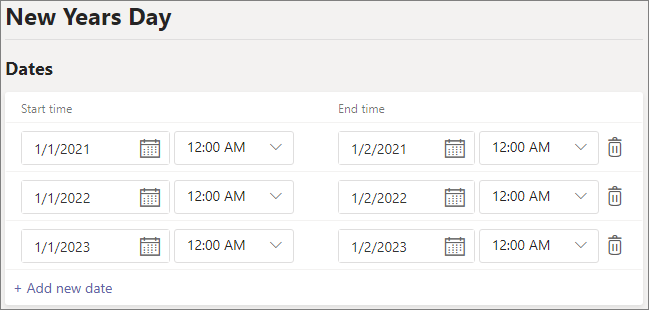
Modifier un jour férié
Pour modifier un congé
- Dans le Centre Administration Teams, développez Voix, sélectionnez Jours fériés.
- Sélectionnez le jour férié dans la liste.
- Sous Heure de début, sélectionnez l’icône de calendrier et choisissez la date à laquelle vous souhaitez que le congé commence.
- Utilisez la liste déroulante pour sélectionner une heure de début pour le congé.
- Sous Heure de fin, sélectionnez l’icône de calendrier et choisissez la date à laquelle vous souhaitez que le congé se termine.
- Utilisez la liste déroulante pour sélectionner une heure de fin pour les vacances. L’heure de fin doit être postérieure à l’heure de début.
- Cliquez sur Enregistrer.
Articles associés sur l’installation et la configuration de l’agent téléphonique Teams et du standard automatique
Powershell
Pour obtenir des instructions sur la configuration des jours fériés à l’aide de PowerShell, consultez :