Utiliser des équipes organization dans Microsoft Teams pour aider tout le monde à collaborer
Les administrateurs généraux peuvent créer des équipes organization qui permettent à tous les membres d’une organization de petite à moyenne taille de faire partie d’une équipe unique et collaborative. Les équipes à l’échelle de l’organisation incluent automatiquement chaque utilisateur dans le organization et tiennent à jour l’appartenance à mesure que les utilisateurs rejoignent et quittent le organization.
Si votre organization est nouveau dans Teams et ne compte pas plus de 5 000 utilisateurs, une équipe à l’échelle du organization est créée automatiquement. Les équipes à l’échelle de l’organisation sont limitées aux organisations qui n’ont pas plus de 10 000 utilisateurs. Vous pouvez avoir jusqu’à cinq équipes organization.
Créer une équipe organization à l’échelle
Il existe deux façons de créer une équipe à l’échelle organization :
Convertissez une équipe existante en équipe organization. Accédez au nom de l’équipe, puis cliquez sur Plus d’options>Modifier l’équipe.
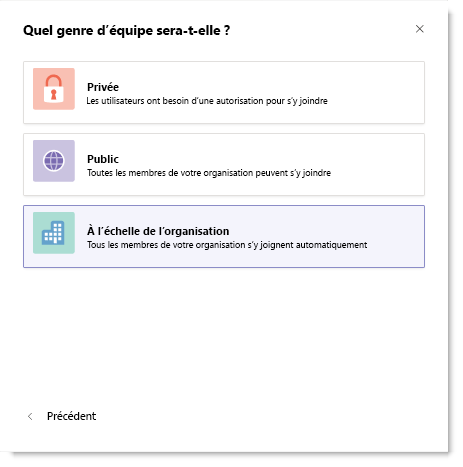
Créez une équipe à partir de zéro et choisissez l’option à l’échelle de l’organisation.
Types d’utilisateurs dans une équipe organization
Lorsqu’une équipe organization est créée, tous les administrateurs généraux et les administrateurs Teams sont ajoutés en tant que propriétaires d’équipe et tous les utilisateurs actifs sont ajoutés en tant que membres de l’équipe. Les membres de l’équipe ne peuvent pas quitter une équipe organization, mais les propriétaires d’équipe peuvent ajouter ou supprimer manuellement des utilisateurs si nécessaire. Lorsque Teams ajoute ou supprime automatiquement une personne, une notification est envoyée au canal Général.
Les utilisateurs sans licence sont également ajoutés à l’équipe. La première fois qu’un utilisateur sans licence se connecte à Teams, une licence exploratoire Microsoft Teams lui est attribuée. Pour en savoir plus sur la licence exploratoire, case activée gérer la licence exploratoire Microsoft Teams.
Les types de comptes suivants ne seront pas ajoutés à votre équipe organization :
- Comptes bloqués pour la connexion
- Invités
- Comptes de ressources ou de service (par exemple, les comptes associés aux standards automatiques et aux files d’attente d’appels)
- Comptes de salle ou de matériel
- Comptes reposant sur une boîte aux lettres partagée
Remarque
Les salles qui ne font pas partie d’une liste de salles, d’équipements et de comptes de ressources peuvent être ajoutées ou synchronisées avec l’équipe à l’échelle de l’organization. Les propriétaires d’équipe peuvent facilement supprimer ces comptes de l’équipe.
Remarque
Si le compte d’un utilisateur est désactivé, puis réactivé, l’utilisateur devra peut-être être ajouté manuellement à l’équipe à l’échelle de l’organization dans Teams.
Options pour tirer le meilleur parti d’une équipe organization
Pour tirer le meilleur parti de votre équipe organization, nous recommandons aux propriétaires d’équipe d’effectuer les tâches suivantes :
Autoriser uniquement les propriétaires d’équipe à publier sur le canal général
Réduisez les bruits de canal en faisant en sorte que seuls les propriétaires d’équipe publient sur le canal général.
- Accédez à l’équipe, recherchez le canal Général, puis sélectionnez ... Plus d’options>Gérer le canal.
- Sous l’onglet Paramètres du canal , cliquez sur Autorisations, puis sélectionnez Seuls les propriétaires peuvent publier des messages.
Désactiver et les @team mentions @[nom de l’équipe]
Réduisez @mentions pour les empêcher de surcharger l’ensemble de la organization.
- Accédez à l’équipe et cliquez sur ... Autres options>Gérer l’équipe.
- Sous l’onglet Paramètres , cliquez sur @mentions> désactivez l’option Afficher les membres sur @team ou @[nom de l’équipe] .
Afficher automatiquement les canaux importants
Afficher les canaux importants pour veiller à ce que tous les membres de votre organisation engagent des conversations spécifiques. Pour plus d’information, consultez Ajouter automatiquement les canaux aux favoris pour toute l’équipe.
Configurer la modération des canaux
Envisagez de configurer la modération des canaux et d’octroyer des fonctionnalités de modérateur à certains membres de l’équipe. (Lorsque la modération est configurée, les propriétaires d’équipe reçoivent automatiquement des fonctionnalités de modérateur.) Les modérateurs peuvent :
- Contrôler qui peut démarrer une nouvelle publication dans un canal.
- Ajouter et supprimer des modérateurs.
- Contrôler si les membres de l’équipe peuvent répondre aux messages de canal existants.
- Contrôler si les bots et les connecteurs peuvent envoyer des messages de canal.
Si vous souhaitez en savoir plus, consultez l’article Configurer et gérer la modération des canaux dans Microsoft Teams.
Supprimez les comptes sans propriétaire
Même si les membres ne peuvent pas quitter une équipe organization, en tant que propriétaire d’équipe, vous pouvez gérer la liste d’équipe en supprimant les comptes qui n’appartiennent pas. Veillez à utiliser Teams pour supprimer des utilisateurs de votre équipe à l’échelle de l’organisation. Si vous utilisez une autre méthode pour supprimer un utilisateur, tel que le Centre d'administration Microsoft 365 ou d’un groupe dans Outlook, l’utilisateur peut être ajouté à l’équipe à l’échelle du organization.