Remarque
L’accès à cette page nécessite une autorisation. Vous pouvez essayer de vous connecter ou de modifier des répertoires.
L’accès à cette page nécessite une autorisation. Vous pouvez essayer de modifier des répertoires.
Lorsque Teams s’exécute dans un navigateur, il est facile d’accéder aux outils de développement du navigateur. Pour accéder aux outils de développement dans Windows, appuyez sur F12 et sur Cmd macOS, appuyez sur Commande-Option-I. Dev Tools vous donne accès à :
- Afficher les journaux de la console.
- Affichez ou modifiez les requêtes HTML, CSS et réseau pendant le runtime.
- Ajoutez des points d’arrêt à votre code JavaScript et effectuez un débogage interactif.
Remarque
Dev Tools est disponible uniquement pour les clients de bureau et Android. Pour accéder aux outils de développement, vous devez activer la préversion publique.
Accéder aux outils de développement sur ordinateur de bureau
Bien que la version web et la version de bureau de Teams soient presque identiques, il existe quelques différences au niveau de l’authentification. Parfois, la seule façon de comprendre ce qui se passe est d’utiliser les outils de développement. Pour utiliser les outils de développement dans le client de bureau, procédez comme suit :
Activer la préversion publique. Vous devez redémarrer Teams pour afficher l’option Outils de développement.
Ouvrez un onglet pour inspecter avec les outils de développement.
Ouvrez Outils de développement de l’une des manières suivantes :
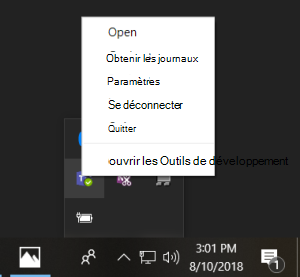
Sous Windows : ouvrez la barre d’état du bureau et cliquez avec le bouton droit pour sélectionner l’icône Microsoft Teams. Sélectionnez Ouvrir les outils de développement :
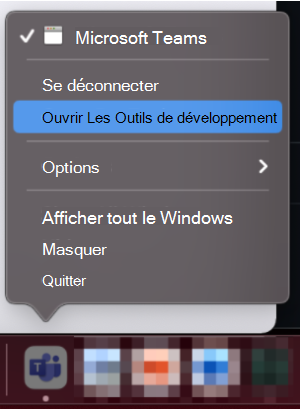
Sur macOS : sélectionnez Ouvrir Outils de développement :
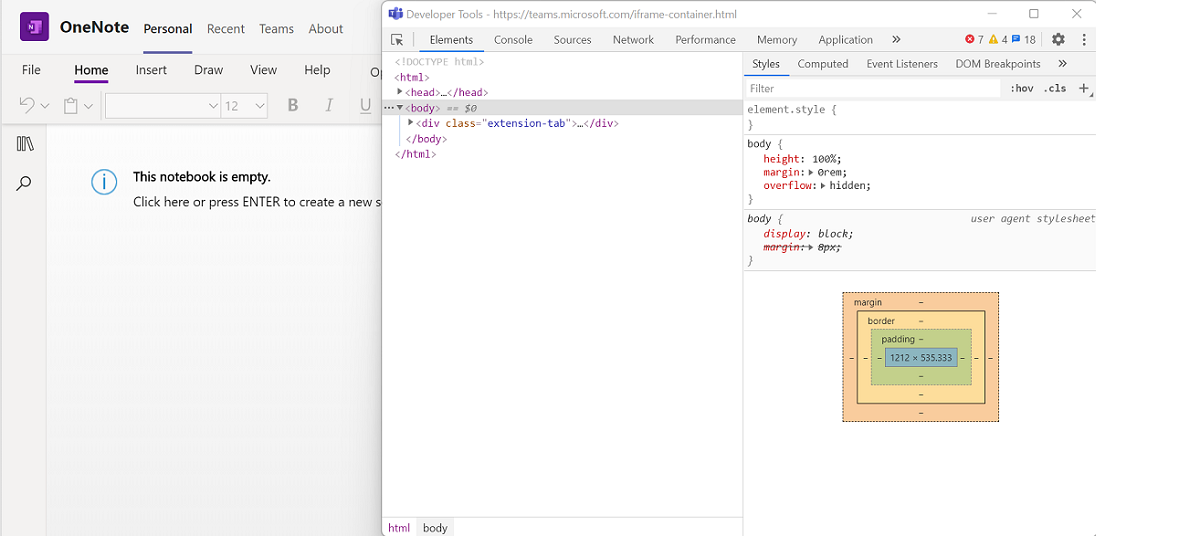
L’exemple suivant illustre DevTools :

Accéder à DevTools depuis le client Android Teams
Vous pouvez activer DevTools dans le client Android Teams. Pour activer DevTools, procédez comme suit :
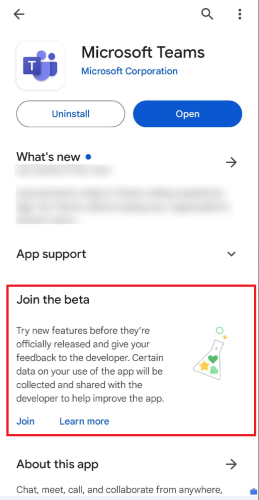
DevTools pour Android est disponible uniquement sur la version bêta de l’application Teams. Pour rejoindre la version bêta de l’application Teams, suivez les instructions répertoriées dans Obtenir les versions bêta des applications.
Activer la préversion publique. Vous devez redémarrer Teams pour afficher l’option Outils de développement.
Connectez votre appareil à votre ordinateur de bureau et configurez votre client Android Teams pour le débogage à distance.
Dans votre navigateur Chrome, ouvrez
chrome://inspect/#devices.Sélectionnez Inspecter sous l’onglet à déboguer, comme dans l’image suivante :


Accéder au client iOS DevTools pour Teams
Vous pouvez accéder à DevTools sur votre client iOS Teams. Cela implique de remplir les prérequis nécessaires et de suivre les étapes pour l’activer.
Configuration requise
Pour accéder à DevTools pour un client iOS Teams, assurez-vous de répondre aux exigences suivantes :
- Système Mac avec Safari.
- Teams iOS version 6.10.0 ou ultérieure. Vous pouvez télécharger Microsoft Teams pour iOS à partir de l’AppStore.
Activer DevTools pour votre client iOS Teams
Pour activer DevTools :
Confirmez si l’utilisateur ou le client est activé pour la publication ciblée. Si ce n’est pas le cas, vous devez l’activer.
Pour plus d’informations, reportez-vous à la version ciblée pour l’ensemble de l’organisation.
Importante
Une fois la publication ciblée activée par l’utilisateur ou le client, patientez 24 heures pour que les paramètres prennent effet. Après cette période, essayez de vous déconnecter, puis de vous reconnecter sur le client iOS Teams pour confirmer son activation.
Connectez-vous à l’application Teams iOS et activez l’aperçu pour les développeurs. Pour plus d’informations sur la préversion des développeurs, consultez la préversion publique des développeurs pour Teams.
Activez l’inspecteur Web pour le système Mac et le client iOS. Pour plus d’informations, voir Activer l’inspecteur Web.
Connectez votre client iOS Teams à votre système Mac. Lorsque vous y êtes invité, confirmez que vous faites confiance au client et accordez votre consentement pour autoriser la connexion.
Votre client iOS apparaît sous l’option Développer dans Safari sur votre système Mac.
Dans le menu Développement de Safari sur le système Mac, sélectionnez Utiliser pour le développement... pour votre client iOS. Il s’agit d’un paramètre unique que vous configurez la première fois que vous utilisez Safari pour accéder à DevTools pour le client iOS.

Ouvrez Teams sur votre client iOS Teams connecté et ouvrez votre application dans Teams.
Dans le menu Développer , sélectionnez le client iOS connecté pour afficher le lien d’inspection de votre application.

Sélectionnez le lien pour ouvrir Safari Web Inspector pour votre application.

Vous pouvez désormais utiliser DevTools pour votre client iOS Teams.


Voir aussi
Collaborer avec nous sur GitHub
La source de ce contenu se trouve sur GitHub, où vous pouvez également créer et examiner les problèmes et les demandes de tirage. Pour plus d’informations, consultez notre guide du contributeur.