Remarque
L’accès à cette page nécessite une autorisation. Vous pouvez essayer de vous connecter ou de modifier des répertoires.
L’accès à cette page nécessite une autorisation. Vous pouvez essayer de modifier des répertoires.
Les Salles Microsoft Teams permettent aux utilisateurs de contrôler manuellement la caméra de la salle, en plus des fonctionnalités de cadrage automatique qui s’exécutent sur la caméra ou dans le cloud.
Les salles Teams offrent trois façons de contrôler et d’ajuster l’expérience de la caméra dans la salle :
- Le cadrage amélioré utilise des modes de cadrage pris en charge pour ajuster automatiquement l’affichage des participants.
- Les commandes PTZ locales permettent aux personnes présentes dans la salle de faire un panoramique, une inclinaison et un zoom manuels sur les caméras prises en charge.
- La sélection de la source de la caméra permet aux personnes présentes dans la salle de basculer manuellement entre les caméras disponibles.
Sur salles Teams sur Windows et salles Teams sur Android, les commandes manuelles de la caméra fonctionnent parallèlement au cadrage amélioré. Lorsque le cadrage amélioré est activé, la caméra ou le cloud recadre automatiquement la pièce à l’aide d’un mode de cadrage disponible, tel qu’IntelliFrame, Haut-parleur actif ou Cadrage de groupe. La disponibilité et le comportement des contrôles individuels peuvent varier selon la plateforme, l’appareil, l’appareil photo et le microprogramme.
Pour utiliser les commandes PTZ manuelles, désactivez le cadrage amélioré. Les fonctionnalités de la caméra et d’autres paramètres de la salle affectent également la disponibilité des contrôles. Consultez la rubrique Quelles caméras prennent en charge les contrôles PTZ locaux.
Disponibilité sur les appareils
| Contrôle | Salles Teams sur Windows | Les salles Teams sur Android |
|---|---|---|
| Contrôles PTZ locaux | Inclus dans la version 5.7.112.0 ou ultérieure de l’application ; Nécessite l’activation des fonctionnalités et une caméra compatible | Disponible dans l’application version 1449/1.0.96.2025126202 ou ultérieure sur les appareils compatibles |
| Basculer entre les caméras de la salle | Disponible | Disponibles |
| Cadrage amélioré | Disponible | Disponibles |
Conditions préalables
Un appareil équipé de salles Teams exécutant une version prise en charge de l’application salles Teams. Pour les PTZ locaux sur Windows, utilisez la version 5.7.112.0 ou ultérieure de l’application et une caméra qui expose les opérations PTZ prises en charge.
Une caméra connectée à l’appareil salles Teams et sélectionnée comme caméra de salle.
Utilisez le dernier microprogramme pris en charge recommandé par le fabricant pour la configuration spécifique de l’appareil et de la caméra des salles Teams. N’utilisez pas d’aperçu ou de microprogramme non pris en charge.
Ouvrir les paramètres des Caméras
Pendant une réunion, sélectionnez le chevron en regard de l’icône de la caméra sur la console de la salle pour ouvrir les paramètres de la caméra.
La sélection de l’icône de l’appareil photo active ou désactive la vidéo de la pièce au lieu d’ouvrir la boîte de dialogue des paramètres.
L’apparence et les options disponibles peuvent varier en fonction de la plateforme, de l’appareil de salle, de l’appareil photo et du microprogramme.
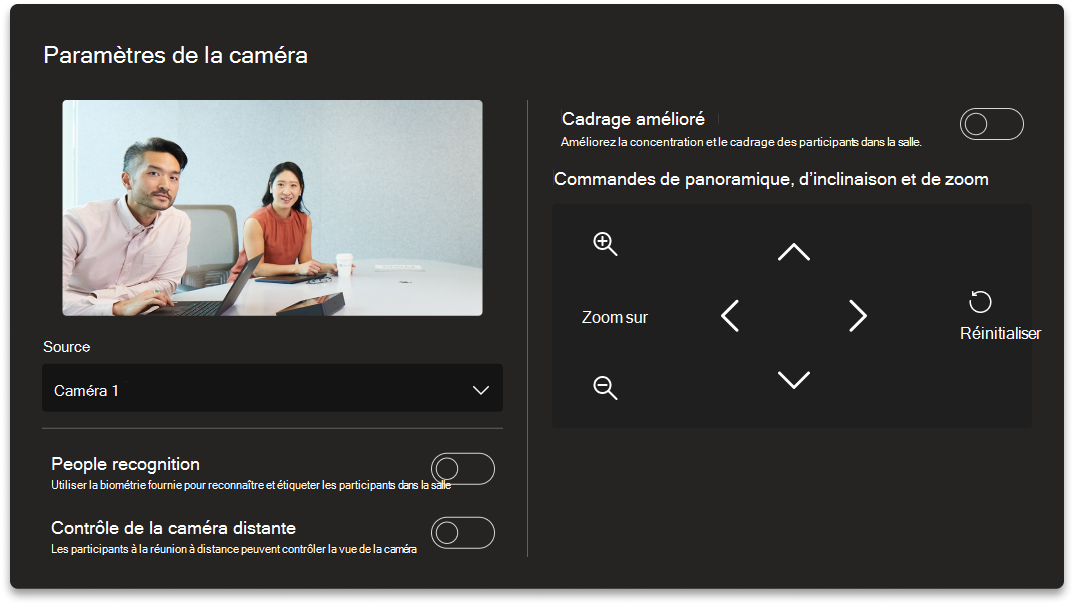
L’exemple suivant montre les paramètres de la caméra dans les salles Teams sous Windows.
Utiliser un cadrage amélioré
L’affichage de plusieurs caméras sur les salles Teams sur Windows permet à la salle d’envoyer jusqu’à quatre flux de caméra USB pris en charge pour que les participants distants puissent les afficher simultanément. Cela diffère du basculement de la caméra sélectionnée sous Source. La vue de plusieurs caméras nécessite une licence salles Teams Pro et une configuration prise en charge. Les contrôles PTZ locaux ne sont pas disponibles lorsqu’il est actif. Pour obtenir des instructions de configuration, consultez Affichage de plusieurs caméras.
Le cadrage amélioré ajuste automatiquement la vue de la pièce à l’aide d’un mode de cadrage disponible, tel qu’IntelliFrame, Haut-parleur actif ou Cadrage de groupe. Désactivez le cadrage amélioré avant d’utiliser les commandes PTZ locales manuelles.
Basculer entre les caméras de la salle
Dans les salles Teams Sur Windows, lorsque plusieurs caméras sont connectées, les personnes présentes dans la salle peuvent modifier la caméra qui envoie la vidéo en sélectionnant une autre caméra sous Source dans les paramètres de la caméra. La sélection de la caméra est conservée pendant le reste de la réunion.
Dans les salles Teams sur Android, si plusieurs sources sont disponibles, ouvrez le menu déroulant de la caméra et sélectionnez la caméra souhaitée sous Source.
Pour envoyer des vidéos à partir de plusieurs caméras en même temps plutôt que de basculer entre elles, voir Vue de plusieurs caméras.
Commandes locales de panoramique, d’inclinaison et de zoom
Les commandes PTZ locales permettent aux personnes présentes dans la salle de régler manuellement une caméra à partir de la console des salles Teams. Le cas échéant, les utilisateurs peuvent faire un panoramique, une inclinaison et un zoom sur la caméra sélectionnée pour mieux cadrer la pièce ou se concentrer sur une zone spécifique.
Par exemple, les contrôles PTZ locaux peuvent être utiles lorsqu’une caméra est positionnée vers une table de conférence, mais que la discussion a été déplacée sur un tableau blanc ou une autre zone de la salle.
Les salles Teams sur Windows et Android prennent en charge la sélection de la source, le cadrage amélioré, les contrôles PTZ et la réinitialisation sur les appareils pris en charge. Les exigences spécifiques à Windows, les options de gestion et le comportement de réinitialisation sont décrits ci-dessous. Sur Android, les contrôles disponibles varient selon l’appareil et le microprogramme. Dans les salles Teams sur Android, effectuez un zoom avant avant d’utiliser les contrôles de panoramique et d’inclinaison. Dans les salles Teams Sous Windows, si les salles Teams utilisent le PTZ numérique et que la vue est entièrement zoomée, effectuez un zoom avant d’utiliser les contrôles panoramique et d’inclinaison. Le panoramique et l’inclinaison numériques déplacent la vue dans l’image capturée. Le zoom avant n’est pas une exigence inhérente au panoramique et à l’inclinaison mécaniques.
Quelles caméras prennent en charge les contrôles PTZ locaux ?
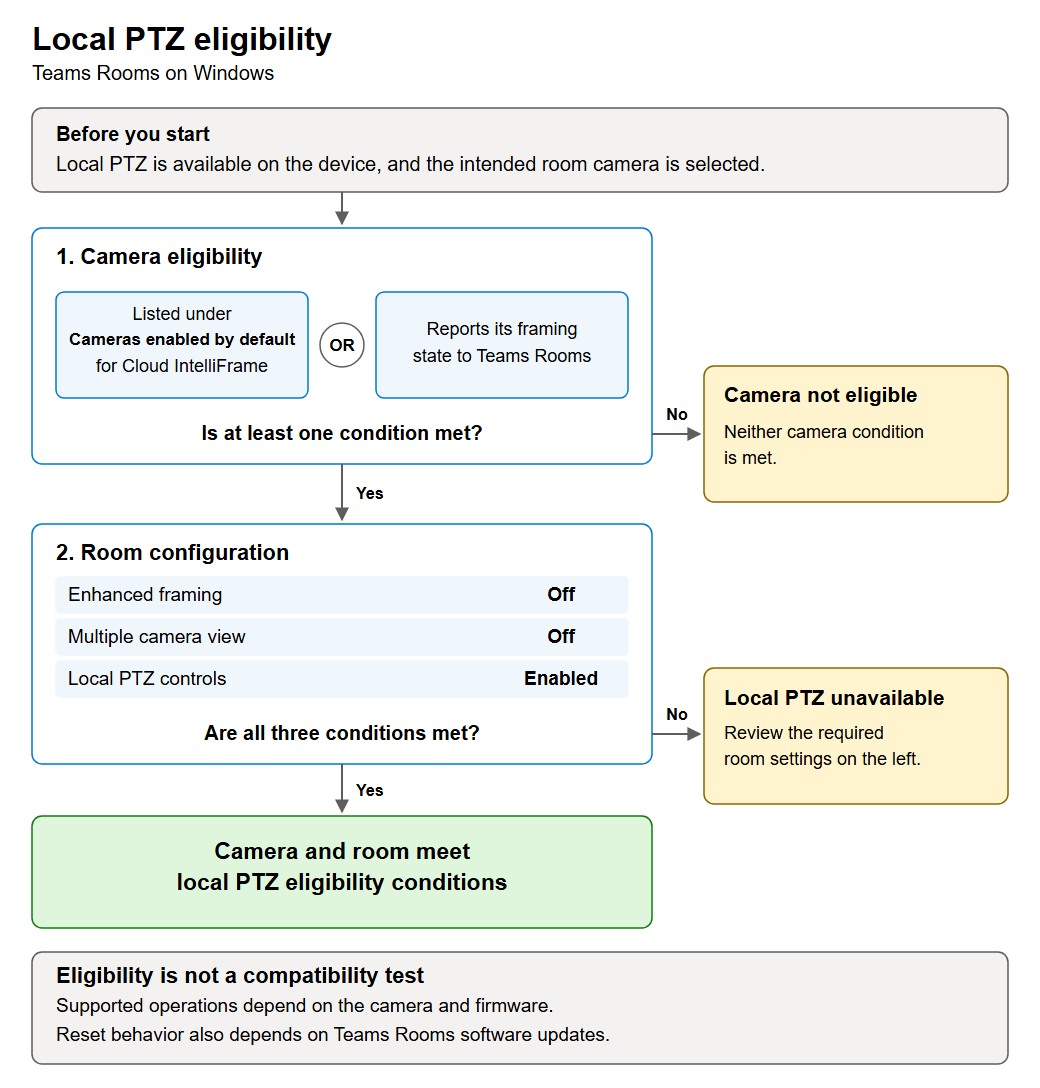
salles Teams sur Windows : une caméra est éligible pour le PTZ local lorsqu’elle figure dans la liste Caméras activées par défaut pour Cloud IntelliFrame ou signale son état de tramage automatique à salles Teams. Cela permet aux salles Teams d’éviter les conflits entre le contrôle manuel et le cadrage automatique. La liste Cloud IntelliFrame est utilisée comme référence d’éligibilité. Cloud IntelliFrame n’a pas besoin d’être activé pour utiliser le PTZ local.
Dans les salles Teams sur Windows, toutes les conditions suivantes de la salle et de la caméra doivent également être remplies :
Le cadrage amélioré est désactivé.
La vue de plusieurs caméras est désactivée.
Les contrôles PTZ locaux sont activés pour la salle.
La fonction PTZ locale est activée sur le périphérique salles Teams.
La caméra sélectionnée expose les commandes PTZ prises en charge aux salles Teams.
Dans les salles Teams sur Android, la disponibilité dépend des fonctionnalités PTZ exposées via l’intégration de l’appareil photo et le microprogramme pris en charge. La règle d’éligibilité IntelliFrame-list du cloud Windows n’est pas une exigence Android.
Lorsque des contrôles PTZ locaux sont disponibles, les salles Teams affichent les opérations prises en charge par la caméra sélectionnée. Certaines caméras prennent en charge le panoramique, l’inclinaison et le zoom, tandis que d’autres ne prennent en charge qu’un sous-ensemble de ces opérations.
Les caméras à commande mécanique et les caméras qui ajustent l’image numériquement peuvent prendre en charge les commandes PTZ locales.
Si une caméra n’expose pas les contrôles PTZ pris en charge aux salles Teams, les contrôles PTZ locaux n’apparaissent pas, même si la caméra peut être contrôlée via l’application du fabricant, la télécommande ou d’autres outils de gestion.
Remarque
Cloud IntelliFrame fournit un cadrage automatique dans le cloud. Dans les salles Teams sous Windows, désactivez le cadrage amélioré avant d’utiliser les contrôles PTZ locaux.
Le diagramme suivant récapitule les vérifications de caméra et de salle pour le PTZ local sur les salles Teams sous Windows. Le respect de ces conditions détermine si des contrôles peuvent être proposés ; Les opérations affichées dépendent toujours de ce que l’appareil photo expose.
Exemples de comportement PTZ de caméra
Les exemples suivants montrent comment différents modèles de caméra fournissent le PTZ. Il ne s’agit pas d’une liste exhaustive de caméras qui peuvent afficher des contrôles locaux et ne garantissent pas un comportement de réinitialisation identique. La méthode PTZ utilisée par les salles Teams détermine le résultat de la réinitialisation décrit dans Comprendre le comportement de réinitialisation.
| Marque | Exemples de caméra | Capacité PTZ |
|---|---|---|
| Jabra | Original PanaCast | Panoramique, inclinaison et zoom électroniques (PTZ numérique). Cette entrée n’inclut pas PanaCast 50. |
| Lenovo | ThinkSmart One | Panoramique, inclinaison et zoom électroniques pour sa caméra intégrée. ThinkSmart One est un appareil Windows tout-en-un, pas une ThinkSmart Cam connectée séparément. |
| Logitech | Original BRIO/BRIO 4K ; Webcam C920 ; Webcam C930e ; MeetUp d’origine | Les webcams répertoriées fournissent des PTZ numériques. MeetUp a à la place un panoramique et une inclinaison motorisés avec zoom numérique. Le PTZ directionnel local peut fonctionner sur MeetUp, mais cela ne permet pas à lui seul de rétablir son panoramique et son inclinaison physiques. N’appliquez pas la description MeetUp d’origine à MeetUp 2. |
| Microsoft | LifeCam Studio | Panoramique, inclinaison et zoom numériques. |
| Poly | Studio E60 ; Studio E70 | Studio E60 utilise un PTZ matériel avec positionnement absolu ; Studio E70 utilise le PTZ numérique. |
| Yealink | Salle UVC30 ; UVC34 ; UVC40 d’origine | PTZ électronique. Ces exemples n’incluent pas automatiquement d’autres variantes UVC30 ou UVC40 E2. |
Toutes les caméras de ce tableau sont soumises aux mêmes exigences de connexion, de logiciel, d’activation des fonctionnalités et de salle. Une spécification PTZ numérique ou absolue dans l’application d’un fabricant n’établit pas, à elle seule, que les salles Teams utilisent la même méthode de contrôle.
Une caméra non répertoriée dans ce tableau d’exemples peut tout de même fournir des contrôles PTZ locaux. À l’inverse, une caméra peut prendre en charge les contrôles directionnels même si la réinitialisation ne restaure pas le panoramique et l’inclinaison physiques.
Évaluer les caméras pour le déploiement
Avant de procéder au déploiement à grande échelle, confirmez les fonctionnalités de la caméra et le microprogramme recommandé par le fabricant, et évaluez séparément le panoramique, l’inclinaison, le zoom et la réinitialisation. Utilisez la version de l’application salles Teams et le microprogramme de caméra prévus pour le déploiement.
Choisissez une caméra qui fournit le comportement de panoramique, d’inclinaison, de zoom et de réinitialisation nécessaire pour la salle, et utilisez le dernier microprogramme pris en charge recommandé par le fabricant pour la configuration prévue des salles Teams.
Si les contrôles PTZ ne fonctionnent pas correctement, contactez le fabricant de l’appareil Teams pour confirmer le microprogramme pris en charge pour le PTZ local dans les salles Teams. Si le problème persiste sur le microprogramme pris en charge, contactez le Support Microsoft.
La réinitialisation rétablit les ajustements de vue de caméra pris en charge à leurs valeurs par défaut. Il ne s’agit pas d’une réinitialisation d’usine et cela ne restaure pas la position de la caméra depuis le début de la réunion. Les ajustements qui retournent à leurs valeurs par défaut varient selon que les salles Teams utilisent un PTZ numérique, un positionnement matériel absolu ou un panoramique et une inclinaison matériels relatifs. Un mouvement motorisé, un zoom numérique, un bouton Accueil ou des présélections stockées n’identifient pas, à eux seuls, la méthode de positionnement disponible pour les salles Teams.
Utiliser les contrôles PTZ locaux
Les options affichées dans Paramètres de l’appareil photo varient selon le modèle d’appareil photo. Certaines caméras affichent plus de paramètres que d’autres, et les modes de cadrage n’apparaissent que lorsque la caméra ou le service les prend en charge.
Dans la console de salle, sélectionnez le chevron en regard de l’icône de la caméra pour ouvrir les paramètres de la caméra. La sélection de l’icône de la caméra elle-même active ou éteint la caméra de la salle au lieu d’ouvrir la boîte de dialogue.
Si plusieurs caméras sont connectées, confirmez que la caméra souhaitée est sélectionnée sous Source.
Si l’option Cadrage amélioré est activée, désactivez-la. Si les contrôles PTZ locaux n’apparaissent pas, consultez Examiner le comportement attendu et les limitations connues.
Pour ajuster le panoramique, l’inclinaison ou le zoom de la caméra sélectionnée, utilisez les commandes disponibles.
Pour réinitialiser les réglages de la caméra, sélectionnez Réinitialiser. Les réinitialisations dépendent de la méthode de contrôle utilisée par les salles Teams et des mises à jour logicielles disponibles. Voir Comprendre le comportement de réinitialisation.
Pour fermer les paramètres de l’appareil photo, sélectionnez n’importe où en dehors de la boîte de dialogue. La boîte de dialogue se ferme également d’elle-même après une courte période d’inactivité.
Remarque
Les changements de position de la caméra peuvent persister après une réunion. Dans les salles Teams sous Windows, la fin d’une réunion n’appelle pas automatiquement la réinitialisation PTZ locale. Sélectionnez Réinitialiser pour renvoyer les ajustements pris en charge à leurs valeurs par défaut. Le comportement de retour fourni par la caméra et la restauration du cadrage automatique sont distincts.
Comprendre le comportement de réinitialisation
La réinitialisation rétablit les ajustements de vue de caméra pris en charge à leurs valeurs par défaut. Il ne s’agit pas d’une réinitialisation d’usine et cela ne restaure pas la position de la caméra depuis le début de la réunion. La réinitialisation n’a pas le même effet pour chaque implémentation PTZ. Le tableau suivant décrit le comportement de réinitialisation attendu dans les salles Teams sous Windows lorsque les mises à jour PTZ locales et logicielles applicables sont activées et que les salles Teams utilisent la méthode de contrôle spécifiée.
| Méthode de contrôle utilisée par les salles Teams | Comportement de réinitialisation attendu | Signification |
|---|---|---|
| Panoramique, inclinaison et zoom numériques | Réinitialise les réglages numériques de panoramique, d’inclinaison et de zoom | Restaure la vue ajustée numériquement ; La caméra physique ne bouge pas. Le zoom numérique seul n’établit pas le panoramique et l’inclinaison numériques. |
| Panoramique et inclinaison du matériel avec positionnement absolu | Réinitialise le panoramique et l’inclinaison physiques et le réglage du zoom lorsque la prise en charge de la réinitialisation applicable est activée | Le positionnement absolu permet au logiciel de traiter des positions physiques spécifiques de panoramique et d’inclinaison. Le zoom peut être optique ou numérique, à condition que les salles Teams puissent réinitialiser cet ajustement. |
| Panoramique et inclinaison du matériel avec positionnement relatif uniquement | Réinitialise le zoom ; Le panoramique et l’inclinaison physiques restent à leurs positions ajustées | Le mouvement directionnel peut toujours fonctionner, mais cette méthode de contrôle ne permet pas à Reset de rétablir les positions physiques de panoramique et d’inclinaison. |
« Manual PTZ » décrit une personne qui actionne les commandes. Il ne s’agit pas d’une catégorie distincte de capacité de caméra : le PTZ numérique, matériel absolu et matériel relatif peuvent tous être utilisés manuellement.
Remarque
Le positionnement absolu consiste à s’adresser à une position panoramique ou d’inclinaison particulière, plutôt que de se déplacer uniquement à partir de la position actuelle. Les présélections stockées d’une caméra ou le bouton Accueil ne permettent pas, à eux seuls, d’établir que les salles Teams peuvent adresser ces positions. Le PTZ matériel absolu n’est pas une exigence universelle pour une réinitialisation complète, car le PTZ numérique peut réinitialiser la vue à réglage numérique.
Le salles Teams sur la version 5.7.112.0 de Windows inclut la prise en charge du PTZ local. Le comportement de réinitialisation mis à jour applicable doit également être disponible sur l’appareil. Sans cela, certains appareils photo utilisant le positionnement absolu peuvent réinitialiser le zoom sans réinitialiser le panoramique ou l’inclinaison. La mise à jour des salles Teams ne crée pas de positionnement absolu sur une caméra qui offre un contrôle matériel relatif uniquement.
Une réinitialisation de zoom uniquement peut donc avoir différentes explications : comportement attendu pour un panoramique et une inclinaison matériels relatifs, ou prise en charge de la réinitialisation indisponible ou inefficace sur le chemin de positionnement absolu. Le symptôme seul n’identifie pas les fonctionnalités de la caméra.
Le microprogramme et la mise en œuvre peuvent également affecter les résultats. Ce tableau décrit le comportement attendu par méthode de contrôle, pas une garantie pour chaque modèle de caméra. Si le comportement observé diffère, consultez Résolution des problèmes lorsque les contrôles PTZ locaux ne fonctionnent pas comme prévu.
Dans les salles Teams sur Android, sélectionnez Réinitialiser pour rétablir la vue de la caméra par défaut, prise en charge par l’intégration de la caméra de l’appareil. Les réglages qui se réinitialisent dépendent de l’appareil photo et du microprogramme.
Gérer les contrôles PTZ locaux
Le contrôle de salle PTZ local est activé par défaut sur les salles Teams sur Windows.
Ouvrez Gestion des salles Teams Pro.
Sélectionnez la salle.
Accédez aux paramètres de l’appareil.
Sélectionnez l’onglet Périphériques.
Activez ou désactivez les contrôles PTZ locaux.
Enregistrez les modifications.
Résolution des problèmes lorsque les contrôles PTZ locaux ne sont pas affichés
Les vérifications suivantes s’appliquent aux salles Teams sur Windows. Plusieurs conditions peuvent affecter l’affichage des contrôles.
| Ce que vous voyez | Cause possible | Éléments à case activée |
|---|---|---|
| Aucun contrôle PTZ dans les paramètres de la caméra | Le cadrage amélioré est activé | Désactivez le cadrage amélioré, puis vérifiez la case activée les autres exigences en matière de caméra et de salle. |
| Aucun contrôle PTZ pour aucune caméra de la pièce | Le PTZ local est désactivé, la fonctionnalité n’est pas activée sur l’appareil ou les caméras ne remplissent pas une condition d’éligibilité | Vérifiez quelles caméras prennent en charge les contrôles PTZ locaux, case activée que le cadrage amélioré et la vue de plusieurs caméras sont désactivés et vérifiez que la caméra sélectionnée prend en charge les opérations PTZ dans salles Teams. |
| Les commandes PTZ s’affichent pour une caméra mais pas pour une autre | Les fonctionnalités, le microprogramme ou la sélection de l’appareil photo diffèrent | Confirmez la caméra sélectionnée et vérifiez les caméras qui prennent en charge les contrôles PTZ locaux. Si les conditions requises sont satisfaites mais que les contrôles restent indisponibles, contactez le Support Microsoft. |
| Aucun contrôle PTZ lorsque plusieurs vues de caméra sont activées | Le PTZ local n’est pas disponible dans la vue de plusieurs caméras | Désactivez plusieurs vues de caméra. Voir Vue de plusieurs caméras. |
| Les contrôles PTZ disparaissent après un changement de configuration de la salle | La modification peut avoir affecté la disponibilité du PTZ local ou la configuration de la caméra | Vérifiez les paramètres modifiés. Vérifiez que le PTZ local est activé pour la salle, que la caméra prévue est sélectionnée et que le cadrage amélioré et la vue de plusieurs caméras sont désactivés. |
Résolution des problèmes lorsque les contrôles PTZ locaux ne fonctionnent pas comme prévu
Les instructions suivantes s’appliquent aux salles Teams sur Windows.
| Ce que vous voyez | Procédure à suivre |
|---|---|
| Un contrôle PTZ apparaît, mais la caméra ne répond pas comme prévu | Confirmez la caméra sélectionnée, utilisez le microprogramme recommandé par le fabricant et vérifiez la version de l’application des salles Teams et les mises à jour disponibles, ainsi que la case activée. Si le problème persiste, contactez le service de Support Microsoft. |
| Le panoramique ou l’inclinaison ne modifie pas la vue | Si les salles Teams utilisent le PTZ numérique et que la vue est entièrement zoomée, effectuez d’abord un zoom avant, puis un panoramique ou une inclinaison. Le panoramique et l’inclinaison numériques déplacent la vue dans l’image capturée. |
| Réinitialiser le zoom des modifications mais ne réinitialise pas le panoramique ou l’inclinaison | Examinez Comprendre le comportement de réinitialisation. Cela est attendu pour un panoramique et une inclinaison matériels relatifs, mais peut également indiquer que le comportement de réinitialisation applicable n’est pas disponible ou ne fonctionne pas pour une caméra utilisant le positionnement absolu. Confirmez la méthode de contrôle de la caméra et installez les mises à jour prises en charge disponibles. Si le problème persiste, contactez le service de Support Microsoft. |
| Le PTZ numérique ou le PTZ matériel absolu ne se réinitialise pas comme prévu | Vérifiez la configuration de la caméra, le microprogramme et les mises à jour logicielles des salles Teams applicables. Si le problème persiste, contactez le Support Microsoft en fournissant les détails de reproduction. |
| La réinitialisation renvoie la caméra à une position incohérente | Consultez les instructions du fabricant et les mises à jour logicielles des salles Teams disponibles sur l’appareil. Si le comportement reste incohérent, contactez le Support Microsoft pour les étapes de configuration et de reproduction concernées. |
Lorsque vous signalez un problème, incluez le modèle de caméra, le microprogramme installé salles Teams la version de l’application, le contrôle affecté, les étapes de reproduction et les journaux de diagnostic appropriés. Faites la distinction entre les contrôles qui n’apparaissent pas et ceux qui s’affichent mais ne fonctionnent pas comme prévu.
Passer en revue le comportement attendu et les limitations connues
Le comportement PTZ local suivant s’applique aux salles Teams sous Windows :
Les commandes manuelles et le cadrage automatique s’excluent mutuellement. Les commandes PTZ locales sont masquées lorsque le cadrage amélioré est activé, de sorte que les ajustements manuels n’entrent pas en conflit avec le cadrage automatique.
La vue de plusieurs caméras est prioritaire. Les contrôles PTZ locaux ne sont pas proposés lorsque plusieurs vues de caméra sont actives.
La réinitialisation dépend de la méthode de contrôle. Le PTZ numérique et le positionnement absolu du matériel peuvent rétablir le panoramique, l’inclinaison et le zoom par le biais de leurs méthodes respectives, sous réserve de la prise en charge logicielle applicable. Le panoramique et l’inclinaison du matériel relatifs restent inchangés lorsque l’option Réinitialiser est sélectionnée. Voir Comprendre le comportement de réinitialisation.
L’activation des fonctionnalités est distincte de l’installation de l’application. Le fait d’avoir une version prise en charge des salles Teams n’établit pas en soi que le PTZ local ou le comportement de réinitialisation mis à jour est activé sur l’appareil.
Articles connexes
- Notes de publication des salles Teams
- Salles Microsoft Teams sur Android
- Vue de plusieurs caméras
- Caméras de contenu
- Cloud IntelliFrame
- Multi-Stream IntelliFrame
- Gestion des paramètres pour les appareils Teams
- Paramètres de l’appareil disponibles pour la gestion à distance
- Comparaison des fonctionnalités des appareils et salles salles Teams
- Problèmes connus dans les salles Teams sur Windows