Remarque
L’accès à cette page nécessite une autorisation. Vous pouvez essayer de vous connecter ou de modifier des répertoires.
L’accès à cette page nécessite une autorisation. Vous pouvez essayer de modifier des répertoires.
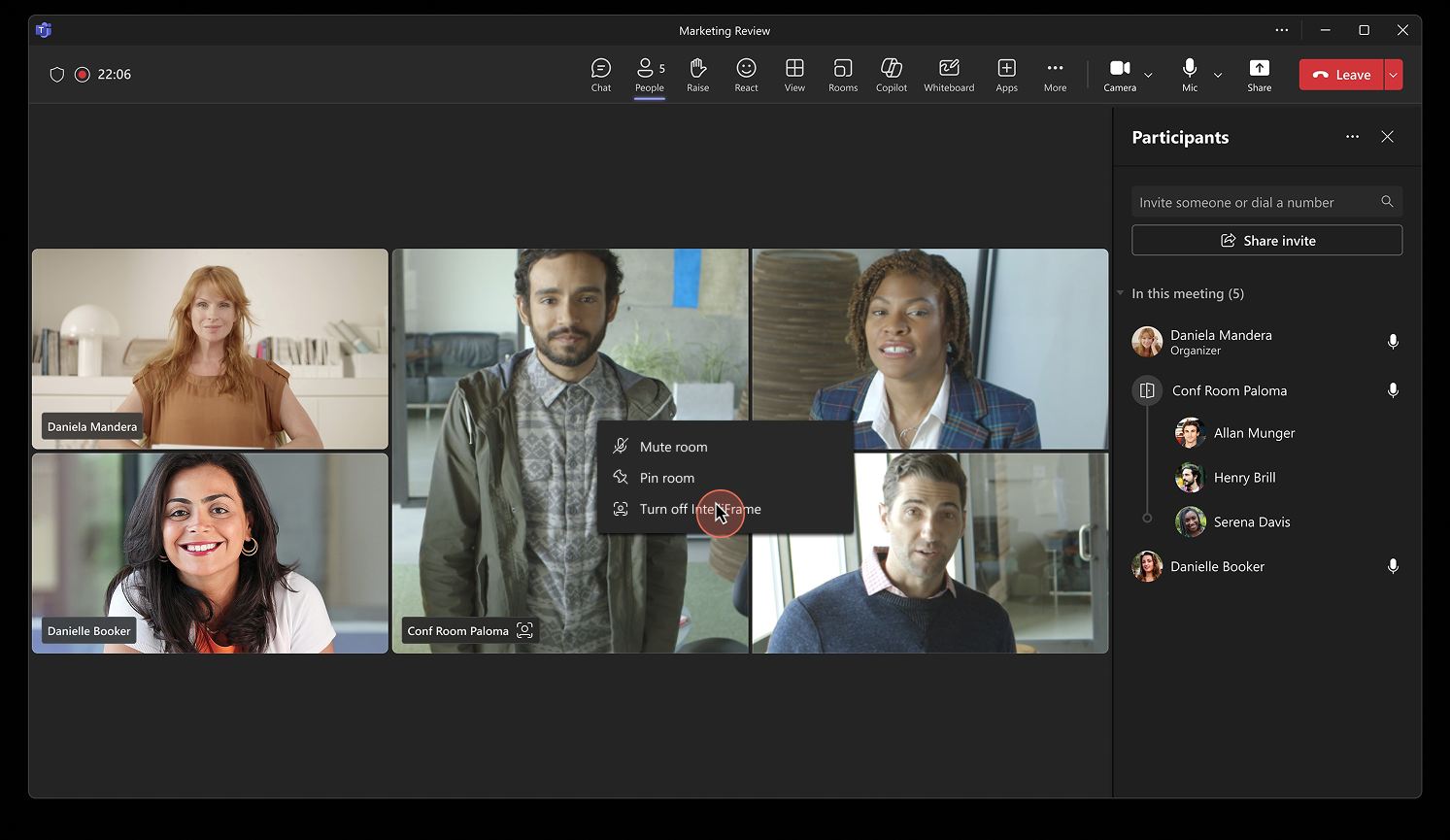
Cloud IntelliFrame est une nouvelle expérience qui permet aux participants à une réunion en ligne de voir plus clairement les personnes dans les salles Teams grâce aux flux vidéo intelligents des participants présents dans la salle. Ces flux vidéo intelligents sont créés en zoomant sur les visages des participants dans la salle et en éliminant les distractions, améliorant ainsi l’expérience de réunion hybride. Vous pouvez voir plus facilement les expressions et les mouvements des personnes présentes dans la salle, ce qui contribue à améliorer la collaboration lors de réunions hybrides. Elle crée une équité dans les réunions hybrides, car tout le monde peut être vu et entendu.
Fonctionnement de Cloud IntelliFrame
Important
Installez une signalisation appropriée à l’extérieur de toute salle de réunion où vous activez Cloud IntelliFrame pour informer les utilisateurs de la fonctionnalité.
Toutes les Salles Microsoft Teams sur Windows avec une licence Pro équipées de caméras (voir : Caméras activées par défaut) optent automatiquement pour Cloud IntelliFrame. Les participants en ligne sur le bureau Microsoft Teams (Windows et Mac) verront le flux vidéo IntelliFrame comme une option secondaire à partir de salles équipées de ces caméras.
Cloud IntelliFrame affiche le flux intelligent lorsqu’il y a neuf personnes ou moins dans la pièce. Il bascule automatiquement entre la vue standard de la pièce et la vue IntelliFrame en fonction de l’activité dans la pièce. Par exemple, si quelqu’un entre dans la salle de réunion, la vue passe automatiquement à la vue standard jusqu’à ce que la personne se calme.
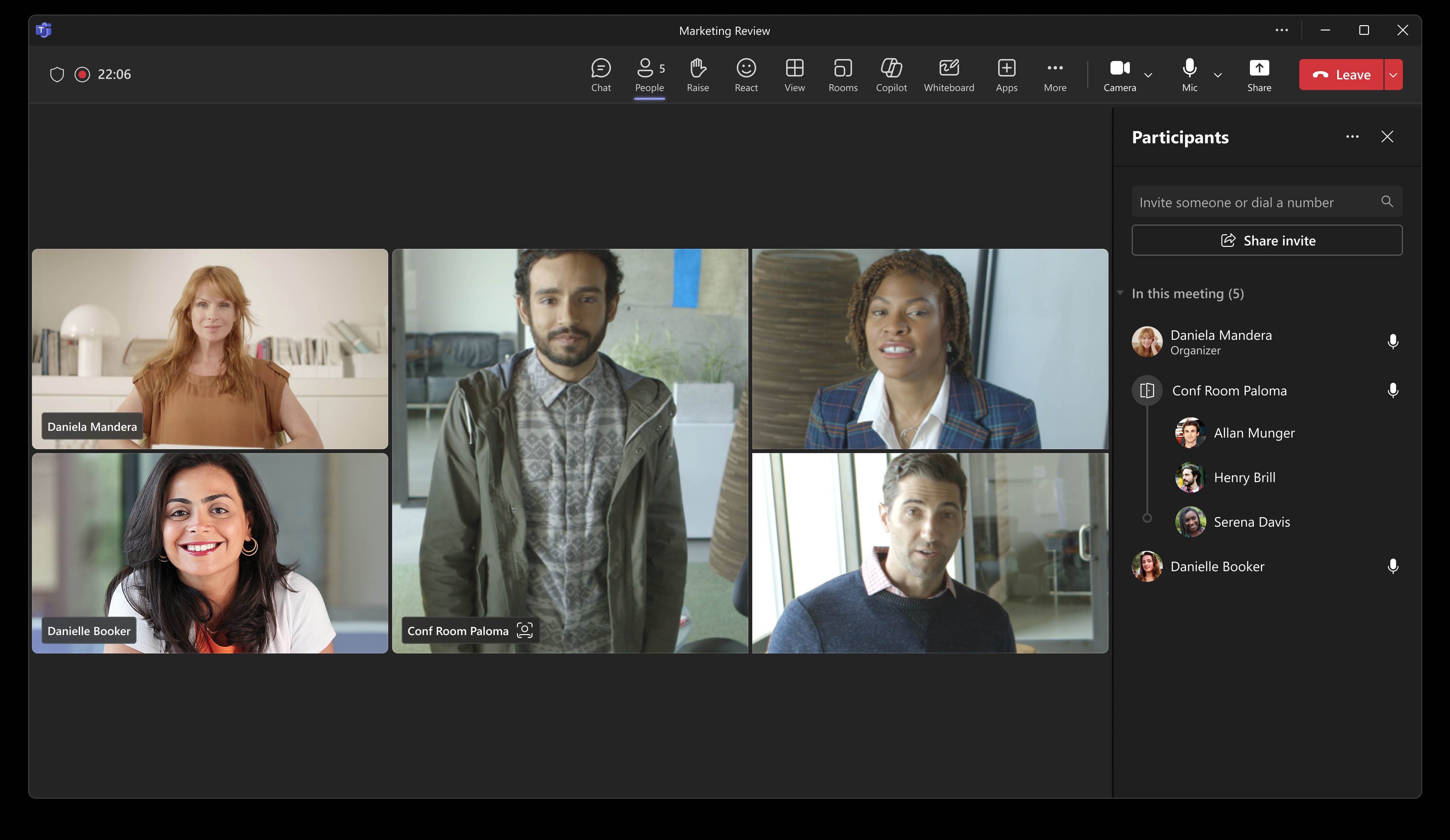
Les People présents dans la salle peuvent désactiver IntelliFrame à l’aide des paramètres de réunion de la console. Ces paramètres désactivent Cloud IntelliFrame et reviennent à l’affichage standard de la salle. Tous les participants en ligne verraient alors la vue standard de la salle.
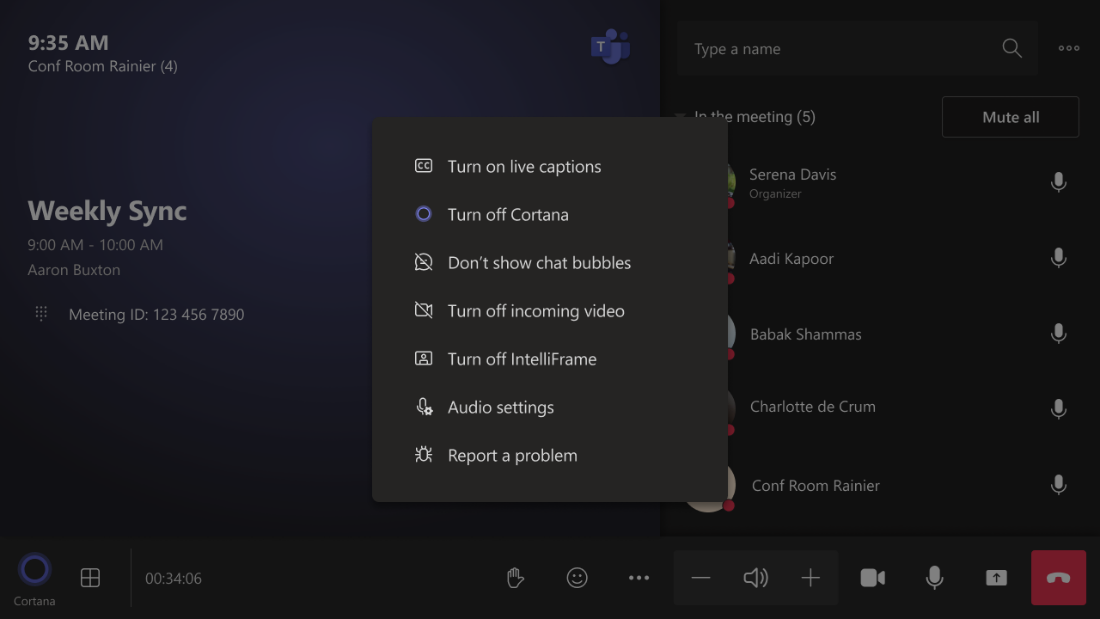
People sur le bureau de Teams peut également activer/désactiver IntelliFrame en cliquant avec le bouton droit sur la vignette vidéo de la salle et en sélectionnant Désactiver IntelliFrame. Cette option désactive l’affichage IntelliFrame uniquement sur le client Teams.
Conservation des données
Cloud IntelliFrame s’exécute sur Azure et est entièrement conforme au traitement des données Microsoft 365 avec une séparation complète entre les limites organisationnelles. L’infrastructure de Cloud IntelliFrame n’est pas différente de l’infrastructure que nous utilisons pour enregistrer les réunions Teams.
Cloud IntelliFrame ne stocke pas les données de réunion ni les informations identifiables. Les seules données que nous enregistrons sont celles qui sont nécessaires pour améliorer le service (par exemple, combien de temps a-t-il fallu pour passer de la vue de la salle à la galerie, à quelle fréquence la disposition de la vue change-t-elle pendant la réunion) et pour comprendre comment Cloud IntelliFrame a été utilisé (par exemple, les utilisateurs finaux l’activent/désactivent-ils ?).
Caméras activées par défaut
Les modèles de caméra suivants ne disposent pas de leur propre intelligence intégrée. Lorsqu’elle est déployée dans les salles Microsoft Teams sur Windows avec une licence Pro, les salles Teams activent automatiquement Cloud IntelliFrame :
- AVer CAM520 Pro
- AVer CAM520 Pro2
- Crestron P12
- Crestron P20
- Jabra PanaCast
- Lenovo ThinkSmart One
- Logitech BRIO
- Logitech CC3000e
- Logitech MeetUp
- Logitech PTZ Pro
- Logitech PTZ Pro 2
- Logitech Rally
- Logitech Webcam C925e
- Logitech Webcam C920
- Logitech Webcam C930e
- Microsoft LifeCam Studio
- Poly EagleEye CUBE
- Polycom EagleEye IV
- Caméra intelligente Surface Hub
- Appareil photo Surface Hub 2
- Yealink UVC30
- Yealink UVC34
- Yealink UVC40
- Yealink UVC50
- Yealink UVC80
- Yealink UVC84
Configurer Cloud IntelliFrame
Cloud IntelliFrame est idéal pour les salles de concentration et les espaces de taille moyenne. Il peut ne pas être idéal pour les grands espaces, car les personnes les plus éloignées de l’appareil photo peuvent apparaître floues après un zoom numérique. Vous pouvez également désactiver Cloud IntelliFrame dans les pièces avec des parois vitrées sans aucun filtre de confidentialité. Vous pouvez configurer Cloud IntelliFrame via le portail de gestion salles Teams Pro ou directement à partir de l’appareil salles Teams.
Remplacer les paramètres par défaut
Les administrateurs ont un contrôle granulaire sur le comportement de l’utilisateur final de Cloud IntelliFrame. Ces paramètres peuvent être configurés à distance ou directement sur la console.
Les paramètres disponibles sont les suivants :
| Paramètres | Paramètre par défaut | Description |
|---|---|---|
| Activer Cloud IntelliFrame | Vrai | Activez ou désactivez Cloud IntelliFrame pour cette salle. |
| Activer par défaut | Vrai | Activez Cloud IntelliFrame par défaut ou autorisez les utilisateurs de la salle à l’activer manuellement. |
| IntelliFrame cloud uniquement sur les caméras prises en charge | Vrai | Désactivez ce paramètre pour autoriser Cloud IntelliFrame sur n’importe quelle caméra. |
Important
Lors de l’activation de Cloud IntelliFrame sur n’importe quelle caméra, assurez-vous que les autres fonctionnalités d’IA (par exemple, le suivi de l’orateur, la vue de la grille) sont désactivées, car elles peuvent interférer avec Cloud IntelliFrame.
Portail de gestion Pro
- Connectez-vous au portail de gestion des salles Teams Pro
- Sélectionnez des salles.
- Sélectionnez Paramètres puis l’onglet Périphériques
- Modifier la configuration souhaitée pour Cloud IntelliFrame
- Sélectionnez Appliquer
- Choisissez quand appliquer la modification des paramètres, puis sélectionnez Envoyer
Paramètres de la console
Pour modifier les paramètres de Cloud IntellIFrame via la console, accédez à Paramètres > Périphériques > Caméras > Cloud intelliFrame pour :
Activer ou désactiver Cloud IntelliFrame
Configurer si Cloud IntelliFrame est activé par défaut ou si les utilisateurs en salle peuvent l’activer manuellement
Remplacez le paramètre par défaut pour autoriser Cloud IntelliFrame à fonctionner sur n’importe quelle caméra

En cas d’utilisation d’une caméra non prise en charge, les paramètres de la console s’affichent comme suit. Même si le paramètre Cloud IntelliFrame est activé, l’expérience n’est pas activée pour la salle, car elle utilise une caméra non prise en charge.
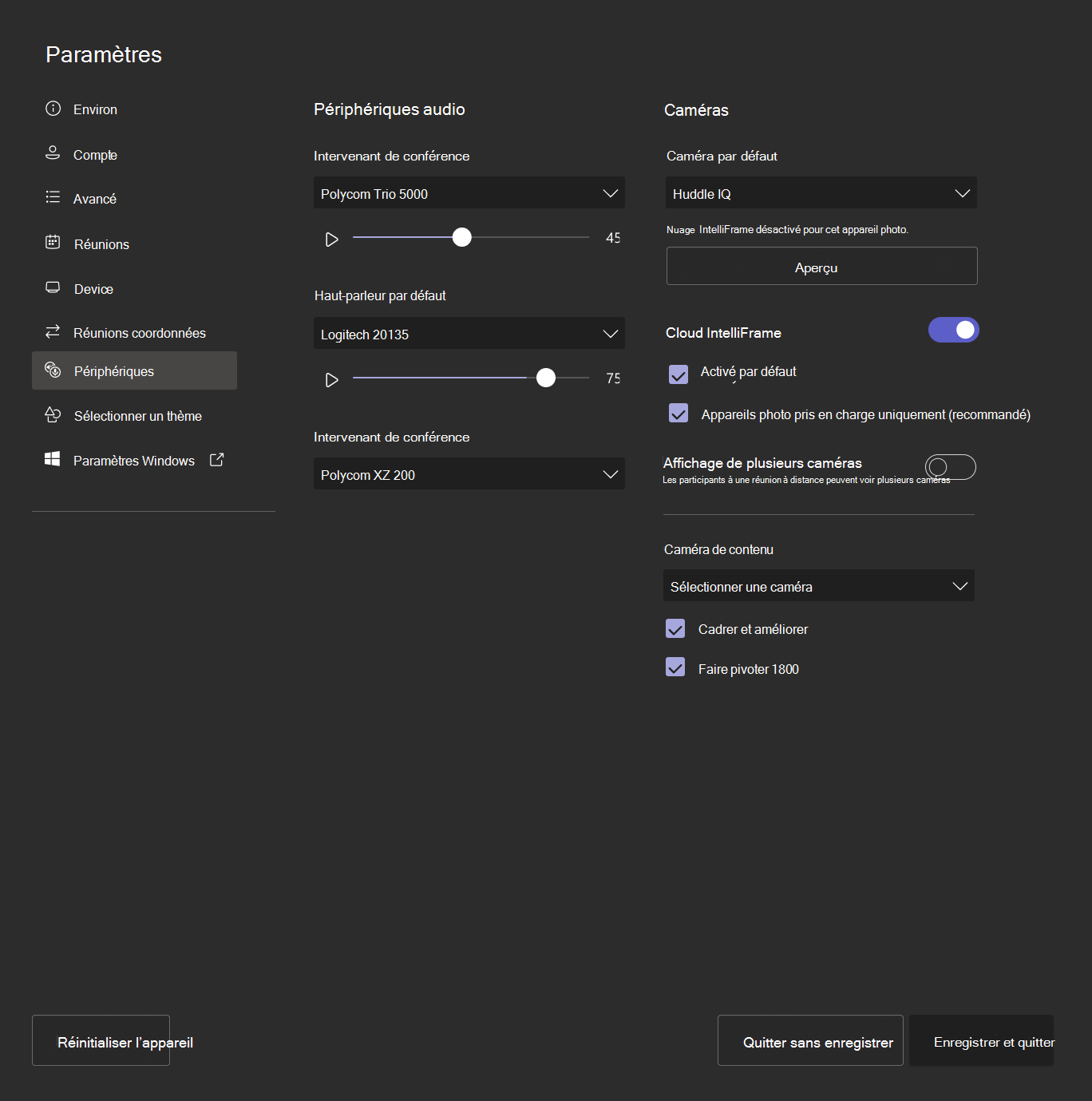
Décochez le paramètre Caméras non prises en charge uniquement pour remplacer la liste des caméras prises en charge et activer Cloud IntelliFrame pour une salle avec n’importe quelle caméra :

Lors de l’activation de Cloud IntelliFrame sur une caméra non prise en charge, assurez-vous que les autres fonctionnalités d’IA (par exemple, le suivi de l’orateur, l’affichage de la grille) sont désactivées, car elles peuvent interférer avec Cloud IntelliFrame.
Reconnaissance des participants In-Room
Cloud IntelliFrame peut identifier les participants en salle pendant les réunions planifiées, en affichant leurs noms dans la liste de réunion pour les participants distants.
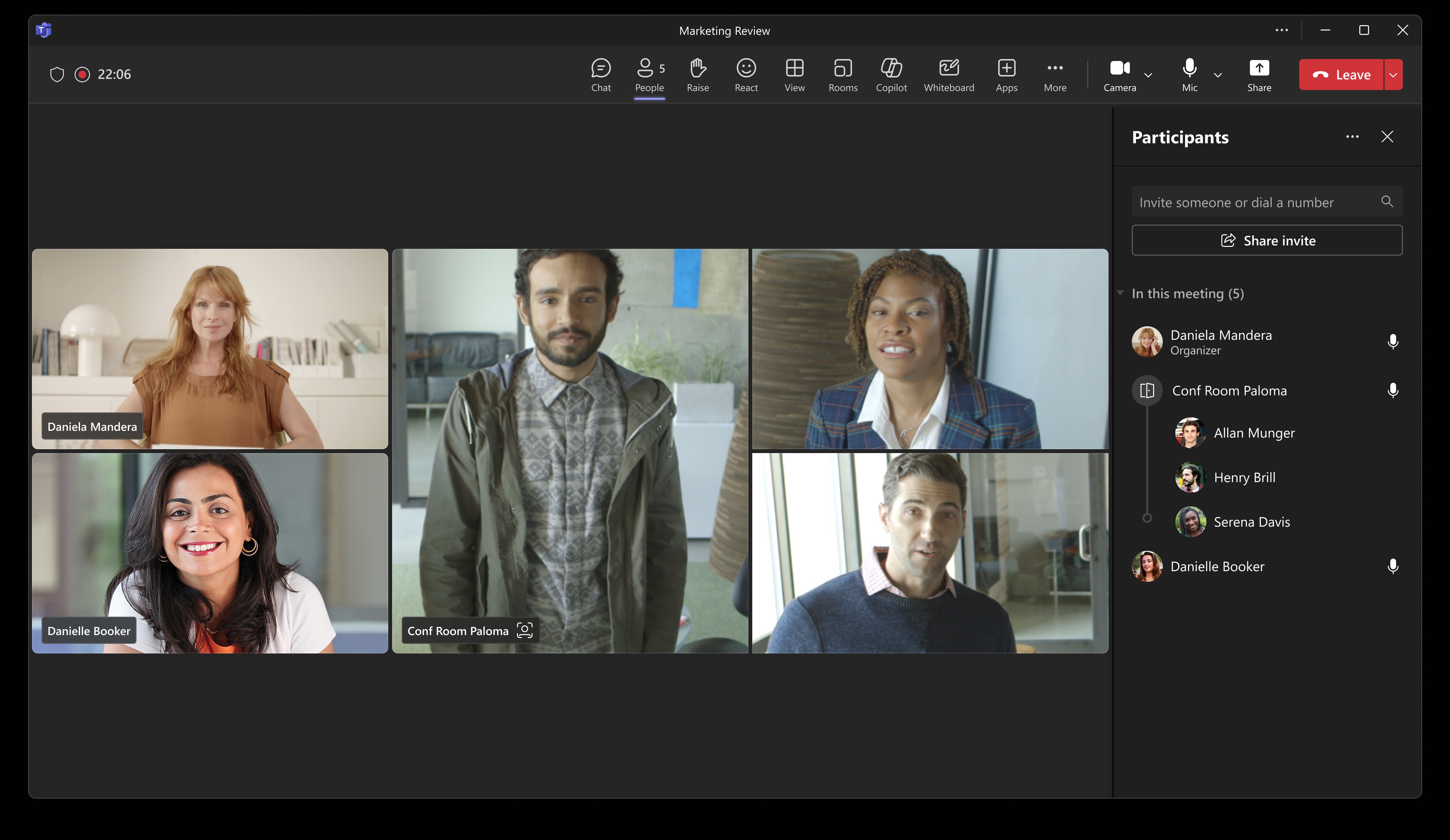 Pour être identifié lors d’une réunion, les conditions suivantes doivent être remplies :
La réunion doit être planifiée dans Teams (les réunions ad hoc « Conférence maintenant » ne sont pas prises en charge).
Le participant doit figurer dans l’invitation à la réunion.
L’organisation doit activer la reconnaissance vocale et faciale.
Le participant doit avoir créé un profil de reconnaissance dans Teams.
Lorsque ces conditions sont remplies, Cloud IntelliFrame met en correspondance les participants en salle à l’aide de la reconnaissance faciale avec la liste des participants invités qui ont terminé l’inscription. Les personnes reconnues apparaissent par nom dans la liste de tous les participants à la réunion. Si une personne rejoint la salle alors qu’elle ne figure pas sur la liste des invités, même si elle s’est déjà inscrite et a été reconnue dans d’autres réunions dans la même salle, elle ne sera pas identifiée dans la réunion en cours.
Cette fonctionnalité est disponible dans les salles Teams sur Windows avec la licence Salles salles Teams Pro en utilisant des caméras prises en charge ou des caméras activées via les paramètres.
Important
Vous êtes responsable de la conformité aux lois et réglementations locales lorsque vous activez Cloud IntelliFrame dans une juridiction particulière, y compris en ce qui concerne les obligations en matière de notification, de consentement et de conservation des données. Ces obligations peuvent inclure l’installation d’une signalisation appropriée à l’extérieur de toute salle de réunion dans laquelle vous activez Cloud IntelliFrame, pour informer les utilisateurs de la fonctionnalité. En raison de l’incertitude concernant la portée de la « biométrie » dans la loi de l’État de l’Illinois ; Cloud IntelliFrame n’est pas destiné à une utilisation dans l’Illinois.