Remarque
L’accès à cette page nécessite une autorisation. Vous pouvez essayer de vous connecter ou de modifier des répertoires.
L’accès à cette page nécessite une autorisation. Vous pouvez essayer de modifier des répertoires.
Si vous êtes l’administrateur de Microsoft Teams dans votre organisation, vous êtes au bon endroit. Lorsque vous êtes prêt à commencer avec Teams, commencez par la vue d’ensemble du déploiement de Teams et configurez le partage de fichiers sécurisé et la collaboration avec Microsoft Teams.
Si vous recherchez de l’aide pour les utilisateurs finaux Teams, sélectionnez Aide sur le côté gauche de l’application ou accédez à l’aide & l’apprentissage de Microsoft Teams. Pour une formation, accédez à Formation Microsoft Teams.
Important
Pour plus d’informations sur la disponibilité des fonctionnalités et les licences Teams, consultez Options de licences de module complémentaire Teams.
Architecture Teams
Teams est basé sur les groupes Microsoft 365, Microsoft Graph et le même niveau de sécurité, de conformité et de facilité de gestion que le reste de Microsoft 365. Teams utilise les identités stockées dans Microsoft Entra ID.
Lorsque vous créez une équipe, voici ce que est créé :
- Un nouveau groupe Microsoft 365.
- Un site SharePoint et une bibliothèque de documents pour stocker les fichiers de l’équipe.
- Une boîte aux lettres et un calendrier partagés Exchange Online.
- Un bloc-notes OneNote.
- Des liens dans d’autres applications Microsoft 365 telles que le Planificateur et Power BI.
Lorsque vous créez une équipe à partir d’un groupe existant, les membres, le site, la boîte aux lettres et le bloc-notes de cette équipe s’affichent dans Teams.
Pour personnaliser et étendre Teams, ajoutez des applications tierces à l’aide des tâches de gestion des applications. Avec Teams, vous pouvez inclure des personnes de l’extérieur de votre organisation en les ajoutant en tant qu’invitées ou utilisateurs externes, selon vos besoins. Teams offre une plateforme de développement robuste qui vous permet de créer le nœud central pour le travail d’équipe dont vous avez besoin pour votre organisation.
Conseil
Pour approfondir l’architecture de Teams, regardez les vidéos sur l’Academy plateforme Teams.
Gestion de Teams
En tant qu’administrateur, vous gérez Teams via le Centre d’administration Teams.
Pour savoir comment gérer Teams dans le centre d’administration Teams, voir :
- Utiliser des rôles d’administrateur pour gérer Teams
- Gérer et surveiller Teams en tant qu’administrateur informatique
- Gérer les paramètres Teams
- Gérer les équipes dans le Centre d’administration Teams
Pour rester au fait des nouveautés dans Teams et tous les autres produits et services Microsoft 365 dans votre organization, case activée centre de messages et la feuille de route Teams. Vous recevez des annonces sur les fonctionnalités nouvelles et mises à jour, les modifications prévues et les problèmes pour vous tenir informé et préparé.
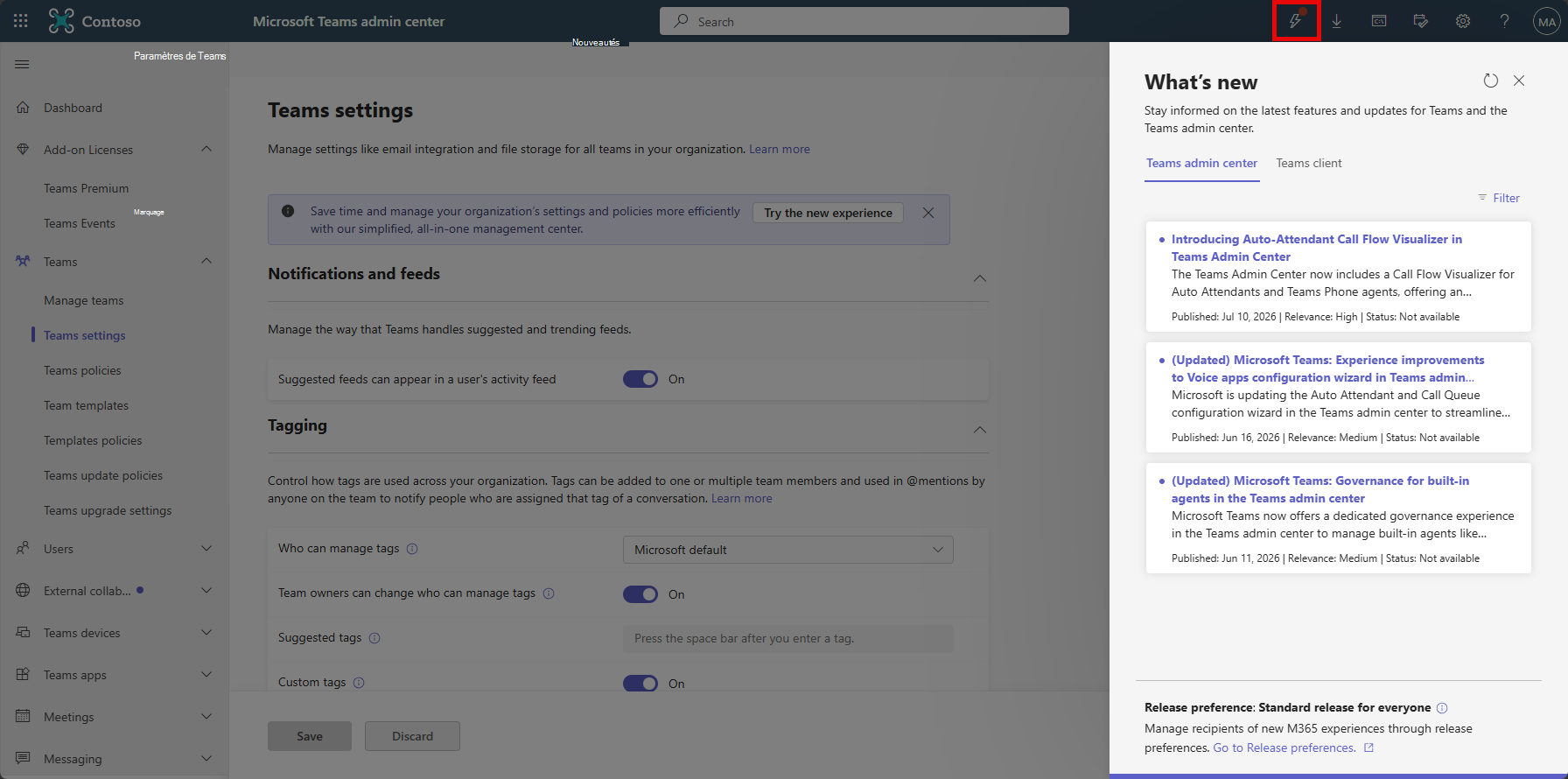
Vous pouvez également rester informé des dernières fonctionnalités et mises à jour de Teams dans le centre d’administration Teams et le client Teams via les nouveautés du centre d’administration Teams. Pour y accéder, sélectionnez Nouveautés (l’icône en forme d’éclair ) dans le coin supérieur droit.
Travail d’équipe
Chaque équipe est différente, il n’existe pas une seule et même approche sur la collaboration. Lorsque vous choisissez les applications et services à utiliser, pensez au travail que fait votre organisation et aux types de conversations que doivent avoir vos équipes :
Teams, un nœud central pour le travail d’équipe où des personnes qui travaillent en étroite collaboration sur des projets centraux, y compris de l’extérieur de votre organisation, peuvent communiquer et collaborer activement en temps réel. Ayez une conversation directement où le travail se fait, qu’il s’agisse de rédiger en commun un document, d’avoir une réunion ou de travailler ensemble dans d’autres applications et services. Teams est l’endroit où avoir des conversations informelles, retravailler rapidement sur un projet, travailler avec les fichiers d'une équipe et collaborer sur des produits partagés.
Outlook pour collaborer dans l’environnement de messagerie familier et d’une manière plus formelle et structurée ou lorsqu’une communication ciblée et directe est nécessaire.
SharePoint pour les sites, portails, services de contenu intelligents, l'automatisation de processus métiers et la recherche dans l'entreprise. SharePoint place le contenu au centre du travail d’équipe, rendant tous les types de contenu facilement partageables et accessibles entre les équipes. Une intégration étroite à Outlook, Viva Engage et Teams permet une collaboration sur du contenu homogène entre les expériences de conversation.
OneDrive pour stocker des fichiers et les partager avec des personnes invitées par l’utilisateur. Le contenu qu’un utilisateur enregistre dans OneDrive est privé jusqu’à ce qu’il le partage avec d’autres personnes, ce qui en fait la meilleure option pour stocker les documents personnels et d’ébauche qui ne sont pas destinés ou prêts à être partagés.
Viva Engage pour connecter les personnes de l’organisation. Proposez des initiatives à l’échelle de l’entreprise, partagez les meilleures pratiques et créez des communautés autour de sujets d’intérêt ou de domaines de prédilection communs. Échangez des idées pour favoriser des discussions ouvertes avec les personnes de l’entreprise.
Les applications Office sont tous les outils familiers que les personnes connaissent et utilisent régulièrement, incluant Word, Excel, PowerPoint et OneNote.