Remarque
L’accès à cette page nécessite une autorisation. Vous pouvez essayer de vous connecter ou de modifier des répertoires.
L’accès à cette page nécessite une autorisation. Vous pouvez essayer de modifier des répertoires.
Remarque
Les bacs à sable instantanés émis aux clients éligibles disposant de comptes d’entreprise à partir de juillet 2026 incluent la fonctionnalité de commerce d’extension, ce qui vous permet d’acheter des licences et des services payants supplémentaires, y compris des Microsoft 365 Copilot directement à partir du bac à sable. Pour plus d’informations, consultez Bac à sable instantané.
Configuration requise
Avant de commencer, vérifiez que vous disposez des points suivants :
- Bac à sable actif du programme développeur M365.
- Informations d’identification Administration globales pour votre bac à sable programme de développement.
- Un mode de paiement valide pour acheter votre licence.
Étape 1 : connectez-vous au Centre d’administration Microsoft 365
- Accédez au Centre d’administration Microsoft 365.
- Connectez-vous à l’aide de vos informations d’identification Global Administration pour votre bac à sable programme de développement (par exemple, abc@xyz123.onmicrosoft.com).
Remarque
Vous trouverez votre adresse e-mail de connexion sur votre tableau de bord programme pour les développeurs.
Étape 2 : Accéder à la page du produit Copilot
- Dans le menu de navigation de gauche, sélectionnez Place de marché>Tous les produits.
- Utilisez la barre de recherche pour rechercher Microsoft 365 Copilot.
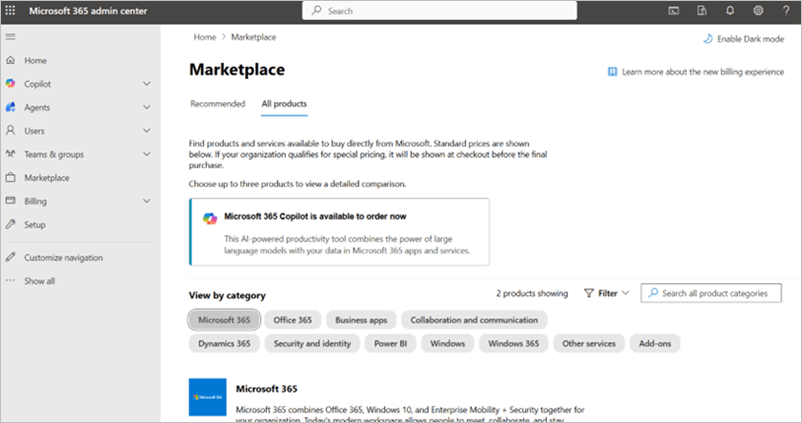
Étape 3 : Créer un compte de facturation
Lorsque vous sélectionnez Microsoft 365 Copilot, une invite s’affiche pour créer un compte de facturation.
Sélectionnez Créer un compte de facturation.
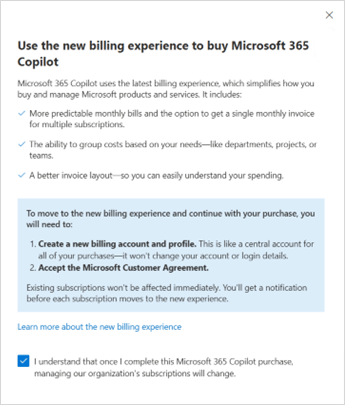
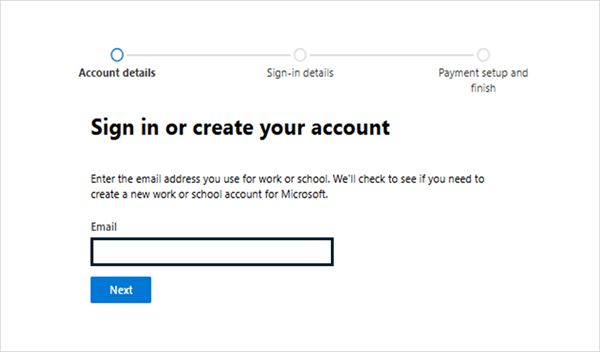
Entrez votre adresse e-mail.
Importante
Vous devez utiliser la même adresse e-mail que votre programme de développement global Administration pour lier correctement le compte de facturation à votre programme de développement.
Entrez votre adresse de communication professionnelle.
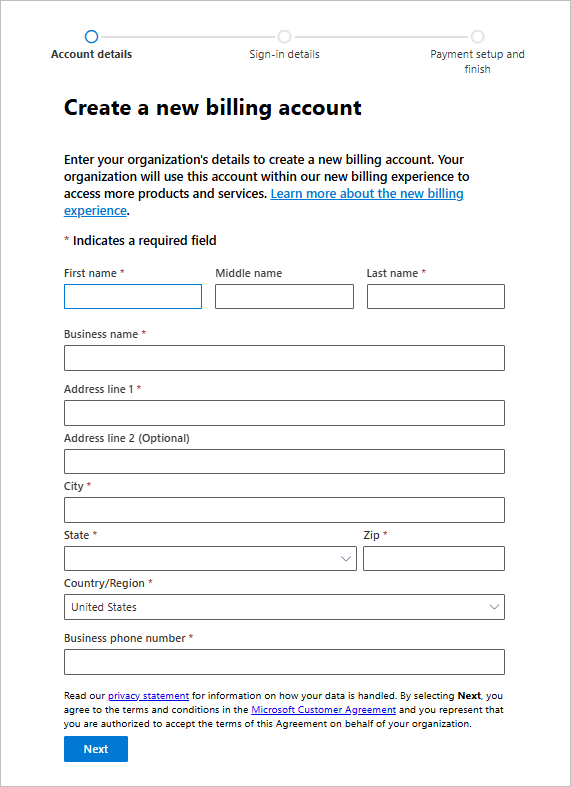
Une fois votre adresse validée, vous êtes redirigé vers le centre d’administration.
Étape 4 : Sélectionner votre plan de licence
Choisissez le nombre de licences que vous souhaitez acheter.
Sélectionnez votre plan de Microsoft 365 Copilot préféré.
Sélectionnez Acheter pour passer au paiement.
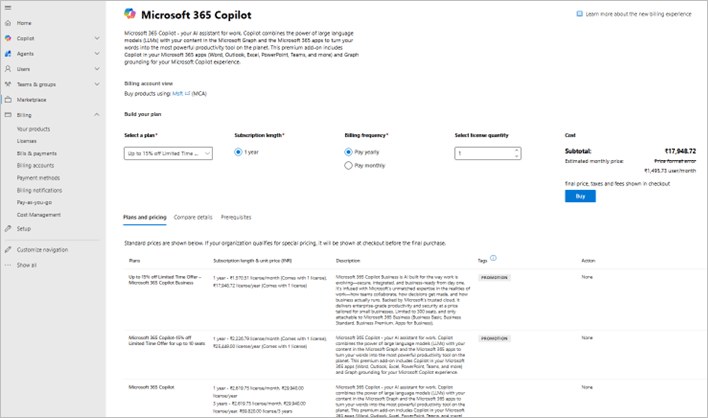
Étape 5 : Terminer votre achat
Dans la page de validation, sélectionnez Créer un profil de facturation dans le coin supérieur droit.
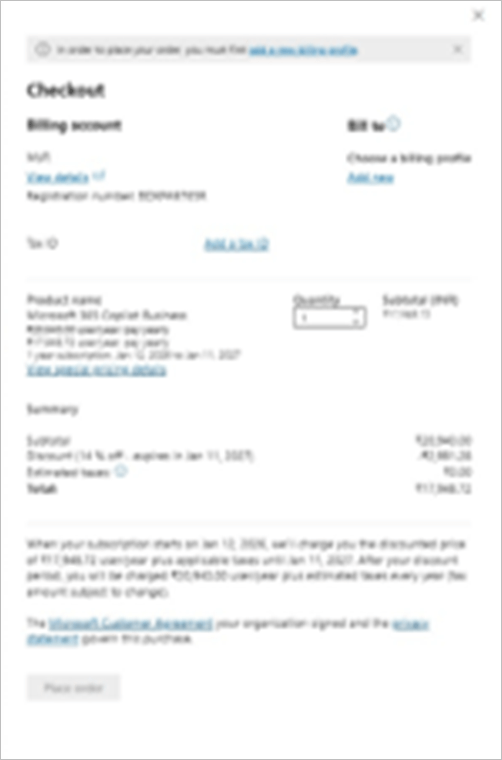
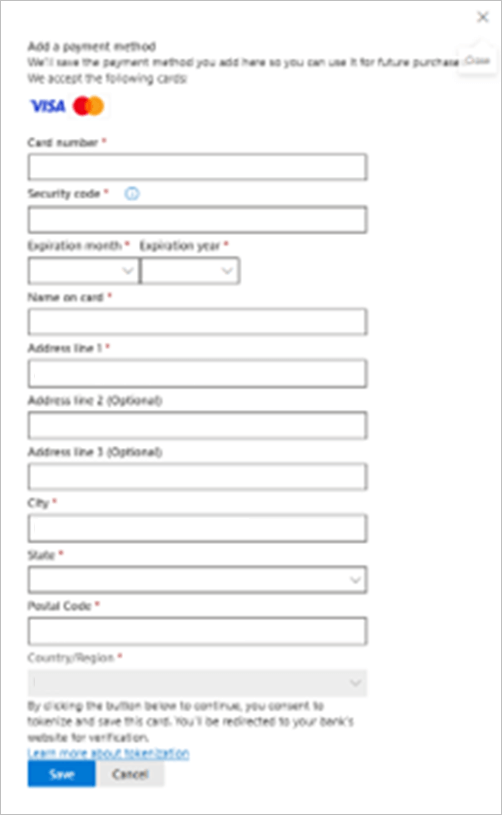
Entrez vos détails de facturation et vos informations de paiement.
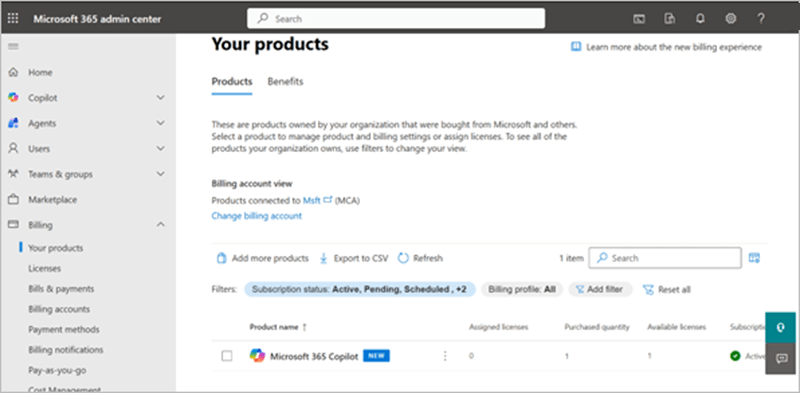
Terminez l’achat. Une fois l’achat terminé, Microsoft 365 Copilot s’affiche sous Facturation>de vos produits.
Étape 6 : Attribuer des licences aux utilisateurs
- Dans le Centre d’administration, accédez à Utilisateurs>Utilisateurs actifs.
- Sélectionnez l’utilisateur auquel vous souhaitez attribuer une licence.
- Sélectionnez Gérer les licences de produits.
- Activez Microsoft 365 Copilot pour l’utilisateur sélectionné.
- Enregistrez vos modifications.
Étapes suivantes
Une fois les licences attribuées, les utilisateurs peuvent avoir besoin d’effectuer les tâches suivantes :
- Déconnectez-vous et reconnectez-vous à leurs applications Microsoft 365 pour activer Copilot.
- Consultez Microsoft 365 Copilot documentation pour savoir comment utiliser les fonctionnalités.