Remarque
L’accès à cette page nécessite une autorisation. Vous pouvez essayer de vous connecter ou de modifier des répertoires.
L’accès à cette page nécessite une autorisation. Vous pouvez essayer de modifier des répertoires.
Les membres éligibles du programme Microsoft 365 pour les développeurs peuvent configurer un abonnement pour développeurs Microsoft 365 E5 à utiliser dans la création de solutions indépendamment de votre environnement de production. L’abonnement bac à sable pour développeurs Microsoft 365 E5 inclut 25 licences utilisateur et dure jusqu’à 90 jours, en fonction de votre activité. Si vous utilisez votre abonnement pour une activité de développement valide, il sera renouvelé automatiquement.
Remarque
Les bacs à sable instantanés émis aux clients éligibles disposant de comptes d’entreprise à partir de juillet 2026 incluent une fonctionnalité de commerce complémentaire, ce qui vous permet d’acheter des licences et des services payants supplémentaires, notamment Microsoft 365 Copilot, directement à partir du bac à sable. Voir [Acheter des services de modules complémentaires] ci-dessous.
Importante
Avant de demander un abonnement pour développeur, vous devez d’abord rejoindre le programme Microsoft 365 pour développeurs directement ou via Visual Studio Professional ou Enterprise (si vous êtes abonné).
Si vous êtes éligible pour un abonnement Microsoft 365 E5 via le programme développeur, le flux de configuration de l’abonnement démarre automatiquement après votre adhésion au programme. Si vous choisissez de ne pas configurer votre abonnement immédiatement, l’option de configuration d’un abonnement sera disponible sur le tableau de bord de votre programme Microsoft 365 pour les développeurs.
Importante
Votre abonnement développeur Microsoft 365 E5 est uniquement destiné au développement et peut être révoqué si vous l’utilisez à d’autres fins que le développement. Pour plus d’informations, consultez les conditions générales du programme Microsoft 365 pour les développeurs.
Exigences relatives au compte de facturation
Importante
Un compte de facturation valide est requis pour configurer un bac à sable de développeur Microsoft 365 E5. Cette exigence ne peut pas être contournée.
Le compte de facturation est utilisé pour la vérification et pour permettre les futurs achats payants. Aucuns frais ne vous sont facturés pour le bac à sable du développeur. Des frais sont facturés uniquement si vous achetez intentionnellement un produit ou un service payant.
Vous pouvez utiliser un compte de facturation individuel éligible ou, si vous disposez des autorisations requises, un compte de facturation d’organisation existant. Si vous envisagez d’utiliser un compte de facturation existant, assurez-vous que le Contrat client Microsoft (MCA) est accepté, que le profil de facturation et la section de facturation sont actifs et qu’un abonnement Azure actif a été créé sous le profil de facturation et la section de facturation que vous avez l’intention d’utiliser lors de la configuration du bac à sable, avec un plan Azure. Toute limite de dépense d’abonnement Azure applicable doit également être supprimée.
Si vous avez déjà un compte de facturation MCA mais qu’il n’a pas d’abonnement Azure, créez un abonnement Contrat de Contrat client Microsoft. Lors de la création, sélectionnez le compte de facturation éligible, le profil de facturation, la section de facturation et le plan Azure approprié. Pour toutes les exigences de facturation, consultez Configurer les détails de facturation.
Bac à sable instantané
Votre abonnement pour développeurs Microsoft 365 est provisionné sous la forme d’un bac à sable instantané, un environnement de développement E5 entièrement préconfiguré qui est prêt en quelques minutes. Il est préchargé avec :
- 16 exemples d’utilisateurs fictifs (plus votre compte administrateur)
- Exemples de packs de données Microsoft Teams
- Données utilisateur, courrier et calendrier Microsoft Graph et Compléments Office/exemples de données SharePoint Framework
- Applications personnalisées préconfigurées
- Fonctionnalité de commerce complémentaire : possibilité d’acheter des services supplémentaires, dont Microsoft 365 Copilot, directement à partir de votre bac à sable
Pour plus d’informations sur les exemples de données, consultez la rubrique Exemple de données de bac à sable pour développeurs.
Remarque
Votre nom de domaine est préconfiguré (par exemple, yourtenant.onmicrosoft.com) et ne peut pas être personnalisé après l’inscription.
Configurer votre abonnement bac à sable Microsoft 365 E5
Configuration requise
Avant de commencer, assurez-vous d’avoir les éléments suivants :
- Un compte Microsoft avec lequel se connecter.
- Un compte de facturation individuel ou organisationnel valide.
- Pour un compte de facturation existant, un abonnement Azure actif créé sous la section profil de facturation et facturation que vous avez l’intention d’utiliser lors de la configuration du bac à sable, avec un plan Azure.
- Un numéro de téléphone et une adresse professionnels, si vous devez créer un compte de facturation individuel lors de la configuration du bac à sable.
Étape 1 : choisir votre type de bac à sable
Dans la page de votre profil, choisissez Configurer l’abonnement E5.
Dans la boîte de dialogue d’installation, sélectionnez Bac à sable instantané (achats de modules complémentaires activés) : il s’agit de l’option par défaut supérieure.
Choisissez suivant pour passer à l’écran de configuration de la facturation.
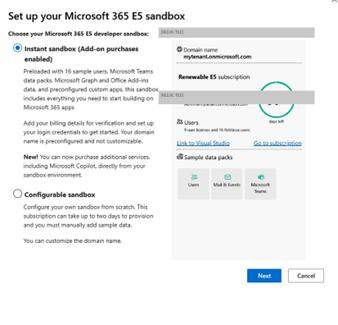
Ce que vous obtenez : votre nom de domaine sera préconfiguré (par exemple, yourtenant.onmicrosoft.com) et ne pourra pas être personnalisé après l’inscription. Le panneau de prévisualisation à droite affiche les détails de l’abonnement renouvelable de 90 jours.
Étape 2 : Configurer les détails de facturation
Dans l’écran Configurer votre bac à sable instantané Microsoft 365 E5, indiquez la région de votre centre de données et associez un compte de facturation.
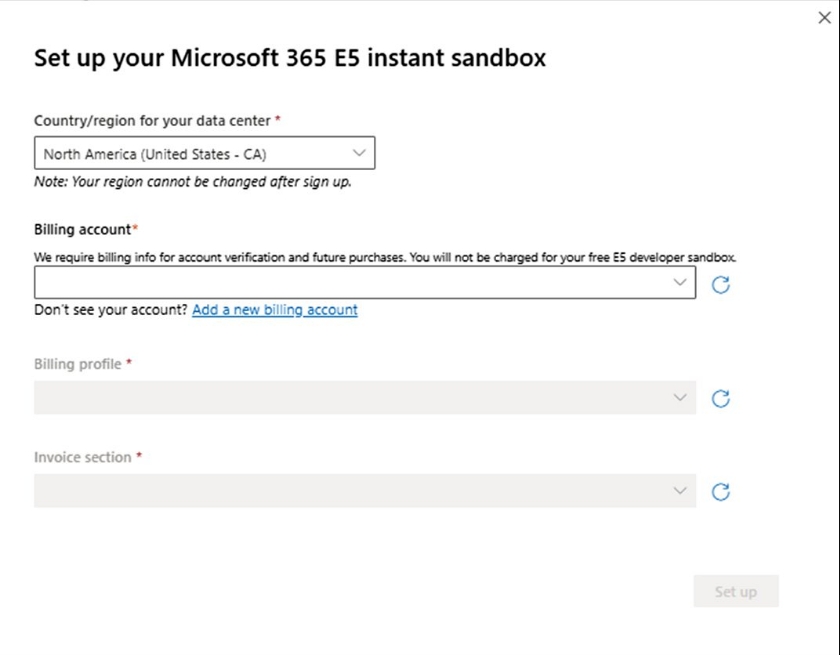
Vous pouvez utiliser l’un des types de comptes de facturation suivants :
- Compte de facturation organisationnelle : compte existant appartenant à votre organisation que vous avez l’autorisation d’utiliser.
- Compte de facturation individuel : compte que vous possédez et gérez, que vous pouvez créer lors de la configuration du bac à sable.
Si vous n’êtes pas autorisé à utiliser un compte de facturation d’organisation, contactez l’administrateur de facturation de votre organisation.
Le compte de facturation doit remplir les conditions suivantes :
- Le Contrat client Microsoft (MCA) est accepté pour un compte de facturation actif.
- Le profil de facturation et la section de facturation sont actifs et disponibles pour vous.
- Si vous sélectionnez un compte de facturation existant, il dispose d’un abonnement Azure actif créé sous la section profil de facturation et facturation que vous envisagez d’utiliser lors de la configuration du bac à sable, avec un plan Azure.
- La limite de dépense pour tout abonnement Azure associé est supprimée.
Sélectionnez le pays/la région. Choisissez la région du centre de données la plus proche de vous dans la liste déroulante Pays/région de votre centre de données .
Remarque
Votre région ne peut pas être modifiée après l’inscription. Choisissez donc avec soin.
Sélectionnez un compte de facturation. Cliquez sur la liste déroulante du compte de facturation .
- Si vous êtes autorisé à utiliser un compte de facturation individuel ou organisationnel éligible existant, sélectionnez-le et passez à l’étape 4.
- Si la liste déroulante est vide ou si votre compte n’est pas répertorié, passez à l’étape 3 pour en créer un.
Créez un compte de facturation individuel (si nécessaire). Choisissez Ajouter un nouveau compte de facturation pour ouvrir le flux de création de compte de facturation Microsoft dans une nouvelle fenêtre, puis suivez les trois étapes de l’Assistant :
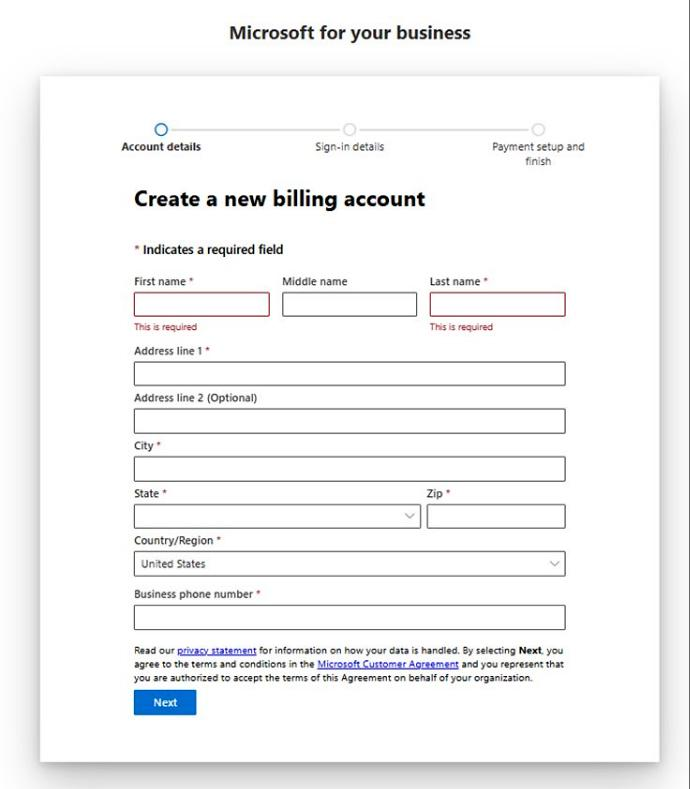
- Détails du compte : votre nom, votre adresse professionnelle, votre pays/région et votre numéro de téléphone professionnel.
- Détails de connexion : confirmez ou configurez les informations d’identification de connexion pour le compte de facturation.
- Configuration et fin du paiement : lisez et acceptez le Contrat client Microsoft.
Remarque
En sélectionnant Suivant, vous acceptez le Contrat client Microsoft et confirmez que vous êtes autorisé à accepter les conditions pour ce compte de facturation.
Une fois le compte de facturation créé, fermez cette fenêtre et revenez à l’écran de configuration du bac à sable.
Actualisez et sélectionnez votre compte de facturation. Si vous avez créé un compte de facturation ou si votre compte existant n’est pas répertorié, sélectionnez la petite icône Actualiser (↺) à côté de la liste déroulante du compte de facturation . Sélectionnez le compte que vous souhaitez lier. Les champs Profil de facturation et Section Facture se remplissent automatiquement. Vérifiez qu’ils sont corrects.
Conseil
Si votre compte n’apparaît toujours pas après l’actualisation, patientez quelques secondes et essayez à nouveau d’utiliser le bouton d’actualisation.
Sélectionnez Configurer.
Étape 3 : Configurer les informations d’identification d’administrateur
Une fois la configuration de facturation enregistrée, définissez les informations d’identification de connexion pour votre bac à sable :
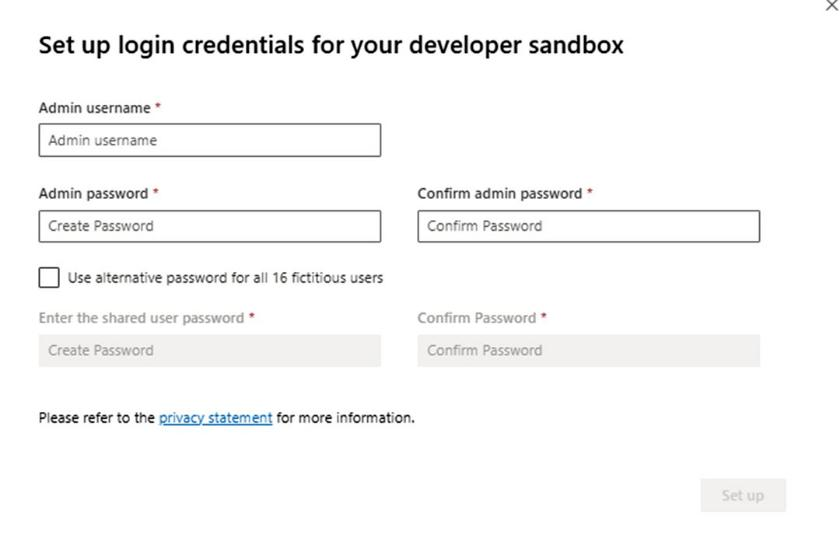
Fournissez un nom d’utilisateur d’Administration.
Créez et confirmez un mot de passe Administration.
Si vous le souhaitez, sélectionnez Utiliser un autre mot de passe pour les 16 utilisateurs fictifs afin de définir un mot de passe partagé pour les comptes d’utilisateurs échantillons, ce qui est utile pour tester les scénarios dans lesquels vous devez vous connecter sous différents utilisateurs.
Importante
Notez votre nom d’utilisateur et votre mot de passe, car vous en aurez besoin pour accéder à votre abonnement développeur.
Choisissez Set up (Configurer ) pour commencer à configurer votre bac à sable.
Remarque
Reportez-vous à la Déclaration de confidentialité Microsoft pour plus d’informations sur le traitement de vos données.
Étape 4 : accéder au tableau de bord de votre bac à sable
Une fois la configuration terminée, vous êtes redirigé vers le tableau de bord du programme Microsoft 365 pour les développeurs, où votre nouvel abonnement s’affiche avec un status actif.
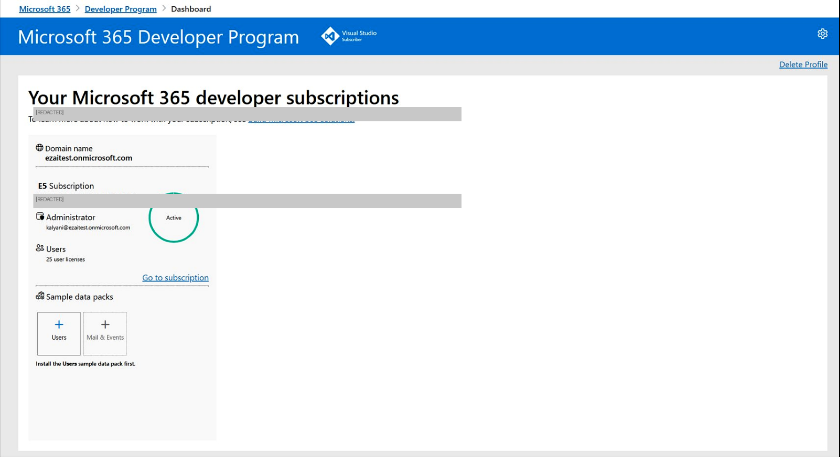
Ici, vous pouvez :
- Affichez le nom de domaine et le status de votre abonnement de bac à sable.
- Choisissez Accéder à l’abonnement pour accéder à votre bac à sable.
- Installez des exemples de packs de données (utilisateurs, courrier & événements) : le pack Utilisateurs doit être installé en premier. Pour plus d’informations, consultez Exemple de données de bac à sable développeur.
- Surveillez le minuteur de votre abonnement renouvelable de 90 jours.
Conseil
Si vous êtes abonné Visual Studio, lier votre abonnement à Visual Studio pour le renouvellement automatique. Consultez Rejoindre le programme Microsoft 365 pour développeurs en tant qu’abonné Visual Studio.
Configuration de l’abonnement
Sur votre page de profil, choisissez Accéder à l'abonnement et connectez-vous avec votre identifiant utilisateur (par exemple, username@domain.onmicrosoft.com) et le mot de passe que vous avez indiqués pour votre abonnement développeur.
Remarque
Ne vous connectez pas à votre abonnement avec votre ID de compte de programme pour les développeurs.
Utilisez le lanceur d’applications pour accéder au Centre d’administration.
Dans la page d’accueil du Centre d’administration, choisissez Accéder à la configuration guidée. Cela vous permet d’accéder à la page Configuration de Microsoft 365 E5 Développeur.
Installez vos applications Office. Vous avez la possibilité d’installer des applications Office sur votre ordinateur. Lorsque vous êtes prêt, choisissez Continuer.
Personnalisez votre connexion et votre e-mail. Vous pouvez connecter votre abonnement à un domaine ou simplement utiliser le sous-domaine existant que vous avez créé. Lorsque vous êtes prêt, choisissez Utiliser ce domaineou Faites-le ultérieurement.
Ajoutez de nouveaux utilisateurs. Vous pouvez ajouter des utilisateurs fictifs ou réels pour vous aider dans développement. Lorsque vous êtes prêt, choisissez Ajouter des utilisateurs et attribuez des licences.
Attribuez des licences aux utilisateurs qui n’en ont pas. Accordez une licence à tous les utilisateurs devant utiliser l’abonnement. Lorsque vous êtes prêt, choisissez Ajouter des utilisateurs et attribuez des licences ou Effectuer cette opération ultérieurement.
Partagez les informations d’identification de connexion. Pour tous les utilisateurs réels qui accéderont à l’abonnement, vous devez leur communiquer leurs informations d’identification de connexion. Vous pouvez choisir une méthode, par exemple, l’e-mail, le téléchargement ou l’impression. Lorsque vous êtes prêt, choisissez Continuer.
Conseil
Lors des visites suivantes de votre tableau de bord, connectez-vous avec votre compteusername@domain .onmicrosoft.com avant d’accéder au tableau de bord.
Indiquez si vous souhaitez envoyer un e-mail aux utilisateurs à propos de Microsoft Teams, puis choisissez Continuer.
Vous avez terminé la configuration. Vous avez terminé la configuration de votre abonnement. Vous pouvez éventuellement évaluer l’expérience. Lorsque vous êtes prêt, sélectionnez Accéder au Centre d’administration.
Configurez l’authentification multi-facteurs.
Configurez l’authentification multifacteur pour protéger votre accès à votre bac à sable. Pour configurer l’authentification multifacteur, connectez-vous à votre nouveau bac à sable avec votre compte d’administrateur. Dans le volet gauche, sélectionnez Administration, Configuration, puis Configurer l’authentification multifacteur (MFA). Associez la MFA à l’adresse e-mail et au numéro de téléphone que vous avez utilisés lors de la configuration de votre bac à sable. Vous pourrez les utiliser pour récupérer votre bac à sable si vous oubliez votre mot de passe.
Installer des packs d’exemples de données
Les exemples de packs de données sont préinstallés avec votre bac à sable instantané et vous font gagner du temps en fournissant automatiquement les données et le contenu dont vous avez besoin pour créer et tester vos solutions. Ceci inclut des utilisateurs, des métadonnées et des photos fictives pour simuler un petit environnement d’entreprise. Pour plus d’informations sur les exemples de packs de données disponibles, consultez Exemples de données de bac à sable pour développeurs.
Configurer un environnement de développement et un pipeline de déploiement
Pour obtenir des ressources vous aidant à configurer votre environnement de développement et votre pipeline de déploiement, contactez la communauté Microsoft 365 et Power Platform.
Résolution des problèmes
Conditions requises pour les comptes de facturation
Pour utiliser un compte de facturation pour l’installation du bac à sable Microsoft 365 pour développeurs, vérifiez qu’il remplit les conditions suivantes :
- Le compte de facturation est un compte de facturation Contrat client Microsoft (MCA) actif.
- Le Contrat client Microsoft est accepté.
- Le profil de facturation est actif.
- La section Facture est active.
- Pour un compte de facturation existant, un abonnement Azure actif avec un plan Azure existe sous le profil de facturation et la section de facturation destinés à la configuration du bac à sable.
- Un moyen de paiement valide est disponible.
- Aucune limite de dépense ou autre restriction bloque l’approvisionnement.
- Le compte du programme pour développeurs dispose des autorisations de facturation requises.
Le compte de facturation n’apparaît pas ou le compte existe déjà
Choisissez l’icône d’actualisation en regard de la liste déroulante du compte de facturation . Patientez quelques secondes après avoir terminé la création du compte de facturation avant l’actualisation.
Si un compte de facturation MCA existant n’apparaît pas, vérifiez qu’un abonnement Azure actif a été créé avec un plan Azure sous la section Profil de facturation et facture que vous avez l’intention d’utiliser lors de la configuration du bac à sable. Si le compte n’a pas d’abonnement Azure, suivez les instructions de la page Aucun abonnement Azure existe sous le compte de facturation.
Si la liste déroulante du compte de facturation est vide, qu’aucun compte éligible n’apparaît ou que le compte de facturation n’apparaît toujours pas, case activée les sections suivantes.
Effectuez les mêmes vérifications si le système affiche BillingAccountAlreadyExists, BillingProfileAlreadyExists ou si votre compte de facturation est prêt.
Aucun compte de facturation d’organisation éligible n’apparaît
Un compte de facturation organisationnel apparaît uniquement si votre compte connecté a l’autorisation d’utiliser le profil de facturation applicable et la section de facturation. Demandez à l’administrateur de facturation de votre organisation d’accorder l’accès requis, puis actualisez la liste des comptes de facturation.
Un compte de facturation distinct n’est pas nécessaire pour chaque développeur lorsque l’organisation dispose déjà d’un compte de facturation MCA éligible. L’administrateur de facturation peut accorder à chaque développeur l’accès à une section de facture active appropriée. Évitez de créer des comptes de facturation en double uniquement pour contourner les autorisations manquantes.
Liste de vérification de la validation de l’administrateur de facturation
L’administrateur de facturation doit effectuer les vérifications suivantes :
- Connectez-vous au Portail Azure.
- Ouvrez Cost Management + Billing.
- Sélectionnez le compte de facturation de l’organisation.
- Vérifiez que le type de compte de facturation est un Contrat client Microsoft, que le statut est actif et que le Contrat client client Microsoft est accepté.
- Sélectionnez le profil de facturation et vérifiez qu’il est actif, qu’une section de facture active existe et qu’un abonnement Azure actif a été créé avec un plan Azure sous la section de facturation destinée à la configuration du bac à sable.
- Si le profil de facturation n’a pas de section de facture active, ouvrezSections Facture des profils> de facturation, sélectionnez Ajouter et créez une section de facture.
- Ouvrez la section de facture destinée à l’activation du programme pour développeurs.
- Sélectionnez Contrôle d’accès (IAM)>Ajouter>Ajouter une attribution de rôle.
- Affecter le contributeur de section de facture au compte Microsoft Entra exact utilisé pour le programme pour les développeurs.
- Vérifiez que le profil de facturation dispose d’un moyen de paiement valide et qu’aucune limite de dépense ou autre restriction ne bloque l’approvisionnement.
- Demandez au développeur de revenir à Configurer l’abonnement E5, d’actualiser la liste des comptes de facturation et de sélectionner le compte de facturation, le profil de facturation et la section de facturation.
L’apparition des modifications liées à l’attribution de rôle peut prendre plusieurs minutes.
Le rôle de moindre privilège est le suivant :
- Contributeur à la section Facture dans la section spécifique de la facture.
Les rôles plus larges qui peuvent également fonctionner incluent :
- Propriétaire de la section Facture
- Propriétaire du profil de facturation
- Propriétaire du compte de facturation
Les rôles suivants en lecture seule ne sont pas suffisants :
- Lecteur de compte de facturation
- Lecteur du profil de facturation
- Lecteur de section de facture
Pour plus d’informations sur les autorisations de facturation, consultez Rôles de facturation pour les Contrats client Microsoft. Pour obtenir de l’aide supplémentaire concernant la configuration du compte de facturation, contactez le support Azure.
Aucun abonnement Azure n’existe sous le compte de facturation
Si vous disposez d’un compte de facturation MCA valide mais qu’aucun abonnement Azure n’existe sous celui-ci, créez un abonnement Contrat client Microsoft. Lors de la création, sélectionnez le compte de facturation éligible, le profil de facturation, la section de facturation et le plan Azure approprié.
Pour obtenir les instructions et les autorisations requises, consultez Créer un abonnement Contrat client Microsoft.
Une fois l’abonnement Azure actif sous le compte de facturation éligible, recommencez la configuration.
Une limite de dépense est activée
Si une limite de dépense s’applique à l’abonnement Azure créé sous le compte de facturation, supprimez la limite de dépense, puis réessayez de configurer le bac à sable. Vous devez disposer des autorisations de facturation requises et d’un moyen de paiement valide pour la supprimer.
Pour obtenir des instructions, consultez Limite de dépense Azure.
Contrat client Microsoft non signé
Si vous voyez un message d’erreur indiquant que le Contrat client Microsoft n’a pas été signé, un utilisateur autorisé doit accepter le contrat dans le Centre d’Administration Microsoft 365 et créer le profil de facturation et la section de facture requis.
Réessayez ensuite la configuration du bac à sable. Si le problème persiste, contactez dxipsup@microsoft.com et fournissez une capture d’écran de la page du compte de facturation et du message d’erreur complet, y compris son ID de corrélation.
Le bouton Configurer reste indisponible
Assurez-vous que tous les champs obligatoires ( compte de facturation, profil de facturation et section de facturation ) ont une valeur sélectionnée. Tous les trois doivent être définis avant que le programme d’installation ne devienne actif.
L’approvisionnement prend plus de temps que prévu
Le bac à sable instantané s’approvisionne généralement en quelques minutes. Si cela prend plus de temps, actualisez la page du tableau de bord du programme pour les développeurs. Si le problème persiste, contactez dxipsup@microsoft.com.