Remarque
L’accès à cette page nécessite une autorisation. Vous pouvez essayer de vous connecter ou de modifier des répertoires.
L’accès à cette page nécessite une autorisation. Vous pouvez essayer de modifier des répertoires.
Les connecteurs Microsoft 365 Copilot permettent aux organisations de créer des intégrations sur mesure pour améliorer leurs systèmes et services d’IA. Les administrateurs d’IA peuvent gérer les connecteurs Copilot, mais l’inscription des applications et le consentement aux autorisations d’application Microsoft Graph peuvent nécessiter des privilèges supplémentaires. Cet article décrit comment déléguer ces privilèges pour les connecteurs synchronisés personnalisés à l’aide d’un rôle personnalisé Microsoft Entra et d’une stratégie de consentement d’application.
Remarque
La délégation de droits d’administration aux administrateurs IA est une étape facultative pour la gestion des connecteurs Copilot.
Configuration requise
- Licence Microsoft Entra ID P1 ou P2 pour les rôles personnalisés. Consultez Créer un rôle personnalisé dans Microsoft Entra ID.
- Un administrateur de rôle privilégié pour créer la stratégie de consentement à l’application, créer le rôle personnalisé et l’attribuer aux utilisateurs.
- Les utilisateurs cibles qui ont besoin des privilèges supplémentaires et les autorisations d’application Microsoft Graph requises par leurs connecteurs.
- Pour la procédure automatisée, PowerShell 5.1 ou version ultérieure et l’accès à PowerShell Gallery. Le script installe et importe les modules PowerShell Microsoft Graph dont il a besoin.
Quels droits administratifs peuvent être délégués ?
Pour permettre aux administrateurs d’IA de gérer indépendamment la configuration et le fonctionnement des connecteurs personnalisés, déléguez les droits d’administration suivants :
Autorisation d’inscription d’application : cette autorisation permet aux administrateurs d’IA d’inscrire des applications à partir du centre d’administration Microsoft Entra pour configurer des connecteurs personnalisés. Les autorisations d’inscription d’application sont activées par défaut pour tous les utilisateurs d’une organisation. Accordez cette autorisation uniquement si l’autorisation est désactivée pour l’organisation.
Privilèges de consentement : accordez ce privilège pour permettre aux administrateurs d’IA d’accorder le consentement administrateur à l’échelle du client pour les autorisations d’application Microsoft Graph sélectionnées, telles que
ExternalItem.ReadWrite.OwnedByetExternalConnection.ReadWrite.OwnedBy, pour la création de connexions et l’ingestion d’éléments. La stratégie contrôle les autorisations qu’ils peuvent approuver ; Il n’accorde pas automatiquement ces autorisations à une application de connecteur.
Accorder des autorisations d’inscription d’application
Si les autorisations d’inscription d’application sont activées pour tous les utilisateurs au sein de l’organisation, aucune configuration supplémentaire n’est requise. Si l’inscription est restreinte, suivez Déléguer les autorisations d’inscription d’application dans Microsoft Entra ID pour accorder aux utilisateurs requis l’autorisation d’inscrire des applications. Pour consulter une procédure de rôle personnalisé, consultez Créer un rôle personnalisé avec des autorisations pour créer des inscriptions d’applications.
L’autorisation d’inscription de l’application et l’autorisation de consentement de l’administrateur sont distinctes. Accorder l’un n’accorde pas l’autre.
Accorder des privilèges de consentement
Utilisez cette procédure manuelle lorsque vous avez besoin d’une stratégie limitée aux autorisations requises par vos connecteurs, plutôt que l’ensemble d’autorisations complet configuré par le script.
Sélectionnez les autorisations d’application requises dans la référence des autorisations Microsoft Graph. Pour un connecteur qui crée des connexions et ingère des éléments, commencez par
ExternalConnection.ReadWrite.OwnedByetExternalItem.ReadWrite.OwnedBy. N’incluez pas d’autorisations plus larges, sauf si le connecteur les requiert.Suivez Create a custom app consent policy using PowerShell. Configurez les conditions d’inclusion pour votre scénario de connecteur, plutôt que de copier les conditions d’autorisation déléguée de l’exemple :
- Définir
PermissionTypesurapplication. - Définissez
ResourceApplicationsur l’ID d’application Microsoft Graph,00000003-0000-0000-c000-000000000000. - Définissez
Permissionsles ID d’autorisation d’application que vous avez sélectionnés. Les ID pourExternalConnection.ReadWrite.OwnedByetExternalItem.ReadWrite.OwnedBysontf431331c-49a6-499f-be1c-62af19c34a9det8116ae0f-55c2-452d-9944-d18420f5b2c8, respectivement. - Ajoutez des restrictions d’application cliente et excluez les conditions requises par votre organisation.
- Définir
Suivez la procédure PowerShell dans Créer un rôle personnalisé. Incluez
microsoft.directory/servicePrincipals/managePermissionGrantsForAll.{id}dans le rôleallowedResourceActions, en remplacement{id}par votre ID de stratégie. Consultez Autorisations de consentement d’application pour les rôles personnalisés.Suivez Attribuer des rôles Microsoft Entra aux utilisateurs pour attribuer le rôle personnalisé aux administrateurs IA prévus à l’étendue de l’annuaire. Cette étendue permet le consentement de l’administrateur à l’échelle du locataire, sous réserve des conditions de la stratégie.
Confirmez les résultats avec une application de test avant d’utiliser la délégation pour les connecteurs de production.
Remarque
Le centre d’administration Microsoft Entra ne prend pas en charge l’ajout d’autorisations de consentement d’application à une définition de rôle personnalisée. Utilisez Microsoft Graph PowerShell pour créer le rôle de consentement ; Vous pouvez ensuite gérer ses attributions d’utilisateurs dans le Centre d’administration.
Utiliser PowerShell pour accorder des droits d’administration
La GrantAppConsentAndManagementPermissionToAiAdmin fonction de Connector.Cmd 2.3 automatise la création de stratégies et l’attribution de rôles. L’étendue suivante est basée sur la source de fonction publiée. Passez à nouveau en revue la source avant d’utiliser une autre version.
Autorisations configurées par le script
Par défaut, le script crée ou réutilise la stratégie Grant-Consent-Permissions-To-AIAdminsde consentement de l’application. Il ajoute des conditions d’inclusion pour les six autorisations d’application Microsoft Graph suivantes, des autorisations non déléguées ou un ensemble d’autorisations génériques :
| Autorisation de l’application | Accès que l’administrateur d’IA peut approuver pour une application |
|---|---|
ExternalConnection.ReadWrite.OwnedBy |
Créer des connexions et lire ou écrire des connexions auxquelles l’application est autorisée à accéder. |
ExternalItem.ReadWrite.OwnedBy |
Lisez ou écrivez des éléments dans les connexions auxquelles l’application est autorisée à accéder. |
ExternalConnection.Read.All |
Lire toutes les connexions externes. |
ExternalConnection.ReadWrite.All |
Lisez et écrivez toutes les connexions externes. |
ExternalItem.Read.All |
Lisez tous les éléments externes. |
ExternalItem.ReadWrite.All |
Lisez ou écrivez des éléments dans tous les jeux de données externes auxquels l’application est autorisée à accéder. |
Pour obtenir les définitions complètes, consultez la référence des autorisations Microsoft Graph.
Le script crée le rôle de gestion des connecteurs personnalisés pour Copilot avec les actions suivantes :
-
microsoft.directory/applications/create: créez des inscriptions d’applications. -
microsoft.directory/applications/permissions/update: mettez à jour les autorisations d’API requises par les inscriptions d’application. -
microsoft.directory/servicePrincipals/managePermissionGrantsForAll.Grant-Consent-Permissions-To-AIAdmins: accordez le consentement de l’administrateur à l’échelle du client sous réserve de la stratégie. Si vous fournissez un autrePolicyName, l’action utilise cet ID de stratégie à la place.
Le script attribue le rôle à l’étendue du répertoire (/), et non à l’étendue d’une application ou d’une connexion. Il répertorie les attributions de rôles d’administrateur IA actuelles et résout les principaux utilisateurs ; Il n’étend pas l’appartenance aux groupes ni n’attribue le rôle personnalisé aux utilisateurs qui ont uniquement une attribution de rôle éligible et inactive.
Important
Cette délégation va au-delà de l’autorisation d’approuver uniquement les deux .OwnedBy autorisations. Il autorise également le .All consentement aux autorisations dans la table, et les actions de gestion des applications s’appliquent à l’étendue du répertoire. Si cette étendue dépasse vos besoins, utilisez plutôt les privilèges d’octroi de consentement pour créer une stratégie plus étroite.
Si une stratégie avec le même ID existe déjà, le script ajoute les conditions include manquantes sans supprimer les conditions existantes. Si un rôle personnalisé avec le même nom d’affichage existe, le script le réutilise sans mettre à jour sa définition. Inspectez les stratégies et les rôles existants avant d’exécuter le script ; Leurs autorisations effectives peuvent différer de celles d’une nouvelle configuration.
Exécuter le script
Installez et importez la version décrite dans cet article dans une nouvelle session PowerShell.
Install-Module -Name Connector.Cmd -RequiredVersion 2.3 -Scope CurrentUser
Import-Module -Name Connector.Cmd -RequiredVersion 2.3
Utilisez la commande suivante pour appeler le script.
GrantAppConsentAndManagementPermissionToAiAdminÀ l’invite de connexion, confirmez que vous souhaitez continuer et connectez-vous en tant qu’administrateur de rôle privilégié. Le script demande les autorisations
RoleManagement.ReadWrite.DirectoryMicrosoft Graph déléguées ,Policy.ReadWrite.PermissionGrant, etUser.Read.All. Ces autorisations permettent à la session d’installation de gérer les rôles et les stratégies et de lire les utilisateurs ; Il ne s’agit pas d’autorisations de connecteur accordées à une application par la stratégie personnalisée.Examinez les utilisateurs et les autorisations affichés. Continuez uniquement si les deux correspondent à la délégation que vous avez l’intention d’approuver.
Passez en revue le résumé d’achèvement et les échecs de devoirs, puis terminez Confirmer les résultats.
Le script délègue la possibilité d’accorder un consentement. Un administrateur IA doit toujours examiner et accorder son consentement aux autorisations requises de chaque application de connecteur.
Confirmer les résultats
Tout d’abord, en tant qu’administrateur ayant configuré la délégation, vérifiez les conditions d’inclusion et d’exclusion de la stratégie, les actions du rôle personnalisé et ses attributions d’utilisateurs. Consultez Répertorier les stratégies de consentement d’application existantes et Attribuer des rôles Microsoft Entra aux utilisateurs.
Utilisez ensuite une application de test et un compte d’administrateur IA avec le rôle personnalisé, mais sans autre rôle qui accorde indépendamment le consentement administrateur :
Remarque
Le test suivant utilise les deux .OwnedBy autorisations d’application. Il ne vérifie pas toutes les autorisations incluses dans le script. L’interrogation des connexions dans l’Afficheur Graph utilise une autorisation déléguée distincte ExternalConnection.Read.All; la stratégie d’autorisation d’application du script n’inclut pas cette autorisation déléguée. Consultez Trouver l’ID de votre connecteur en interrogeant les connecteurs dans l’Afficheur Graph.
- Connectez-vous au centre d’administration Microsoft Entra en tant qu’administrateur IA.
- Accédez auxinscriptions à l’applicationEntra ID> et créez une application de test.
- Dans les autorisations de l’API de l’application, sélectionnez Ajouter une autorisation>Autorisations de l’applicationMicrosoft Graph>. Ajoutez
ExternalItem.ReadWrite.OwnedByetExternalConnection.ReadWrite.OwnedBysi les deux sont inclus dans votre stratégie. - Sélectionnez Accorder le consentement administrateur pour votre client, puis vérifiez que les autorisations sont accordées.
Enregistrez l’ID de stratégie, l’ID de rôle, les utilisateurs affectés, l’ensemble d’autorisations approuvé et les résultats du test. Un test réussi confirme la délégation pour les autorisations testées ; Il ne vérifie pas l’ingestion du connecteur ou toutes les autorisations de la stratégie.
Forum aux questions
Le script PowerShell accorde-t-il le consentement à toutes les autorisations de l’API Microsoft Graph ?
Non. Pour une nouvelle stratégie, la version 2.3 permet aux administrateurs d’IA affectés d’accorder un consentement aux six autorisations d’application répertoriées dans Autorisations configurées par le script. Un administrateur IA doit toujours examiner et accorder le consentement séparément pour chaque application de connecteur. La stratégie n’inclut pas automatiquement toutes les autorisations actuelles ou futures avec un préfixe ou ExternalConnection leurs ExternalItem équivalents délégués. Les .All autorisations sont plus larges que les deux .OwnedBy autorisations. Par conséquent, vérifiez si les six autorisations conviennent à votre organisation.
Que se passe-t-il si l’application du connecteur nécessite des autorisations en dehors de la stratégie ?
Un administrateur autorisé à consentir à ces autorisations doit examiner la demande. N’élargissez pas la politique uniquement pour contourner un échec de consentement. Si votre organisation approuve l’extension de la délégation :
- Mettez à jour les conditions d’inclusion de la stratégie avec le type d’autorisation, l’API de ressource et les ID d’autorisation spécifiques, conformément à Gérer les stratégies de consentement d’application.
- Si vous créez une autre stratégie, mettez à jour l’action de consentement du rôle personnalisé pour référencer son ID. Les modifications apportées à une stratégie existante s’appliquent aux rôles qui y font déjà référence.
- Examinez les attributions de rôles affectées et répétez le test de consentement pour les autorisations approuvées.
Comment puis-je révoquer les privilèges accordés aux administrateurs IA ?
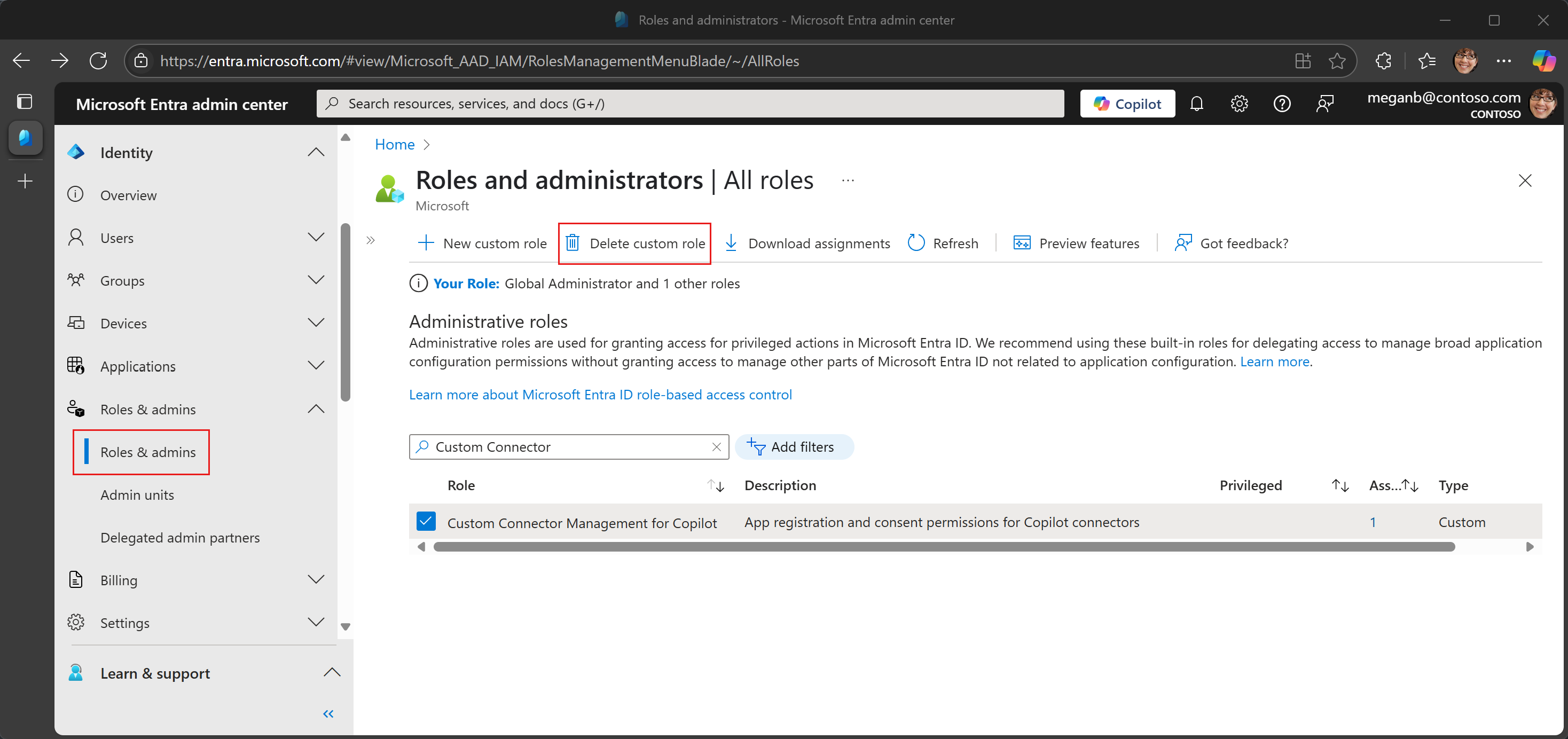
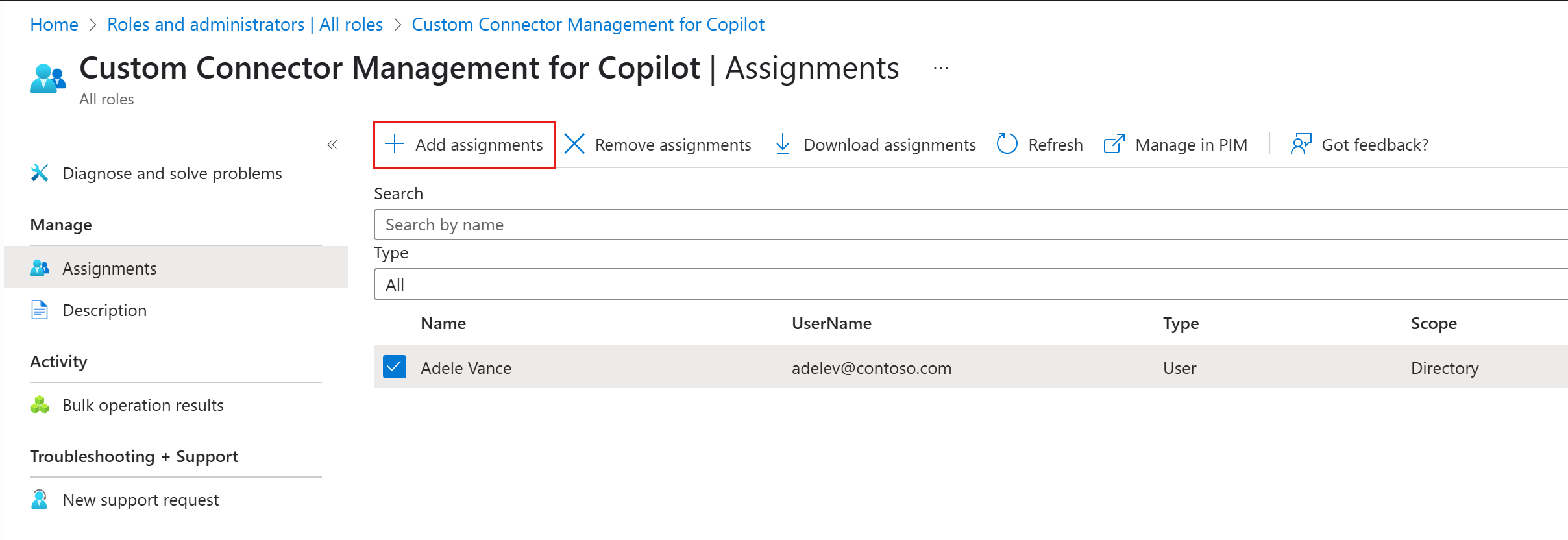
Pour supprimer les privilèges délégués d’un utilisateur, supprimez son attribution de rôle personnalisée dans Entra ID>Rôles & administrateurs dans le centre d’administration Microsoft Entra. Supprimez le rôle personnalisé uniquement si aucun utilisateur ne doit le conserver. Voir Attribuer et supprimer des attributions de rôles.
La suppression de l’attribution de rôle ne révoque pas les autorisations déjà accordées pour les applications de connecteur. Examiner et, si nécessaire, révoquer séparément les autorisations existantes des applications .
Les privilèges s’appliquent-ils automatiquement aux administrateurs IA nouvellement attribués ?
Non. Le script attribue un rôle personnalisé distinct aux utilisateurs qu’il trouve au moment de l’exécution. Pour les nouveaux administrateurs IA, passez en revue les utilisateurs et les autorisations prévus avant de réexécuter le script, ou attribuez le rôle personnalisé manuellement. La suppression du rôle d’administrateur IA d’un utilisateur ne supprime pas non plus son attribution de rôle personnalisée distincte ; Passez en revue et supprimez cette affectation lorsque la délégation n’est plus nécessaire.
Est-il obligatoire d’accorder ces privilèges aux administrateurs IA ?
Non, l’octroi de ces privilèges est facultatif. Les organisations peuvent choisir de déléguer des autorisations en fonction de leurs processus internes. Si le contrôle centralisé est préféré, les administrateurs généraux peuvent conserver la responsabilité de ces tâches.
Contenu associé
- Gérer les stratégies de consentement à l’application
- Autorisations de consentement de l’application pour les rôles personnalisés
- Créer un rôle personnalisé dans Microsoft Entra ID
- Déléguer les autorisations d’inscription d’application dans Microsoft Entra ID
- Autorisations d’inscription d’application pour les rôles personnalisés dans Microsoft Entra ID
- Interroger les connecteurs Copilot existants dans Graph Explorer (ExternalConnection.Read.All)