Remarque
L’accès à cette page nécessite une autorisation. Vous pouvez essayer de vous connecter ou de modifier des répertoires.
L’accès à cette page nécessite une autorisation. Vous pouvez essayer de modifier des répertoires.
Conseil
Recommandé : Commencez avec les outils de développement Work IQ pour les scénarios de plug-in et d’agent déclaratif pro-code pris en charge. Voir le guide de démarrage rapide de WIQD. Les instructions basées sur la boîte à outils restent disponibles pour les projets existants et les flux de travail qui les nécessitent. Vérifiez la prise en charge de la capacité et de l’expérience cible avant de choisir un outil : WIQD ne cible pas les agents de moteur personnalisés.
Les tests constituent une partie importante du processus de développement d’agents déclaratifs pour Microsoft 365 Copilot Chat. Vous pouvez utiliser le mode développeur lors du test de votre agent pour vérifier si et comment l’orchestrateur Copilot sélectionne vos sources de connaissances à utiliser en réponse à des invites données.
En outre, vous pouvez utiliser la fonctionnalité Aperçu de votre application (F5) dans Microsoft 365 Agents Toolkit pour tester vos agents dans un environnement de développement local. Cette fonctionnalité fournit un moyen interactif de valider le comportement et de résoudre les problèmes directement à partir de l’interface de développement.
Utiliser le mode développeur dans Copilot Chat et Agents Toolkit
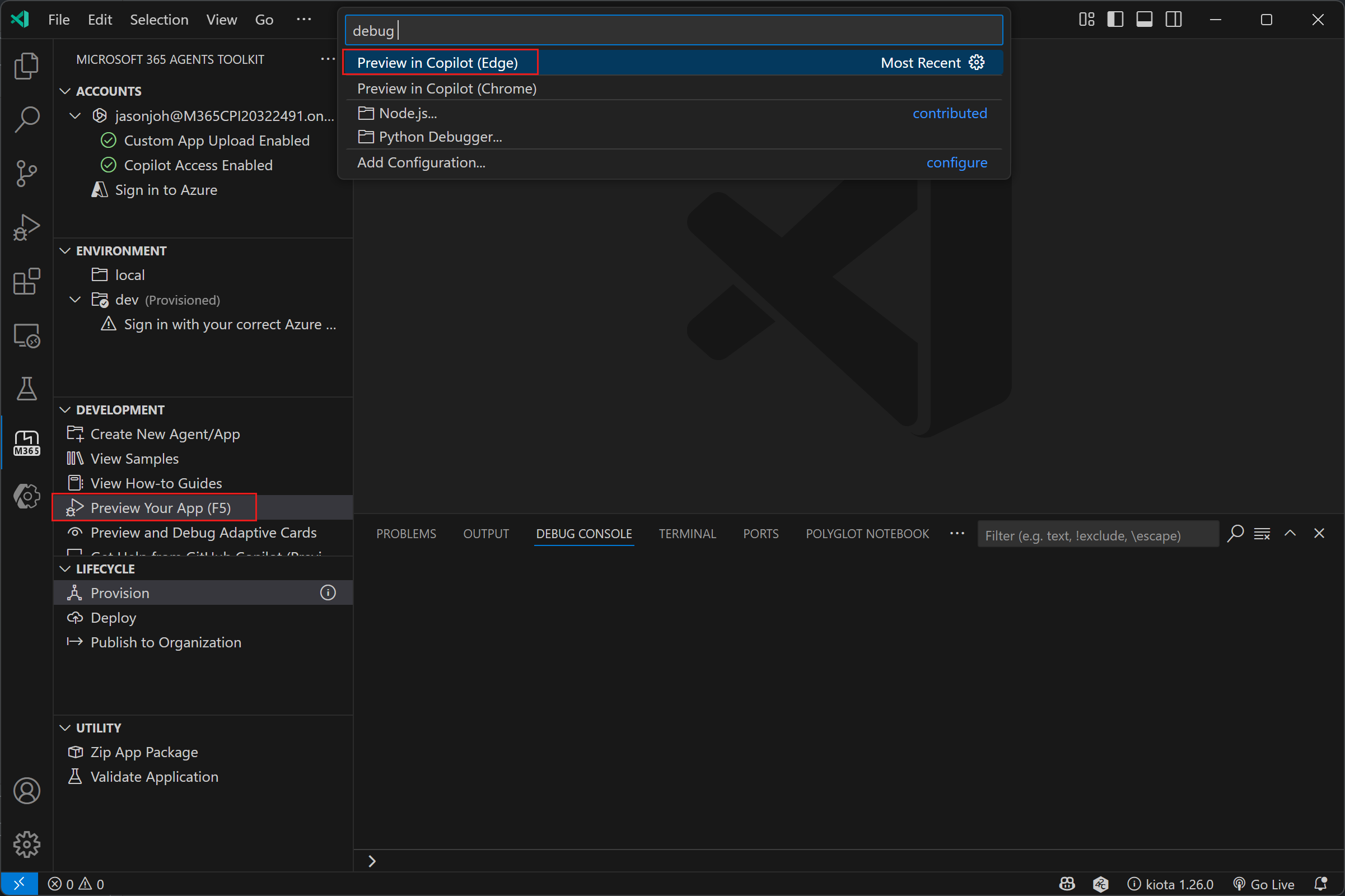
Vous pouvez tester votre agent à partir d’Agents Toolkit dans Visual Studio Code en sélectionnant Prévisualiser votre application (F5) dans le volet Agents Toolkit. Cela lance votre agent dans une expérience de conversation Copilot Chat basée sur le navigateur, ce qui vous permet de valider rapidement son comportement en réponse aux invites.
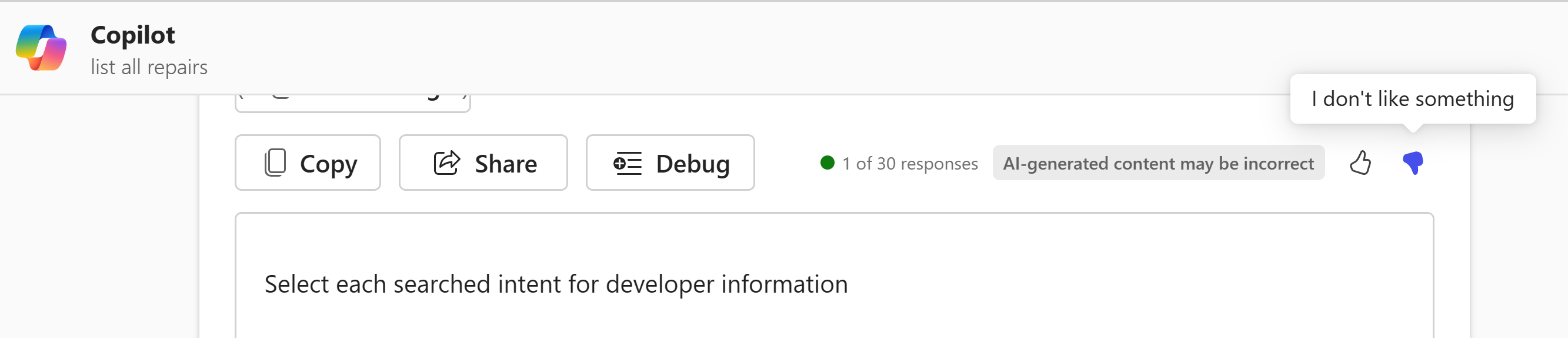
Une fois que vous avez sélectionné votre agent dans Microsoft 365 Copilot Chat, activez le mode développeur en tapant -developer on. Pour désactiver le mode développeur, tapez -developer off.

Lorsque le mode développeur est activé, une carte contenant des informations de débogage est renvoyée chaque fois que l’orchestrateur effectue une recherche dans les connaissances de votre entreprise (données), les capacités ou les compétences (actions ou plug-ins) au sein de votre agent. Dans le kit de ressources de l’agent, ces informations de débogage apparaissent dans le panneau Débogage et incluent les champs suivants :
- Métadonnées de l’agent : identificateurs pour l’agent et la conversation
- Fonctionnalités : liste des fonctionnalités configurées pour l’agent, ainsi que leur status d’exécution et leurs statistiques de réponse (si elles sont exécutées)
-
Actions : liste des actions configurées pour l’agent
- Fonctions correspondantes : status des fonctions mises en correspondance dans la recherche d’index d’application runtime
- Fonctions sélectionnées pour l’exécution : status des fonctions sélectionnées pour l’appel en fonction du raisonnement de l’orchestrateur
Section des métadonnées de l’agent
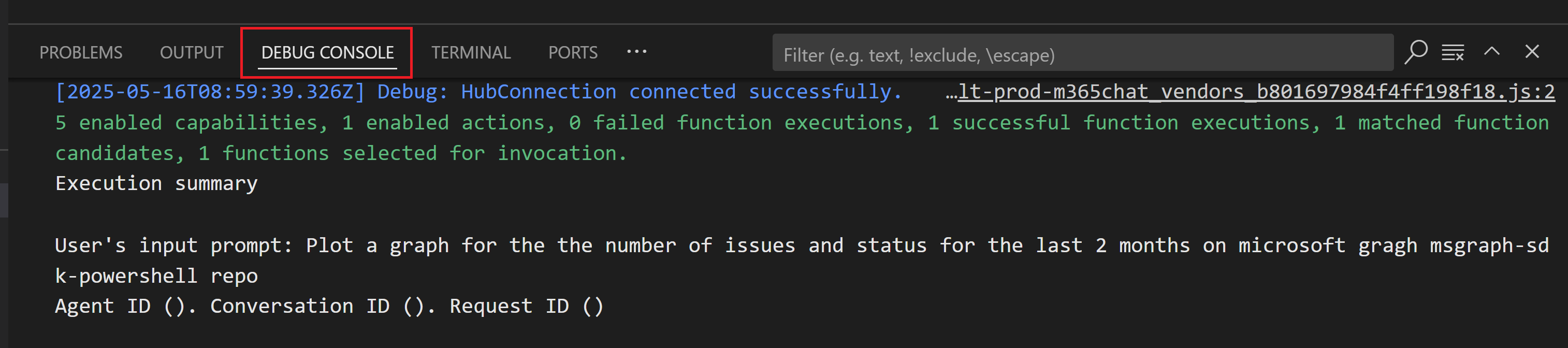
Les métadonnées de l’agent fournissent des détails clés sur l’agent et la session de débogage en cours, notamment :
- Résumé - Une vue d’ensemble des sources de connaissances configurées et de leurs statistiques d’utilisation.
- ID d’agent : identificateur unique de l’agent, qui inclut l’ID de titre et l’ID de manifeste
- Version de l’agent : numéro de version de l’agent actuellement utilisé
- ID de conversation : identificateur de la session de conversation active ou de la conversation
- ID de demande : identificateur pour l’invite spécifique au sein de la conversation
Fonctionnalités de l’agent
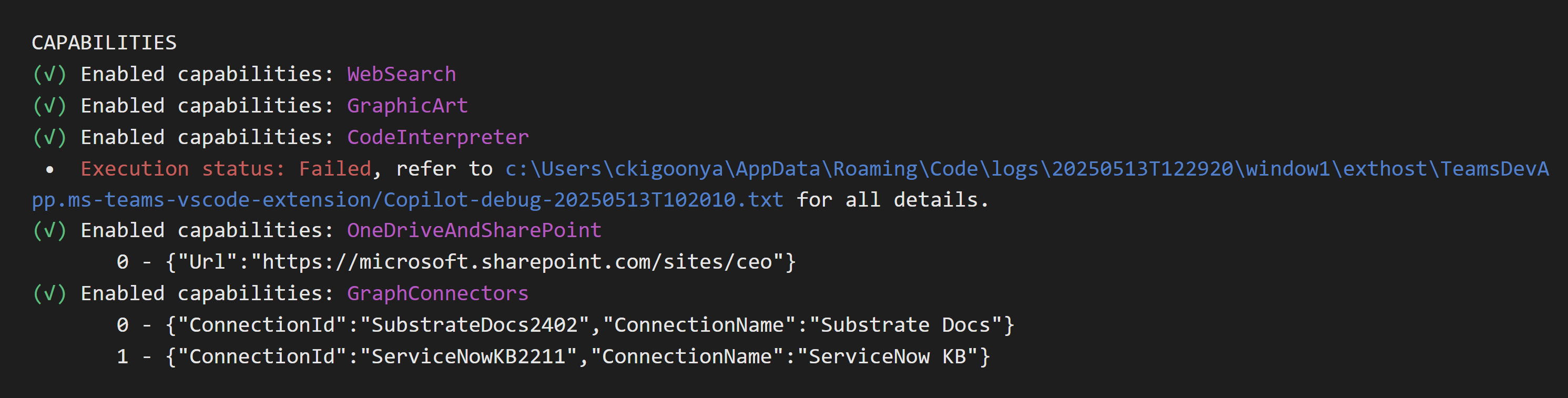
La section fonctionnalités de l’agent affiche les fonctionnalités configurées pour l’agent, définissant l’étendue de ses sources de connaissances accessibles. Les détails suivants sont fournis pour chaque capacité utilisée par l’invite.
- Execution status : indique si la fonctionnalité a été utilisée pendant l’orchestration
- Fichier journal de diagnostic : fichier .txt téléchargeable contenant des résultats d’exécution détaillés, y compris des messages de réussite ou d’échec, qui peut aider à la résolution des problèmes et à la validation.
Actions de l’agent
La section Actions de l’agent fournit des informations détaillées sur la façon dont les actions de votre agent (fonctions ou plug-ins) sont traitées pendant l’orchestration. Ces informations sont réparties en trois domaines clés : métadonnées d’action, correspondance et sélection de fonctions et détails d’exécution.

Métadonnées d’action
Cette section affiche des informations générales sur les actions enregistrées pour votre agent. Ces informations incluent l’ID de l’action (l’identifiant unique de l’action) et le numéro de version (la version de la définition d’action utilisée).
Correspondance et sélection de fonctions
Cette partie montre comment l’orchestrateur a interprété l’invite utilisateur et si des fonctions ont été considérées comme pertinentes pour l’exécution :
Fonctions correspondantes : fonctions qui correspondent sémantiquement à l’invite de l’utilisateur pendant la recherche d’index de l’application au moment de l’exécution. Si aucune fonction correspondante n’a été renvoyée pour l’invite donnée, il est probable que l’invite n’ait pas explicitement mention le nom de l’action.
Fonctions sélectionnées pour l’exécution : fonctions choisies pour l’appel en fonction du raisonnement de l’orchestrateur et de sa pertinence par rapport à l’invite. Si aucune action n’a été activée, la section Actions indique qu’aucune action n’est activée.
Détails de l’exécution
Les détails de l’exécution de l’action comprennent la fonction et son état, ainsi que la latence, les informations de la requête (point de terminaison de la requête, méthode HTTP, en-têtes de requête) et la réponse.
Résoudre les échecs
Voici les échecs courants que vous pouvez rencontrer lorsque vous déboguez votre agent et les causes possibles de ces échecs.
Aucune information de débogage
Après avoir lancé votre agent, case activée que la connexion au navigateur est marquée comme réussie dans le panneau de débogage. Si ce n’est pas le cas, essayez d’exécuter à nouveau F5 dans Visual Studio Code pour démarrer une nouvelle session.

Si la connexion réussit mais que vous ne voyez pas les informations de débogage, cela peut être dû au fait que l’orchestrateur n’a pas besoin de vos données ou compétences Microsoft 365 pour répondre. Aucune carte d’informations de débogage n’est renvoyée dans ce cas.
Les informations de débogage ne sont pas non plus renvoyées en cas de limitation de capacité, où vous voyez généralement un message d’erreur invitant à réessayer ultérieurement.
Informations de débogage avec Aucune fonction sélectionnée pour l’exécution
Si aucune fonction d’action ne correspond à l’intention de recherche de l’invite, la carte d’informations de débogage signale qu’aucune fonction n’est sélectionnée pour l’exécution. La cause est probablement que la description de la commande dans le manifeste n’est pas sémantiquement liée à l’intention de recherche de l’invite donnée.
Si Copilot a déjà mis en correspondance et exécuté vos fonctions avec succès, les requêtes peuvent être limitées.
Informations de débogage vides ou ayant échoué Aucun détail d’exécution de fonction
Pour les plugins d’API, s’il y a un échec ou s’il n’y a pas de détails d’exécution de fonction, cela indique un échec lors de la tentative de votre agent d’assigner des paramètres à la fonction sélectionnée de votre plugin. Si l’échec est constant, il est probablement dû à des descriptions d’action ou de paramètres peu claires, à des URL d’hôte non valides ou à d’autres problèmes liés à la définition de votre API ouverte.
Pour les plug-ins d’extension de message, la meilleure pratique consiste à optimiser les réponses en dessous de neuf secondes. Pour plus d’informations, consultez les exigences techniques relatives aux plug-ins d’extension de message.
Actuellement, le délai d’expiration pour l’exécution par Copilot d’une API de plug-in est fixé à 10 secondes.
Signalement d’un problème
Signalez tout commentaire ou problème avec votre agent en utilisant le bouton pouce vers le haut ou pouce vers le bas. Incluez la #extensibility balise dans votre rapport.