Remarque
L’accès à cette page nécessite une autorisation. Vous pouvez essayer de vous connecter ou de modifier des répertoires.
L’accès à cette page nécessite une autorisation. Vous pouvez essayer de modifier des répertoires.
[Cet article fait partie de la documentation en version préliminaire et peut faire l’objet de modifications.]
La nouvelle expérience d’ambiance dans Power Apps combine des plans, des modèles de données et des applications dans une seule surface de conception. Cette approche intégrée réduit les distractions et vous permet de vous concentrer sur la création de solutions efficacement.
Fonctionnalités clés
- Concevez tout ensemble : créez des applications, des plans et des modèles de données ensemble dans un processus unique et cohérent.
- Construisez plus rapidement avec l’IA : passez rapidement d’idées à des prototypes fonctionnels avec un chat conversationnel.
- Création instantanée d’applications : générez des applications web modernes directement à partir de vos besoins et données en un clic.
Important
- Cette fonctionnalité est en version préliminaire.
- Les fonctionnalités en version préliminaire ne sont pas destinées à une utilisation en production et peuvent être restreintes. Ces fonctionnalités sont soumises à des conditions d’utilisation supplémentaires, et sont disponibles avant une version officielle de telle sorte que les clients puissent tirer parti d’un accès anticipé et fournir leurs commentaires.
Créer une application
Connectez-vous à https://vibe.powerapps.com.
Entrez votre invite dans la zone de texte. Le mode plan est le mode par défaut, ce qui signifie qu’il commence par un plan qui inclut des questions de clarification potentielles avant de générer l’application. Vous pouvez également sélectionner Démarrer la dictée et utiliser votre voix pour transformer la voix en texte.
Conseil / Astuce
Pour ignorer la planification et commencer à créer des applications, sélectionnez Planifier à nouveau pour le désactiver.
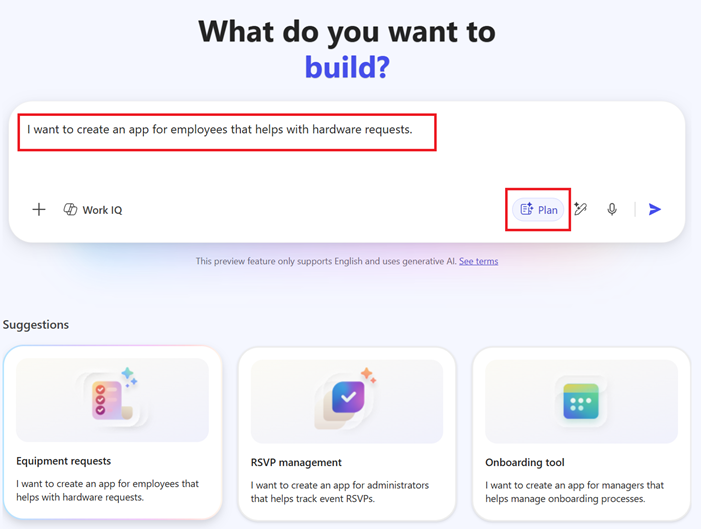
En mode Plan , l’agent affiche un plan proposé à examiner avant de générer l’application. Il peut également poser des questions de suivi pour clarifier vos besoins.
Lorsque le plan semble correct, sélectionnez Accepter ce plan et créez l’application>Envoyer pour commencer à générer votre application.
L’assistant commence à fonctionner et charge les actifs. Une fois terminé, vous disposez d’une application générée, d’un modèle de données (le cas échéant) et d’un plan (le cas échéant). Vous pouvez ensuite effectuer toutes les modifications nécessaires.
Le premier enregistrement stocke l’application, les tables et le plan ensemble dans votre solution sélectionnée, tandis que vos données restent dans des tables brouillons (en mémoire). Si vous ne voyez pas de bouton Enregistrer en haut à droite de l’écran, votre app est enregistrée automatiquement.
Ajouter du contenu professionnel
Vous pouvez améliorer la génération d’applications en joignant du contenu de travail à votre prompt. Cela donne à Copilot davantage de contexte métier afin qu’il puisse générer des résultats plus pertinents et plus précis.
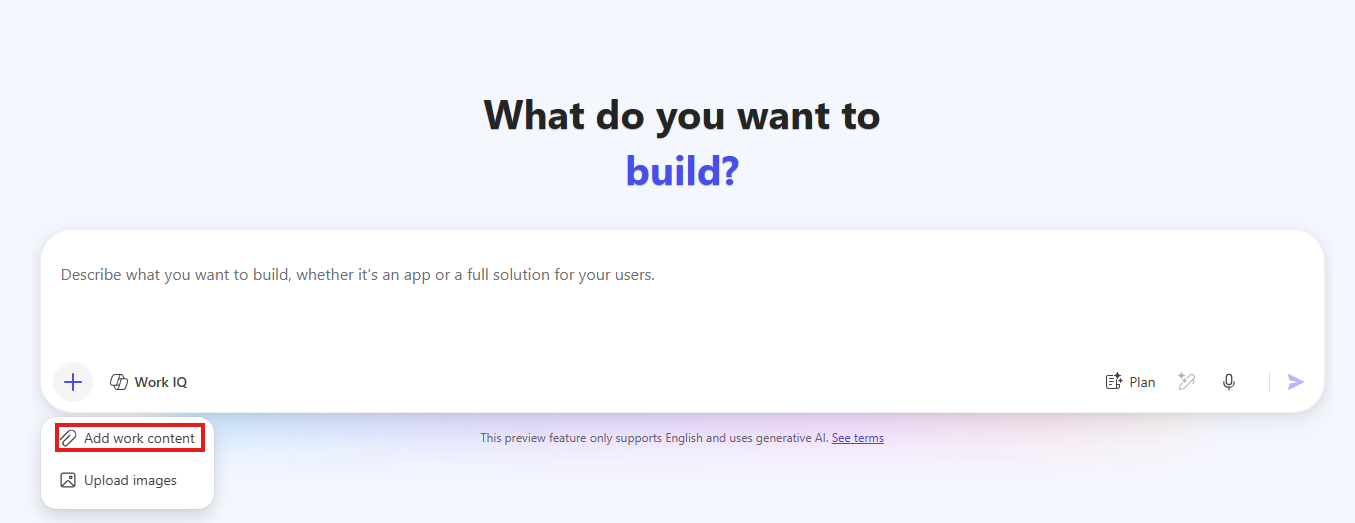
- Saisissez un prompt décrivant l’application que vous souhaitez créer.
- Sélectionnez + Ajouter du contenu professionnel.
- Choisissez le contenu que vous souhaitez attacher :
- Fichiers (Word ou Excel)
- Messages électroniques
- Conversations instantanées
- Attachez un ou plusieurs éléments pertinents.
- Soumettez votre invite.
Limites connues
Gardez ces limitations à l’esprit lorsque vous utilisez du contenu professionnel :
- Vous avez besoin d’une licence Copilot pour utiliser cette fonctionnalité.
- Les fichiers chiffrés ou protégés ne sont pas pris en charge. Les stratégies de votre organisation peuvent chiffrer automatiquement certains fichiers.
- Le contenu volumineux ou complexe peut affecter la qualité des résultats.
- Les types de contenu pris en charge sont limités aux Word (.docx), aux Excel (.xlsx), aux e-mails et aux conversations.
- Le contenu attaché est analysé uniquement lorsque vous générez l’application. Les mises à jour en temps réel ne sont pas prises en charge.
Examiner et affiner votre application générée et votre modèle de données
Le nouvel espace de travail utilise une expérience de conversation unifiée qui conserve le contexte à mesure que vous passez d’un plan à l’autre, aux données et à l’application. Il accélère le développement en vous permettant d’afficher un aperçu visuel de l’application, d’inspecter le code et d’apporter des modifications sans quitter l’espace de travail.
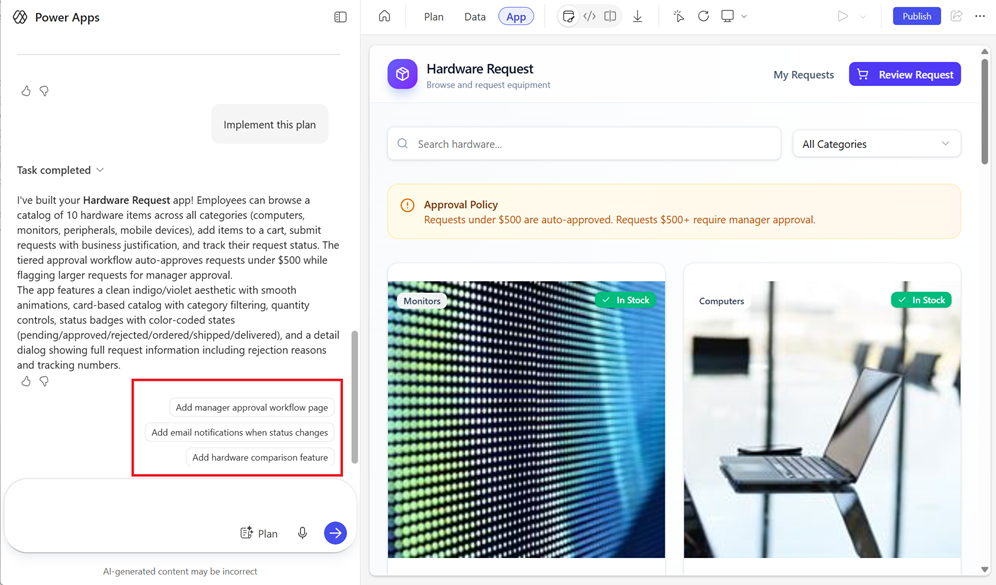
Une liste des actions suivantes apparaît au-dessus de la zone de conversation pour suggérer des étapes suivantes pertinentes.
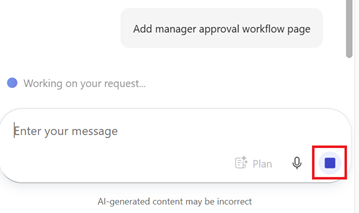
Si vous envoyez une demande, puis décidez de l’annuler, sélectionnez le bouton Arrêter.
Zone de focus
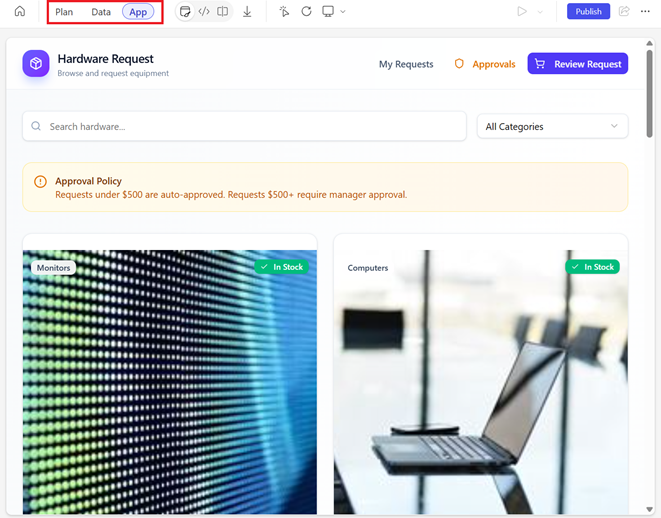
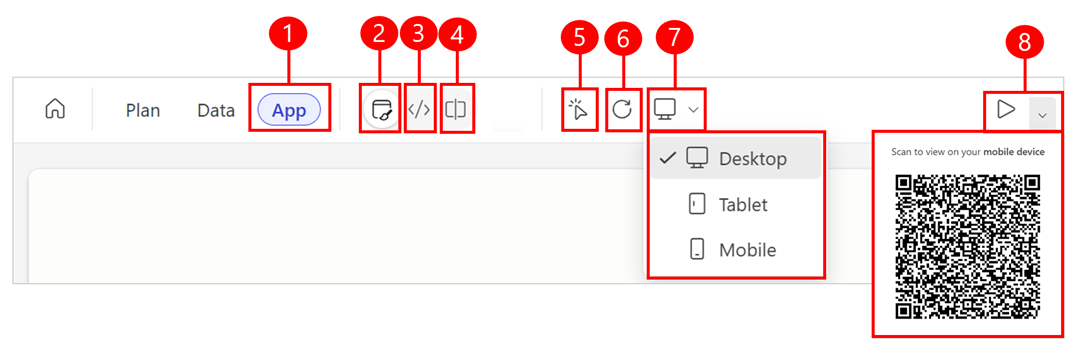
Chaque zone de focus affiche ses outils spécifiques au-dessus de l’aire de travail. Par exemple, lorsque vous sélectionnez la zone focus de l’application , vous voyez ces options :
Légende :
- Application : Lorsque cette option est sélectionnée, cette zone de focus affiche les options de menu spécifiques à l’application.
- Aperçu : affichez un aperçu en direct de l’application.
- Code : Accédez au code de l’application et passez en revue le code de l’application.
- Fractionner : consultez le code et l’aperçu de l’application côte à côte.
- Activer/désactiver les modifications inline : sélectionnez n’importe quelle zone de l’application et modifiez son texte directement.
- Actualiser la préversion : rechargez l’aperçu de l’application pour afficher les dernières modifications.
- Sélectionnez la taille de l’écran d’aperçu : choisissez Desktop, Tablette ou Mobile pour voir comment votre application s’affiche entre les tailles d’écran et les orientations.
- Exécuter: Exécutez l’application pour tester le comportement et les interactions. Utilisez la liste déroulante pour afficher un code QR, puis analysez-le pour ouvrir l’application sur votre appareil mobile dans un navigateur.
Modifier l’application générée
Une fois la génération terminée, l’aperçu visuel s’affiche en focus sur la zone de travail.
Vous pouvez interagir directement avec l’application à l’aide des éléments de navigation et des boutons pour voir comment ils fonctionnent et répondent.
Pour inspecter le code, basculez en mode Code ou Fractionné. Développez le dossier src pour afficher les sous-dossiers et les fichiers, puis sélectionnez n’importe quel fichier pour afficher le code généré.
Lorsque vous modifiez l’application, le plan ou les données, l’agent analyse vos modifications pour voir si des mises à jour sont nécessaires ailleurs dans la solution. Dans ce cas, l’agent applique automatiquement les mises à jour et les récapitule dans la conversation.
Modifier l’application à l’aide d’une conversation
Utilisez l’entrée de conversation sur l’aire de travail pour poser des questions ou demander des modifications à l’application générée. Par exemple : « Que fait ce bouton ? » ou « Modifier le thème en bleu ».
Mode plan : Pour discuter des modifications potentielles avec l’agent avant de les appliquer, sélectionnez Plan dans la zone de conversation. L’agent propose un plan pour que vous l'examiniez. Une fois que vous l’avez accepté, l’agent exécute le plan et effectue les modifications nécessaires. Une fois les modifications terminées, le mode Plan est désactivé automatiquement.
Questions : Si vous posez une question, l’agent fournit une réponse explicite.
Demandes de modification : si vous demandez une modification, l’agent évalue la demande, décrit un plan d’implémentation, puis l’applique.
Modifications non prises en charge : si l’agent ne peut pas implémenter directement la modification, vous recevez des instructions pas à pas pour réessayer la demande.
Modifier l’application à l’aide d’actions inline
Utilisez des actions inline pour modifier le style de votre application.
Sélectionnez l’option pour activer/désactiver les modifications inline.
Sélectionnez l’élément à modifier. L’élément est décrit et étiqueté avec l’objet de code correspondant afin de savoir exactement ce que vous modifiez.
Selon le type d’élément, un volet de propriétés ou des contrôles inline s’affiche pour la typographie, le style ou la disposition. Ajustez les valeurs telles que la police, la couleur ou l’espacement directement dans le volet.
Conseil / Astuce
Si plusieurs éléments partagent le même style, une seule modification s’applique au sein du groupe. Par exemple, la modification d’une couleur de bouton à l’intérieur d’une carte met à jour tous les boutons de ce groupe de cartes.
Les modifications inline mettent à jour le code associé directement sans impliquer l’agent IA.
Vous pouvez également ouvrir une conversation inline sur un élément sélectionné et demander une modification telle que Créer ce bouton bleu principal. Le contexte de l’élément est transmis automatiquement, vous n’avez donc pas besoin de le décrire dans la demande.
Lorsque vous avez terminé, passez en revue le résultat dans l’aperçu visuel. Si nécessaire, basculez vers la vue Code ou Vue fractionnée pour inspecter les fichiers générés.
Raccourcis clavier pour les actions inline
Utilisez des raccourcis clavier pour ouvrir et fermer les actions d’édition inline lors de la modification de votre application.
- Maintenez et relâchez Alt pour activer/désactiver le mouvement d’édition inline.
- Appuyez sur Échap pour ignorer le mouvement de modification intraligne.
Modifier le modèle de données généré
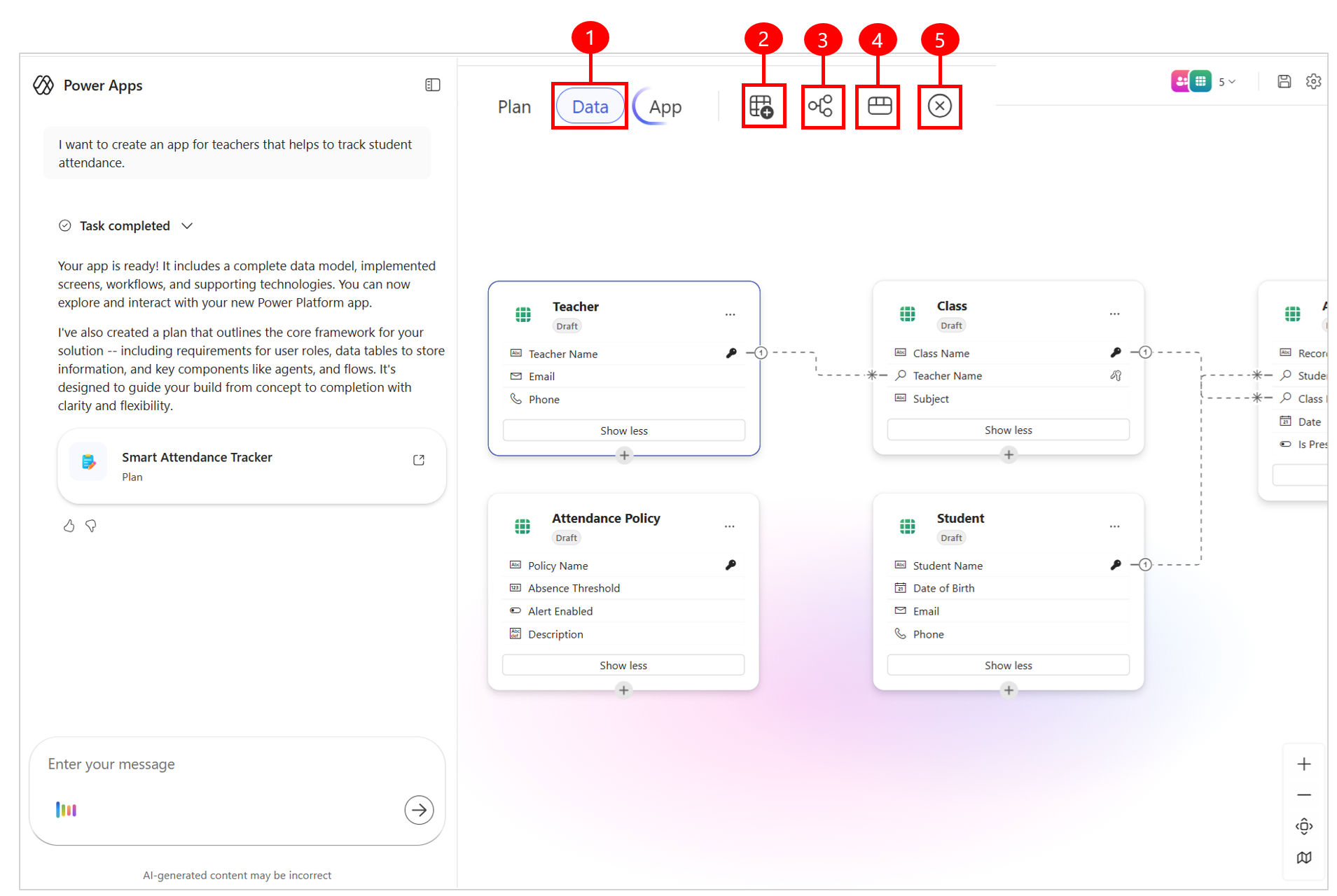
Sélectionnez Données pour examiner et pour affiner votre modèle de données. La vue de données affiche toutes les tables proposées, leurs relations et les exemples de données pour vous aider à comprendre le schéma et comment l’application générée utilise les données. Les tables existent uniquement en mémoire et ne sont pas publiées dans une source de données tant que vous ne les publiez pas explicitement. Vous pouvez les modifier jusqu’à ce qu’elles répondent aux besoins de votre entreprise. Pour plus d’informations, consultez Créer et modifier des tables à l’aide de Power Apps.
Légende
- Données : modifiez le modèle de données directement dans cette vue.
- Ajouter un tableau : ajoutez un brouillon ou une table existante.
- Créer des relations : crée une relation de table entre deux tables.
- Vue des données : affichez l’expérience de l’espace de travail de données dans laquelle vous créez des tables, configurez des relations de table et pouvez afficher un diagramme de vos données.
- Supprimer : supprime la table et toutes les lignes de table associées.
Modifier des données à l’aide d’une conversation
Utilisez la conversation pour poser des questions ou demander des modifications aux champs, tables et relations proposés.
Vous pouvez également demander davantage d’exemples de données pour enrichir votre jeu de données pour l’application. L’agent analyse vos demandes et effectue les mises à jour nécessaires.
Certaines actions peuvent ne pas être prises en charge par le biais d’une conversation d’agent. Pour plus d’informations, consultez la section limitations de l’article.
Modifier des données à l’aide d’actions inline
Ajoutez des tables nouvelles ou existantes ou apportez des modifications ciblées aux relations, tables et exemples de données directement dans l’espace de travail de données.
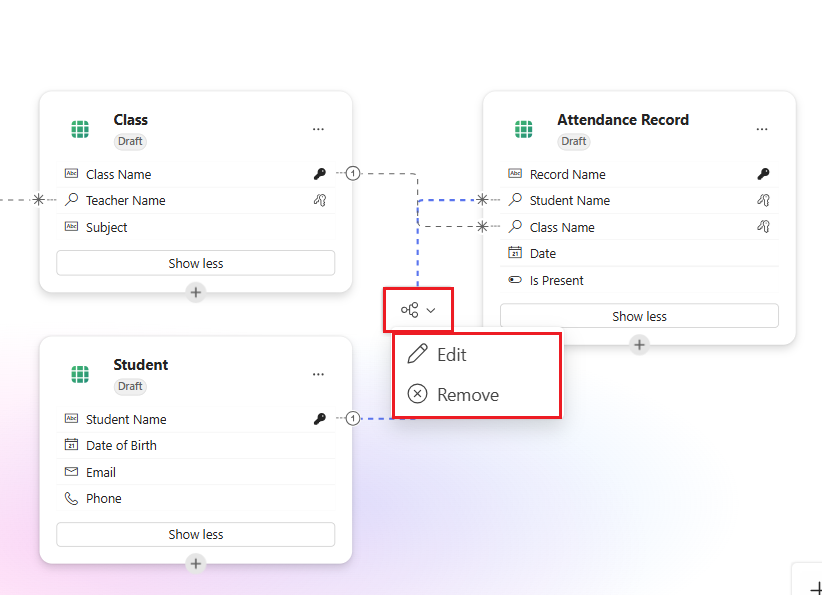
Pour modifier des données, sélectionnez la ligne de relation ou les points de suspension (...) en regard de la table à modifier.
Sélectionnez Supprimer pour supprimer des relations ou des tables du modèle de données, ou apportez des modifications spécifiques si nécessaire.
Ajouter une table de données
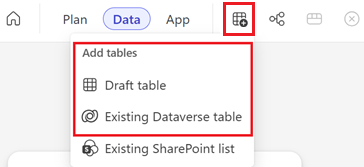
Sélectionnez Ajouter une table dans la barre de commandes pour inclure une table nouvelle ou existante dans votre modèle de données.
Choisissez Brouillon pour créer une table en mémoire à partir de zéro, ou sélectionnez Table Dataverse existante pour ajouter des données que vous avez déjà.
Note
Vous pouvez également ajouter des données SharePoint. Pour plus d’informations, ajoutez une liste SharePoint dans Power Apps vibe.
Ajouter et modifier une relation
Sélectionnez Ajouter une relation dans la barre de commandes pour ajouter une nouvelle relation entre deux tables.
Pour modifier une relation, sélectionnez la ligne de relation entre deux tables et sélectionnez Modifier dans le menu déroulant. Modifiez le type de relation ou ajoutez une colonne de recherche. Vous pouvez également effectuer des modifications avancées telles que la modification des noms logiques utilisés dans la relation.
Certaines configurations de relation ne sont actuellement pas prises en charge. Pour plus d’informations, voir Limitations connues.
Supprimer une table de données
Sélectionnez la table à supprimer.
Sélectionnez Supprimer dans la barre de commandes.
- Si vous supprimez un brouillon de tableau, vous le supprimez avec toutes ses lignes.
- Si vous supprimez une table Dataverse existante, la table et ses données restent dans la source d’origine ; vous supprimez uniquement la référence de votre solution.
Afficher et modifier des données dans une table
- Sélectionnez Afficher les données dans la barre de commandes.
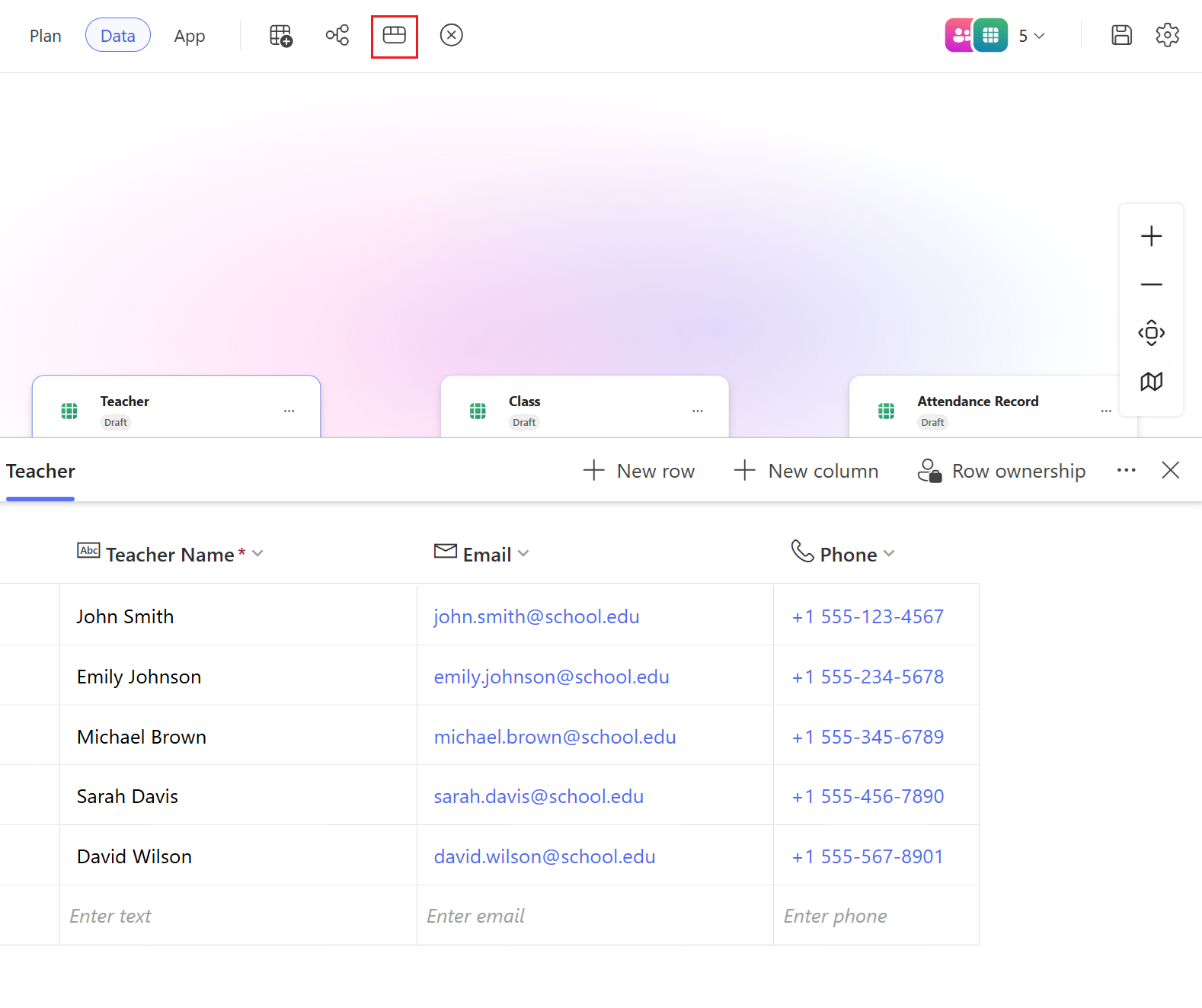
- Dans cette vue, vous pouvez ajouter, supprimer ou modifier des colonnes et des lignes en fonction des besoins.
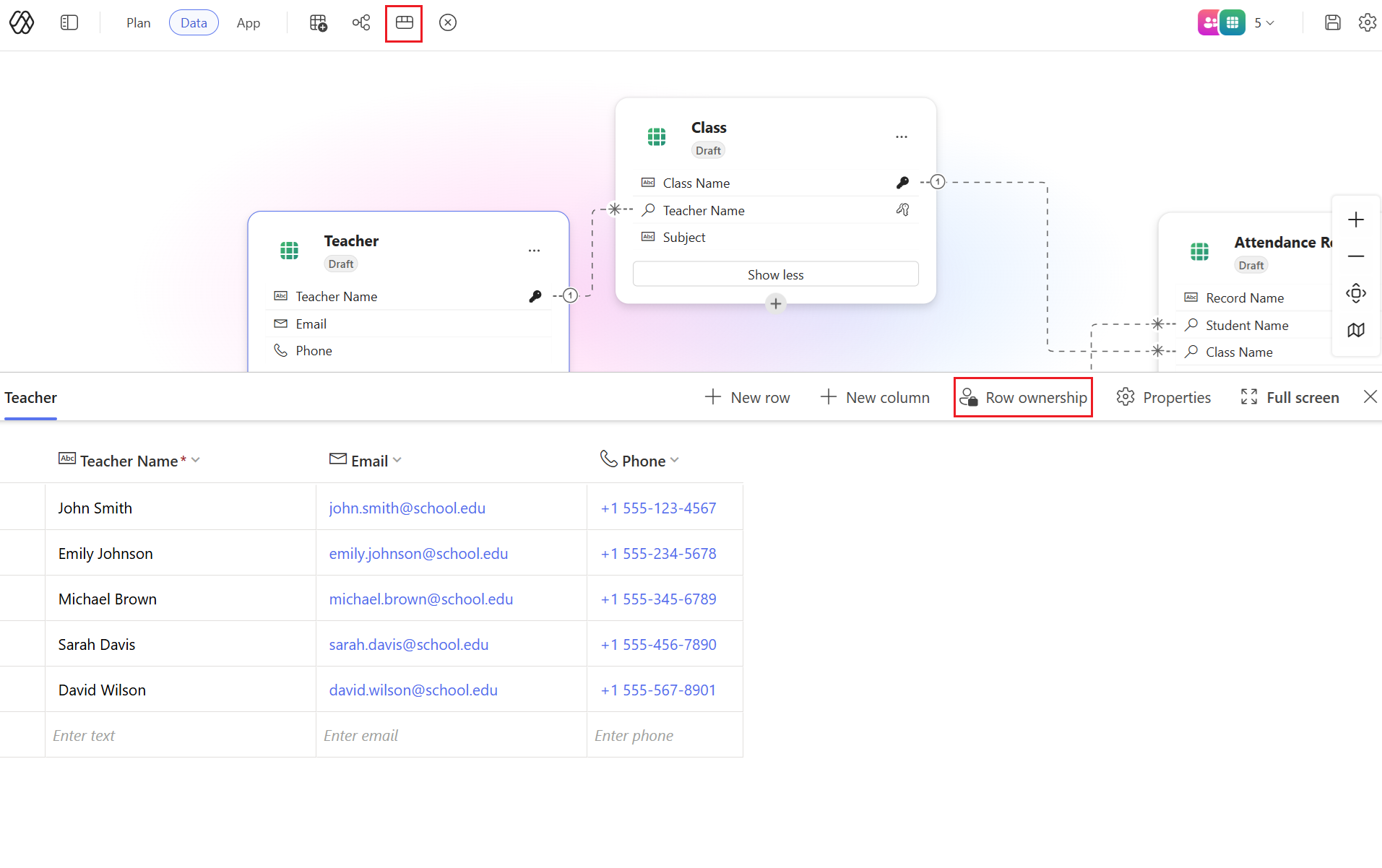
Propriété de ligne
Pour remplacer le type de propriété par Utilisateur, Équipe ou Organisation, utilisez l’une des méthodes suivantes :
Sélectionnez Options d’affichage, puis sélectionnez Propriété de ligne.
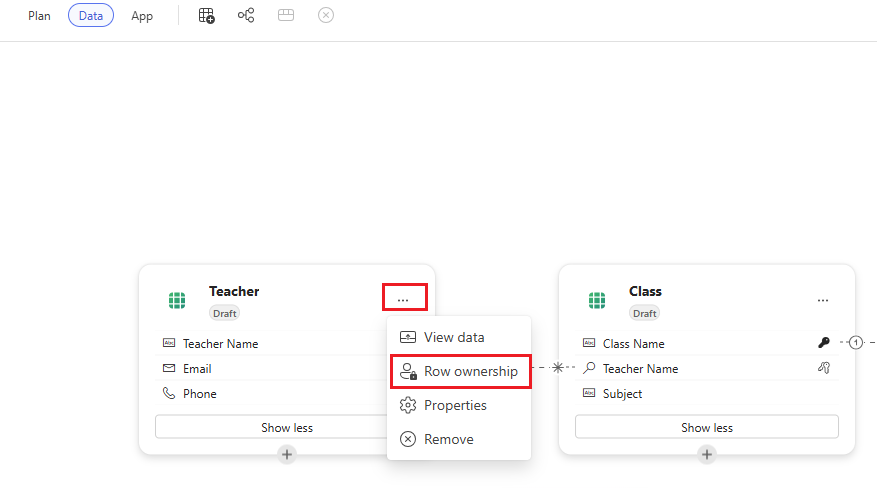
Sélectionnez Afficher les données dans la barre de commandes, sélectionnez une ligne, puis sélectionnez Propriété de ligne.
Modifier les propriétés de la table de données
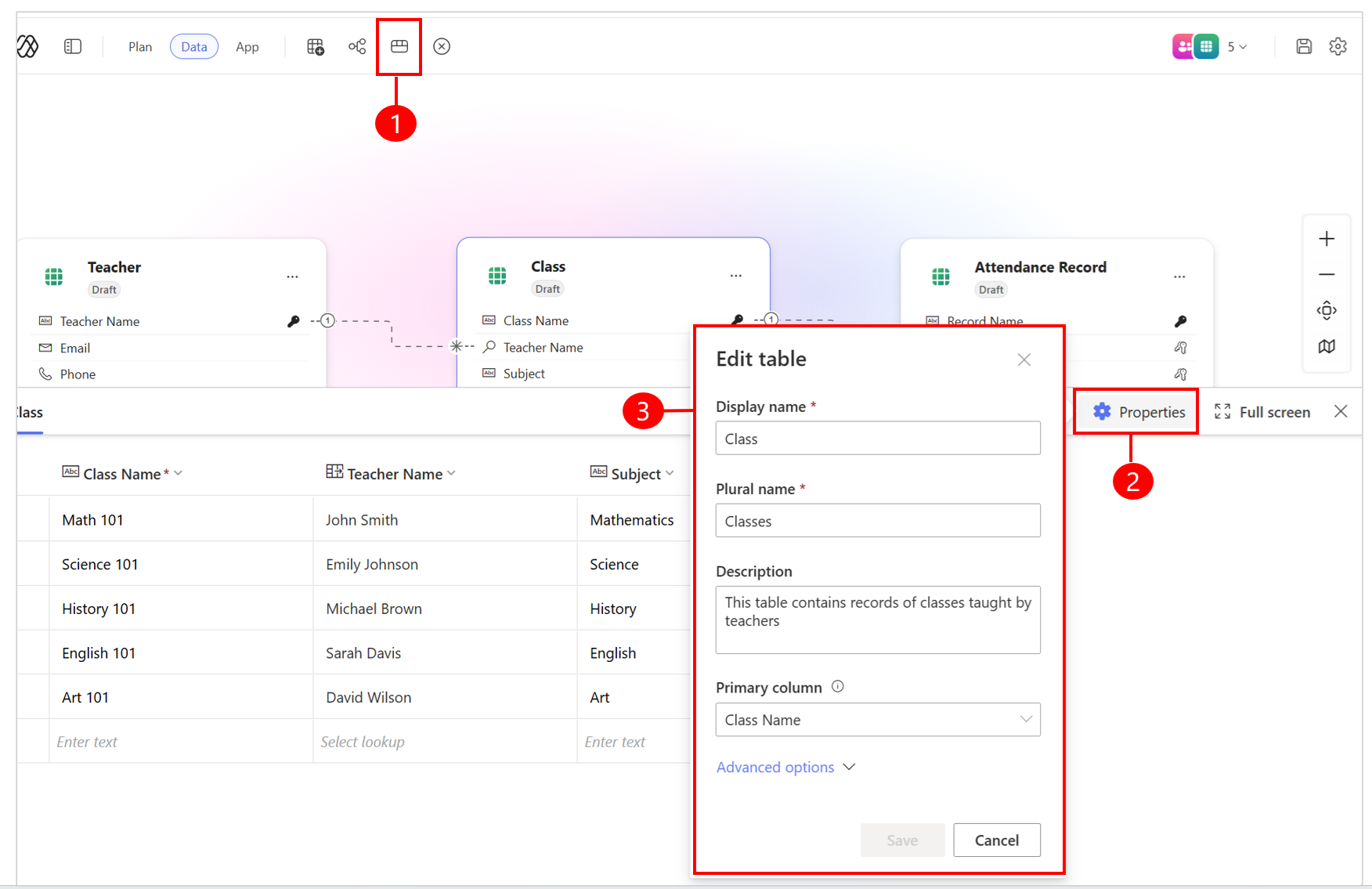
- Sélectionnez la table à modifier. Ensuite, sélectionnez Afficher les données dans la barre de commandes.
- Sélectionnez Propriétés pour mettre à jour le nom d’affichage de la table, le nom pluriel, la description et d’autres détails.
Fonctionnalités de gestion du cycle de vie des applications (ALM)
Les fonctionnalités ALM suivantes sont prises en charge :
Enregistrer : pour les nouvelles applications créées après le 9 avril 2026, l’enregistrement automatique est activé par défaut. Vous n’avez pas besoin de sélectionner manuellement sauvegarder. Pour les applications créées avant cette date, l’enregistrement manuel est toujours nécessaire. Pour enregistrer votre progression, sélectionnez Enregistrer dans la barre de commandes à tout moment. Cette action enregistre toutes les modifications de chaque objet solution dans votre solution préférée.
Publier des données : pour publier des tableaux brouillons, sélectionnez Publier des tableaux brouillons dans le menu contextuel de la carte de données lorsque vous êtes prêt à rendre une table disponible pour la production. Vous pouvez choisir Dataverse comme source de données cible. Une fois publiées, toutes les applications utilisant ces tables brouillons sont automatiquement mises à jour pour utiliser les versions publiées.
Application de publication : lorsque vous êtes prêt à publier votre application pour la production, sélectionnez Publier dans la barre de commandes de l’application. Si votre application utilise des tableaux brouillons, vous êtes également invité à publier ces tables.
Partagez l’application : pour partager votre application avec d’autres personnes, sélectionnez Partager et ajoutez les comptes des utilisateurs auxquels vous souhaitez accorder l’accès. Vous pouvez également partager avec des groupes de sécurité activée de Microsoft Entra ID. Les listes de distribution et les groupes Microsoft 365 non sécurisés ne sont pas pris en charge.
Note
Le partage de groupes fonctionne uniquement dans les environnements de production. Les environnements de développement ne prennent pas en charge les autorisations au niveau du groupe.
Choisir une source de données et publier
Lorsque vous êtes prêt à publier, sélectionnez Publier.
Vos tables Dataverse sont publiées dans le même environnement.
Limitations connues
La nouvelle expérience de Power Apps présente les limitations suivantes :
- Vous ne pouvez pas accéder ou modifier des applications créées dans la nouvelle expérience de création en dehors de la nouvelle expérience de création.
- Si vous exportez une application et modifiez-la en dehors de la nouvelle expérience de création (par exemple, dans VS Code), le redéploiement via l’interface CLI PAC crée une application et se déconnecte du plan d’origine.
- Actuellement, vous ne pouvez avoir qu’une seule application par plan ; plusieurs applications au sein d’un seul plan ne sont pas prises en charge.
- Vous ne pouvez pas ouvrir de plans préexistants dans la nouvelle expérience.
- Les applications canevas et pilotées par modèle ne sont pas prises en charge ; vous ne pouvez pas recommander, ouvrir ou modifier ces types d’application dans la nouvelle expérience de création.
- Les tables existantes ne sont pas automatiquement recommandées lors de la proposition de modèle de données ; vous pouvez ajouter manuellement des tables existantes à votre plan.
- La modification des tables Dataverse existantes par le biais d’une conversation n’est actuellement pas prise en charge ; vous pouvez apporter des modifications à ces tables via l’éditeur de données manuellement.
- Les modifications directes de code en mode Code ou En mode Fractionnement ne sont pas prises en charge ; vous ne pouvez pas modifier le code directement dans ces vues.
- La co-création, qui permet à plusieurs créateurs de modifier une application en même temps, n’est pas prise en charge dans Power Apps vibe.
- Lorsque vous partagez une application, l’utilisateur avec qui vous la partagez ne peut qu’utiliser l’application.
Partager vos commentaires
Commentaires sur le contenu généré : utilisez les icônes vers le haut ou vers le bas dans le volet de conversation pour évaluer le contenu généré. Pour plus d’informations, sélectionnez Indiquer pourquoi fournir des commentaires spécifiques.
Commentaires sur l’expérience globale : sélectionnez Envoyer des commentaires dans la barre de commandes pour partager vos idées sur l’expérience globale. Choisissez une catégorie de commentaires et entrez vos commentaires dans le champ fourni.