Remarque
L’accès à cette page nécessite une autorisation. Vous pouvez essayer de vous connecter ou de modifier des répertoires.
L’accès à cette page nécessite une autorisation. Vous pouvez essayer de modifier des répertoires.
Copilot dans les flux cloud vous aide à créer une automatisation qui simplifie votre flux de travail. Utilisez le langage naturel pour décrire ce dont vous avez besoin et créer un flux à travers plusieurs étapes de conversation.
Les flux cloud de Copilot peuvent :
- Comprenez votre intention et créez un flux en fonction de l’invite de scénario que vous fournissez.
- Configurez automatiquement les connexions afin d’obtenir une automatisation opérationnelle dès que possible.
- Appliquer les paramètres nécessaires dans le flux en fonction de votre requête
- Répondez à vos demandes pour apporter des modifications à votre flux, telles que la mise à jour d’actions et le remplacement d’actions.
- Répondre à des questions sur votre flux et votre produit. Par exemple, vous pouvez poser des questions sur votre flux à Copilot, comme Que fait mon flux ? pour obtenir un résumé de ce que fait le flux. Vous pouvez également poser des questions sur le produit à Copilot, comme Comment accéder aux flux enfants ? et Comment accéder aux licences ?
- Suggérez une description pour le flux lorsque vous modifiez les détails du flux.
Important
- Copilot est une nouvelle technologie qui est encore en cours de développement. Il est optimisé pour une utilisation avec l’anglais et a une prise en charge limitée pour d’autres langues. Par conséquent, certaines parties peuvent apparaître en anglais plutôt que dans votre langue préférée.
- Cette fonctionnalité est optimisée par Azure OpenAI Service.
- Pour plus d’informations, consultez Faq sur l’IA responsable pour Power Automate, Faq sur l’IA responsable pour Copilot dans les flux cloud et FAQ sur la sécurité et la confidentialité des données Copilot dans Microsoft Power Platform.
Créer un flux de cloud avec Copilot
Procédez comme suit pour créer un flux avec Copilot.
Se connecter à Power Automate.
Dans le menu de navigation à gauche, assurez-vous que l’option Accueil est sélectionnée.
Dans la page d’accueil, sélectionnez Créer avec Copilot, puis, dans le champ Que fera votre flux , décrivez en détail comment vous souhaitez que votre automatisation fonctionne à l’aide du langage naturel.
Pour en savoir plus, consultez Comment rédiger une requête correcte.
Lorsque vous êtes satisfait de votre saisie, sélectionnez l’icône d’envoi (flèche).
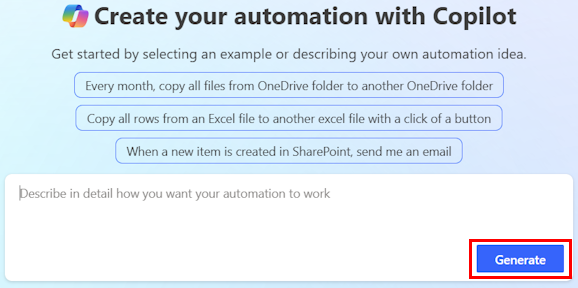
Au fur et à mesure que vous tapez, Copilot suggère des requêtes pour vous aider à affiner votre demande. Si vous sélectionnez l’une des suggestions, vous êtes redirigé vers l’écran décrit à l’étape suivante.
Copilot génère la structure de votre flux selon votre description. La structure contient un déclencheur suggéré et une ou plusieurs actions pour votre flux. Un déclencheur est un événement qui lance un flux. Les actions sont les événements que vous souhaitez que le flux effectue après que l’événement déclencheur ait eu lieu.
Si vous êtes satisfait du flux suggéré, sélectionnez Conserver et continuer.
Si vous souhaitez modifier le flux suggéré, entrez plus d’informations dans le champ Ajouter plus de détails pour que Copilot les utilise et sélectionnez la flèche vers la droite. Le flux suggéré se régénère en fonction des nouvelles informations.
Une fois que vous avez sélectionné Conserver et continuer, vérifiez que les connexions faisant partie du flux sont correctement configurées. Les connexions correctement configurées sont marquées d’une coche verte. Les connexions qui nécessitent une attention particulière sont signalées par un point d’exclamation rouge.
Si une connexion nécessite une attention particulière, sélectionnez-la et suivez les instructions pour la configurer.
Cliquez sur Créer un flux.
Le concepteur s’ouvre avec votre flux et le volet Copilot apparaît sur la droite.
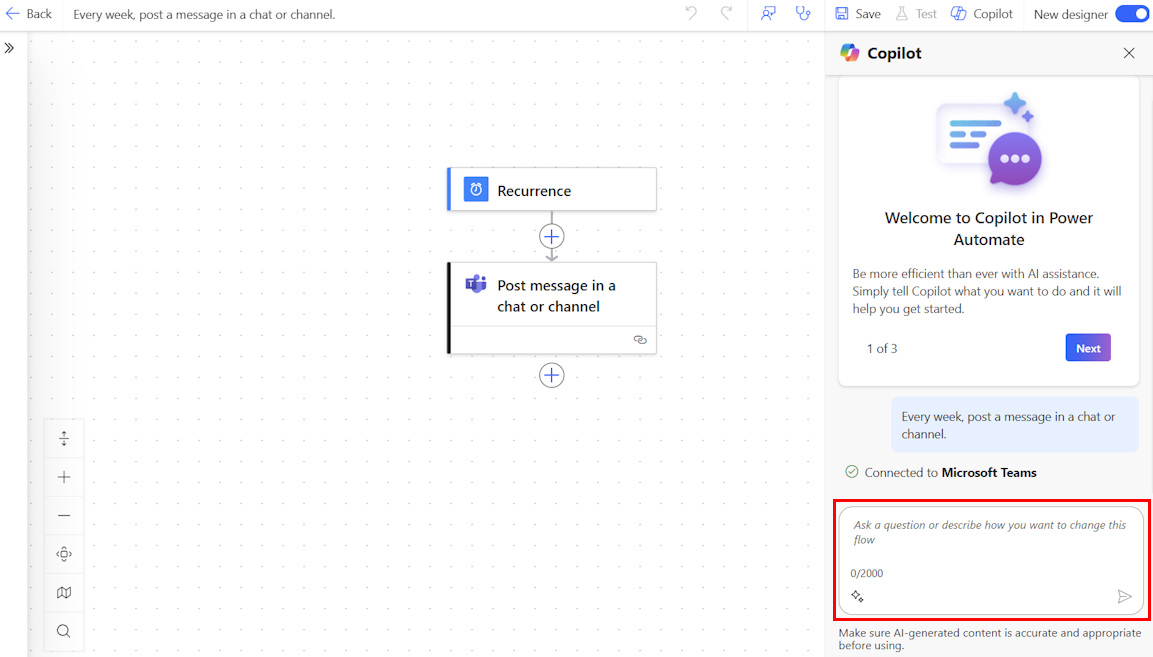
Dans le volet Copilot, suivez les suggestions Copilot pour terminer la configuration du flux (le cas échéant), poser des questions ou apporter des modifications à votre flux.
Une fois votre flux terminé, sélectionnez Enregistrer dans la barre de commandes.
Une fois que votre flux est enregistré, nous vous recommandons de le tester.
Comment rédiger un bon prompt
Rédiger des requêtes correctes ne se limite pas à être précis avec votre demande ou à dire comment vous souhaitez que vos résultats soient affichés. Copilot vous permet d’essayer différentes variantes de requêtes pour vous aider à évaluer ce qui fonctionne le mieux. Si les résultats initiaux ne correspondent pas à ce que vous recherchez, essayez de modifier votre requête et de l’exécuter à nouveau.
- Pour obtenir des résultats meilleurs et plus précis, fournissez des requêtes au format Lorsque X se produit, faites Y.
- Soyez aussi précis que possible. Au lieu d’une requête générique comme, Je veux traiter un courrier électronique, essayez plutôt cette requête : Lorsqu’un courrier électronique arrive, je souhaite publier l’objet du courrier électronique sur le canal général Teams « Contoso ».
- Si possible, mentionnez le connecteur dans votre requête. Par exemple, incluez Outlook, Teams, Forms ou autre.
- Essayez de modifier votre requête pour l’affiner davantage.
Pour obtenir des informations plus générales sur la rédaction de requêtes avec l’IA générative, consultez L’art de la requête : comment tirer le meilleur parti de l’IA générative.
Exemples d’interactions avec Copilot
Cette section décrit quelques exemples de scénarios d’interaction avec Copilot.
| Depuis la page d’accueil ou Décrivez-le pour le créer | Canevas interne |
|---|---|
| Lorsqu’un courrier électronique arrive de contoso@gmail.com, publiez-le dans Teams. | Demandez à Copilot de modifier le flux : Je souhaite envoyer l’objet de l’e-mail au canal Teams. Ou demandez à Copilot ce que fait votre flux : Que fait mon flux ? |
| Lorsqu’un élément est créé dans SharePoint, envoyez-moi une notification mobile. | Modifiez le flux à l’aide de cette invite : je souhaite envoyer le titre de l’élément à la notification. Ou modifiez le flux avec cette invite : je ne souhaite pas recevoir de notification mobile. Envoyez-moi un e-mail à la place. |
Astuce
Pour obtenir d’autres exemples que vous pouvez tester, accédez à la bibliothèque de requêtes dans la Galerie d’exemples de solutions.
Modifier un flux à l’aide des fonctionnalités Copilot
En plus d’utiliser Copilot pour créer un flux, vous pouvez également l’utiliser pour configurer des flux existants dans le concepteur. Copilot est disponible uniquement dans le nouveau designer, et non dans le designer classique. Pour en savoir plus, consultez Vue d’ensemble des flux de cloud.
Se connecter à Power Automate.
Dans le volet de navigation de gauche, sélectionnez Mes flux.
Repérez votre flux, sélectionnez les points de suspension verticaux (⋮), puis sélectionnez Modifier.
Vous pouvez également accéder au concepteur de flux cloud avec des fonctionnalités Copilot à partir de la page Détails du flux de votre flux existant en sélectionnant le nom du flux à partir de Mes fluxModifier dans la barre de commandes>.
Votre flux s’ouvre avec le volet Copilot à droite. Vous pouvez désormais modifier votre flux à l’aide du concepteur doté des fonctionnalités Copilot. Essayez de saisir les requêtes suivantes :
- Supprimer l’action <nom de l’action>.
- Je souhaite envoyer un courrier électronique à la fin du flux avec une rubrique équivalent au nom du fichier SharePoint.
- Au lieu d’un courrier électronique, je souhaite publier un message sur le canal Teams.
- Vérifiez si chacun des éléments SharePoint renvoyés a un titre équivalent à « USB » et, si c’est le cas, envoyez un courrier électronique.
Résoudre les problèmes dans Copilot
La fonctionnalité de résolution des problèmes dans Copilot peut vous aider à identifier et à résoudre les erreurs pouvant survenir lors du test des flux de cloud ou de l’examen de l’historique des exécutions de flux. Vous pouvez utiliser cette fonctionnalité Copilot lorsque la nouvelle expérience du concepteur est activée.
Pour en savoir plus sur la résolution des problèmes et pour regarder une vidéo, consultez Résoudre les problèmes dans Copilot.
Étape suivante
Informations associées
- Disponibilité régionale des flux de cloud Power Automate avec Copilot
- FAQ sur l’IA responsable pour Power Automate
- FAQ sur Copilot dans les flux de cloud
- FAQ sur la sécurité et la confidentialité des données Copilot dans Microsoft Power Platform
- Disponibilité des langues pour Power Platform
- Disponibilité géographique pour Power Platform
- Formation : Utiliser Copilot dans Power Automate (module)