Remarque
L’accès à cette page nécessite une autorisation. Vous pouvez essayer de vous connecter ou de modifier des répertoires.
L’accès à cette page nécessite une autorisation. Vous pouvez essayer de modifier des répertoires.
Les variables d’environnement stockent des valeurs, telles que des adresses e-mail, des chaînes de connexion ou des URL, qui peuvent être réutilisées dans les flux et les solutions. Les variables d’environnement sont utiles lorsque vous devez modifier des valeurs en fonction de l’environnement (comme Développement, Test ou Production). Elles vous permettent de mettre à jour des valeurs sans modifier la logique de flux elle-même.
Par exemple, vous pourriez avoir une variable d’environnement pour une URL de site SharePoint utilisée dans plusieurs flux. Si l’URL change, vous devez mettre à jour uniquement la variable d’environnement au lieu de chaque flux individuel.
Cet article vous montre comment créer des variables d’environnement, les utiliser dans vos flux et les déployer dans différents environnements.
Cas d’utilisation des variables d’environnement
Les variables d’environnement peuvent être utilisées dans plusieurs scénarios. Voici quelques cas d’utilisation courants :
| Cas d’utilisation | Variable d'environnement | Exemple |
|---|---|---|
| Intégration de l’API | API_Base_URL | Utilisé dans une action HTTP pour appeler https://dev.api.com ou https://prod.api.com |
| Notifications par e-mail | SupportEmail | Utilisé dans une action Send an email pour acheminer des messages vers la bonne équipe |
| SharePoint | SP_Site_URL | Utilisé dans les actions SharePoint pour définir dynamiquement l’URL du site |
Créer des variables d’environnement
Créez des variables d’environnement pour vous aider à éviter le codage en dur des valeurs et rendre vos flux plus portables et plus faciles à gérer. Vous les créez au sein d’une solution, puis vous les référencez dans vos flux de cloud.
Se connecter à Power Automate.
Dans la liste Environnements, dans la barre de titre, sélectionnez l’environnement dans lequel vous souhaitez créer la variable.
Sur le volet de navigation de gauche, sélectionnez Solutions.
Ouvrez une solution existante ou créez-en une.
- Pour ouvrir une solution existante, sélectionnez-la dans la liste.
- Pour créer une solution, sélectionnez + Nouvelle solution, saisissez les champs obligatoires, puis sélectionnez Créer. Pour en savoir plus, consultez Créer un flux de cloud adapté à la solution.
Sélectionnez + Nouveau>Plus>Variable d’environnement.
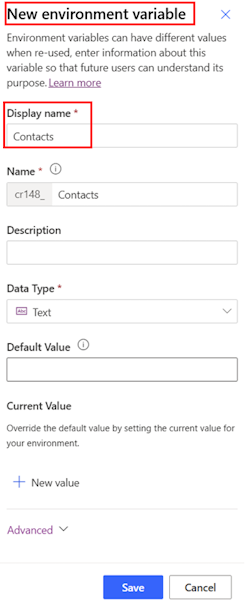
Renseignez les champs :
- Nom d’affichage : un nom convivial pour la variable.
- Nom : nom unique utilisé dans le code.
- (Facultatif) Description : une brève description de l’objectif de la variable.
- Type de données : choisissez parmi Nombre décimal, JSON, Texte, Oui/Non, Source de données et Secret.
- Valeur par défaut : la valeur utilisée sauf si elle est remplacée.
- Valeur actuelle : remplacement facultatif pour l’environnement actuel.
Cliquez sur Enregistrer.
Utiliser les variables d’environnement dans les flux de cloud
Une fois créées, vous pouvez référencer des variables d’environnement dans vos flux de cloud dans une solution.
Se connecter à Power Automate.
Dans la liste Environnements, dans la barre de titre, sélectionnez l’environnement où votre variable est stockée.
Sur le volet de navigation de gauche, sélectionnez Solutions.
Ouvrez une solution existante ou créez-en une.
- Pour ouvrir une solution existante, sélectionnez-la dans la liste.
- Pour créer une solution, sélectionnez + Nouvelle solution, saisissez les champs obligatoires, puis sélectionnez Créer. Pour en savoir plus, consultez Créer un flux de cloud adapté à la solution.
Dans votre solution, créez ou ouvrez un flux de cloud.
Sélectionnez ou ajoutez une action qui utilisera la variable d’environnement.
Sélectionnez le champ dans lequel vous souhaitez insérer la variable d’environnement, puis sélectionnez l’icône en forme d’éclair pour afficher la liste de contenu dynamique.
Si l’icône n’est pas visible, sélectionnez l’icône d’engrenage, puis sélectionnez Utiliser le contenu dynamique.
Recherchez et sélectionnez votre variable d’environnement. Elle apparaît dans le champ sous la forme d’une valeur dynamique.
La capture d’écran suivante montre la variable d’environnement
Contactsdans la liste de contenu dynamique. Sélectionnez-la pour la copier dans l’action du flux de cloud :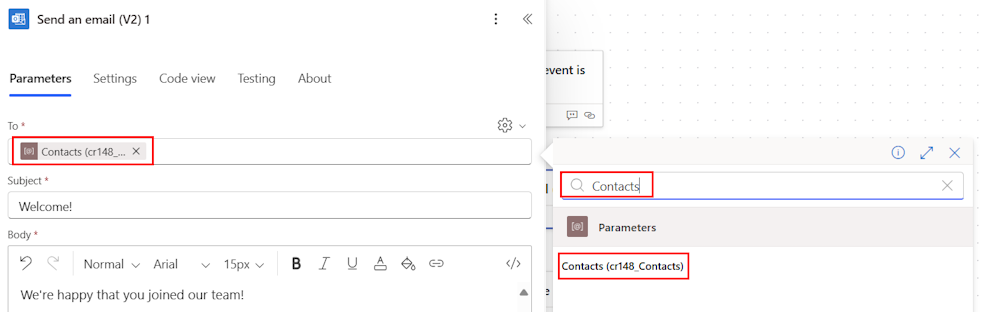
Enregistrez et testez votre flux pour vous assurer que la variable d’environnement est utilisée correctement.
Déployez entre les environnements
Pour utiliser une variable d’environnement dans un autre environnement, vous devez exporter votre solution. Lorsque vous importez la solution dans un autre environnement, la variable d’environnement est incluse.
- Découvrez comment exporter une solution.
- Découvrez comment importer une solution.
Lorsque vous importez la solution, vous pouvez définir la valeur de la variable d’environnement pour cet environnement. Cela vous permet de personnaliser la variable pour différents environnements sans modifier la logique de flux.