Exemple Opportunités de revenus pour Power BI : visite guidée
L’exemple intégré Opportunités de revenus contient un rapport et un modèle sémantique pour une société de logiciels qui a deux canaux de vente : direct et partenaire. Le directeur des ventes a créé ce tableau de bord pour suivre les opportunités et le chiffre d’affaires par région, par volume de transactions et par canal.
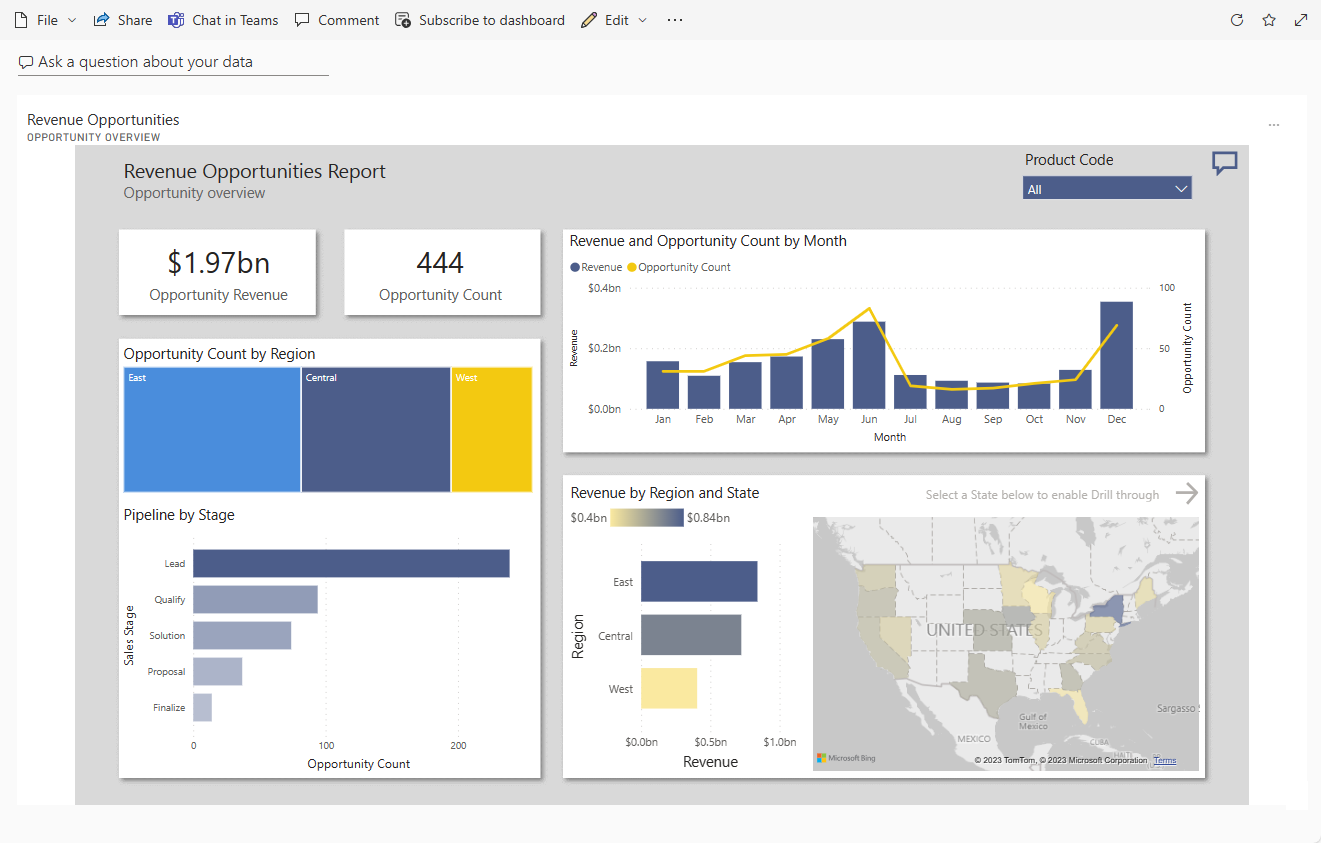
Cet exemple fait partie d’une série d’exemples qui illustre la façon dont vous pouvez utiliser Power BI avec des données, des rapports et des tableaux de bord orientés métier. L’entreprise obviEnce a créé des exemples à l’aide de données réelles et anonymisées. Les données sont disponibles sous forme d’exemple intégré dans le service Power BI et un fichier Power BI Desktop .pbix. Pour plus d’informations, consultez Exemples pour Power BI.
Cette visite guidée explore l’exemple intégré Opportunités de revenus dans le service Power BI. Les expériences d’utilisation des rapports étant similaires dans Power BI Desktop, vous pouvez également poursuivre avec l’exemple de fichier .pbix dans Power BI Desktop.
Prérequis
Vous n’avez pas besoin d’une licence Power BI pour explorer les exemples dans Power BI Desktop. Vous avez simplement besoin d’une licence Fabric gratuite pour explorer l’exemple dans le service Power BI et l’enregistrer dans Mon espace de travail.
Obtenir l’exemple
Avant de pouvoir utiliser l’exemple, obtenez l’exemple de l’une des manières suivantes :
- Obtenez l’exemple intégré dans le service.
- Téléchargez le fichier .pbix.
Obtenir l’exemple intégré
Ouvrez le service Power BI (
app.powerbi.com), puis sélectionnez Learn dans le volet de navigation de gauche.Sur la page Centre d’apprentissage, sous Exemples de rapports, faites défiler jusqu’à l’exemple Opportunités de revenus.
Sélectionnez l’exemple. Il s’ouvre en mode Lecture.
Power BI importe l’exemple intégré, ajoutant ainsi un rapport et un modèle sémantique à Mon espace de travail.
Se procurer le fichier .pbix pour cet exemple
Vous pouvez aussi télécharger l’exemple Opportunités de revenus sous forme de fichier .pbix, qui est conçu pour être utilisé avec Power BI Desktop.
Ouvrez le référentiel d’exemples GitHub pour accéder au fichier .pbix d’exemple Opportunités de revenus.
Sélectionnez Télécharger dans le coin supérieur droit. L’exemple se télécharge automatiquement dans votre dossier Téléchargements.
Si vous souhaitez l’afficher dans le service Power BI, vous pouvez le publier.
Ouvrez le fichier dans Power BI Desktop, sélectionnez Fichier>Publier>Publier sur Power BI ou choisissez Publier dans le ruban Accueil.
Dans la boîte de dialogue Publier sur Power BI, choisissez un espace de travail, puis Sélectionner.
Power BI importe l’exemple, en ajoutant le rapport et le modèle sémantique à votre espace de travail sélectionné.
Explorer le rapport
Pour ouvrir le rapport Opportunités de revenus, sélectionnez-le dans votre espace de travail.

Vous pouvez modifier les visualisations actuelles et créer vos propres visualisations qui utilisent le modèle sémantique pour cet exemple. Cet environnement est sécurisé pour y jouer, étant donné que vous pouvez choisir ne pas enregistrer vos modifications. Mais si vous les enregistrez, vous pouvez toujours revenir au Centre d’apprentissage pour avoir une nouvelle copie de cet exemple.
Sélectionnez Modifier dans la barre d’en-tête de Power BI pour explorer en mode Édition :
- Découvrez la façon dont les pages sont constituées, les champs de chaque graphique, et les filtres sur les pages.
- Ajoutez des pages et des graphiques basés sur les mêmes données.
- Modifiez le type de visualisation pour chaque graphique.
- Épinglez les graphiques présentant un intérêt sur votre tableau de bord.
Enregistrez ou ignorez vos modifications.
Page Opportunity Overview
La page Opportunity Overview du rapport comporte deux visualisations de carte, un diagramme d’arborescence et d’autres visualisations. Les parties prenantes peuvent interagir avec diverses visualisations pour comprendre vos données.
Sous Pages, sélectionnez la page Opportunity Overview si celle-ci n’est pas déjà ouverte. Les visualisations de carte affichent chacune un chiffre unique. Les cartes affichent des valeurs pour Opportunity Revenue et Opportunity Count.
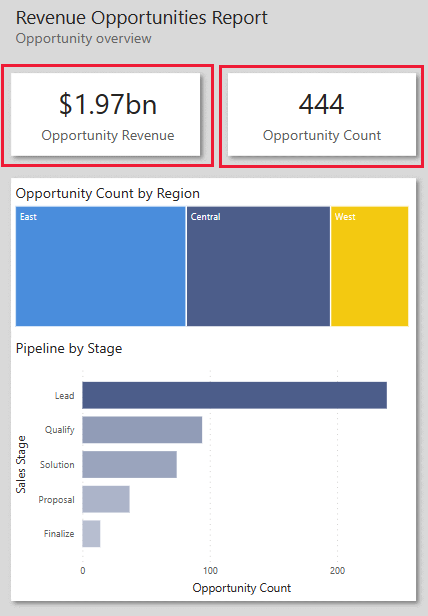
Une visualisation treemap de Opportunity Count by Region s’affiche sous ces cartes. Cliquez avec le bouton droit sur la région East. Dans le menu contextuel, sélectionnez Descendre dans la hiérarchie.
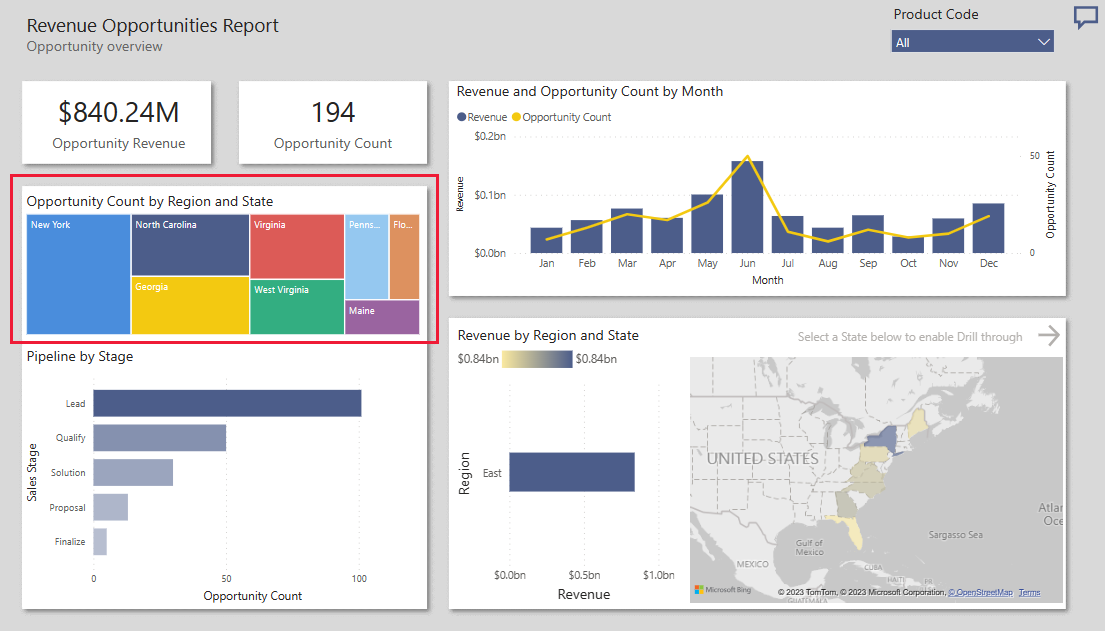
La visualisation montre maintenant les zones qui composent la région East. Les autres visualisations correspondent désormais uniquement à la région East.
Sélectionnez maintenant un produit dans le sélecteur Product Code.

Cliquez avec le bouton droit sur Opportunity Count by Region. Dans le menu contextuel, sélectionnez Extraire>Detail. Le rapport ouvre la page Detail des données que vous examinez.

Sélectionnez la page Opportunity Overview pour revenir à cette page de rapport. Dans Opportunity Count by Region, cliquez avec le bouton droit. Sélectionnez Monter dans la hiérarchie pour afficher à nouveau toutes les régions.


Vous pouvez sélectionner un champ dans n’importe quelle visualisation afin d’afficher les données correspondantes dans toutes les visualisations.
Pointez sur n’importe quel champ pour afficher les détails de celui-ci sous la forme d’une info-bulle. Un rapport Power BI fournit une valeur par défaut pour les info-bulles. Vous pouvez ajouter n’importe quelle valeur aux info-bulles d’une visualisation. Pour plus d’informations, consultez Personnaliser les info-bulles dans Power BI.
Créer un tableau de bord Opportunités de revenus
Un tableau de bord Power BI est une page unique qui contient des visualisations pouvant provenir d’un ou plusieurs rapports, et chaque rapport est basé sur un modèle sémantique. Vous pouvez également générer des visualisations sur le tableau de bord en utilisant la fonctionnalité Poser une question sur vos données de Questions et réponses pour explorer les données associées à un rapport. Considérez un tableau de bord comme une entrée dans les rapports sous-jacents et les modèles sémantiques. Sélectionner une visualisation pour accéder au rapport utilisé pour la créer.
Pour créer un tableau de bord dans le service Power BI :
Ouvrez un rapport en le sélectionnant dans un espace de travail.
Pour ajouter toutes les visualisations d’une page à un tableau de bord, dans le menu Rapport, sélectionnez ... (Autres options) >Épingler à un tableau de bord.

Ou, pour ajouter une seule visualisation à un tableau de bord, pointez dessus, puis sélectionnez Épingler un élément visuel.
Dans Épingler au tableau de bord, sélectionnez Nouveau tableau de bord, puis saisissez un nom pour votre tableau de bord.

Vous pouvez ajouter des visuels à un tableau de bord existant pour afficher les visualisations de différents rapports.
Sélectionnez ensuite Épingler un élément dynamique.
Votre nouveau tableau de bord s’affiche désormais dans Mon espace de travail.
Pour plus d’informations, consultez Présentation des tableaux de bord pour les concepteurs Power BI.
Créer des visualisations de tableau de bord
Un tableau de bord permet de poser des questions sur les données en langage naturel pour créer des visuels. Peu importe la façon dont vous créez votre tableau de bord ou les vignettes qu’il contient. Vous pouvez poser des questions sur n’importe quel modèle sémantique attaché à votre tableau de bord.
Dans le tableau de bord, sélectionnez Pune question sur vos données.
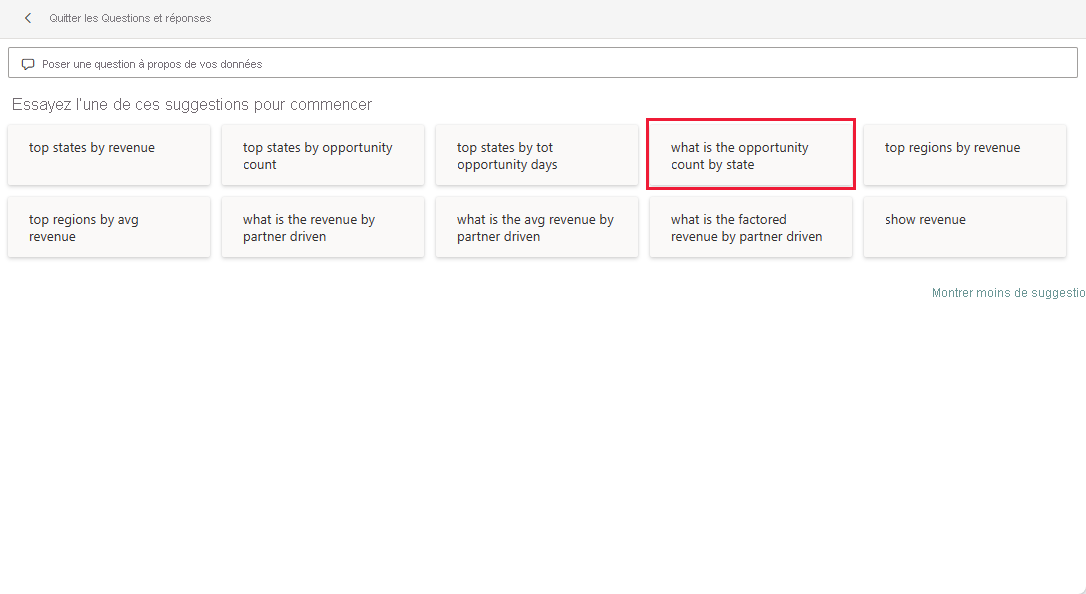
Sélectionnez une question, telle que what is the opportunity count by state. Le tableau de bord crée un graphique à barres.
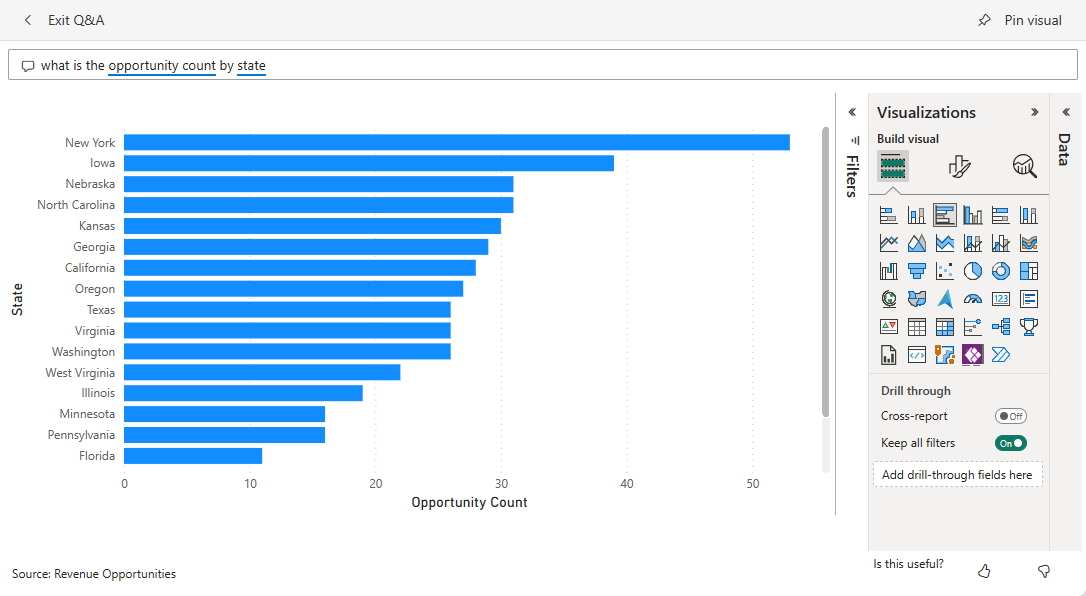
Vous pouvez ajouter d’autres champs de données à votre question. Essayez avec les questions what is the opportunity count by state by fact month ou what is the opportunity count by state by factored revenue.
Si vous le souhaitez, vous pouvez aussi présenter ces informations dans un autre format qu’un graphique à barres. Mettez à jour votre question comme suit : what is the opportunity count by state as a map. Le tableau de bord affiche les mêmes données sur une carte. Sous Visualisations, l’option d’affichage sous forme de carte est sélectionnée.
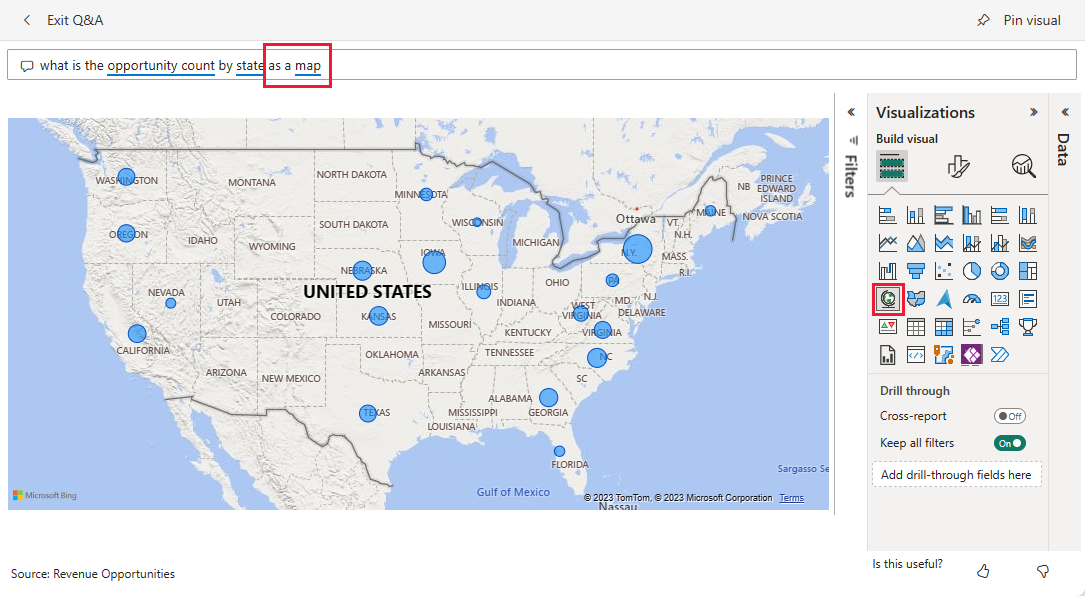
Essayez d’autres visualisations. Il existe plusieurs graphiques à barres, nuages de points et graphiques en courbes. Vous pouvez sélectionner une table pour afficher les données sous forme de chiffres. Recherchez une visualisation qui présente vos données de la meilleure façon en fonction de vos besoins. Pour plus d’informations sur les visualisations, consultez Types de visualisations dans Power BI.
Pour enregistrer votre visualisation dans un tableau de bord, sélectionnez Épingler le visuel.

Vous pouvez l’enregistrer dans le tableau de bord actuel ou créer spécialement un nouveau tableau de bord, comme vous l’avez fait dans la section précédente.
Contenu connexe
Cet environnement est sécurisé pour y jouer, étant donné que vous pouvez choisir ne pas enregistrer vos modifications. Mais si vous les enregistrez, vous pouvez toujours revenir au Centre d’apprentissage pour avoir une nouvelle copie de cet exemple.
Nous espérons que cette visite guidée vous a montré comment les tableaux de bord et les rapports Power BI peuvent fournir des insights sur des exemples de données. Maintenant, à vous de jouer. Connectez-vous à vos propres données. Avec Power BI, vous pouvez vous connecter à une grande variété de sources de données. Consultez Bien démarrer avec la création dans le service Power BI pour en savoir plus.
Commentaires
Bientôt disponible : Tout au long de 2024, nous allons supprimer progressivement GitHub Issues comme mécanisme de commentaires pour le contenu et le remplacer par un nouveau système de commentaires. Pour plus d’informations, consultez https://aka.ms/ContentUserFeedback.
Envoyer et afficher des commentaires pour