Remarque
L’accès à cette page nécessite une autorisation. Vous pouvez essayer de vous connecter ou de modifier des répertoires.
L’accès à cette page nécessite une autorisation. Vous pouvez essayer de modifier des répertoires.
Remarque
La créationd’instructions ia et de schéma de données IA est disponible uniquement dans Power BI Desktop, et pour les réponses vérifiées , elles sont disponibles à la fois dans Power BI Desktop et dans le service Power BI. L'utilisation de ces fonctionnalités est disponible partout où Copilot existe.
Dans ce tutoriel, vous allez explorer vos données à l’aide d’un assistant IA. Vous allez découvrir comment effectuer les actions suivantes :
- Comprendre les données
- Creuser davantage
- Écrire un résumé
Remarque
Copilot les sorties ne sont pas déterministes ; cela signifie qu’il est possible qu’un utilisateur reçoive une sortie différente d’une Copilot expérience, malgré l’utilisation des mêmes invites et des mêmes données de base. Il est important de définir des attentes avec les utilisateurs afin qu’ils sachent quels types de sorties attendre Copilot, et comment ils peuvent évaluer ou valider ces sorties, pour eux-mêmes.
En savoir plus sur l’utilisation responsable de Copilot Power BI.
Copilot
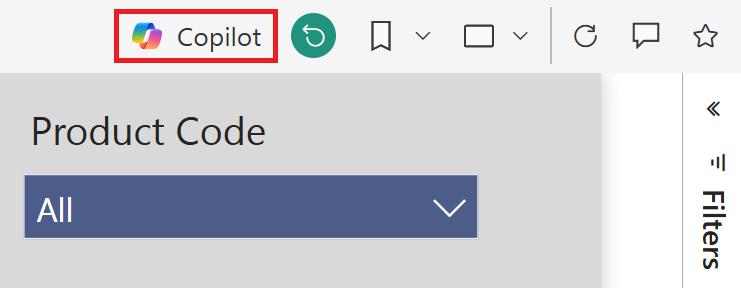
Dans la barre d’action, sélectionnez le Copilot bouton situé à droite.
Comprendre les données
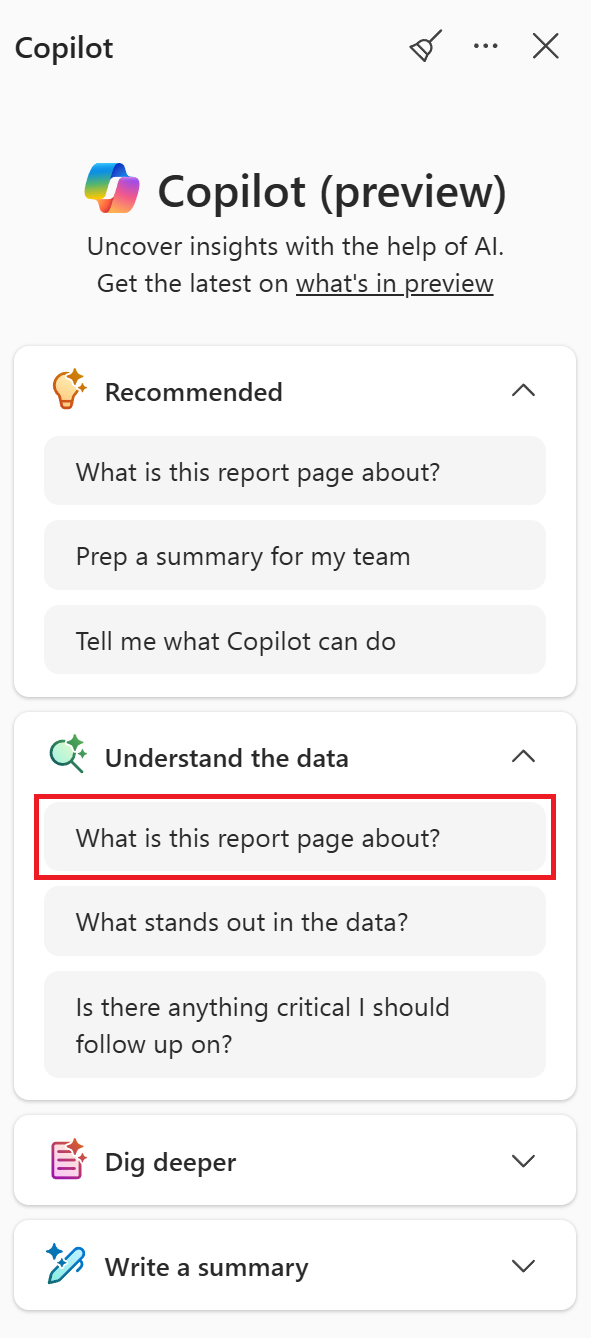
Dans le Copilot volet, développez le groupe Comprendre les données et sélectionnez l'invite À propos de cette page de rapport.
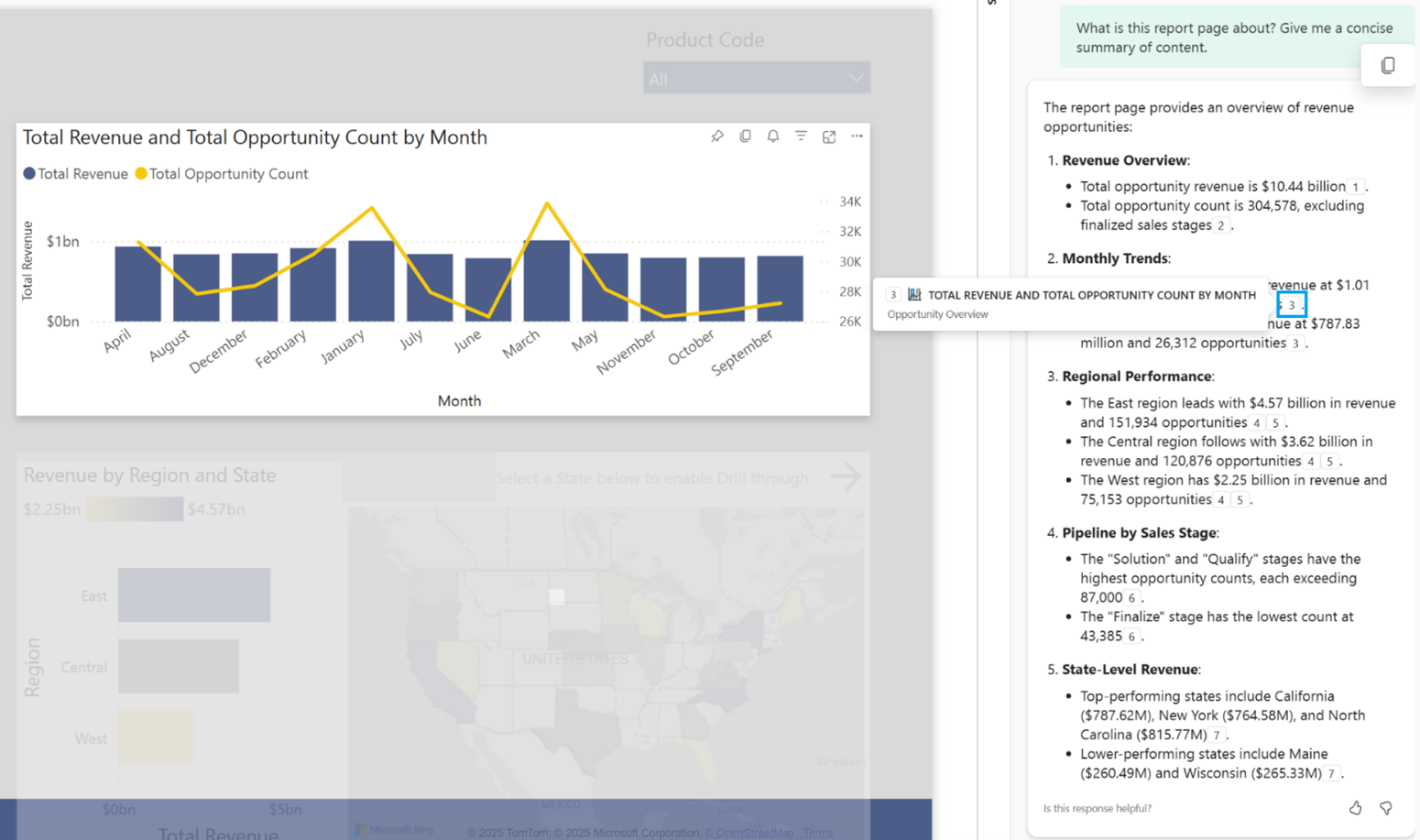
Un résumé du rapport est créé, y compris les notes de bas de page de référence. Lorsqu’ils sont sélectionnés, les visuels sont mis en avant sur la page pour vous aider à vérifier le résumé.
Creuser davantage
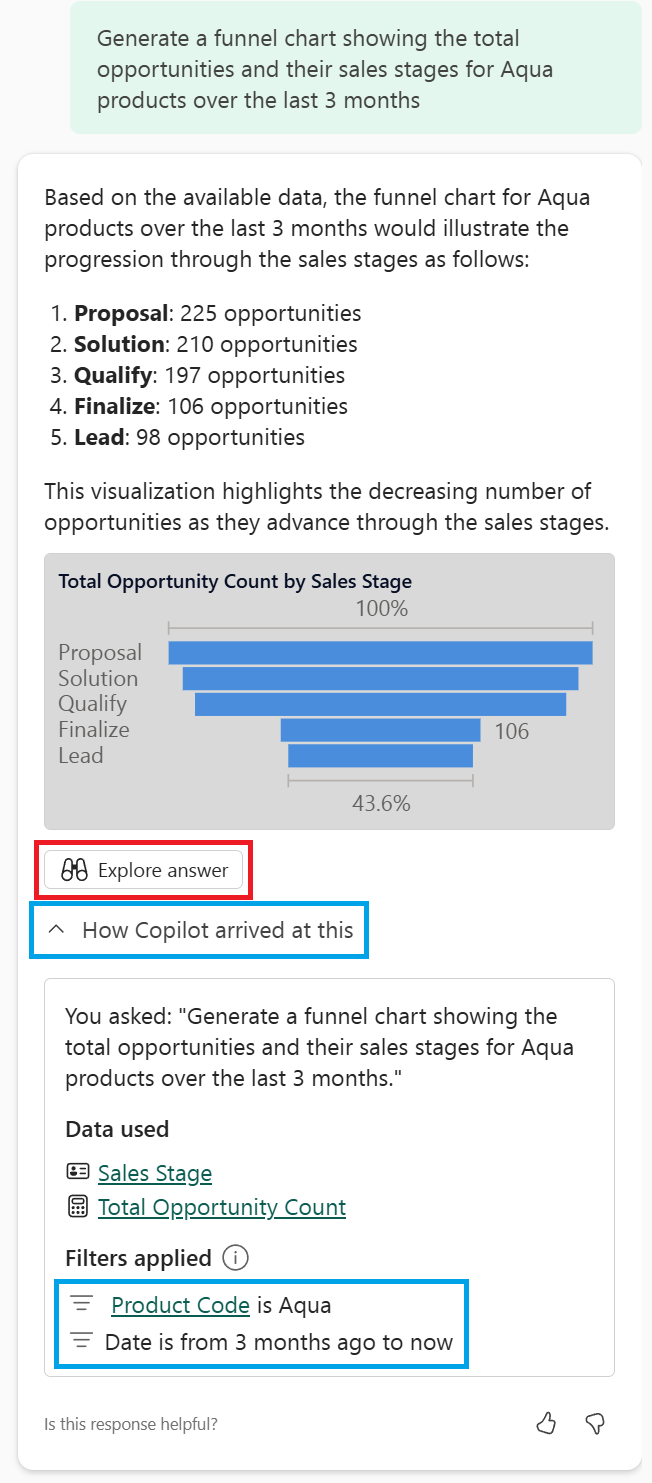
Pour comprendre comment Copilot a interprété votre question et vérifier que les champs, mesures ou filtres appropriés ont été choisis à partir de votre modèle, vous pouvez dérouler la liste déroulante « Comment Copilot en est arrivé là ». En explorant plus de détails sur les données utilisées et les filtres appliqués, vous pouvez afficher ou personnaliser ces détails en sélectionnant l’option Explorer. Cela vous permet d’obtenir rapidement les réponses dont vous avez besoin en faisant glisser-déplacer ou en sélectionnant des champs.
Fournissez Copilot l’exemple d’instruction suivant pour continuer à explorer vos données, puis sélectionnez Envoyer ou Entrer pour confirmer :
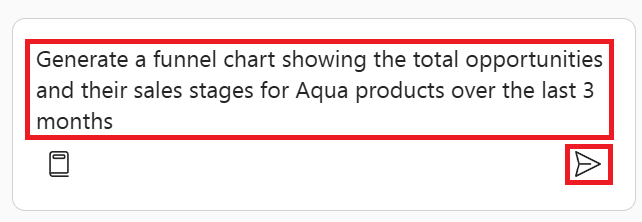
- Générer un graphique en entonnoir montrant les opportunités totales et leurs étapes de vente pour les produits Aqua au cours des trois derniers mois
Une synthèse des données et un visuel sont retournés en tant que réponse à vos instructions. Vous pouvez développer la procédure Copilot d’arrivée à cette option pour passer en revue les données utilisées et comprendre les filtres appliqués. Dans cet exemple, les filtres de date relatifs sont appliqués en fonction de la condition « trois derniers mois ». Pour explorer et personnaliser davantage le visuel, sélectionnez l’option Explorer la réponse .
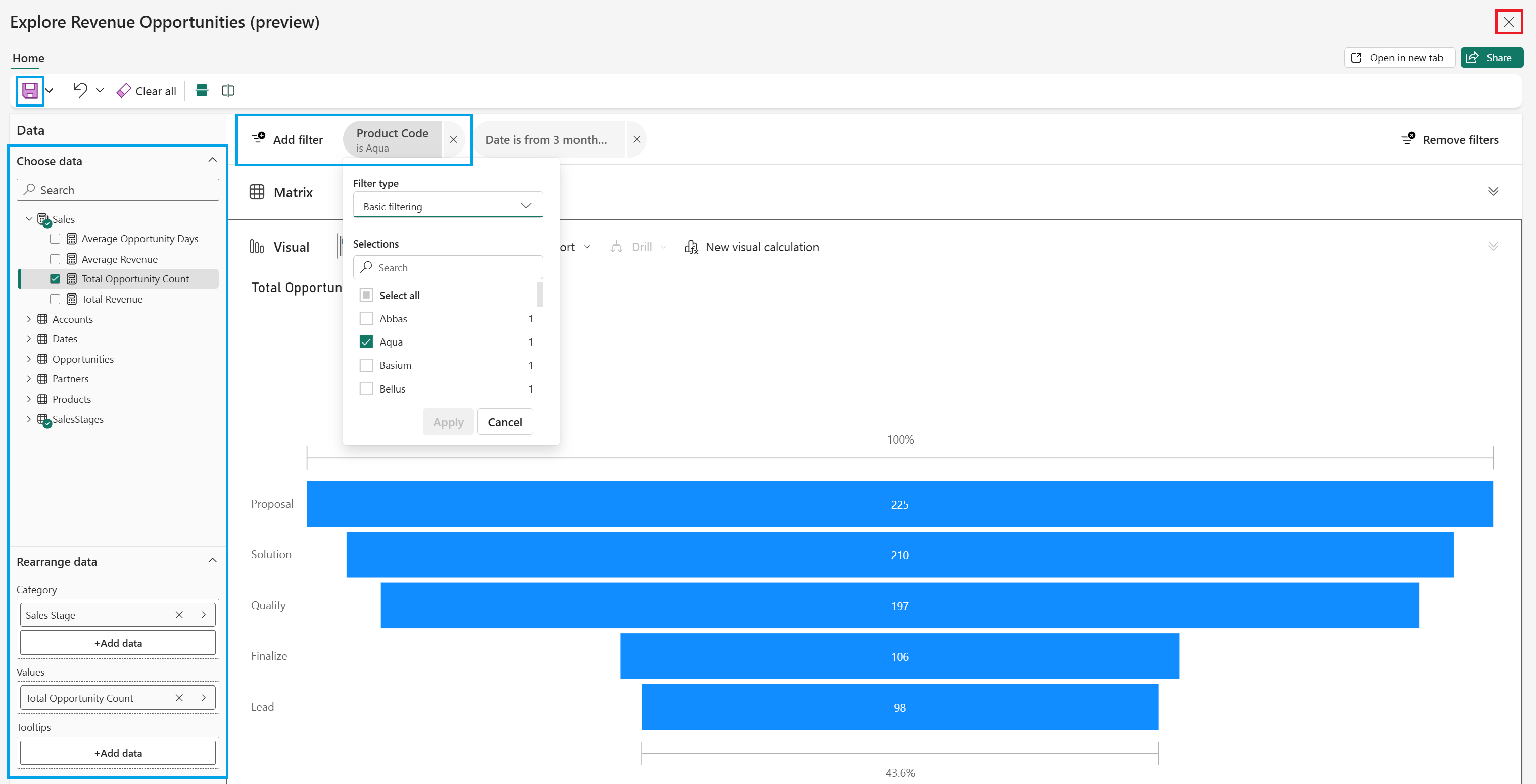
Explore vous permet d’interagir avec le visuel, d’ajouter ou de personnaliser des filtres, de réorganiser les données, etc. Vous pouvez également enregistrer l’exploration dans un espace de travail pour une utilisation continue. Pour quitter, sélectionnez fermer (X) dans le coin supérieur droit.
Écrire un résumé
Lors de la génération d’un résumé Copilot, vous pouvez créer des résumés détaillés pour des sujets généraux ou des demandes spécifiques en secondes, ce qui permet d’économiser le temps nécessaire pour interpréter manuellement les données. Copilot répond avec un résumé complet adapté à votre question et inclut les informations les plus pertinentes directement dans la réponse, y compris les notes de bas de page de référence. Cela garantit que vous recevez des informations détaillées, prises en charge par vos données.
Fournissez Copilot l’exemple d’instruction suivant pour écrire un résumé sur vos données, puis sélectionnez Envoyer ou Entrer pour confirmer :
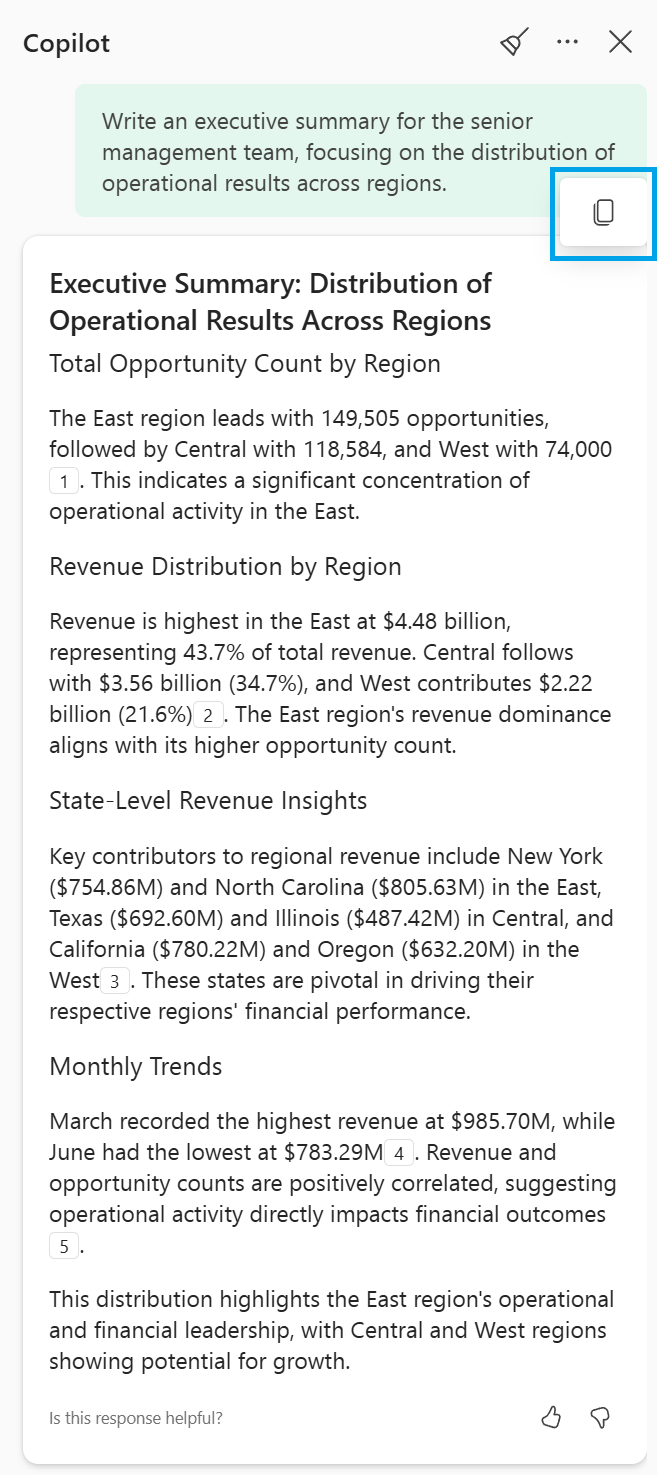
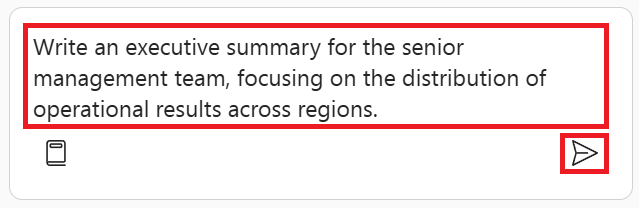
- Rédigez un résumé exécutif pour l’équipe de gestion supérieure, en mettant l’accent sur la distribution des résultats opérationnels entre les régions.
Une synthèse des données et d’un visuel est retournée comme réponse à vos instructions, y compris les notes de bas de page de référence pour mettre en surbrillance les visuels de la page de rapport. Lorsque vous pointez au-dessus de la réponse, une option apparaît pour vous permettre de copier facilement le résumé écrit et de partager avec d’autres personnes de votre organisation.