Remarque
L’accès à cette page nécessite une autorisation. Vous pouvez essayer de vous connecter ou de modifier des répertoires.
L’accès à cette page nécessite une autorisation. Vous pouvez essayer de modifier des répertoires.
Note
La fonctionnalité Explorer dans le service Power BI est actuellement en préversion.
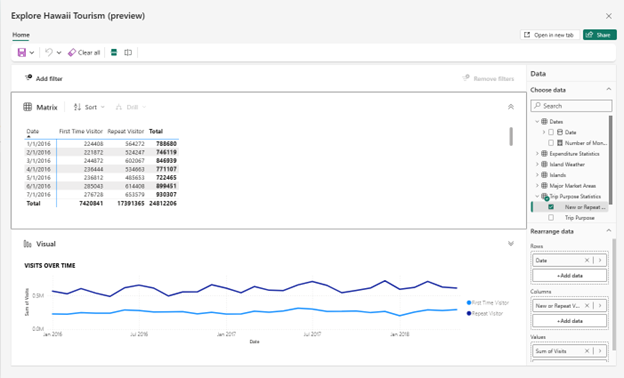
Explorer dans le service Power BI est une nouvelle expérience que vous pouvez utiliser pour explorer vos données de manière ciblée. Il est conçu pour être facile à utiliser, de sorte que vous pouvez rapidement obtenir les réponses dont vous avez besoin sans avoir à être un expert Power BI. Vous pouvez utiliser Explorer sur un visuel existant pour explorer les données sous-jacentes, ou commencer par un canevas vide et extraire les données que vous souhaitez explorer.
Voici quelques scénarios où vous pouvez tirer parti d’Explorer :
- Vous souhaitez afficher les données sous-jacentes derrière un visuel dans un rapport ou un Copilotvisuel généré.
- Vous souhaitez explorer un nouveau modèle sémantique (jeu de données) pour en savoir plus.
- Vous souhaitez créer un visuel ou une matrice à partir de zéro, mais vous ne souhaitez pas créer de rapport.
- Vous souhaitez explorer un modèle sémantique que vous n’avez pas l’autorisation de modifier, mais vous souhaitez créer un visuel ou une matrice à partir de celui-ci.
Continuez à lire pour apprendre à utiliser Explorer pour créer une matrice ou un visuel, personnaliser votre exploration, puis l’enregistrer dans un espace de travail ou en tant que rapport à partager avec d’autres personnes.
Accédez à l’expérience Explorer
Note
Vous pouvez explorer les données à partir de n’importe quel artefact Fabric pris en charge dans lequel vous disposez d’une autorisation d’affichage sur les données, sauf si votre administrateur client le restreint. Si elle est restreinte, vous ne pouvez utiliser que des artefacts dans lesquels vous disposez d’une autorisation de génération . Exception : l’autorisation de construction est toujours requise pour lake Houses.
Vous pouvez commencer votre expérience avec Explorer à partir de différents points d’entrée.
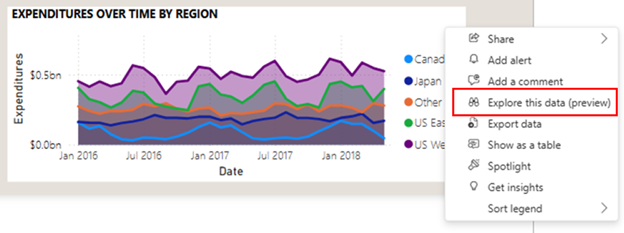
Pour utiliser Explorer dans un visuel dans un rapport, procédez comme suit :
Sélectionnez ... pour plus d’options.
Sélectionnez Explorer ces données.
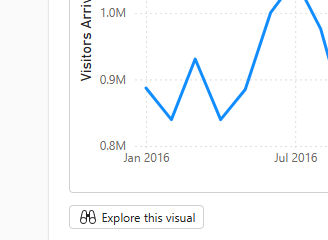
Pour utiliser Explorer dans un visual généré par Copilot, procédez comme suit :
Sélectionnez le bouton Explorer ce visuel.
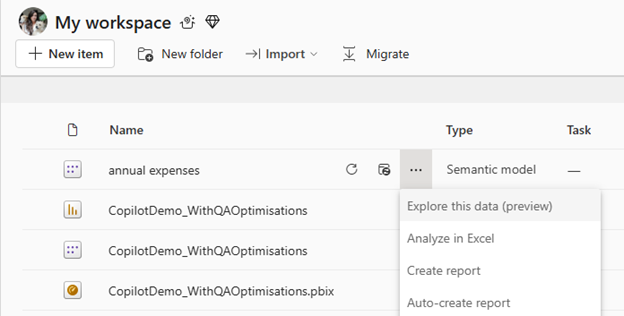
Pour utiliser Explorer dans un artefact à partir d’une liste, procédez comme suit :
Sélectionnez ... pour plus d’options.
Sélectionnez Ensuite Explorer ces données.
Pour utiliser Explorer dans un artefact à partir d’un rapport, procédez comme suit :
Sélectionnez Explorer ces données.

Pour utiliser Explorer dans un espace de travail, procédez comme suit :
Sélectionnez le bouton Nouveau en haut d’un espace de travail.
Sélectionnez Ensuite Exploration.
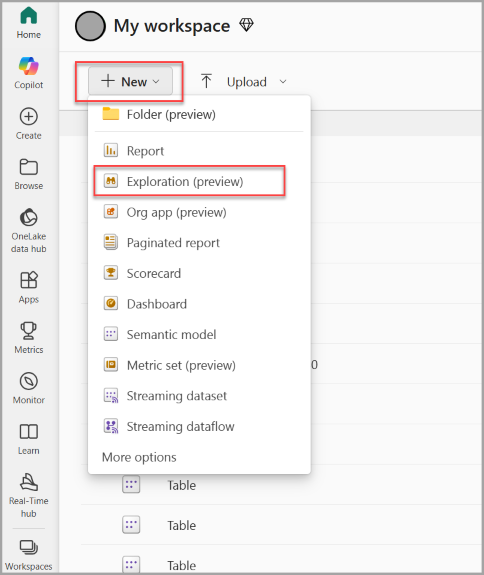
Pour utiliser Explorer dans un hub de données, procédez comme suit :
Dans la carte d’action Découvrir les insights professionnels sur la page Détails , sélectionnez le bouton Explorer ces données .
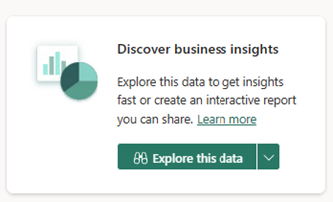
Créer votre matrice ou visuel avec Explorer
Quel que soit votre point de départ, lorsque vous lancez l’expérience Explorer, vous atterrissez dans la nouvelle vue axée. Vos données s’affichent dans le volet de données, et vous pouvez modifier, glisser-déplacer ou sélectionner des champs pour commencer à créer une matrice ou un visuel.
Matrice et champs visuels
Si vous commencez à partir d’un visuel, vous voyez ce visuel sur cette page. Obtenez une matrice des données sous-jacentes en développant la section Matrice .
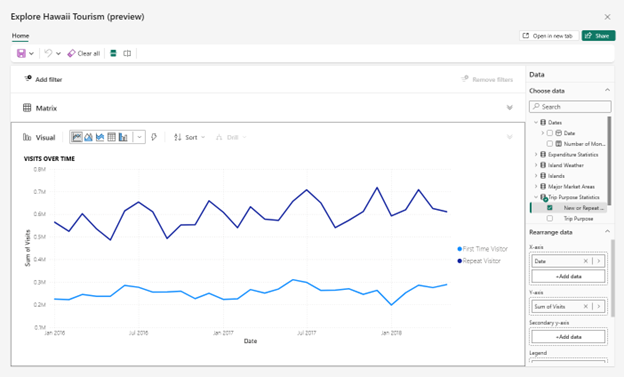
Si vous n’avez pas commencé à partir d’un visuel, vous voyez un canevas vide avec des champs de matrice et visuels. Vous pouvez faire glisser-déplacer des champs du volet de données vers la matrice ou le visuel, ou sélectionner d’autres champs à ajouter.
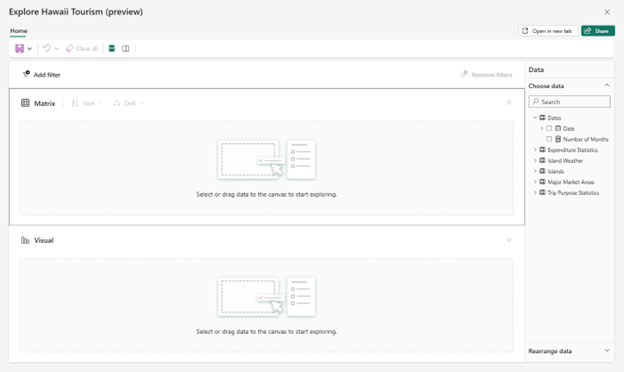
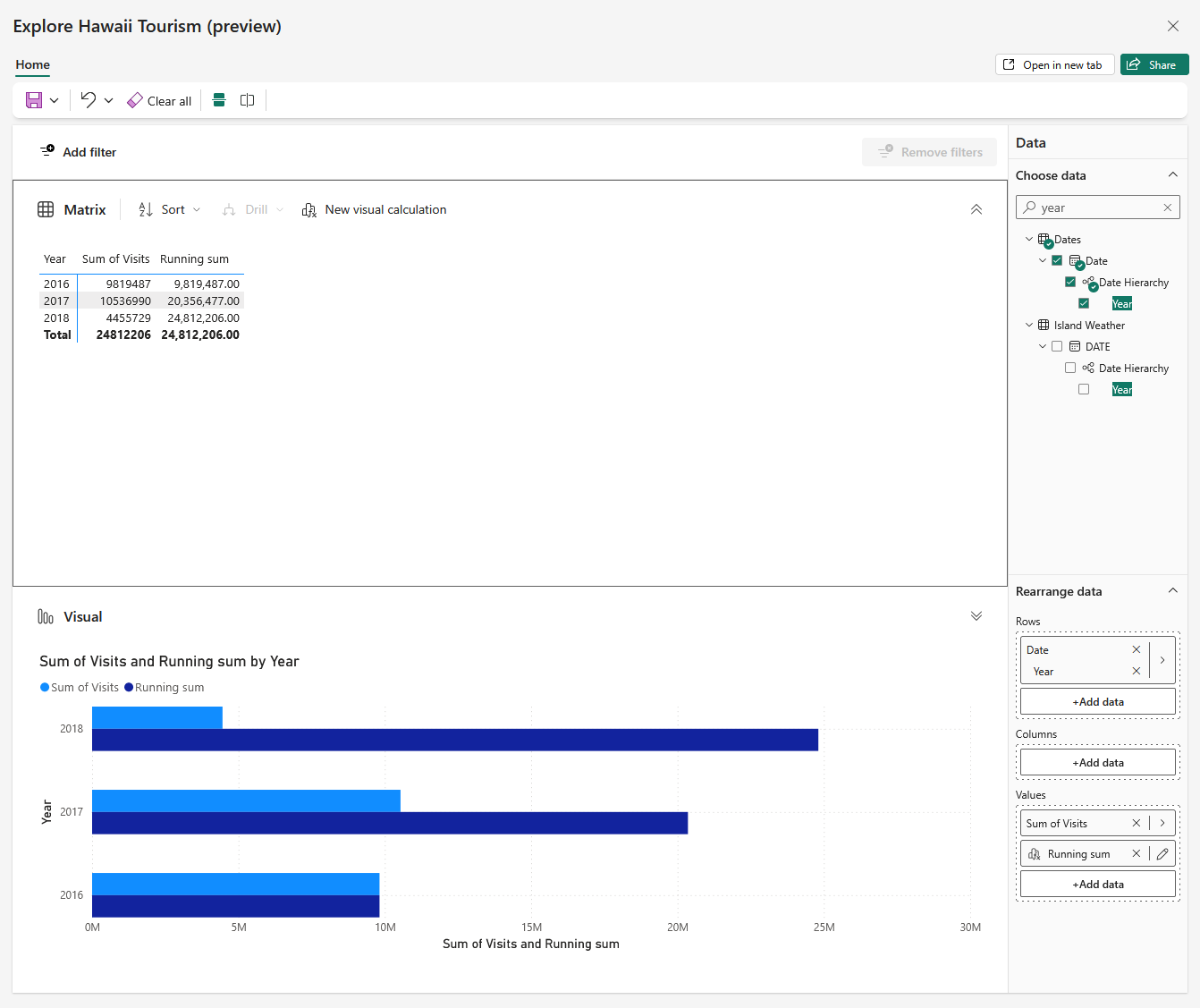
La matrice et le visuel sont liés. Ainsi, lorsque vous ajoutez des champs, triez ou explorez un élément, l'autre visuel est mis à jour automatiquement, tant que le visuel peut refléter avec précision l'état de tri ou d'exploration.
Par exemple, vous pouvez avoir un visuel avec une hiérarchie de dates et vous souhaitez explorer les trimestres. Lorsque vous explorez le visuel, la matrice est mise à jour en conséquence.
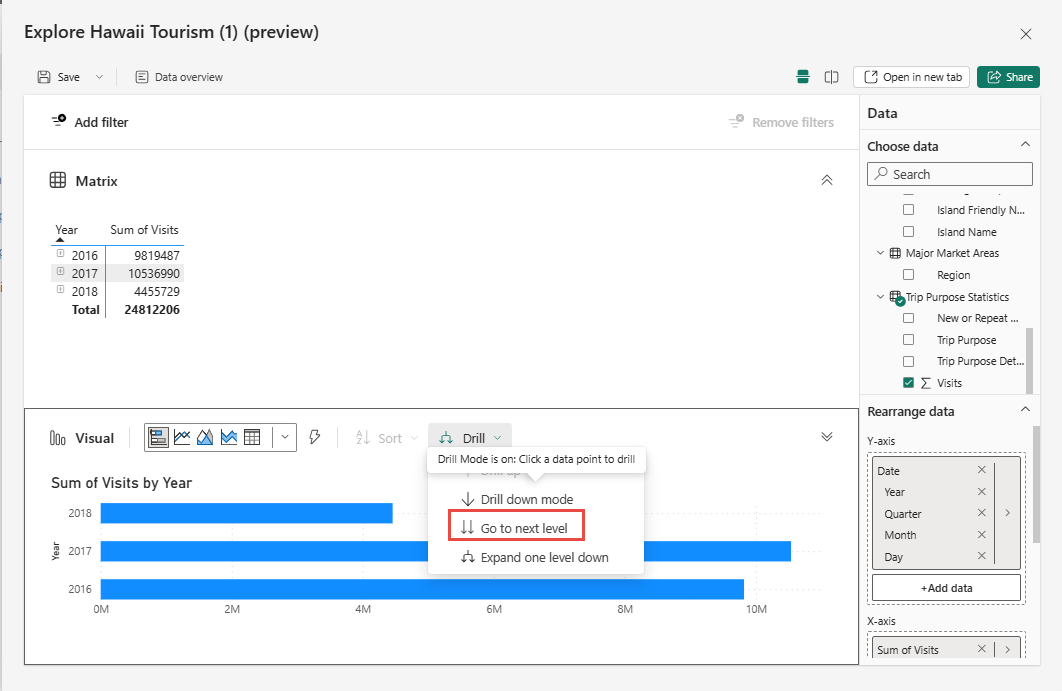
Note
- Certaines interactions entre la matrice et le visuel ne sont actuellement pas prises en charge. Par exemple, si vous explorez un visuel, la matrice peut ne pas être mise à jour pour refléter l'état de filtrage. La matrice et le visuel sont liés, mais si vous remarquez que votre visuel ne reflète pas l’état de forage que vous avez appliqué à votre matrice, cela signifie que l’interaction n’est pas prise en charge actuellement.
- Dans l’exploration, lorsqu’un utilisateur ajoute ou réorganise un champ dans le puits de champs, la matrice ajuste automatiquement les champs qui sont développés afin que le nouveau champ soit visible. Ce comportement peut être différent de ce que vous rencontrez dans vos rapports, en fonction des paramètres que l’auteur a choisis.
- Lorsque les utilisateurs lancent une exploration à partir d’une matrice mise en forme dans un rapport, la mise en forme appliquée à cette matrice pendant la création est maintenant reportée. La mise en forme qui fait partie du thème ne sera pas reportée. Si vous souhaitez effacer l’une des mises en forme, accédez au menu plus (...) dans la barre d’outils visuelle, puis sélectionnez « Effacer la mise en forme »
Types d’éléments visuels
Vous pouvez modifier le type de visuel, comme le graphique à barres empilées, le graphique en secteurs ou l’entonnoir, à l’aide des options de la galerie de types visuels. Si vous ne choisissez pas de type visuel, Explore désélectionne automatiquement le type qui convient le mieux à vos données sélectionnées. Pour désactiver cette sélection automatique, désélectionnez l’icône éclair .

Volet Données
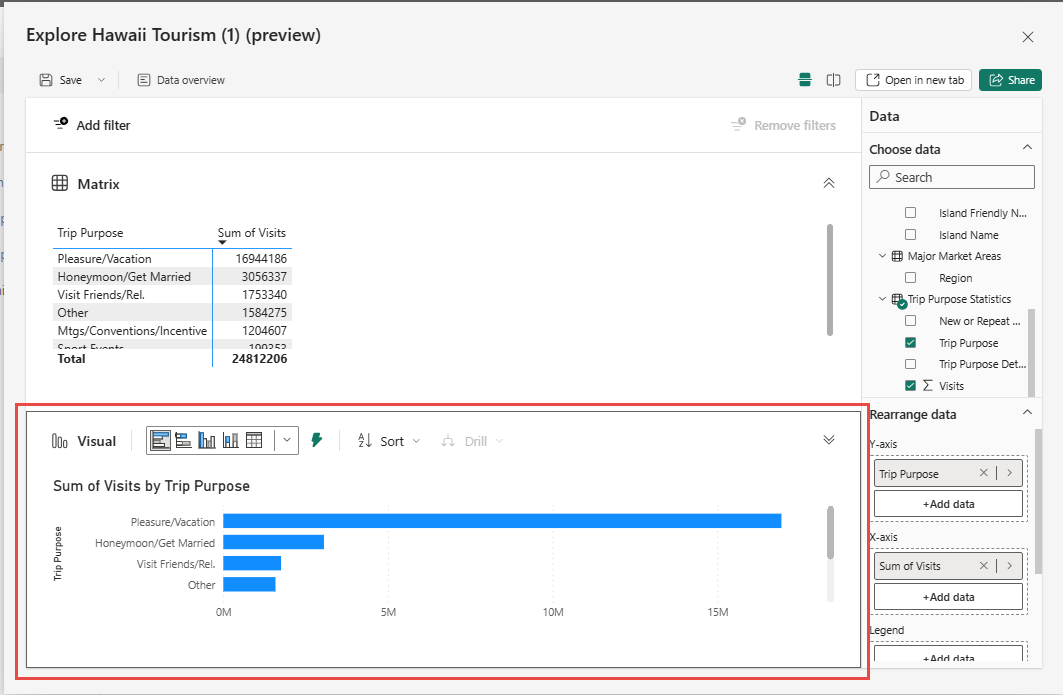
Utilisez la section Choisir des données pour ajouter ou supprimer des données de votre exploration.
Utilisez la section Réorganiser les données du volet de données pour effectuer des ajustements. Faites glisser et déposez des champs de la section Choisir des données vers les Lignes, Colonnes et Valeurs, ou utilisez le bouton + Ajouter un champ. Vous voyez uniquement les puits de champ pour la sélection décrite (c’est-à-dire la matrice ou le visuel). Sélectionnez l’autre côté pour voir ses puits de champ.
Note
Certains utilisateurs peuvent voir le volet de données sur la gauche, alors que Microsoft expérimente le placement pour optimiser l'expérience.
Appliquer des filtres à votre exploration
Lorsque vous générez votre exploration, vous pouvez également filtrer vos données. Sélectionnez le bouton Ajouter un filtre en haut à gauche pour ajouter rapidement des filtres sur les champs déjà dans votre visuel ou choisir parmi les champs de votre modèle sémantique dans la section Toutes les données .

Dans cette expérience d’exploration, ajoutez des filtres sous forme de pastilles en haut de la vue, afin que vous sachiez clairement l'état actuel du filtre et puissiez le modifier.

Options de disposition
Basculez entre une orientation horizontale ou verticale à l’aide des boutons Fractionner horizontalement et Fractionner verticalement en haut.
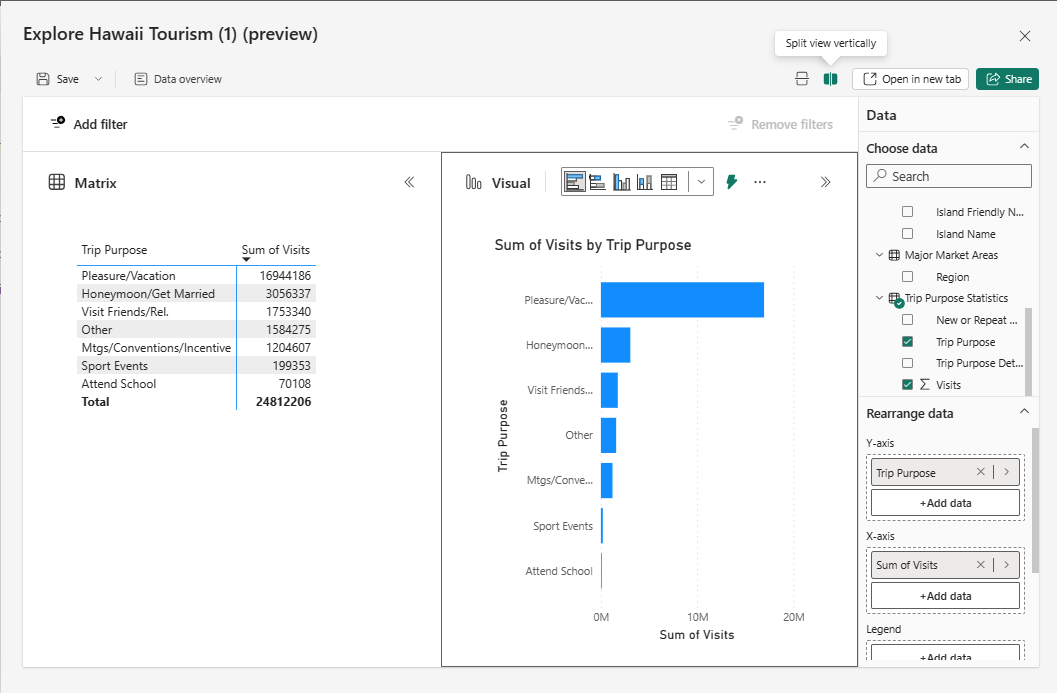
Afficher ou masquer les totaux
Vous pouvez afficher ou masquer les totaux sur les visuels de matrice et de tableau depuis la barre d’outils en activant ou désactivant l’option correspondante.
Capture d’écran montrant les options de la liste déroulante des totaux avec les options 'Afficher les totaux des lignes' et 'Afficher les totaux des colonnes' activées.
Ajouter des calculs à votre visuel
Vous pouvez ajouter des calculs visuels à vos visuels. Sélectionnez le bouton Nouveau calcul visuel sur n’importe quel visuel pour entrer le mode d’édition des calculs visuels.
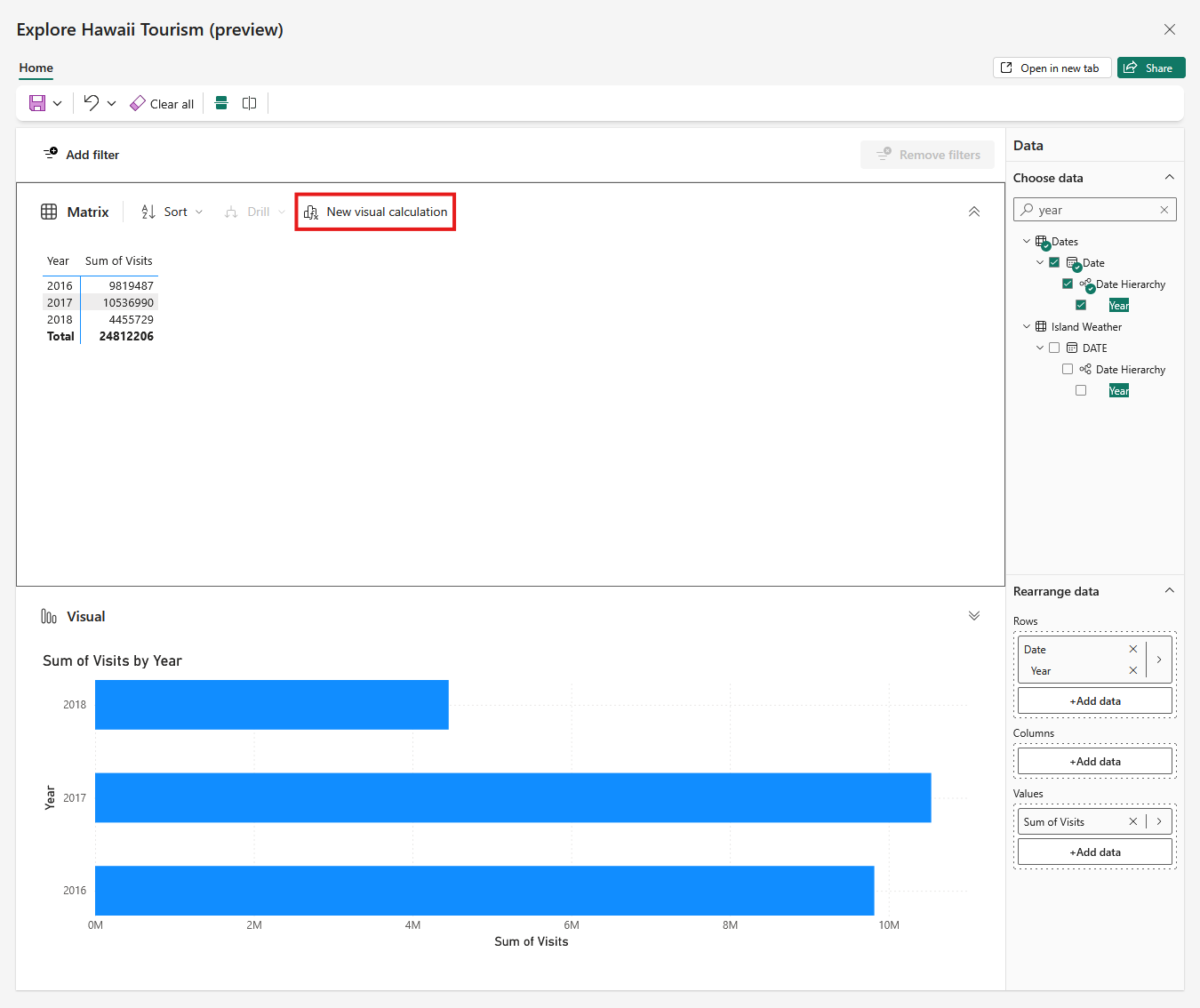
Entrez le calcul ou utilisez les modèles fournis.
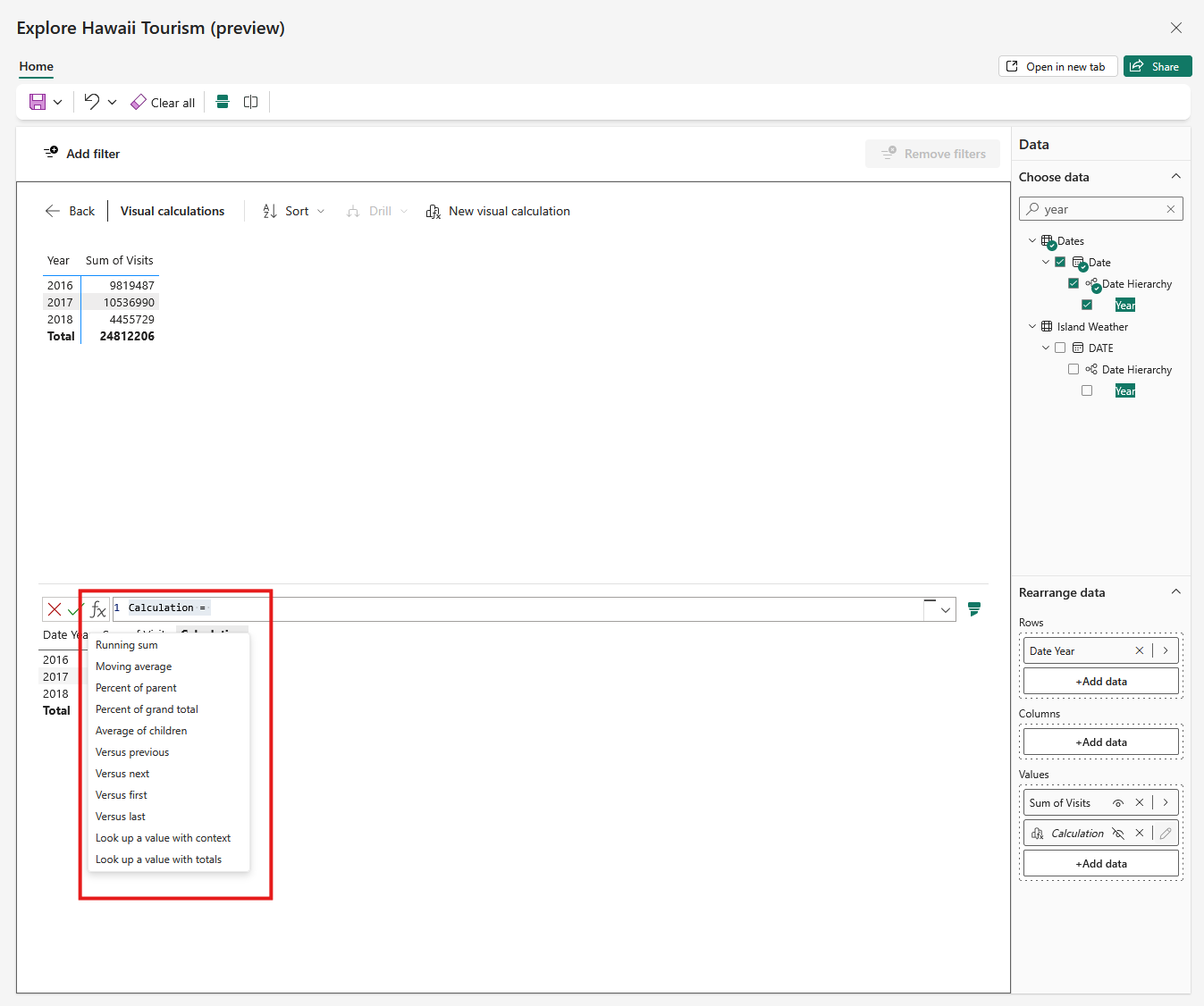
Par exemple, pour calculer une somme cumulative de visites, utilisez le modèle somme cumulative :
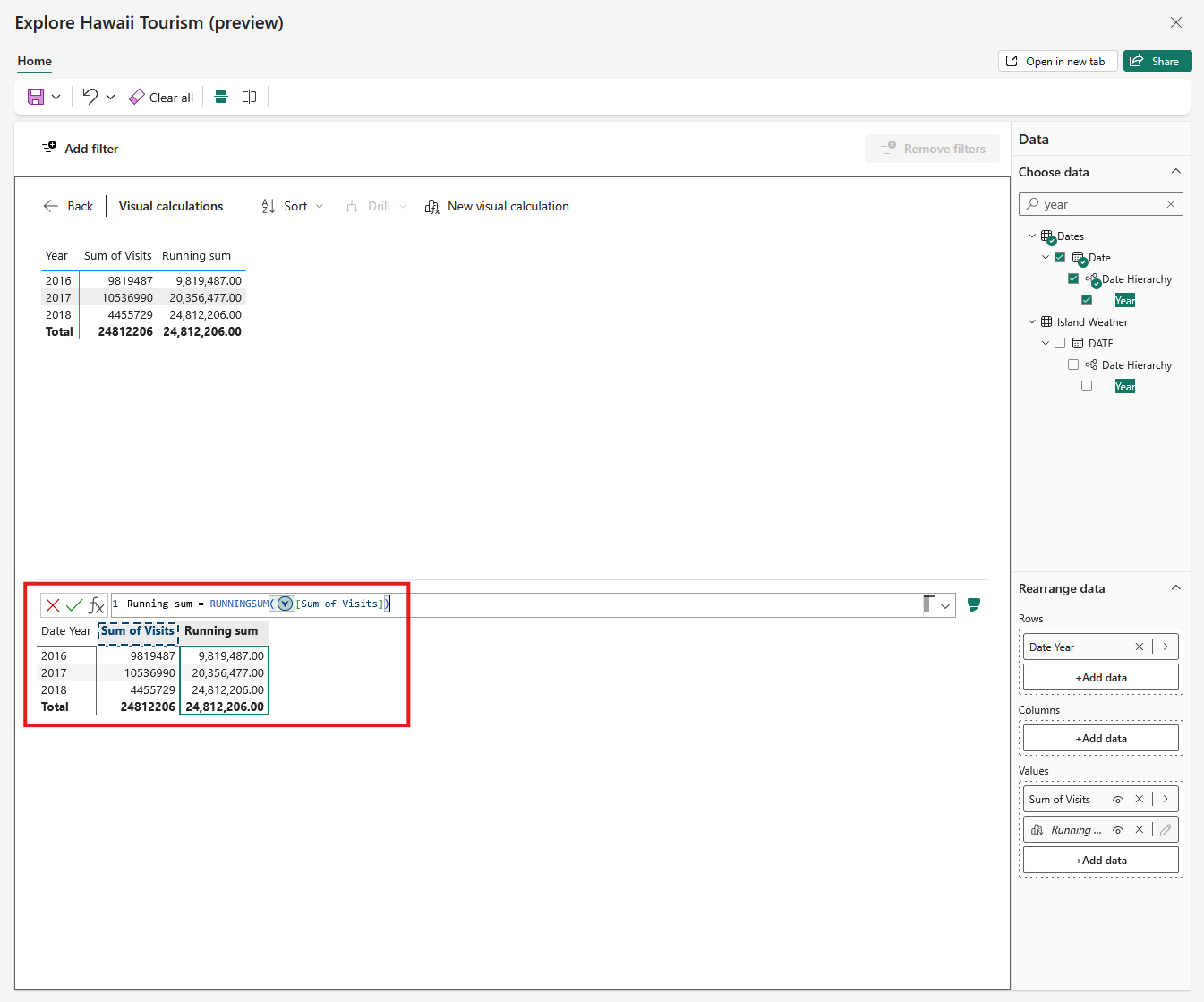
Note
Dans cette vue, vous pouvez également masquer les champs à l’aide du menu Réorganiser les données .
Après avoir ajouté vos calculs, sélectionnez Retour à votre exploration.
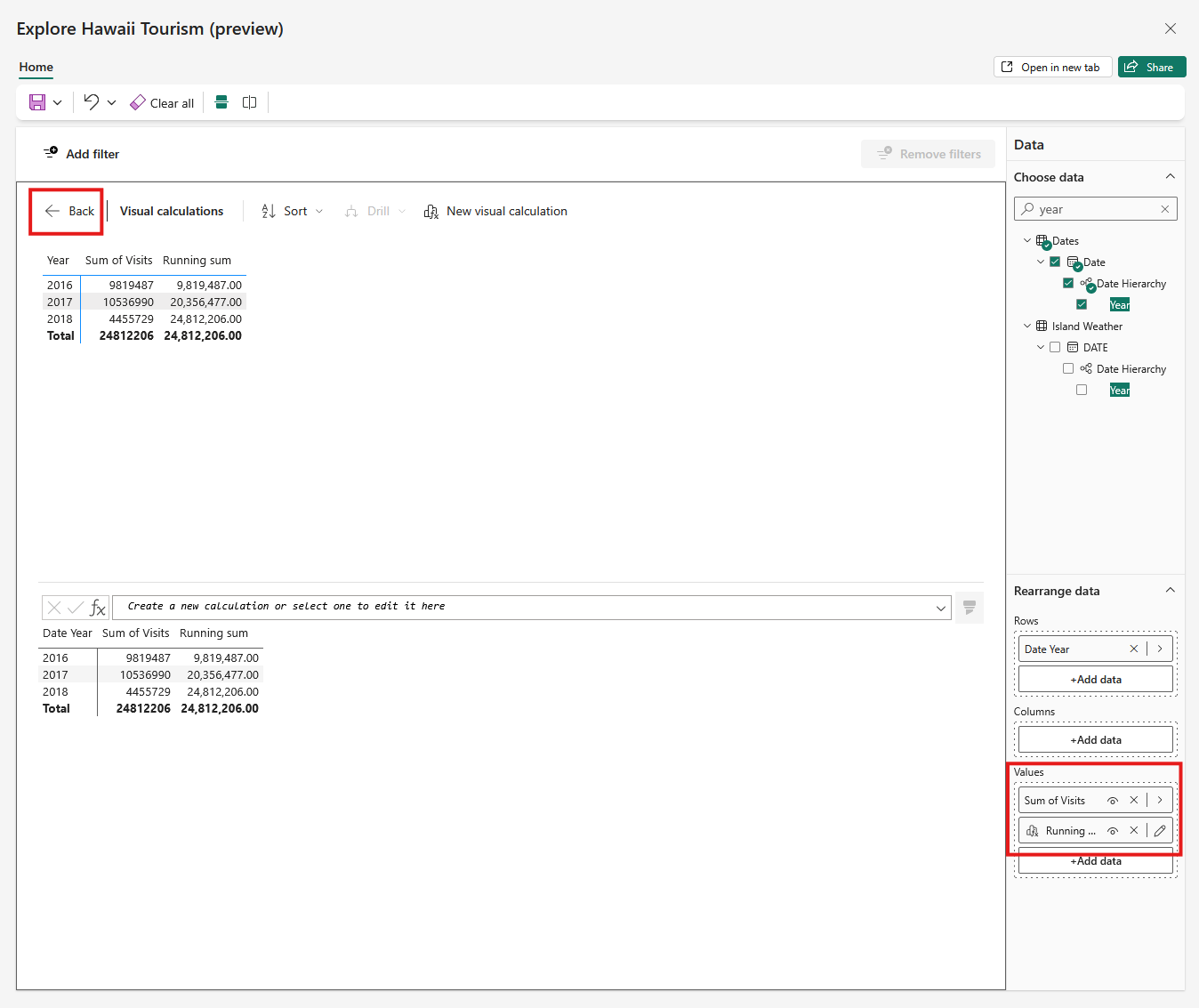
Votre calcul apparaît sur les deux visuels, sauf s’il ne peut pas être affiché sur l’autre visuel.
Enregistrer votre exploration
Enregistrez votre exploration dans un espace de travail ou en tant que rapport.
Pour enregistrer dans un espace de travail, procédez comme suit :
Sélectionnez le bouton Enregistrer dans le coin supérieur gauche. Une boîte de dialogue s’affiche.
Nommez l’exploration, choisissez un espace de travail dans lequel l’enregistrer et ajoutez une étiquette de confidentialité, le cas échéant. Cette étape enregistre également votre disposition de canevas actuelle (horizontale ou verticale) de l’exploration.
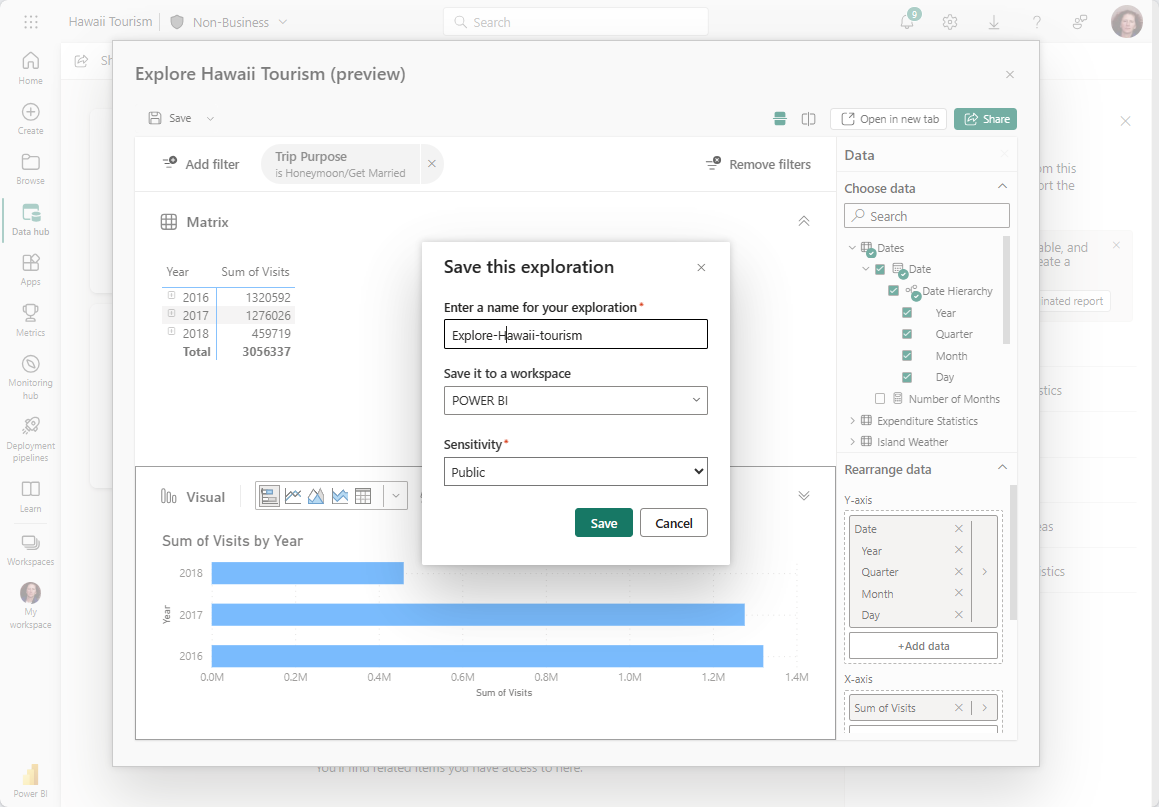
Pour enregistrer en tant que rapport, procédez comme suit :
Cliquez sur Enregistrer.
Sélectionnez Enregistrer en tant que rapport. Cette étape enregistre votre exploration sous la forme d’un rapport à une page correspondant à la disposition à l’écran.
Note
Vous avez besoin d’une autorisation de génération sur le modèle sémantique sous-jacent pour enregistrer en tant que rapport.
Partager votre exploration avec d’autres utilisateurs
Pour partager votre exploration avec d’autres personnes, procédez comme suit :
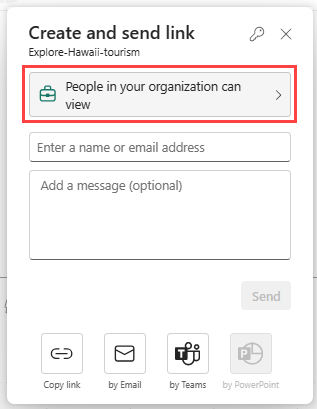
- Sélectionnez le bouton Partager dans le coin supérieur droit.
- Sélectionnez les personnes qui peuvent voir votre Exploration, telles que les personnes de votre organisation peuvent voir, les personnes disposant d’un accès existant ou des personnes spécifiques.
- Choisissez d’autres autorisations telles que le partage ou la modification.
- Ajoutez les adresses e-mail de vos destinataires et un message facultatif.
- Sélectionnez Envoyer. Vous pouvez envoyer par e-mail ou Teams, ou sélectionner Copier le lien pour le partager par vous-même.
Important
Vous êtes invité à partager le modèle sémantique sous-jacent afin que les destinataires puissent afficher le contenu de votre exploration. Si vous n’êtes pas invité, vous pouvez partager manuellement le modèle sémantique avec des autorisations de lecture. Pour les rapports, le partage du modèle sémantique sous-jacent est effectué automatiquement.
Perspectives
Pour les auteurs de rapports : si votre rapport est créé à l’aide d’un modèle de données volumineux, les consommateurs de rapports qui décident d’utiliser l’exploration peuvent avoir des difficultés à trouver les champs qui leur intéressent dans le volet de données. Pour leur fournir une liste plus ciblée de tables et de champs, créez une perspective (suivez ces instructions), puis définissez-la comme perspective d’exploration pour votre rapport.
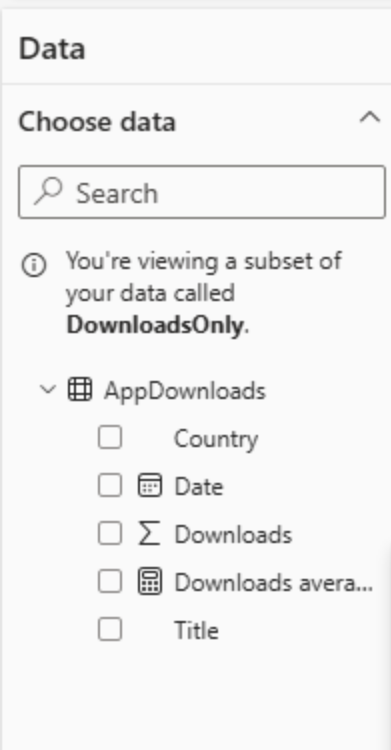
Définir une perspective Explorer
Pour définir une perspective Explore in the service Power BI, procédez comme suit :
- Allez dans Fichier > Paramètres > Paramètres du rapport.
- Définissez votre perspective Explorer.
Pour définir une perspective Explorer in Power BI Desktop, procédez comme suit :
- Accédez à Fichier > Options et paramètres > Options > Fichier en cours > Paramètres du rapport.
- Définissez votre perspective Explorer.
Autorisations, exigences et limitations
Pour tirer pleinement parti de Explorer dans le service Power BI, tenez compte des autorisations, des exigences et des limitations suivantes.
Autorisations et exigences
Explore nécessite les autorisations et considérations suivantes :
Accès à Explorer (préversion) :
Par défaut, les personnes disposant d’autorisations d’affichage sur les données peuvent accéder à Explorer (préversion).
Les administrateurs peuvent limiter l'expérience aux personnes disposant d'autorisations de compilation s'ils le souhaitent, en désactivant le paramètre Les utilisateurs disposant de l'autorisation d'affichage peuvent lancer Explorer dans le portail d'administration.
Exception : Pour lake Houses, les autorisations de build sont toujours requises.
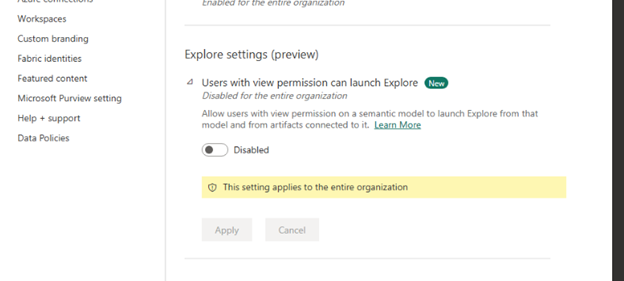
Les propriétaires de modèles sémantiques peuvent également limiter l’exploration de leurs modèles aux personnes disposant d’autorisations de build sur une base d’artefact par artefact. Ils peuvent le faire en désactivant le paramètre Autoriser les utilisateurs avec des autorisations d’affichage dans la section Explorer des paramètres de modèle sémantique.
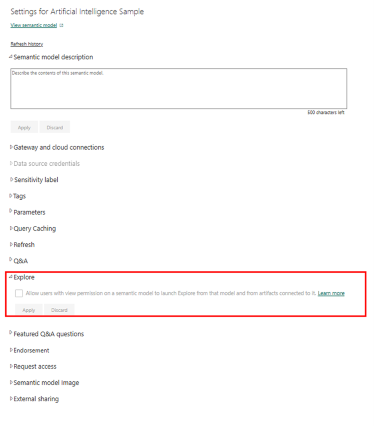
Enregistrement d’une exploration dans un espace de travail :
- La modification d’une étiquette de confidentialité sur un modèle sémantique ne se propage pas actuellement à l'exploration que vous effectuez pour ce modèle.
- Si vous enregistrez dans Mon espace de travail, vous devrez peut-être actualiser votre page pour afficher l’artefact d’exploration nouvellement enregistré.
Enregistrement d’une exploration en tant que rapport :
- Vous avez besoin des autorisations Build sur le modèle sémantique sous-jacent.
Partage d’une exploration :
- Vous avez besoin d’une licence Power BI Pro ou Premium par utilisateur (PPU).
- Vous devez accorder des autorisations d’affichage au modèle sémantique sous-jacent pour que vos destinataires puissent consulter l’exploration.
- Si vous ignorez cette étape, vos destinataires doivent demander des autorisations pour afficher l’exploration.
- Les explorations ne sont actuellement pas affichées dans la vue de lignage en lien avec le modèle sémantique.
Limites
Explorer présente certaines limitations. Gardez à l’esprit ces points importants :
- L’application mobile Power BI ne la prend pas en charge.
- L'service Power BI Accueil ne fournit pas de point d'entrée à partir d'artefacts dans l'affichage liste des modèles sémantiques et des rapports.
- Elle ne prend pas en charge les visuels personnalisés.
- Il ne prend pas en charge les visuels natifs suivants :
- Matrix
- Segments
- Questions et réponses
- Narrations intelligentes
- Metrics
- Rapports paginés
- Power Apps
- Power Automate
- Il ne prend actuellement pas en charge les jeux de données en continu.