Remarque
L’accès à cette page nécessite une autorisation. Vous pouvez essayer de vous connecter ou de modifier des répertoires.
L’accès à cette page nécessite une autorisation. Vous pouvez essayer de modifier des répertoires.
S’applique à :✅ Power BI Desktop et service Power BI
Utilisez un visuel de carte de formes pour afficher des données sur n’importe quelle forme que vous définissez : pays, régions, plans d’étage, plans de salle ou contours personnalisés. Colorez chaque zone en fonction de vos données pour repérer rapidement les modèles, comparer les valeurs entre les régions et mettre en évidence les zones qui ont besoin d’attention. Choisissez parmi les cartes intégrées pour les régions courantes, chargez vos propres fichiers TopoJSON ou GeoJSON, ou référencez des cartes directement via l’URL.
Créer une carte de formes
Vous pouvez tester le contrôle Shape map avec les cartes intégrées, ou utiliser votre propre carte personnalisée à condition qu’elle réponde aux exigences décrites dans la section suivante intitulée Utiliser des cartes personnalisées. Les visuels de carte de forme sont basés sur des cartes que vous pouvez trouver sur Internet, créer vous-même ou convertir au format TopoJSON ou GeoJSON. Voici quelques exemples de cartes personnalisées : cartes géographiques, plans de placement, plans d’étage, entre autres.
Ajouter un visuel de carte de formes
- Ouvrez ou créez un rapport dans Power BI Desktop ou le service Power BI.
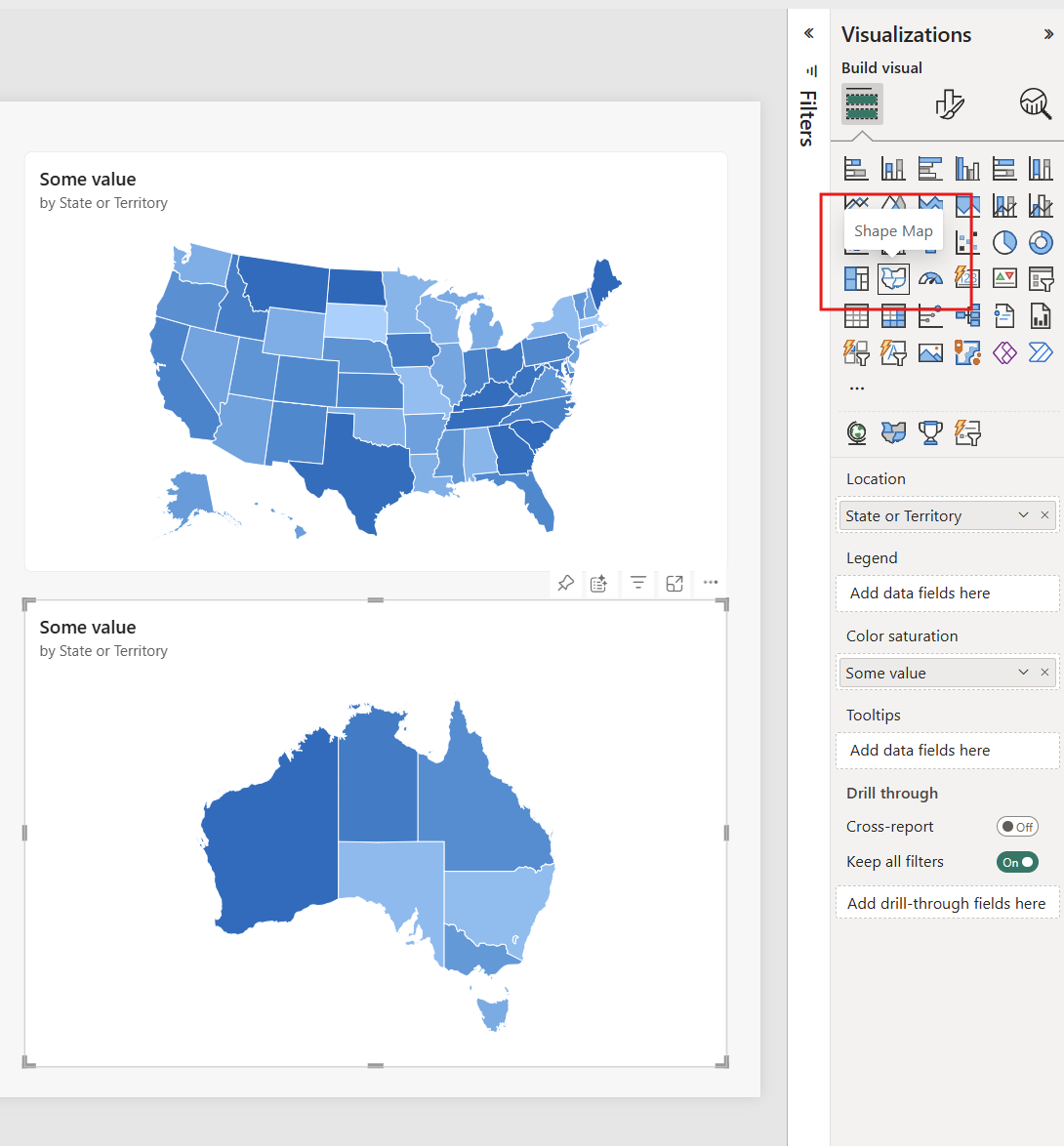
- Dans le volet Visualisations , sélectionnez l’icône de carte de formes pour ajouter un visuel vide au canevas.
- (Facultatif) Redimensionnez le visuel afin qu’il soit suffisamment grand pour afficher clairement l’ombrage de la région.
Exemples de données pour les tests
Pour essayer le visuel de carte de formes avec des exemples de données, vous pouvez ajouter ce script TMDL à un fichier Power BI Desktop vide. Ce script crée une table avec des états américains et des états et territoires australiens, ainsi que des valeurs aléatoires à des fins de démonstration.
createOrReplace

	/// Table listing US states and Australian states and territories with random values, used for map visual demos.
	table Map

		/// Sum of RandomValue from the Map table, used for the map visual demo.
		measure 'Some value' = ```

				        SUM(Map[RandomValue])
				```
			formatString: #,0

		column RandomValue
			formatString: 0
			summarizeBy: sum
			isNameInferred
			sourceColumn: [RandomValue]

			annotation SummarizationSetBy = Automatic

		column 'Country or Region'
			dataCategory: Country
			summarizeBy: none
			isNameInferred
			sourceColumn: [Country or Region]

			annotation SummarizationSetBy = Automatic

		column 'State or Territory'
			dataCategory: StateOrProvince
			summarizeBy: none
			isNameInferred
			sourceColumn: [State or Territory]

			annotation SummarizationSetBy = Automatic

		partition Map = calculated
			mode: import
			source = ```

					VAR USAStates =
					    DATATABLE(
					        "Country or Region", STRING,
					        "State or Territory", STRING,
					        {
					            {"USA", "Alabama"},
					            {"USA", "Alaska"},
					            {"USA", "Arizona"},
					            {"USA", "Arkansas"},
					            {"USA", "California"},
					            {"USA", "Colorado"},
					            {"USA", "Connecticut"},
					            {"USA", "Delaware"},
					            {"USA", "Florida"},
					            {"USA", "Georgia"},
					            {"USA", "Hawaii"},
					            {"USA", "Idaho"},
					            {"USA", "Illinois"},
					            {"USA", "Indiana"},
					            {"USA", "Iowa"},
					            {"USA", "Kansas"},
					            {"USA", "Kentucky"},
					            {"USA", "Louisiana"},
					            {"USA", "Maine"},
					            {"USA", "Maryland"},
					            {"USA", "Massachusetts"},
					            {"USA", "Michigan"},
					            {"USA", "Minnesota"},
					            {"USA", "Mississippi"},
					            {"USA", "Missouri"},
					            {"USA", "Montana"},
					            {"USA", "Nebraska"},
					            {"USA", "Nevada"},
					            {"USA", "New Hampshire"},
					            {"USA", "New Jersey"},
					            {"USA", "New Mexico"},
					            {"USA", "New York"},
					            {"USA", "North Carolina"},
					            {"USA", "North Dakota"},
					            {"USA", "Ohio"},
					            {"USA", "Oklahoma"},
					            {"USA", "Oregon"},
					            {"USA", "Pennsylvania"},
					            {"USA", "Rhode Island"},
					            {"USA", "South Carolina"},
					            {"USA", "South Dakota"},
					            {"USA", "Tennessee"},
					            {"USA", "Texas"},
					            {"USA", "Utah"},
					            {"USA", "Vermont"},
					            {"USA", "Virginia"},
					            {"USA", "Washington"},
					            {"USA", "West Virginia"},
					            {"USA", "Wisconsin"},
					            {"USA", "Wyoming"}
					        }
					    )
					VAR AustraliaStates =
					    DATATABLE(
					        "Country", STRING,
					        "State", STRING,
					        {
					            {"Australia", "New South Wales"},
					            {"Australia", "Victoria"},
					            {"Australia", "Queensland"},
					            {"Australia", "Western Australia"},
					            {"Australia", "South Australia"},
					            {"Australia", "Tasmania"},
					            {"Australia", "Northern Territory"},
					            {"Australia", "Australian Capital Territory"}
					        }
					    )
					VAR AllStates = UNION(USAStates, AustraliaStates)
					RETURN
					    ADDCOLUMNS(
					        AllStates,
					        "RandomValue", RANDBETWEEN(1000, 1000000)
					    )
					```
Créer la carte de formes
Sélectionnez le visuel de carte de formes vide.
Dans le volet Données , faites glisser un champ géographique vers l’emplacement (par exemple, État, Région ou District).
Tip
Vous pouvez marquer une colonne comme géographique en définissant la propriété de catégorie de données lors de la modification du modèle sémantique.
Faites glisser une mesure numérique (par exemple, Ventes, Population) vers le puits de saturation des couleurs.
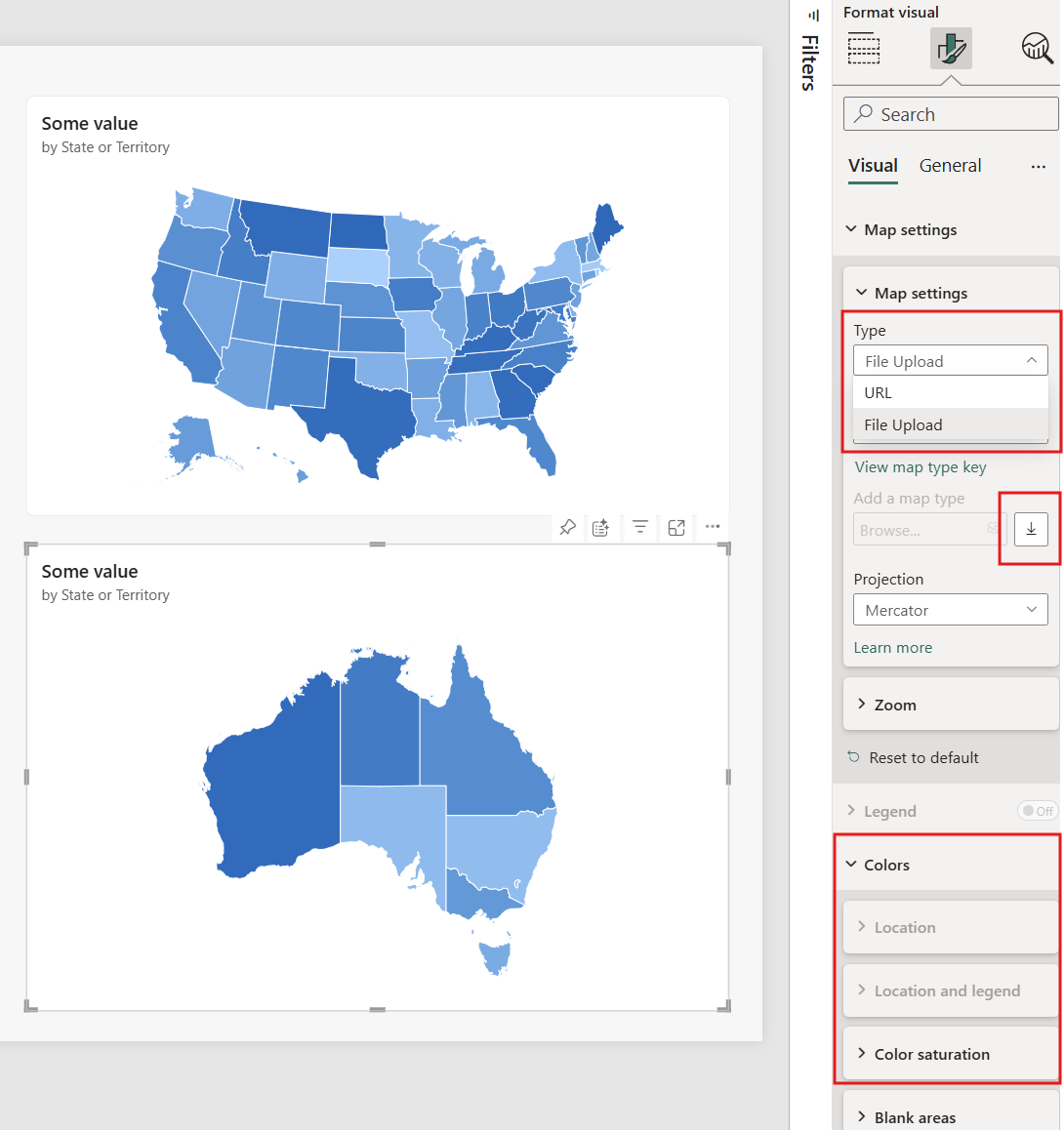
Avec le visuel toujours sélectionné, dans le volet Visualisations , sélectionnez Mettre en forme le visuel et développez les paramètres de carte.
Choisissez un type de carte (par exemple, Italie, Mexique, États-Unis) dans la liste déroulante.
Pour afficher les clés de la carte actuellement sélectionnée, sélectionnez Afficher la clé de type de carte.
Choisissez le mode d’affichage d’un objet en trois dimensions (la terre) sous la forme d’une carte à deux dimensions en utilisant la liste déroulante Projection.
- Équirectangulaire : projection rectangulaire qui convertit le globe en grille avec chaque cellule rectangulaire ayant la même taille, forme et zone.
- Mercator : Projection cylindrique avec l’équateur représenté comme la ligne de tangence. Les zones polaires sont plus déformées que les projections équirectangulaires.
- Orthographique : projection à partir d’un point infini, comme si elle provenait de l'espace lointain. Il donne l’illusion d’un globe tridimensionnel.
Pour plus d’informations, consultez la référence des projections de carte Esri.
(Facultatif) Ajoutez un champ catégoriel à la légende pour classifier les régions cartographiques par catégorie.
(Facultatif) Dans le volet Visualisations , développez Couleurs pour ajuster la palette et d’autres paramètres de couleur.
Utiliser des cartes personnalisées
Vous pouvez utiliser les types de carte intégrés ou votre propre carte personnalisée tant qu’elle répond aux exigences décrites dans Charger une carte personnalisée. Les visuels de carte de forme sont basés sur des cartes que vous pouvez rechercher, créer ou convertir au format TopoJSON ou GeoJSON (par exemple : régions géographiques, dispositions de sièges, plans de plancher).
Charger une carte personnalisée
Vous pouvez charger une carte personnalisée en chargeant un fichier ou en fournissant une URL.
Charger un fichier map
- Ajoutez ou sélectionnez un visuel de carte de formes.
- Dans le volet Visualisations , sélectionnez Formater le visuel et développez les paramètres de carte.
- Dans le type de carte, sélectionnez Carte personnalisée.
- Sélectionnez Ajouter un type de carte.
- Accédez à votre fichier .topojson ou .geojson , puis sélectionnez Ouvrir.
- (Facultatif) Sélectionnez Afficher la clé de type de carte pour vérifier que les noms ou ID de région correspondent à vos valeurs de champ Emplacement .
Ajouter une carte à partir de l’URL
Vous pouvez également référencer un fichier map hébergé en ligne :
- Ajoutez ou sélectionnez un visuel de carte de formes.
- Dans le volet Visualisations , sélectionnez Formater le visuel et développez les paramètres de carte.
- Dans Type, sélectionnez l’URL.
- Collez l’URL dans un fichier TopoJSON ou GeoJSON dans Entrer une URL, ou utilisez le bouton Fx pour pointer vers une mesure qui contient l’URL.
Cette approche est utile lorsque vous souhaitez partager une carte sur plusieurs rapports ou utiliser une carte hébergée dans un emplacement central.
Télécharger et modifier une carte personnalisée
Si vous avez précédemment chargé une carte personnalisée et que vous devez apporter des modifications, vous pouvez la télécharger :
- Sélectionnez le visuel de carte de formes qui utilise la carte personnalisée.
- Ouvrez le volet Format et développez les paramètres de carte.
- Sélectionnez Télécharger la carte.
- Modifiez le fichier téléchargé si nécessaire à l’aide d’un éditeur de texte ou d’un outil GIS.
- Chargez le fichier mis à jour à l’aide des étapes décrites dans Charger un fichier map.
Exemple de carte personnalisée
Les bureaux des avocats des États-Unis publient un rapport fiscal annuel sur leurs données concernant les contentieux et le nombre de dossiers. Nous convertissons certaines de leurs données de district en fichiers .json et les ajoutons à cet exemple PBIX.
Fichier .PBIX de démonstration de carte de formes personnalisée
Si vous souhaitez expérimenter des cartes personnalisées, téléchargez ce fichier PBIX et suivez le processus.
- Dans Power BI Desktop, sélectionnez Fichier > ouvrir le rapport.
- Étant donné que les états peuvent être divisés en plusieurs districts, vous devez utiliser une carte de formes personnalisée pour les districts. En important la carte TopoJSON des districts judiciaires américains dans Power BI Desktop, vous pouvez visualiser les données annuelles du procureur de district fiscal.
Formats de carte pris en charge
La carte de formes prend en charge deux formats de fichiers cartographiques :
- TopoJSON : extension de GeoJSON qui encode la topologie. Les fichiers TopoJSON sont généralement plus petits que les fichiers GeoJSON, car les limites partagées ne sont stockées qu’une seule fois.
- GeoJSON : format standard ouvert pour l’encodage des structures de données géographiques.
Les deux formats fonctionnent avec la carte de formes. Utilisez TopoJSON pour des tailles de fichiers plus petites ou GeoJSON si c’est ce que vos outils de mappage produisent.
Options de mise en forme des couleurs
La section Couleurs des options de mise en forme visuelle s’adapte en fonction de la configuration de vos données :
- Emplacement uniquement : définissez des couleurs avec une mise en forme conditionnelle ou individuellement pour chaque région.
- Emplacement et légende : définissez une couleur distincte pour chaque valeur de légende individuellement.
- Saturation des couleurs : choisissez des couleurs dégradées en fonction des valeurs du champ de saturation des couleurs.
Vous pouvez également personnaliser la couleur de zone vide pour les régions qui ne correspondent pas à vos données, et ajuster la couleur et l’épaisseur de bordure .
Tip
L’utilisation de l’emplacement avec la mise en forme conditionnelle de couleur par défaut (Fx) peut obtenir le même effet de dégradé que l’utilisation de la saturation des couleurs. La différence est que la saturation des couleurs affiche automatiquement la valeur de mesure dans l’info-bulle avec son nom. L’utilisation de l’emplacement seul avec la mise en forme conditionnelle de couleur par défaut vous offre des options supplémentaires pour définir la couleur par le biais de règles ou de valeurs de champ, en plus des options de dégradé.
Exemple : Couleurs dégradées par région
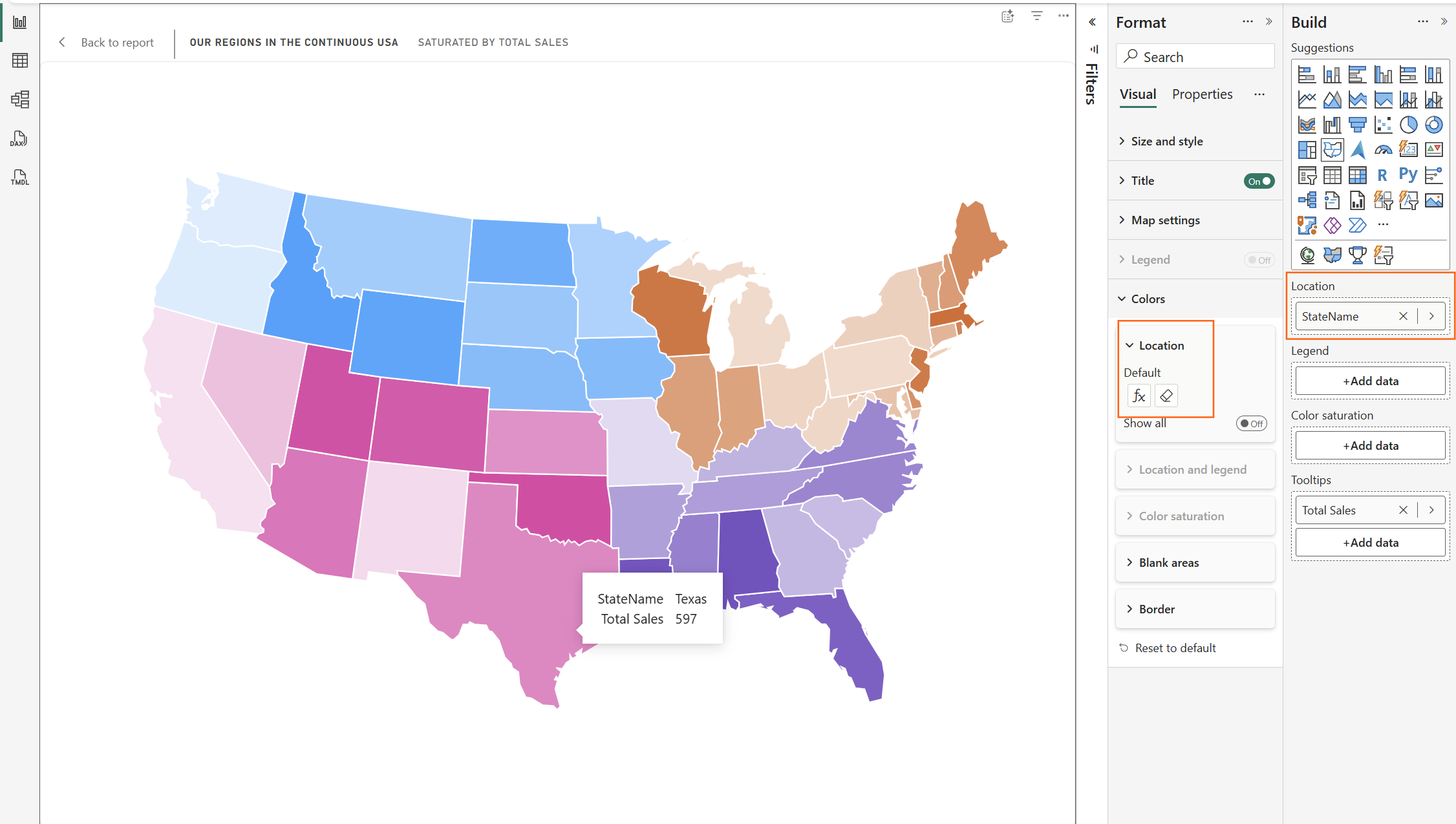
Lorsque vous utilisez uniquement le champ Emplacement (sans saturation de légende ou de couleur), vous pouvez utiliser la mise en forme conditionnelle avec une mesure DAX pour créer un effet de dégradé dans chaque région. La mesure suivante calcule une couleur hexadécimale à partir de Total Sales, chaque région utilisant sa propre palette de couleurs. Les états avec des ventes plus élevées apparaissent plus saturés, tandis que les états avec des ventes inférieures apparaissent plus légers.
Region Gradient Color =
VAR ScaleWithinRegion = TRUE
VAR CurrentSales = [Total Sales]

VAR ScopeMin =
    IF (
        ScaleWithinRegion,
        CALCULATE (
            MINX ( VALUES ( StateRegion[StateName] ), [Total Sales] ),
            ALLEXCEPT ( StateRegion, StateRegion[Region] )
        ),
        CALCULATE (
            MINX ( VALUES ( StateRegion[StateName] ), [Total Sales] ),
            ALL ( StateRegion )
        )
    )

VAR ScopeMax =
    IF (
        ScaleWithinRegion,
        CALCULATE (
            MAXX ( VALUES ( StateRegion[StateName] ), [Total Sales] ),
            ALLEXCEPT ( StateRegion, StateRegion[Region] )
        ),
        CALCULATE (
            MAXX ( VALUES ( StateRegion[StateName] ), [Total Sales] ),
            ALL ( StateRegion )
        )
    )

VAR Ratio =
    DIVIDE ( CurrentSales - ScopeMin, ScopeMax - ScopeMin )

VAR Region = SELECTEDVALUE ( StateRegion[Region] )

VAR EndR = SWITCH ( Region,
    "Northwest", 17,  "Northeast", 216, "Southeast", 116,
    "Southwest", 224, "Alaska", 17,     "Hawaii", 17,    128 )
VAR EndG = SWITCH ( Region,
    "Northwest", 141, "Northeast", 106, "Southeast", 78,
    "Southwest", 68,  "Alaska", 141,    "Hawaii", 141,   128 )
VAR EndB = SWITCH ( Region,
    "Northwest", 255, "Northeast", 44,  "Southeast", 194,
    "Southwest", 68,  "Alaska", 255,    "Hawaii", 255,   128 )

VAR TintStrength = 0.15
VAR StartR = 255 - ( 255 - EndR ) * TintStrength
VAR StartG = 255 - ( 255 - EndG ) * TintStrength
VAR StartB = 255 - ( 255 - EndB ) * TintStrength

VAR R01 = MIN ( 1, MAX ( 0, Ratio ) )

VAR R = INT ( StartR + ( EndR - StartR ) * R01 )
VAR G = INT ( StartG + ( EndG - StartG ) * R01 )
VAR B = INT ( StartB + ( EndB - StartB ) * R01 )

VAR HexChars = "0123456789ABCDEF"
VAR Hex =
    "#" &
    MID ( HexChars, QUOTIENT ( R, 16 ) + 1, 1 ) & MID ( HexChars, MOD ( R, 16 ) + 1, 1 ) &
    MID ( HexChars, QUOTIENT ( G, 16 ) + 1, 1 ) & MID ( HexChars, MOD ( G, 16 ) + 1, 1 ) &
    MID ( HexChars, QUOTIENT ( B, 16 ) + 1, 1 ) & MID ( HexChars, MOD ( B, 16 ) + 1, 1 )

RETURN
    IF ( ISBLANK ( CurrentSales ), "#FFFFFF", Hex )
Pour utiliser cette mesure :
- Ajoutez la mesure à votre modèle sémantique.
- Dans le visuel Carte de formes, ajoutez votre champ d’emplacement au compartiment Location.
- Dans le volet Format, développez Couleurs>Emplacement.
- Sélectionnez le bouton Fx en regard de La valeur par défaut.
- Définissez Style de format sur Valeur du champ et sélectionnez la mesure
Region Gradient Color.
Chaque état affiche une intensité de couleur en fonction de ses ventes par rapport aux autres états de la même région.
Obtenir des données cartographiques
Pour obtenir rapidement des données dans un modèle pour tester la carte Shape, copiez l’une des tables à la fin de cet article, puis sélectionnez Entrer des données dans le ruban Accueil .
La ligne supérieure est automatiquement identifiée comme en-tête. Entrez une nouvelle colonne en tapant un nouveau nom de colonne dans la colonne vide à droite. Ajoutez des valeurs dans chaque cellule comme vous pouvez le faire dans Excel. Lorsque vous avez terminé, sélectionnez Charger. La table est ajoutée au modèle de données.
Note
Lorsque vous travaillez avec des pays/régions, utilisez l’abréviation à trois lettres pour vous assurer que le géocodage fonctionne correctement dans les visualisations cartographiques. N’utilisez pas d’abréviations à deux lettres, car certains pays/régions peuvent ne pas être correctement reconnus.
Si vous disposez d’abréviations à deux lettres, consultez ce billet de blog externe pour savoir comment associer vos abréviations de pays/région à deux lettres à vos abréviations de pays/région à trois lettres.
Considérations et limites
Tenez compte des éléments suivants lors de l’utilisation de la carte de formes :
- La zone Saturation des couleurs doit être définie pour que la classification Légende fonctionne correctement.
- Le visuel Carte de formes trace jusqu’à un maximum de 1 500 points de données.
Codes de région
Utilisez les clés de région suivantes pour tester la carte de formes.
Australie : États
| ID | Abréviation | ISO | Nom | Postal |
|---|---|---|---|---|
au-wa |
WA |
AU-WA |
Western Australia |
WA |
au-vic |
Vic |
AU-VIC |
Victoria |
VIC |
au-tas |
Tas |
AU-TAS |
Tasmania |
TAS |
au-sa |
SA |
AU-SA |
South Australia |
SA |
au-qld |
Qld |
AU-QLD |
Queensland |
QLD |
au-nt |
NT |
AU-NT |
Northern Territory |
NT |
au-nsw |
NSW |
AU-NSW |
New South Wales |
NSW |
au-act |
ACT |
AU-ACT |
Australian Capital Territory |
ACT |
Autriche : États
| ID | ISO | Nom | Nom anglais | Postal |
|---|---|---|---|---|
at-wi |
AT-9 |
Wien |
Vienna |
WI |
at-vo |
AT-8 |
Vorarlberg |
Vorarlberg |
VO |
at-tr |
AT-7 |
Tirol |
Tyrol |
TR |
at-st |
AT-6 |
Steiermark |
Styria |
ST |
at-sz |
AT-5 |
Salzburg |
Salzburg |
SZ |
at-oo |
AT-4 |
Oberösterreich |
Upper Austria |
OO |
at-no |
AT-3 |
Niederösterreich |
Lower Austria |
NO |
at-ka |
AT-2 |
Kärnten |
Carinthia |
KA |
at-bu |
AT-1 |
Burgenland |
Burgenland |
BU |
Brésil : États
| ID |
|---|
Tocantins |
Pernambuco |
Goiás |
Sergipe |
São Paulo |
Santa Catarina |
Roraima |
Rondônia |
Rio Grande do Sul |
Rio Grande do Norte |
Rio de Janeiro |
Piauí |
Paraná |
Paraíba |
Pará |
Minas Gerais |
Mato Grosso |
Maranhão |
Mato Grosso do Sul |
Distrito Federal |
Ceará |
Espírito Santo |
Bahia |
Amazonas |
Amapá |
Alagoas |
Acre |
Litigated Zone 1 |
Litigated Zone 2 |
Litigated Zone 3 |
Litigated Zone 4 |
Canada : provinces
| ID | ISO | Nom | Postal |
|---|---|---|---|
ca-nu |
CA-NU |
Nunavut |
NU |
ca-nt |
CA-NT |
Northwest Territories |
NT |
ca-yt |
CA-YT |
Yukon |
YT |
ca-sk |
CA-SK |
Saskatchewan |
SK |
ca-qc |
CA-QC |
Quebec |
QC |
ca-pe |
CA-PE |
Prince Edward Island |
PE |
ca-on |
CA-ON |
Ontario |
ON |
ca-ns |
CA-NS |
Nova Scotia |
NS |
ca-nl |
CA-NL |
Newfoundland and Labrador |
NL |
ca-nb |
CA-NB |
New Brunswick |
NB |
ca-mb |
CA-MB |
Manitoba |
MB |
ca-bc |
CA-BC |
British Columbia |
BC |
ca-ab |
CA-AB |
Alberta |
AB |
France : régions
| ID | Nom | Nom anglais |
|---|---|---|
Auvergne-Rhone-Alpes |
||
Bourgogne-Franche-Comte |
||
Bretagne |
Bretagne |
|
Centre-Val de Loire |
Centre-Val de Loire |
Centre-Val de Loire |
Corse |
Corse |
Corsica |
Grand Est |
||
Guadeloupe |
||
Hauts-de-France |
||
Ile-de-France |
Île-de-France |
Ile-de-France |
La Reunion |
||
Mayotte |
||
Normandie |
Normandie |
|
Nouvelle-Aquitaine |
||
Occitanie |
||
Pays de la Loire |
Pays de la Loire |
Pays de la Loire |
Provence-Alpes-Cote d'Azur |
Provence-Alpes-Côte d'Azur |
Provence-Alpes-Cote d'Azur |
Allemagne : États
| ID | ISO | Nom | Nom anglais | Postal |
|---|---|---|---|---|
de-be |
DE-BE |
Berlin |
Berlin |
BE |
de-th |
DE-TH |
Thüringen |
Thuringia |
TH |
de-st |
DE-ST |
Sachsen-Anhalt |
Saxony-Anhalt |
ST |
de-sn |
DE-SN |
Sachsen |
Saxony |
SN |
de-mv |
DE-MV |
Mecklenburg-Vorpommern |
Mecklenburg-Vorpommern |
MV |
de-bb |
DE-BB |
Brandenburg |
Brandenburg |
BB |
de-sh |
DE-SH |
Schleswig-Holstein |
Schleswig-Holstein |
SH |
de-sl |
DE-SL |
Saarland |
Saarland |
SL |
de-rp |
DE-RP |
Rheinland-Pfalz |
Rhineland-Palatinate |
RP |
de-nw |
DE-NW |
Nordrhein-Westfalen |
North Rhine-Westphalia |
NW |
de-ni |
DE-NI |
Niedersachsen |
Lower Saxony |
NI |
de-he |
DE-HE |
Hessen |
Hesse |
HE |
de-hh |
DE-HH |
Hamburg |
Hamburg |
HH |
de-hb |
DE-HB |
Bremen |
Bremen |
HB |
de-by |
DE-BY |
Bayern |
Bavaria |
BY |
de-bw |
DE-BW |
Baden-Württemberg |
Baden-Wurttemberg |
BW |
Irlande : comtés
| ID |
|---|
Wicklow |
Wexford |
Westmeath |
Waterford |
Sligo |
Tipperary |
Roscommon |
Offaly |
Monaghan |
Meath |
Mayo |
Louth |
Longford |
Limerick |
Leitrim |
Laoighis |
Kilkenny |
Kildare |
Kerry |
Galway |
Dublin |
Donegal |
Cork |
Clare |
Cavan |
Carlow |
Italie : régions
| ID | ISO | Nom | Nom anglais | Postal |
|---|---|---|---|---|
it-vn |
IT-34 |
Veneto |
Veneto |
VN |
it-vd |
IT-23 |
Valle d'Aosta |
Aosta Valley |
VD |
it-um |
IT-55 |
Umbria |
Umbria |
UM |
it-tt |
IT-32 |
Trentino-Alto Adige |
Trentino-South Tyrol |
TT |
it-tc |
IT-52 |
Toscana |
Tuscany |
TC |
it-sc |
IT-82 |
Sicilia |
Sicily |
SC |
it-sd |
IT-88 |
Sardegna |
Sardinia |
SD |
it-pm |
IT-21 |
Piemonte |
Piedmont |
PM |
it-ml |
IT-67 |
Molise |
Molise |
ML |
it-mh |
IT-57 |
Marche |
Marche |
MH |
it-lm |
IT-25 |
Lombardia |
Lombardy |
LM |
it-lg |
IT-42 |
Liguria |
Liguria |
LG |
it-lz |
IT-62 |
Lazio |
Lazio |
LZ |
it-fv |
IT-36 |
Friuli-Venezia Giulia |
Friuli-Venezia Giulia |
FV |
it-er |
IT-45 |
Emilia-Romagna |
Emilia-Romagna |
ER |
it-cm |
IT-72 |
Campania |
Campania |
CM |
it-lb |
IT-78 |
Calabria |
Calabria |
LB |
it-bc |
IT-77 |
Basilicata |
Basilicata |
BC |
it-pu |
IT-75 |
Apulia |
Puglia |
PU |
it-ab |
IT-65 |
Abruzzo |
Abruzzo |
AB |
Mexique : États
| ID | Abréviation | ISO | Nom | Nom anglais | Postal |
|---|---|---|---|---|---|
mx-zac |
Zac. |
MX-ZAC |
Zacatecas |
Zacatecas |
ZA |
mx-yuc |
Yuc. |
MX-YUC |
Yucatán |
Yucatan |
YU |
mx-ver |
Ver. |
MX-VER |
Veracruz |
Veracruz |
VE |
mx-tla |
Tlax. |
MX-TLA |
Tlaxcala |
Tlaxcala |
TL |
mx-tam |
Tamps. |
MX-TAM |
Tamaulipas |
Tamaulipas |
TM |
mx-tab |
Tab. |
MX-TAB |
Tabasco |
Tabasco |
TB |
mx-son |
Son. |
MX-SON |
Sonora |
Sonora |
SO |
mx-sin |
Sin. |
MX-SIN |
Sinaloa |
Sinaloa |
SI |
mx-slp |
S.L.P. |
MX-SLP |
San Luis Potosí |
San Luis Potosi |
SL |
mx-roo |
Q.R. |
MX-ROO |
Quintana Roo |
Quintana Roo |
QR |
mx-que |
Qro. |
MX-QUE |
Querétaro |
Queretaro |
QE |
mx-pue |
Pue. |
MX-PUE |
Puebla |
Puebla |
PU |
mx-oax |
Oax. |
MX-OAX |
Oaxaca |
Oaxaca |
OA |
mx-nle |
N.L. |
MX-NLE |
Nuevo León |
Nuevo Leon |
NL |
mx-nay |
Nay. |
MX-NAY |
Nayarit |
Nayarit |
NA |
mx-mor |
Mor. |
MX-MOR |
Morelos |
Morelos |
MR |
mx-mic |
Mich. |
MX-MIC |
Michoacán |
Michoacan |
MC |
mx-mex |
Méx. |
MX-MEX |
Estado de México |
Mexico State |
MX |
mx-jal |
Jal. |
MX-JAL |
Jalisco |
Jalisco |
JA |
mx-hid |
Hgo. |
MX-HID |
Hidalgo |
Hidalgo |
HI |
mx-gro |
Gro. |
MX-GRO |
Guerrero |
Guerrero |
GR |
mx-gua |
Gto. |
MX-GUA |
Guanajuato |
Guanajuato |
GT |
mx-dur |
Dgo. |
MX-DUR |
Durango |
Durango |
DU |
mx-dif |
CDMX. |
MX-DIF |
Ciudad de México |
Mexico City |
DF |
mx-col |
Col. |
MX-COL |
Colima |
Colima |
CL |
mx-coa |
Coah. |
MX-COA |
Coahuila |
Coahuila |
CA |
mx-chh |
Chih. |
MX-CHH |
Chihuahua |
Chihuahua |
CH |
mx-chp |
Chis. |
MX-CHP |
Chiapas |
Chiapas |
CP |
mx-cam |
Camp. |
MX-CAM |
Campeche |
Campeche |
CM |
mx-bcs |
B.C.S. |
MX-BCS |
Baja California Sur |
Baja California Sur |
BS |
mx-bcn |
B.C. |
MX-BCN |
Baja California |
Baja California |
BN |
mx-agu |
Ags. |
MX-AGU |
Aguascalientes |
Aguascalientes |
AG |
Pays-Bas : provinces
| ID | ISO | Nom | Nom anglais |
|---|---|---|---|
nl-zh |
NL-ZH |
Zuid-Holland |
South Holland |
nl-ze |
NL-ZE |
Zeeland |
Zeeland |
nl-ut |
NL-UT |
Utrecht |
Utrecht |
nl-ov |
NL-OV |
Overijssel |
Overijssel |
nl-nh |
NL-NH |
Noord-Holland |
North Holland |
nl-nb |
NL-NB |
Noord-Brabant |
North Brabant |
nl-li |
NL-LI |
Limburg |
Limburg |
nl-gr |
NL-GR |
Groningen |
Groningen |
nl-ge |
NL-GE |
Gelderland |
Gelderland |
nl-fr |
NL-FR |
Fryslân |
Friesland |
nl-fl |
NL-FL |
Flevoland |
Flevoland |
nl-dr |
NL-DR |
Drenthe |
Drenthe |
Royaume-Uni : pays/régions
| ID | ISO | Nom |
|---|---|---|
gb-wls |
GB-WLS |
Wales |
gb-sct |
GB-SCT |
Scotland |
gb-nir |
GB-NIR |
Northern Ireland |
gb-eng |
GB-ENG |
England |
États-Unis : États
| ID | Nom | Postal |
|---|---|---|
us-mi |
Michigan |
MI |
us-ak |
Alaska |
AK |
us-hi |
Hawaii |
HI |
us-fl |
Florida |
FL |
us-la |
Louisiana |
LA |
us-ar |
Arkansas |
AR |
us-sc |
South Carolina |
SC |
us-ga |
Georgia |
GA |
us-ms |
Mississippi |
MS |
us-al |
Alabama |
AL |
us-nm |
New Mexico |
NM |
us-tx |
Texas |
TX |
us-tn |
Tennessee |
TN |
us-nc |
North Carolina |
NC |
us-ok |
Oklahoma |
OK |
us-az |
Arizona |
AZ |
us-mo |
Missouri |
MO |
us-va |
Virginia |
VA |
us-ks |
Kansas |
KS |
us-ky |
Kentucky |
KY |
us-co |
Colorado |
CO |
us-md |
Maryland |
MD |
us-wv |
West Virginia |
WV |
us-de |
Delaware |
DE |
us-dc |
District of Columbia |
DC |
us-il |
Illinois |
IL |
us-oh |
Ohio |
OH |
us-ca |
California |
CA |
us-ut |
Utah |
UT |
us-nv |
Nevada |
NV |
us-in |
Indiana |
IN |
us-nj |
New Jersey |
NJ |
us-ri |
Rhode Island |
RI |
us-ct |
Connecticut |
CT |
us-pa |
Pennsylvania |
PA |
us-ny |
New York |
NY |
us-ne |
Nebraska |
NE |
us-ma |
Massachusetts |
MA |
us-ia |
Iowa |
IA |
us-nh |
New Hampshire |
NH |
us-or |
Oregon |
OR |
us-mn |
Minnesota |
MN |
us-vt |
Vermont |
VT |
us-id |
Idaho |
ID |
us-wi |
Wisconsin |
WI |
us-wy |
Wyoming |
WY |
us-sd |
South Dakota |
SD |
us-nd |
North Dakota |
ND |
us-me |
Maine |
ME |
us-mt |
Montana |
MT |
us-wa |
Washington |
WA |