Remarque
L’accès à cette page nécessite une autorisation. Vous pouvez essayer de vous connecter ou de modifier des répertoires.
L’accès à cette page nécessite une autorisation. Vous pouvez essayer de modifier des répertoires.
Un rôle web est essentiellement une collection d’autorisations pour le contenu de votre site. Avant de pouvoir accorder aux utilisateurs authentifiés l’accès aux tables restreintes ou aux pages restreintes, vous devez les affecter à un rôle web.
Utilisez l’application Gestion du portail pour créer et attribuer des rôles web.
Créer un rôle web
Connectez-vous à Power Pages et ouvrez votre site pour modification.
Dans le volet de gauche, sélectionnez Autres éléments (…) >Gestion du portail.
Dans le volet gauche de l’application Gestion du portail, faites défiler vers le bas jusqu’à Sécurité et sélectionnez Rôles web.
Cliquez sur Nouveau.
Entrez ou sélectionnez un nom, le site web à associer au rôle et une description facultative.
Sélectionnez si les utilisateurs authentifiés ou non authentifiés doivent avoir ce rôle par défaut. La valeur par défaut pour les deux est Non.
- Si les utilisateurs authentifiés doivent avoir ce rôle par défaut, sélectionnez Oui pour le rôle Utilisateurs authentifiés. Un site web ne doit avoir qu’un seul rôle web qui est le rôle par défaut pour les utilisateurs authentifiés.
- Si les utilisateurs non authentifiés doivent avoir ce rôle par défaut, sélectionnez Oui pour le rôle Utilisateurs anonymes. Un site web ne doit avoir qu’un seul rôle web qui est le rôle par défaut pour les utilisateurs non authentifiés. Le rôle Utilisateurs anonymes respecte uniquement les autorisations de table.
Sélectionnez Enregistrer.
Rôle web par défaut pour les utilisateurs authentifiés ou anonymes
Si vous définissez le rôle Utilisateurs authentifiés surOui, le rôle web est le rôle par défaut pour tous les utilisateurs. Ce rôle est couramment utilisé pour fournir un accès prédéterminé aux utilisateurs qui ne sont pas affectés à d’autres rôles. N’oubliez pas que les utilisateurs peuvent avoir plusieurs rôles web, mais qu’un site ne peut avoir qu’un seul rôle web Utilisateurs authentifiés pour les utilisateurs authentifiés.
Si vous définissez le rôle Utilisateurs anonymes sur Oui, le rôle web est le rôle par défaut pour tous les utilisateurs. Ce rôle est destiné à être utilisé avec des autorisations de table. Elle ne respecte pas d’autres règles ou autorisations. Un site ne peut avoir qu’un seul rôle web Utilisateurs anonymes pour les utilisateurs non authentifiés.
Affecter des utilisateurs à des rôles web
Vous pouvez affecter des utilisateurs de site à des rôles web à partir de l’enregistrement de contact ou de l’enregistrement de rôle web. Toutefois, si votre site utilise le modèle de données amélioré, attribuez des rôles web à partir du contact sous le modèle de données amélioré.
À partir du rôle web
Dans l’application Gestion du portail, sélectionnezRôles web>.
Sélectionnez un rôle web.
Sélectionnez l’onglet Associé , puis sélectionnez Contacts.
Sélectionnez Ajouter un contact existant.
Recherchez et sélectionnez les utilisateurs du site à affecter au rôle web.
Sélectionnez Ajouter, puis Enregistrer.
À partir du contact
Dans l’application Gestion du portail, sélectionnez Sécurité>Contacts.
Sélectionnez un contact.
Sélectionnez l’onglet Associé , puis sélectionnez Rôles web.
Sélectionnez Ajouter un rôle web existant.
Recherchez et sélectionnez les rôles web à attribuer à l’utilisateur du site.
Sélectionnez Ajouter, puis Enregistrer.
À partir du contact (modèle de données amélioré)
Dans l’application gestion Power Pages, sélectionnez Security>Contacts.
Sélectionnez un contact.
Sélectionner le Contact portail (Formulaire optimisé)
Sous l’onglet Général , faites défiler jusqu’à la section Rôles web et sélectionnez Ajouter un rôle web existant.
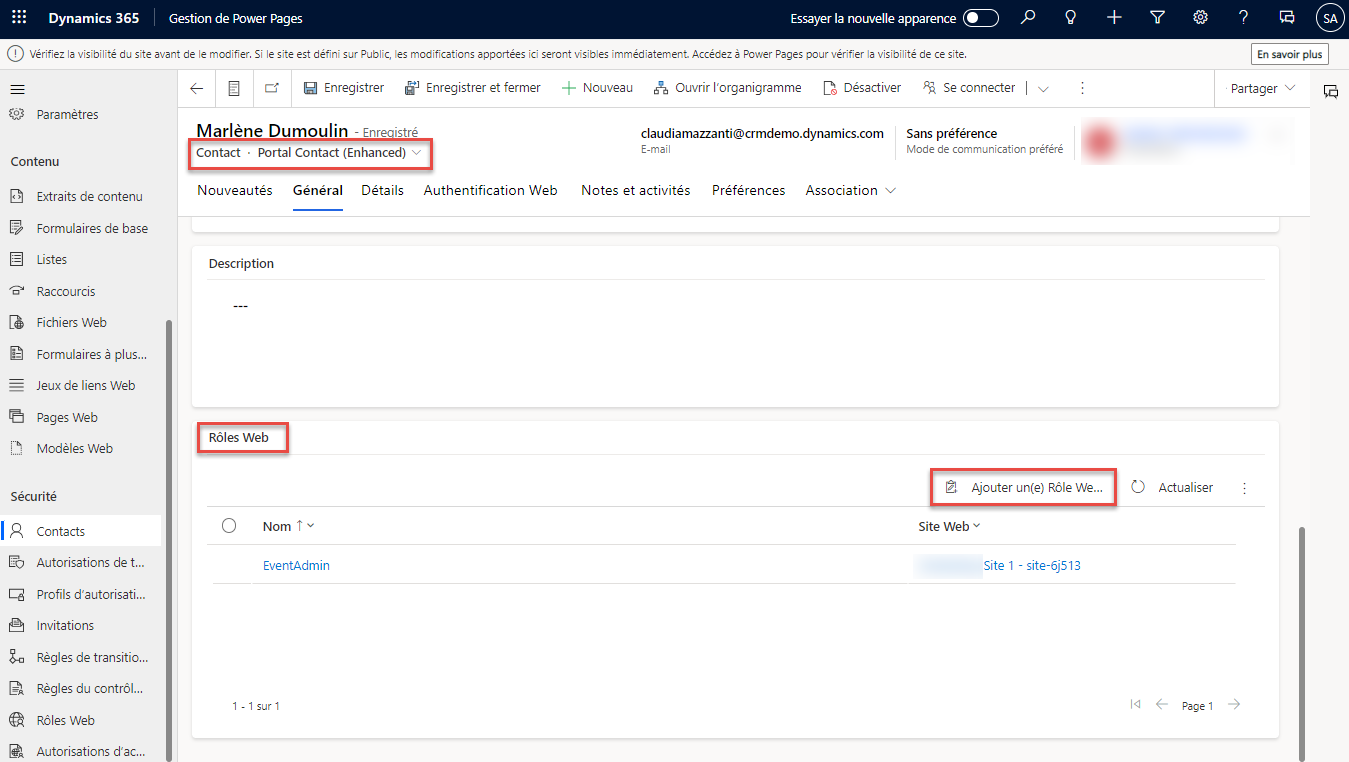
Recherchez et sélectionnez les rôles web à attribuer à l’utilisateur du site.
Sélectionnez Ajouter, puis Enregistrer.
Voir également
Définir des autorisations de table
Attribuer des autorisations de table
Tutoriel : Afficher les données en toute sécurité sur votre site
Modèle de données amélioré
vue d’ensemble de la sécurité Power Pages
Autorisations de table
Autorisations de page