Remarque
L’accès à cette page nécessite une autorisation. Vous pouvez essayer de vous connecter ou de modifier des répertoires.
L’accès à cette page nécessite une autorisation. Vous pouvez essayer de modifier des répertoires.
Ce scénario décrit comment utiliser la sécurité au niveau de la colonne de Dataverse.
Imaginez que la stratégie de votre société est que les membres de l’équipe commerciale doivent avoir un niveau différent d’accès aux numéros de téléphone mobile des contacts, comme décrit ici.
| Utilisateur ou équipe | Accès |
|---|---|
| Directeurs des ventes | Lecture seule. Peut uniquement afficher les numéros de téléphone mobile dans le formulaire masqué pour les contacts. |
| Vice-présidents | Complet. Peut créer, mettre à jour et afficher les numéros de téléphone mobile des contacts. |
| Vendeurs et tous les autres utilisateurs | Aucune. Ne peuvent pas créer, mettre à jour, ni afficher les numéros de téléphone mobile des contacts. |
Utilisez les étapes suivantes pour sécuriser cette colonne.
Sécuriser la colonne
Connectez-vous à Power Apps.
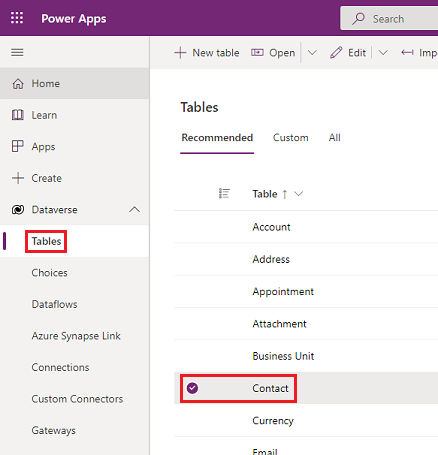
Sélectionnez Tables.
Sélectionnez la table Contact.
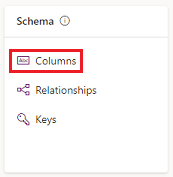
En dessous de Schéma, sélectionner Colonnes.
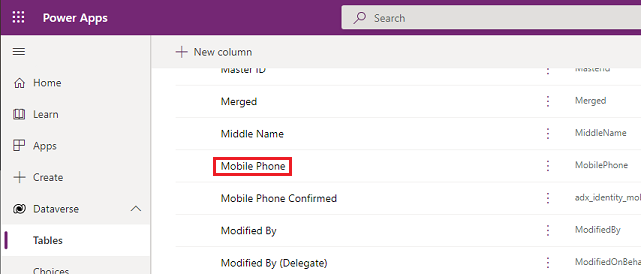
Faites défiler la liste Colonnes vers le bas et ouvrez Téléphone mobile.
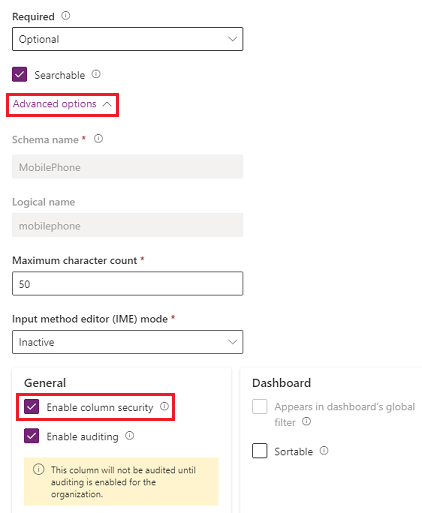
Développez Options avancées, puis sous Général, sélectionnez Activer la sécurité au niveau des colonnes.
Sélectionnez le menu déroulant Règle de masquage, puis sélectionnez une règle de masquage.
Sélectionnez Enregistrer.
Configurer les profils de sécurité
Dans le centre d’administration Power Platform, sélectionnez l’environnement pour lequel configurer les profils de sécurité.
Sélectionnez Paramètres>Utilisateurs + autorisations>Colonne Rôles de sécurité.
Sélectionnez Nouveau profil, entrez un nom, par exemple Directeur commercial, saisissez une description, puis sélectionnez Enregistrer.
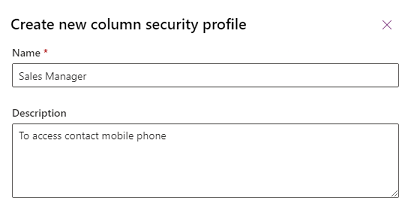
Sélectionnez Directeur commercial, sélectionnez l’onglet Utilisateurs, sélectionnez + Ajouter des utilisateurs, sélectionnez les utilisateurs auxquels vous souhaitez accorder l’accès en lecture au numéro de téléphone mobile du formulaire de contact, puis sélectionnez Ajouter.
Pourboire
Au lieu d’ajouter chaque utilisateur, créez une ou plusieurs équipes regroupant tous les utilisateurs auxquels vous souhaitez accorder l’accès.
Répétez les étapes ci-dessus et créez un profil de sécurité de colonne pour Vice président.
Configurer les autorisations de colonne
Sélectionnez l’onglet Profils de sécurité de colonnes, puis sélectionnez Directeur commercial.
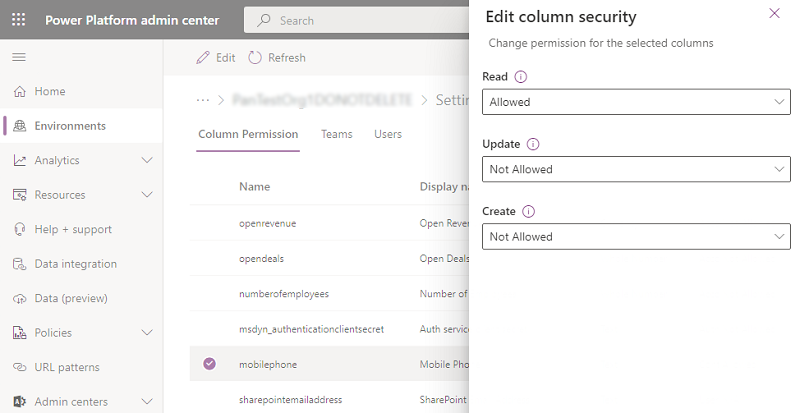
Sélectionnez l’onglet Autorisation de colonne, sélectionnez téléphone portable, puis Modifier. Définissez le paramètre Lecture sur Autorisé, laissez les autres champs comme Non autorisé, puis sélectionnez Enregistrer.
Sélectionnez l’onglet Profils de sécurité de colonnes, puis sélectionnez Vice-président.
Sélectionnez l’onglet Autorisations de colonne, sélectionnez téléphone portable, puis Modifier. Définissez le paramètre Lecture sur Autorisé, Lecture non masquée sur Un enregistrement, et le reste comme Autorisé, puis sélectionnez Enregistrer.
Les utilisateurs non définis dans les profils de sécurité de colonne créés précédemment n’ont pas accès à la colonne de téléphone mobile dans les formulaires et les vues de contact. La valeur de la colonne affiche  ********, indiquant que la colonne est sécurisée.
Informations associées
Sécurité au niveau des colonnes permettant de contrôler l’accès
Sécurité de la hiérarchie