Notes
L’accès à cette page nécessite une autorisation. Vous pouvez essayer de vous connecter ou de modifier des répertoires.
L’accès à cette page nécessite une autorisation. Vous pouvez essayer de modifier des répertoires.
Nonte
Le nouveau centre d’administration Power Platform amélioré est maintenant en version préliminaire publique ! Nous avons conçu le nouveau centre d’administration pour qu’il soit plus facile à utiliser, avec une navigation axée sur les tâches qui vous aide à obtenir des résultats spécifiques plus rapidement. Nous publierons la documentation nouvelle et mise à jour au fur et à mesure que le nouveau centre d’administration Power Platform passera en disponibilité générale.
La recherche Dataverse fournit des résultats de recherche rapides et complets dans une seule liste, triés par pertinence. En tant qu’administrateur ou personnalisateur, vous pouvez activer et configurer la recherche Dataverse comme décrit dans cet article. Les vues Recherche rapide sont utilisées pour configurer la recherche Dataverse, afin que vous puissiez gérer la recherche globale, la recherche rapide et le comportement de recherche en un seul endroit.
Lorsque la recherche Dataverse est activée, une zone de recherche est toujours disponible en haut de chaque page dans toutes les applications pilotées par modèle de l’environnement. Une fois la recherche Dataverse activée, elle s’applique à toutes les applications et ne peut pas être désactivée par application. Les utilisateurs peuvent lancer une nouvelle recherche et trouver rapidement les informations qu’ils recherchent à partir des tableaux consultables inclus dans l’application. La recherche Dataverse devient également la seule et unique expérience de recherche globale dans toutes les applications pilotées par modèle de l’environnement. Les utilisateurs ne pourront pas passer à la recherche rapide, anciennement appelée recherche par catégorie.
La recherche Dataverse peut être étendue à d’autres canevas Microsoft Search, y compris SharePoint Online, Bing et Office. Les utilisateurs peuvent rechercher et trouver des informations à partir de ces canevas similaires à la recherche dans l’application lorsque le connecteur est activé, par exemple rechercher rapidement le numéro de téléphone ou l’e-mail d’un contact sans ouvrir l’application.
Qu’est-ce que la recherche Dataverse ?
La recherche Dataverse vous aide à trouver rapidement ce que vous cherchez. Elle fournit des résultats rapides et complets sur plusieurs tables, dans une seule liste et triés par pertinence. En outre, la recherche Dataverse présente les avantages suivants :
Recherche rapide et précise : Fournit une expérience de recherche précise et rapide pour les applications pilotées par modèle, et des performances supérieures à la recherche rapide, anciennement appelée recherche par catégorie.
Résultats suggérés au fur et à mesure de la saisie : Trouve ce que vous recherchez et affiche les meilleurs résultats au fur et à mesure que vous tapez.
Meilleure correspondance : Recherche les correspondances avec n’importe quel mot dans le critère de recherche pour les colonnes d’une table. Fournit une meilleure expérience utilisateur par rapport à la Recherche rapide, où tous les mots des critères de recherche doivent être trouvés dans une colonne.
Intelligente : Elle recherche les correspondances qui incluent des mots flexionnels tels que stream, streaming ou streamed.
Rechercher dans les documents Microsoft Dataverse : Inclut les résultats de la recherche de texte dans les documents stockés dans Dataverse comme les documents PDF, Microsoft Office, les formats de fichier HTML, XML, ZIP, EML, texte brut et JSON. Cette fonctionnalité recherche également le texte dans les notes et les pièces jointes.
Nonte
La recherche d’images n’est pas prise en charge.
Compréhension des données sous-jacentes : Comprend les types de données comme Choix et Rechercher, afin qu’il puisse interpréter efficacement une requête de recherche qui inclut plusieurs termes de recherche.
Opérateurs pour la recherche avancée : Vous permet d’utiliser des opérateurs booléens simples dans votre critère de recherche et de créer la requête pour obtenir les résultats souhaités.
Intelligence : Applique la technologie d’IA pour interpréter le langage naturel tel que les fautes d’orthographe, les abréviations courantes et les synonymes afin de fournir des résultats de qualité.
Pour plus d’informations sur la recherche Dataverse, voir : Rechercher des tables et des lignes en utilisant la recherche Dataverse.
Disponibilité et prise en charge des langues
La recherche Dataverse est disponible dans les applications d’engagement client (Dynamics 365 Sales, Dynamics 365 Customer Service, Dynamics 365 Field Service, Dynamics 365 Marketing et Dynamics 365 Project Service Automation).
La recherche Dataverse n’est pas disponible pour les organisations Customer Engagement (on-premises). La recherche rapide est la seule option de recherche pour les organisations d’applications d’engagement client et les organisations Customer Engagement (on-premises).
La recherche rapide en texte intégral est disponible pour les organisations Customer Engagement (on-premises), commençant par le correctif cumulatif 1 Dynamics CRM 2015.
Pour une comparaison plus détaillée des recherches disponibles dans Microsoft Dataverse, voir : Comparer les options de recherche dans Microsoft Dataverse.
Tous les champs de recherche dans la recherche Dataverse sont traités dans la langue qui correspond le mieux à la langue de base de l’organisation, à l’exception du kazakh où tous les champs sont traités à l’aide d’un traitement de texte de base indépendant de la langue.
Activer la recherche Dataverse
La recerche Dataverse est une fonctionnalité de désactivation, définie sur Activé par défaut avec la 2e vague de lancement 2021, sur tous les environnements de production, à l’exception de ceux utilisant leur propre clé de chiffrement. Nous vous recommandons d’activer la recherche Dataverse afin que les utilisateurs aient une expérience de recherche supérieure dans les applications pilotées par modèle avec les avantages indiqués ci-dessus. Toutes les Power Apps pilotées par modèle disposent de l’expérience de recherche globale avec la barre de recherche dans l’en-tête de l’environnement. Les utilisateurs individuels ne peuvent pas passer à la recherche rapide, anciennement appelée recherche par catégorie. Les tables doivent être incluses dans l’application que vous utilisez avec la recherche Dataverse. Assurez-vous que toutes les tables sur lesquelles vous souhaitez que les utilisateurs effectuent une recherche sont incluses dans votre application.
Important
Si vous optez pour l’accès anticipé à la 2e vague de lancement 2021 sur un environnement de production, la recherche Dataverse est activée automatiquement. Si vous utilisez votre propre clé de chiffrement, vous pouvez désactiver la recherche Dataverse après avoir activé l’accès anticipé à la 2e vague de lancement 2021 dans le centre d’administration Power Platform.
Note
La recherche Dataverse ne prend pas en charge les opérations de cycle de vie (créer, supprimer, sauvegarder, récupérer, copier, réinitialiser, etc.). Dans le cas d’une telle opération, réactivez la recherche Dataverse.
Pour activer la recherche Dataverse, procédez comme suit :
Ouvrez le Centre d’administration Power Platform en tant qu’administrateur système.
Dans le volet de navigation, sélectionnez Environnement.
Sélectionnez un environnement.
Sélectionnez Paramètres>Produit>Fonctionnalités.
Sous Rechercher, définissez Recherche Dataverse sur Activé.
Sélectionnez Enregistrer.
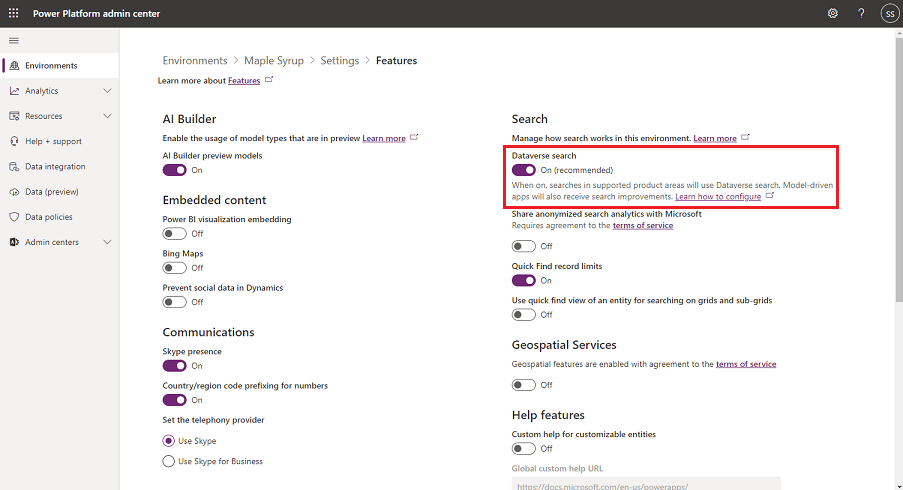
Lorsque vous activez la recherche Dataverse, celle-ci est incluse dans toutes vos applications pilotées par modèle. Vous ne pouvez pas le désactiver dans certaines applications.
Si l’index de recherche Dataverse doit être mis en service, vous voyez une indication que la mise en service est en cours. Une fois l’index mis en service, la synchronisation complète peut prendre une heure ou plus pour les organisations de taille moyenne et quelques jours pour les organisations de grande taille.
Important
La désactivation de la recherche Dataverse annulera la mise en service et supprimera l’index dans un délai de 12 heures. Si vous activez la recherche Dataverse environ 12 heures après sa désactivation, un nouvel index est mis en service, suivi d’une synchronisation complète qui peut prendre jusqu’à une heure ou plus pour les organisations de taille moyenne, et quelques jours pour les organisations de grande taille. Vous devez prendre cet élément en compte lorsque vous désactivez temporairement la recherche Dataverse.
Contribuer à améliorer la recherche Dataverse
Pour aider Microsoft à améliorer la recherche Dataverse, vous pouvez partager les requêtes de recherche de votre environnement Dataverse dans les applications Dynamics 365 et Power Platform avec Microsoft. Ces données aident Microsoft à créer, améliorer et valider le modèle Machine Learning de Microsoft pour la technologie de requête de recherche en langage naturel de Dynamics 365.
Vos requêtes et résultats sont examinés par des personnes utilisant des ordinateurs sécurisés aux États-Unis. Les données agrégées sur les requêtes et les résultats sont utilisées par les ingénieurs Microsoft et les scientifiques des données pour améliorer les futurs résultats requête de recherche pour tous les utilisateurs du monde entier. Vos données restent votre propriété. Les données de votre organisation sont stockées dans les limites de conformité de votre client et sont automatiquement supprimées après 30 jours. Vous pouvez supprimer les données à tout moment en naviguant vers le centre d’administration Power Platform et en basculant Partager l’analyse de la recherche anonyme avec Microsoft sur Désactivé. Pour plus d’informations, voir Conditions d’utilisation du service dans le centre d’administration Power Platform.
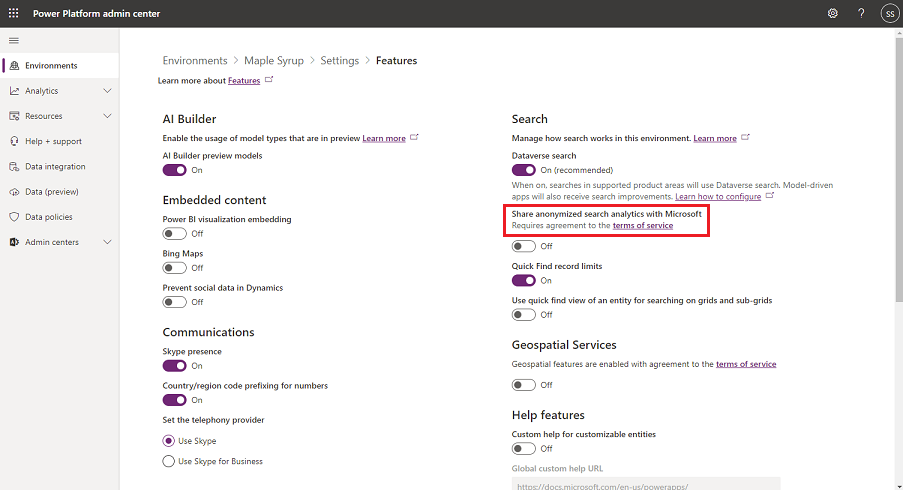
Partagez des analyses de recherche anonymisées avec Microsoft est dédfini sur Désactivé par défaut. Pour l’activer, procédez comme suit :
Dans le centre d’administration Power Platform, sélectionnez un environnement.
Sélectionnez Paramètres>Produit>Fonctionnalités.
Sous Recherche, définissez Partager l’analyse de la recherche anonyme avec Microsoft sur Activé.
Sélectionnez Enregistrer
Configurer la recherche Dataverse
Pour configurer la recherche Dataverse après l’avoir activée dans le centre d’administration Power Platform, 3 étapes sont nécessaires :
Sélectionnez les tables consultables pour la recherche Dataverse (voir ci-dessous).
Passez en revue les colonnes dans lesquelles la recherche sera effectuée, les colonnes qui seront affichées et les conditions de filtre qui seront appliquées dans l’application Power Apps pilotée par modèle (voir ci-dessous).
Assurez-vous que les tables activées pour la recherche Dataverse sont incluses dans l’application pilotée par modèle. Utilisez le concepteur d’application pour vérifier que la table est incluse dans les composants d’une application. Pour plus d’informations, voir Ajouter ou modifier les composants des applications pilotées par modèle.
Assurez-vous que votre table est personnalisable et que les paramètres pour Suivre les modifications et Apparaître dans les résultats de recherche dans les Options avancées sont tous deux définis sur Activé. Pour en savoir plus, consultez Créer et modifier des tables à l’aide de Power Apps.
Sélectionner des tables pour la recherche Dataverse
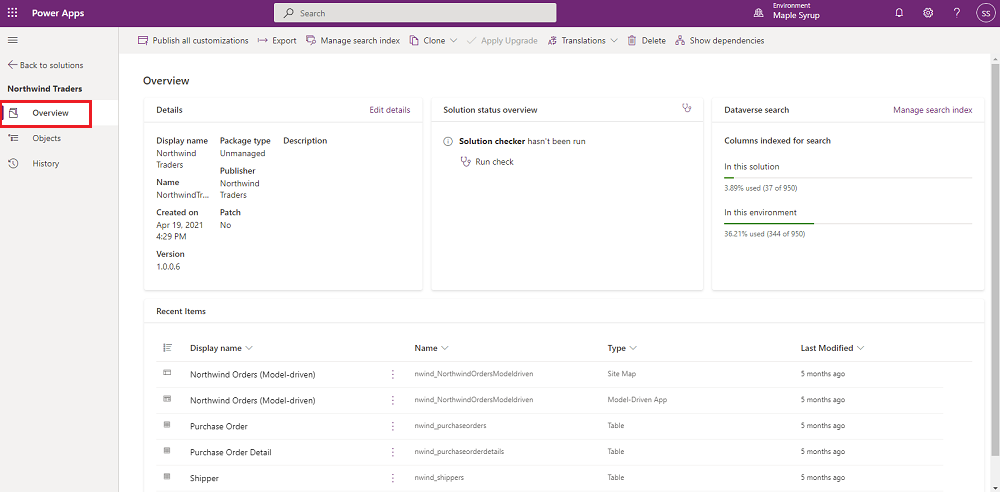
La configuration de la recherche commence par l’examen des tables activées pour la recherche Dataverse, dans le cadre d’une solution. En utilisant le nouvel explorateur de solutions, vous affichez un instantané de l’index de recherche Dataverse sur la page Aperçu.
Note
Si vous sélectionnez des tables pour la recherche Dataverse dans un environnement Power Apps US Government, utilisez l’explorateur de solutions héritées pour choisir les tables à indexer pour la recherche Dataverse.
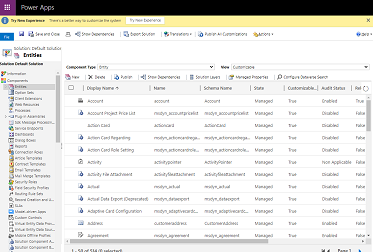
Connectez-vous à Power Apps.
Sélectionner Solutions.
Sélectionnez la solution dans laquelle vous souhaitez apporter les modifications, puis sélectionnez Présentation.
Sélectionnez Gérer l’index de recherche.
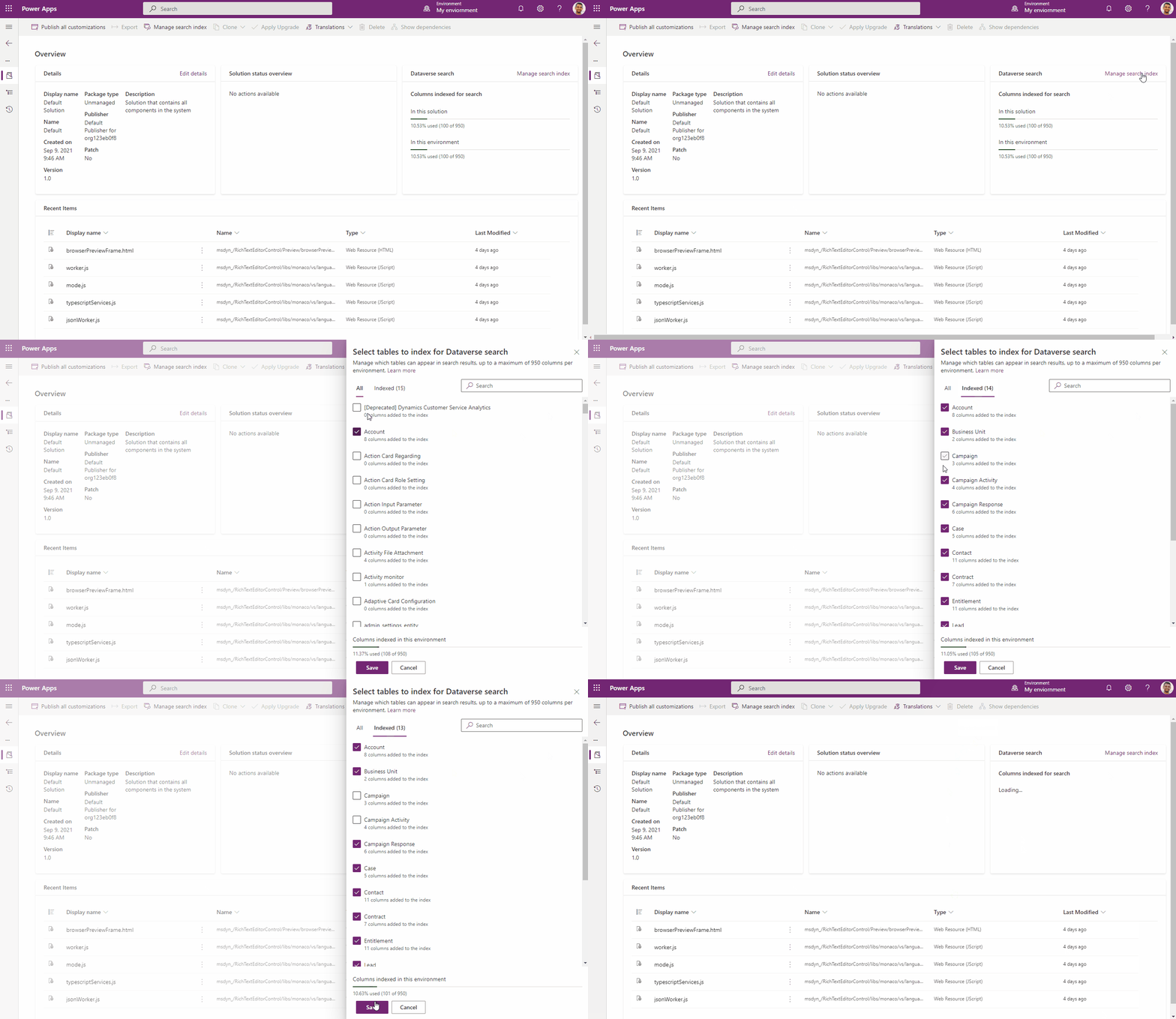
Bien qu’il n’y ait pas de limite concernant le nombre de tables que vous pouvez indexer pour la recherche Dataverse, il y a une limite concernant le nombre total de champs pouvant être activés pour la recherche Dataverse. Cette limite maximale est fixée à 1 000 champs de recherche par organisation. Sur ces 1 000 champs, jusqu’à 50 champs sont requis par le système de recherche Dataverse. Vous pouvez donc configurer jusqu’à 950 champs consultables.
Important
Certaines colonnes existent dans toutes les tables, comme Nom principal et ID car elles font partie des 50 champs indexés par défaut pour toutes les tables et ne sont pas comptées pour chaque table.
Lorsque vous sélectionnez une table à indexer pour la recherche Dataverse, vous affichez le nombre de champs qui seront ajoutés à l’index.
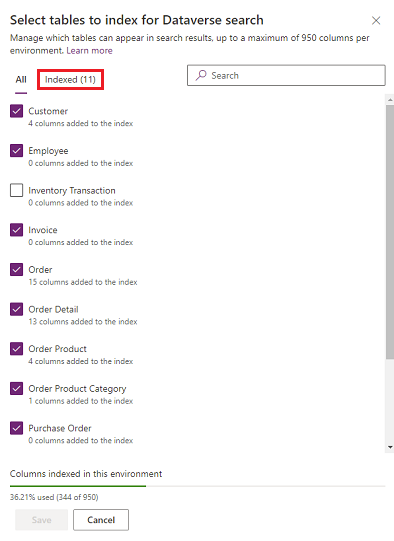
Le nombre de champs indexés pour une table dépend de la vue Recherche rapide des tables. En outre, certains types de champs sont traités comme plusieurs champs dans l’index de recherche Dataverse, comme indiqué dans ce tableau.
| Type de champ | Nombre de champs utilisés dans l’index de recherche Dataverse |
|---|---|
| Recherche (client, propriétaire ou attribut de type Recherche) | 3 |
| Groupe d’options (état ou attribut de type Statut) | 2 |
| Toutes les autres types de champs | 1 |
La barre de progression située en bas affiche le pourcentage des champs indexés sous la forme d’une fraction du nombre maximal autorisé par les champs de recherche.
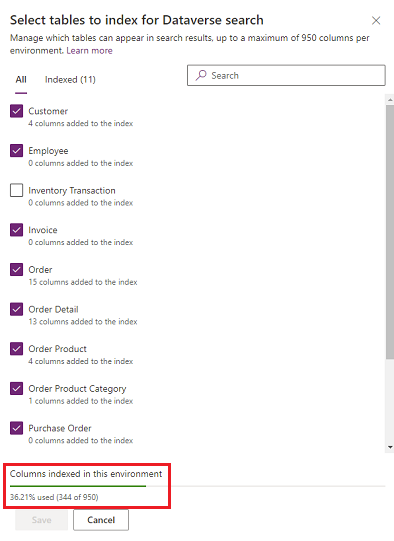
Lorsque la limite du nombre de champs indexés est atteinte, un message d’avertissement vous est envoyé. Si vous souhaitez ajouter d’autres champs à l’index, vous devez supprimer des champs existants dans l’index ou supprimer des tables entières de la recherche Dataverse, pour libérer de l’espace.
Par défaut, les tables système suivantes sont indexées pour la recherche Dataverse. Toutefois, les tables personnalisées ne sont pas incluses. Vous devez les ajouter à la recherche Dataverse pour qu’elles soient consultables. Les nombres entre parenthèses ci-dessous indiquent le nombre total de colonnes incluses dans l’index de cette table.
| Tables activées pour la recherche Dataverse sans application Dynamics 365 activée |
Tables activées pour la recherche Dataverse avec applications Dynamics 365 activées |
|---|---|
| Compte (8) Contact (11) Objectif (19) Mesure de l’objectif (3) Article de la bae de connaissances (56) |
Campagne (2) Activité de campagne (4) Réponse de la campagne (6) Incident (5) Concurrent (1) Contrat (7) Facture (4) Prospect (6) Liste marketing (5) Opportunité (11) Produit d’opportunité (8) Commande (4) Produit (5) Devis (4) Service (1) Activité de service (9) |
Note
L’affichage dans le service de recherche des modifications apportées à la configuration de recherche Dataverse ou aux données consultables peut prendre jusqu’à 15 minutes. Cela peut prendre jusqu’à une heure ou plus pour effectuer une synchronisation complète pour les organisations de taille moyenne, et quelques jours pour les organisations de très grande taille.
Sélectionnez des champs de recherche et des filtres pour chaque table
Les champs de recherche et les filtres d’une table activée pour la recherche Dataverse sont pilotés par la vue Recherche rapide de la table. L’ensemble complet Colonnes d’affichage, Colonnes de recherche et Colonnes de filtre dans la vue Recherche rapide d’une table fait partie de l’index de recherche Dataverse si cette table est activée pour la recherche Dataverse. Le nombre de champs de recherche que vous pouvez ajouter à chaque table n’est pas limité. Toutefois, le nombre total de champs indexés est limité, comme décrit dans la section précédente.
Les Colonnes de recherche sur une vue Recherche rapide définissent les champs de recherche dans l’index de recherche Dataverse. Les champs de texte comme Une seule ligne de texte et Plusieurs lignes de texte, Recherches, et Groupes d’options peuvent être utilisés dans une recherche. Les Colonnes de recherche de tous les autres types de données sont ignorés.
Note
Les champs de devise doivent être ajoutés aux Colonnes de recherche de manière à ce que le symbole monétaire visible sur l’enregistrement soit renvoyé dans les résultats de la recherche. Si le champ de devise n’est pas ajouté à l’index de recherche, les utilisateurs verront le symbole monétaire localisé en fonction de leurs paramètres de langue.
Les Colonnes de vue sur une vue Recherche rapide définissent les champs qui figurent dans la page des résultats de recherche des applications pilotées par modèle quand les résultats correspondants sont retournés.
Les conditions de filtre sur une Vue Recherche rapide sont également appliquées aux résultats de la recherche Dataverse. Voir le tableau ci-dessous pour obtenir la liste des clauses de filtre non prises ne charge par la recherche Dataverse.
| Opérateur |
|---|
| J’aime |
| NotLike |
| BeginsWith |
| DoesNotBeginWith |
| EndWith |
| DoesNotEndWith |
| ChildOf |
| Masque |
| NotMask |
| MaskSelect |
| EqualUserLanguage |
| Au-dessous |
| Pas sous |
| UnderOrEqual |
| Au-dessus |
| AboveOrEqual |
| NotNull |
| Null |
Pour modifier les champs de recherche d’une table :
Connectez-vous à Power Apps.
Sélectionnez Dataverse>Tables.
Sélectionnez la table dans laquelle vous souhaitez apporter les modifications, puis sélectionnez l’onglet Vues.
Sélectionnez la vue de type vue Recherche rapide dans la liste des vues.
Modifiez les colonnes d’affichage et les colonnes de recherche en ajoutant, en supprimant ou en réorganisant les colonnes. Pour plus de détails sur l’ajout ou la suppression de colonnes dans une vue, voir Choisir et configurer des colonnes dans des vues d’applications pilotées par modèle dans Power Apps.
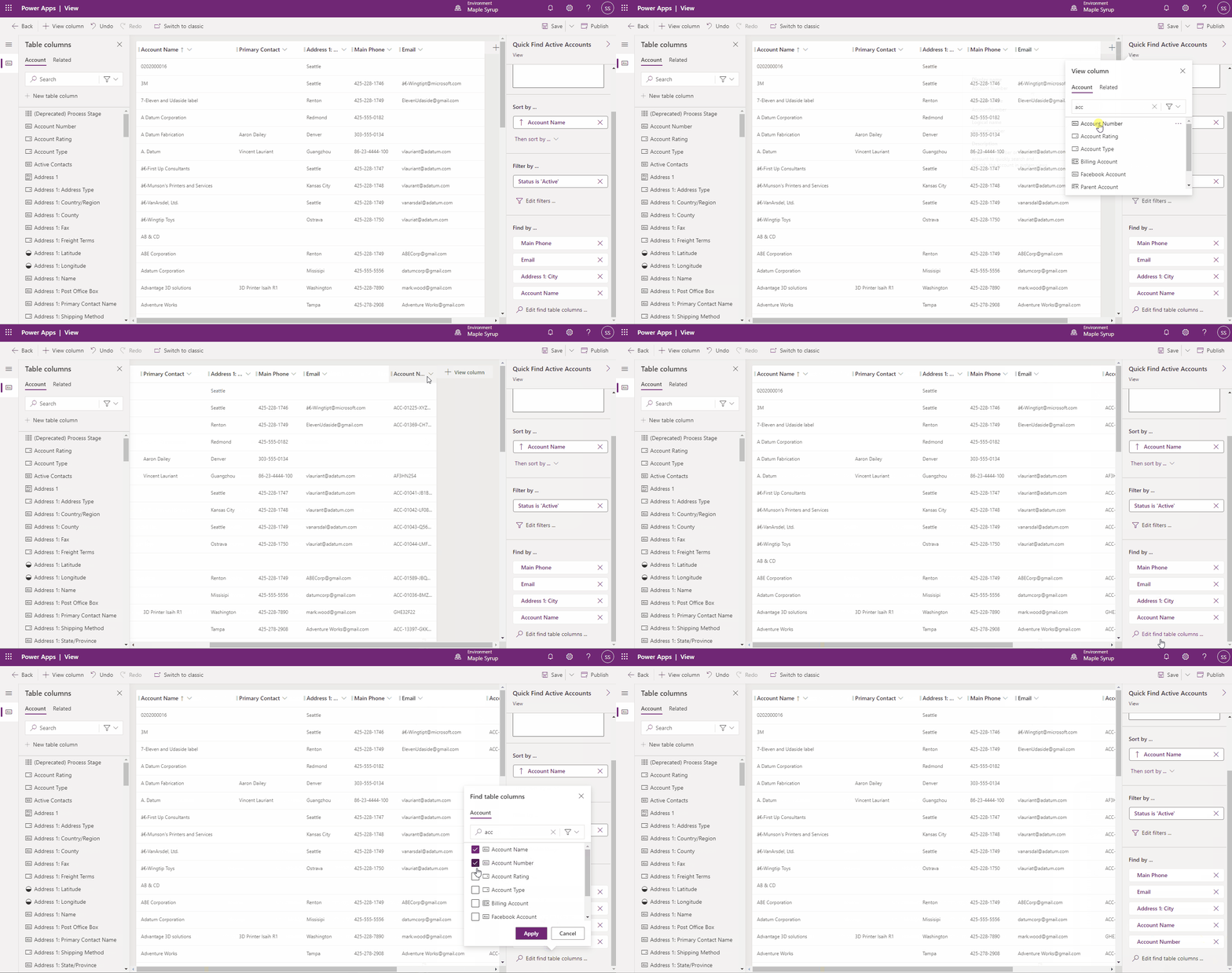
Sélectionnez Publier pour publier les modifications dans la vue.
Important
Les modifications apportées à la vue Recherche rapide s’appliquent également aux configurations Recherche rapide à table unique et à plusieurs tables. Par conséquent, nous ne vous empêchons pas d’inclure les champs qui ne sont pas pris en charge pour la recherche Dataverse lorsque vous configurez la vue Recherche rapide. Toutefois, les champs qui ne sont pas pris en charge ne sont pas synchronisés avec l’index Dataverse et n’apparaissent pas dans les résultats de la recherche Dataverse.
Pourboire
Vous pouvez utiliser la vue Recherche rapide pour définir les champs qui apparaissent comme facettes dans les applications pilotées par modèle pour lesquels la recherche Dataverse est activée. Toutes les colonnes d’affichage avec des types de données autres que Une seule ligne de texte et Plusieurs lignes de texte sont marquées pour une utilisation comme facettes et filtres dans l’index. Par défaut, les quatre premiers champs pouvant être utilisés comme facettes dans la vue Recherche rapide pour la table sélectionnée s’affichent comme facettes lorsque les utilisateurs effectuent une recherche à l’aide de la recherche Dataverse. À tout moment, seuls quatre champs peuvent être sélectionnés comme facettes.
Note
L’affichage dans le service de recherche des modifications apportées à la configuration de recherche Dataverse ou aux données consultables peut prendre jusqu’à 15 minutes. Cela peut prendre jusqu’à une heure ou plus pour effectuer une synchronisation complète pour les organisations de taille moyenne, et quelques jours pour les organisations de très grande taille.
La taille maximale des termes de recherche est de 1024 caractères.
Même si les champs de table en tant que Colonne d’affichage, Colonne de recherche ou Colonne de filtre dans la vue Recherche rapide d’une table peuvent être associés, les champs de table correspondants ne sont pas pris en charge par la recherche Dataverse. Ils sont ignorés.
Si la longueur du texte dans une colonne de tableau est modifiée et que la colonne est définie sur Vue de recherche simple, l’importation peut échouer et l’erreur suivante peut se produire.
La longueur n’est pas valide car il s’agit d’un attribut indexé et ne peut donc pas avoir une taille supérieure à 1 700.
L’attribut indexé ne peut pas s’étendre au-delà de 1 700 octets. Si la colonne correspondante est enregistrée dans la Vue de recherche rapide, supprimez la colonne correspondante de la Vue de la recherche rapide et essayez de réexporter après un intervalle de temps. Si vous modifiez ou supprimez un Vue Recherche rapide paramètre, cela peut prendre jusqu’à 24 heures pour apparaître dans l’index, car il s’agit d’une tâche de maintenance quotidienne pour le produit local. Pour plus d’informations, consultez Spécifications de capacité maximale pour SQL Server.
Les mises à jour des champs calculés et des recherches ne sont pas automatiquement synchronisées dans la recherche Dataverse. Les données sont actualisées chaque fois qu’un champ configuré pour la recherche Dataverse est mis à jour dans un enregistrement.
Il existe des champs communs, qui font partie de chaque table dans Dataverse, qui font partie de l’index de recherche Dataverse par défaut. Voici quelques exemples de champs communs :
- ownerid (nom de la recherche)
- owningbusinessunit (nom de la recherche)
- statecode (étiquette du groupe d’options)
- statuscode (étiquette du groupe d’options)
- name (nom du champ principal d’une table. Il peut s’agir ou non du même nom que le nom logique (nom complet, objet, etc.) de la table.)
Si un champ commun est ajouté à une table pour la recherche Dataverse, la recherche sera effectuée pour ce champ commun dans toutes les entités. Cependant, dès que vous choisissez une table spécifique par la facette Type d’enregistrement, la recherche Dataverse suit les paramètres définis pour cette table par la Vue Recherche rapide.
Configurer les actions rapides qui apparaissent avec la recherche Dataverse dans les applications pilotées par modèle
L’expérience de recherche Dataverse rapproche certaines des actions les plus fréquemment utilisées des résultats de la recherche, pour aider les utilisateurs à terminer leurs tâches sans passer par la page d’enregistrement dans les applications pilotées par modèle. Les actions rapides sont un petit ensemble de commandes spécifiques à une table. Les utilisateurs affichent les actions rapides lorsqu’ils interagissent avec la recherche dans les applications pilotées par modèle exécutées sur un navigateur Web. Certaines des tables couramment utilisées sont configurées pour afficher un ensemble de commandes pour les aider à terminer leur tâche sans perdre de contexte.
| Tableau | Actions rapides |
|---|---|
| Compte | Attribuer, partager, envoyer un lien par e-mail |
| Contact | Attribuer, partager, envoyer un lien par e-mail |
| Rendez-vous | Marquer comme terminé, Annuler, Définir Concernant, Attribuer, Envoyer un lien par e-mail |
| Tâche | Marquer comme terminé, Annuler, Définir Concernant, Attribuer, Envoyer un lien par e-mail |
| Appel téléphonique | Marquer comme terminé, Annuler, Définir Concernant, Attribuer, Envoyer un lien par e-mail |
| Annuler, Définir Concernant, Envoyer un lien par e-mail |
Les actions rapides sont un sous-ensemble des commandes au niveau de la grille d’une page d’accueil de la table. Par exemple, lorsque vous sélectionnez un compte dans sa grille de page d’accueil, les actions rapides de la table Compte sont dérivées de l’ensemble de commandes en haut de la page. Ceci est important pour comprendre les options de personnalisation disponibles pour configurer des actions rapides. Vous pouvez utiliser EnableRule dans le ruban pour masquer ou afficher des actions rapides pour une table. Pour en savoir plus sur la définition des règles d’activation du ruban dans Power Apps, voir Définir les règles d’activation du ruban.
Les trois nouvelles règles d’activation suivantes vous permettent d’optimiser les actions rapides :
Règle ShowOnQuickAction : pour faire apparaître une commande en tant qu’action rapide uniquement.
<CommandDefinition Id="new.contact.Command.Call">
  <EnableRules>
    <EnableRule Id="Mscrm.SelectionCountExactlyOne" />
    <EnableRule Id="Mscrm.ShowOnQuickAction" />
  </EnableRules>
  <DisplayRules />
  <Actions>
    <JavaScriptFunction FunctionName="simplealert" />
  </Actions>
</CommandDefinition>
Règle ShowOnGridAndQuickAction : pour faire apparaître une commande sur la grille de la page d’accueil et en tant qu’action rapide.
Règle ShowOnGrid : pour faire apparaître une commande sur la grille de la page d’accueil uniquement. Vous pouvez utiliser cette commande pour masquer une action rapide existante.
Note
Chaque table peut avoir jusqu’à six actions rapides. Actuellement, les actions rapides n’apparaissent que dans le contexte de la recherche : à côté des suggestions et dans la page de résultats sur la colonne principale. Le même ensemble d’actions rapides apparaît à côté des suggestions et dans la page de résultats.
Définir des propriétés managées pour la recheche Dataverse
Pour inclure une table à la recherche Dataverse, la propriété gérée Peut activer la synchronisation vers l’index de recherche externe doit être définie sur True pour la table. Par défaut, la propriété est configurée sur True pour certaines tables prédéfinies et pour toutes les tables personnalisées. Certaines des tables système ne peuvent pas être activées pour la recherche Dataverse.
Pour définir la propriété gérée, procédez comme suit :
Accédez à Paramètres avancés>Personnalisations.
Sélectionnez Personnaliser le système.
Sous Composants, développez Entités, puis développez la table souhaitée.
Dans la barre de menus, sélectionnez Propriétés gérées. Pour Peut activer la synchronisation vers l’index de recherche externe, sélectionnez True ou False pour définir la propriété à l’état souhaité. Sélectionnez Configurer pour quitter, comme indiqué ici.
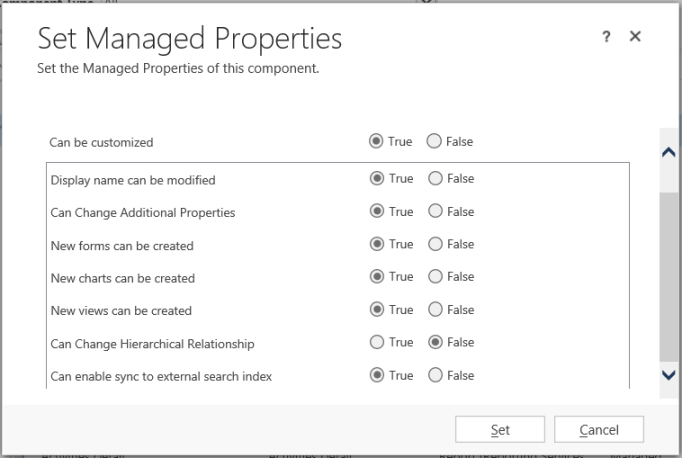
Sélectionnez Publier pour que les modifications soient prises en compte.
Pour définir la propriété Peut activer la synchronisation vers l’index de recherche externe sur False, désélectionnez d’abord la table dans la recherche Dataverse. Si la tale est incluse dans la recherche Dataverse, le message suivant s’affiche : « Cette entité est en cours de synchronisation avec un index de recherche externe. Vous devez supprimer l’entité de l’index de recherche externe pour pouvoir définir la propriété Peut activer la synchronisation vers l’index de recherche externe sur False. »
Si la propriété Peut activer la synchronisation vers l’index de recherche externe est définie sur False, le message suivant s’affiche lorsque vous tentez d’inclure une table dans la recherche Dataverse : « Impossible d’activer l’entité pour la recherche Dataverse à cause de la configuration de ses propriétés gérées. » Pour les tables personnalisées avec des données sensibles, envisagez éventuellement de définir la propriété Peut activer la synchronisation avec l’index de recherche externe sur False.
Important
Souvenez-vous qu’après avoir installé la solution gérée sur le système cible, la valeur de la propriété ne peut pas être modifiée car il s’agit d’une propriété gérée.
Voir aussi
Rechercher des tables et des lignes en utilisant la recherche Dataverse
Résultats de Dynamics 365 dans Microsoft Search