Note
Le moteur de test est déconseillé et sera supprimé dans une prochaine version. Utilisez des exemples Power Platform Playwright pour tester les fonctionnalités d’automatisation dans les services Power Platform et Dynamics 365.
La gestion du cycle de vie des applications (ALM) est une approche globale visant à gérer le cycle de vie des applications, depuis le concept initial jusqu’au développement, aux tests, au déploiement et à la maintenance continue. Dans le contexte de Power Platform, l’intégration des tests automatisés avec Test Engine dans votre processus ALM garantit que les applications sont rigoureusement testées à chaque étape du développement, ce qui se traduit par des versions de meilleure qualité.
Comprendre l’automatisation des tests dans ALM
L’automatisation des tests joue un rôle essentiel dans le processus ALM car elle permet de :
-
Assurer la qualité : vérifier que les applications fonctionnent comme prévu avant le déploiement
-
Réduire les risques : détecter de manière précoce des problèmes avant qu’ils n’atteignent les environnements de production
-
Activer l’intégration continue : prendre en charge des tests automatisés de vérification de build
-
Faciliter les déploiements contrôlés : ajouter des portails qualité aux pipelines de mise en production
Avec Power Apps moteur de test, vous pouvez intégrer des tests automatisés à vos flux de travail ALM Power Platform existants, quel que soit l’outil CI/CD que vous utilisez.
Tester le cycle de vie de l’automatisation
Test Engine prend en charge un cycle de vie de test complet qui s’intègre à vos processus ALM :
-
Développement : créer et exécuter des tests localement pendant le développement de l’application
-
Validation de build : exécuter des tests dans le cadre de la vérification automatisée du build
-
Portails de mise en production : utiliser les résultats des tests comme portails qualité pour les déploiements contrôlés
-
Vérification de la production : valider les fonctionnalités critiques dans les environnements de production
Premiers pas avec l’automatisation des tests dans ALM
Pour commencer à incorporer Test Engine dans vos processus ALM :
-
Créer votre plan de test : concevoir des plans de test YAML pour vos solutions Power Platform
-
Exécuter des tests localement : vérifier que les tests fonctionnent dans votre environnement de développement
-
Configurer l’authentification : configurer l’authentification appropriée pour vos environnements d’exécution et de pipeline locaux
-
Intégrer votre pipeline : connecter Test Engine à votre pipeline ALM existant
-
Mettre en place les portails qualité : utiliser les résultats des tests pour contrôler la promotion des solutions
Conseil / Astuce
Commencez par les parcours utilisateur critiques et étendez progressivement votre couverture de tests automatisés à mesure que vous vous familiarisez avec Test Engine.
Version du code source de Test Engine (facultatif)
Si vous utilisez la version du code source de Test Engine, vous avez également besoin des éléments suivants :
-
.NET sdk 8.0 - Si vous envisagez de générer le moteur de test à partir de la source
-
Git - Pour extraire les modifications du référentiel du moteur de test Power Apps
- Complétez les Étapes de configuration du code source pour exécuter des tests à l’aide de la version compilée locale de Test Engine
Options d’intégration
Test Engine s’intègre de manière transparente à divers outils et processus ALM
Vous pouvez utiliser un éditeur local comme Visual Studio Code pour modifier les fichiers YAML pour créer les tests du moteur de test. Pour exécuter les tests localement :
- Vérifiez que vous avez installé Microsoft Power Platform CLI
- Si vous utilisez l’intégration du contrôle de code source, clonez votre projet sur votre ordinateur local
- Utilisez la commande pac test run pour exécuter votre test
- Passez en revue les résultats de réussite/d’échec du test
Le Azure CLI est essentiel pour obtenir des jetons d’accès pour se connecter à Dataverse. Localement, vous pouvez utiliser :
az login --allow-no-subscriptions
Vous pouvez facilement intégrer Test Engine aux pipelines intégrés de Power Platform pour une expérience intégrée native :
Vous pouvez déclencher l’exécution de tests automatisés lors de l’utilisation d’un hôte de pipelines personnalisé :
- Créer un flux cloud Power Automate qui se déclenche en fonction des événements de pipeline
- Se connecter à votre système CI/CD pour exécuter les tests
- Traiter les résultats des tests et mettre à jour l’état du pipeline
Le diagramme suivant montre un exemple de ce schéma d’intégration :
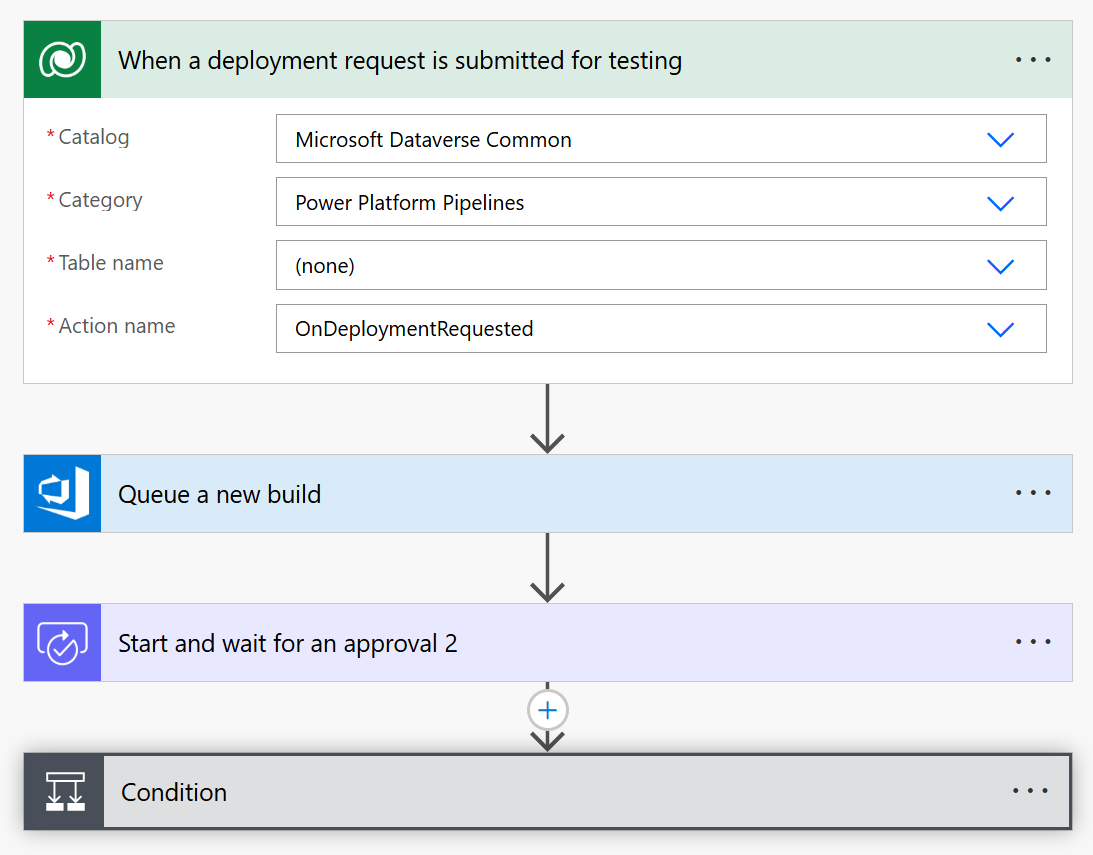
Ce flux utilise :
Intégration CI/CD personnalisée à Power Automate
Pour les organisations disposant d’outils CI/CD existants, le moteur de test s’intègre à des pipelines personnalisés via Power Automate à l’aide de la fonctionnalité hôte personnalisé Power Platform Custom Host. Avec l’approche Hôte personnalisé, vous pouvez :
- Définir un hôte de pipeline personnalisé qui exécute vos tests automatisés
- Créer Power Automate flux cloud qui se déclenchent automatiquement à partir d’événements de déploiement
- Exécuter des commandes
pac test run directement à partir de flux de cloud pour exécuter des tests stockés dans le contrôle de code source
- Connectez-vous à votre système CI/CD préféré (Azure DevOps, GitHub Actions, etc.)
- Mettre en œuvre des workflows d’approbation en fonction des résultats des tests
- Mettre à jour le statut du déploiement en fonction des résultats des tests
Cette intégration vous permet de maintenir vos investissements CI/CD existants tout en ajoutant les fonctionnalités de Test Engine à votre processus ALM. L’Hôte personnalisé agit comme un pont entre les fonctionnalités ALM natives de Power Platform et votre infrastructure de test externe.
Vous pouvez étendre votre pipeline Power Platform à l’aide d’un hôte personnalisé ou intégrer directement la commande pac test run pour exécuter directement vos scripts de build.
Voici un exemple de fichier YAML de pipeline Azure DevOps qui montre comment configurer et exécuter les tests du moteur de tests Power Apps.
trigger:
- main

pool:
  vmImage: 'windows-latest'

variables:
  - group: PowerPlatformTestVariables # Create a variable group with these variables
  # Required variables in the variable group:
  # ClientId - Service Principal App ID
  # ClientSecret - Service Principal Secret (mark as secret)
  # TenantId - Microsoft Entra Tenant ID
  # EnvironmentUrl - Power Platform Environment URL
  # EnvironmentId - Power Platform Environment ID

steps:
# Download the test plan file from secure files
- task: DownloadSecureFile@1
  name: testPlan
  displayName: 'Download Test Plan File'
  inputs:
    secureFile: 'testplan.te.yaml' # Upload your test plan to Secure Files in Azure DevOps

# Install Power Platform CLI
- task: PowerShell@2
  displayName: 'Install Power Platform CLI'
  inputs:
    targetType: 'inline'
    script: |
      Write-Host "Installing Power Platform CLI..."
      $pacUrl = "https://aka.ms/PowerAppsCLI"
      $pacZip = "$env:TEMP\pac.zip"
      $pacDestination = "$env:TEMP\pac"

      # Create the destination folder if it doesn't exist
      if (-not (Test-Path $pacDestination)) {
          New-Item -ItemType Directory -Path $pacDestination -Force | Out-Null
      }

      # Download PAC CLI
      Invoke-WebRequest -Uri $pacUrl -OutFile $pacZip

      # Extract PAC CLI
      Expand-Archive -Path $pacZip -DestinationPath $pacDestination -Force

      # Add PAC CLI to PATH
      $env:PATH = "$pacDestination;$env:PATH"

      # Verify installation
      pac help

# Install Azure CLI and authenticate with service principal
- task: PowerShell@2
  displayName: 'Install Azure CLI and Authenticate'
  inputs:
    targetType: 'inline'
    script: |
      Write-Host "Installing Azure CLI..."
      $azureCliUrl = "https://aka.ms/installazurecliwindows"
      $azureCliInstaller = "$env:TEMP\AzureCLI.msi"

      # Download Azure CLI installer
      Invoke-WebRequest -Uri $azureCliUrl -OutFile $azureCliInstaller

      # Install Azure CLI silently
      Start-Process -FilePath msiexec.exe -Args "/i $azureCliInstaller /quiet /norestart" -Wait

      # Reload PATH to include Azure CLI
      $env:PATH = [System.Environment]::GetEnvironmentVariable("PATH", "Machine") + ";" + [System.Environment]::GetEnvironmentVariable("PATH", "User")

      # Authenticate with service principal
      Write-Host "Authenticating with Azure CLI..."
      az login --service-principal -u "$(ClientId)" -p "$(ClientSecret)" --tenant "$(TenantId)" --allow-no-subscriptions

# Authenticate PAC CLI with service principal
- task: PowerShell@2
  displayName: 'Authenticate PAC CLI'
  inputs:
    targetType: 'inline'
    script: |
      Write-Host "Authenticating PAC CLI..."

      # Create authentication profile
      pac auth create --name TestEngineAuth --url "$(EnvironmentUrl)" --applicationId "$(ClientId)" --clientSecret "$(ClientSecret)" --tenant "$(TenantId)"

      # Select the authentication profile
      pac auth select --name TestEngineAuth

# Run the tests
- task: PowerShell@2
  displayName: 'Execute Test Engine Tests'
  inputs:
    targetType: 'inline'
    script: |
      Write-Host "Running Test Engine tests..."

      # Create output directory
      $outputDir = "$(Build.ArtifactStagingDirectory)\TestResults"
      New-Item -ItemType Directory -Path $outputDir -Force | Out-Null

      # Run the tests
      pac test run `
        --test-plan-file "$(testPlan.secureFilePath)" `
        --environment-id "$(EnvironmentId)" `
        --tenant "$(TenantId)" `
        --logConsole info `
        --trx `
        --outputDirectory $outputDir

      if ($LASTEXITCODE -ne 0) {
          Write-Error "Test execution failed with exit code $LASTEXITCODE"
          exit $LASTEXITCODE
      }

# Publish test results
- task: PublishTestResults@2
  displayName: 'Publish Test Results'
  inputs:
    testResultsFormat: 'VSTest'
    testResultsFiles: '$(Build.ArtifactStagingDirectory)\TestResults\*.trx'
    mergeTestResults: true
    testRunTitle: 'Power Apps Test Engine Results'
  condition: always() # Ensure results are published even if tests fail

# Publish test artifacts
- task: PublishBuildArtifacts@1
  displayName: 'Publish Test Artifacts'
  inputs:
    PathtoPublish: '$(Build.ArtifactStagingDirectory)\TestResults'
    ArtifactName: 'TestArtifacts'
    publishLocation: 'Container'
  condition: always()
Composants de référence
Les composants de référence suivants peuvent vous être utiles lors de la création de votre pipeline de tests d’automatisation.
Voici un exemple de flux de travail GitHub Actions qui effectue le même processus d'exécution de test :
name: Test Engine Execution

on:
  push:
    branches: [ main ]
  pull_request:
    branches: [ main ]
  workflow_dispatch:  # Allow manual triggering

jobs:
  test:
    runs-on: windows-latest

    env:
      TENANT_ID: ${{ secrets.TENANT_ID }}
      CLIENT_ID: ${{ secrets.CLIENT_ID }}
      CLIENT_SECRET: ${{ secrets.CLIENT_SECRET }}
      ENVIRONMENT_URL: ${{ secrets.ENVIRONMENT_URL }}
      ENVIRONMENT_ID: ${{ secrets.ENVIRONMENT_ID }}

    steps:
    - name: Checkout repository
      uses: actions/checkout@v3

    - name: Install Power Platform CLI
      run: |
        Write-Host "Installing Power Platform CLI..."
        $pacUrl = "https://aka.ms/PowerAppsCLI"
        $pacZip = "$env:TEMP\pac.zip"
        $pacDestination = "$env:TEMP\pac"

        # Create the destination folder if it doesn't exist
        if (-not (Test-Path $pacDestination)) {
            New-Item -ItemType Directory -Path $pacDestination -Force | Out-Null
        }

        # Download PAC CLI
        Invoke-WebRequest -Uri $pacUrl -OutFile $pacZip

        # Extract PAC CLI
        Expand-Archive -Path $pacZip -DestinationPath $pacDestination -Force

        # Add PAC CLI to PATH
        $env:PATH = "$pacDestination;$env:PATH"
        echo "$pacDestination" >> $env:GITHUB_PATH

        # Verify installation
        pac help

    - name: Install Azure CLI
      run: |
        Write-Host "Installing Azure CLI..."
        $ProgressPreference = 'SilentlyContinue'
        Invoke-WebRequest -Uri https://aka.ms/installazurecliwindows -OutFile .\AzureCLI.msi
        Start-Process msiexec.exe -Wait -ArgumentList '/I AzureCLI.msi /quiet'
        rm .\AzureCLI.msi

    - name: Azure CLI Authentication
      run: |
        Write-Host "Authenticating with Azure CLI..."
        az login --service-principal -u "$env:CLIENT_ID" -p "$env:CLIENT_SECRET" --tenant "$env:TENANT_ID" --allow-no-subscriptions

    - name: PAC CLI Authentication
      run: |
        Write-Host "Authenticating PAC CLI..."
        # Create authentication profile
        pac auth create --name TestEngineAuth --url "$env:ENVIRONMENT_URL" --applicationId "$env:CLIENT_ID" --clientSecret "$env:CLIENT_SECRET" --tenant "$env:TENANT_ID"

        # Select the authentication profile
        pac auth select --name TestEngineAuth

    - name: Run Test Engine tests
      run: |
        Write-Host "Running Test Engine tests..."

        # Create output directory
        $outputDir = "./TestResults"
        New-Item -ItemType Directory -Path $outputDir -Force | Out-Null

        # Run the tests
        pac test run `
          --test-plan-file "./TestPlan/testplan.te.yaml" `
          --environment-id "$env:ENVIRONMENT_ID" `
          --tenant "$env:TENANT_ID" `
          --logConsole info `
          --trx `
          --outputDirectory $outputDir

        if ($LASTEXITCODE -ne 0) {
            Write-Error "Test execution failed with exit code $LASTEXITCODE"
            exit $LASTEXITCODE
        }

    - name: Upload test results
      uses: actions/upload-artifact@v3
      if: always()
      with:
        name: test-results
        path: ./TestResults

    - name: Publish Test Results
      uses: EnricoMi/publish-unit-test-result-action@v2
      if: always()
      with:
        files: ./TestResults/**/*.trx
Articles connexes
En savoir plus sur la syntaxe YAML de Test Engine
Configurer l’authentification pour vos tests
Tester les applications canevas, les applications pilotées par modèle ou les extensions Dataverse
Comprendre Power Platform ALM