Remarque
L’accès à cette page nécessite une autorisation. Vous pouvez essayer de vous connecter ou de modifier des répertoires.
L’accès à cette page nécessite une autorisation. Vous pouvez essayer de modifier des répertoires.
Note
Le moteur de test est déconseillé et sera supprimé dans une prochaine version. Utilisez des exemples Power Platform Playwright pour tester les fonctionnalités d’automatisation dans les services Power Platform et Dynamics 365.
Microsoft Power Fx est un langage puissant à faible code utilisé dans Power Apps, et il peut être étendu à l’aide de C# pour créer des fonctions de test personnalisées. Cet article explique comment créer une fonction de test C# Power Fx, offrant une expérience transparente aux créateurs et aux développeurs.
Le modèle avec une extensibilité sans failles de Power Apps Test Engine garantit que les utilisateurs peuvent étendre les capacités de Power Apps Test Engine sans se heurter à des barrières. Ce modèle permet aux développeurs de créer des fonctions personnalisées à l’aide de C#, qui peuvent être intégrées dans Power Fx pour gérer des scénarios complexes.
Modules de Test Engine
Les modules Test Engine pour Power Fx dans Test Engine sont construits à l’aide du modèle d’extensibilité. Vous pouvez utiliser le code produit comme exemples de la façon dont Test Engine peut être étendu.
Exemple de boîte de dialogue de consentement
Voici un exemple de fonction Power Fx qui fournit le plan de code pour gérer une boîte de dialogue de consentement conditionnel dans une application canevas.
Une boîte de dialogue de consentement est une invite qui s’affiche aux utilisateurs, leur demandant l’autorisation d’accéder à certaines ressources ou d’effectuer des actions spécifiques. Ce dialogue est crucial pour maintenir la sécurité et s’assurer que les utilisateurs sont au courant et acceptent les actions entreprises en leur nom.
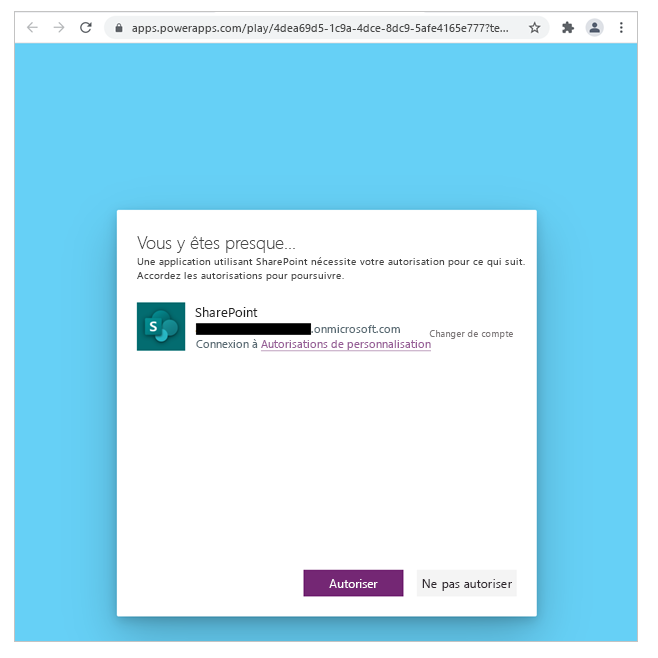
La boîte de dialogue de consentement est importante, car elle permet d’empêcher les accès et les actions non autorisés. Il garantit que les utilisateurs sont informés et donnent leur consentement explicite avant que toute opération sensible ne soit effectuée. Ceci est important dans les scénarios où l’application a besoin d’accéder aux données utilisateur ou d’effectuer des actions et ce comportement conditionnel peut affecter les tests automatisés.
Difficultés rencontrées avec les dialogues de consentement dans les tests
L’un des défis des dialogues de consentement est qu’ils peuvent rendre les tests non déterministes. L’invite peut s’afficher de manière conditionnelle en fonction de divers facteurs, tels que les autorisations de l’utilisateur ou les interactions précédentes. Cette apparence conditionnelle peut compliquer le processus de test, car Test Engine doit gérer ces boîtes de dialogue de manière appropriée.
Abstraction de la complexité avec Power Fx
Power Fx permet d’abstraire la complexité liée à l’attente conditionnelle de la boîte de dialogue de consentement et à la création de connexions si nécessaire. Les créateurs peuvent utiliser Power Fx pour définir la logique de gestion des dialogues de consentement de manière plus simple et intuitive.
Exemple : Gestion de la boîte de dialogue de consentement avec Power Fx
Voici un exemple d’utilisation de Power Fx pour gérer une boîte de dialogue de consentement dans une page personnalisée :
Preview.ConsentDialog(Table({Text: "Center of Excellence Setup Wizard"}))
Dans cet exemple, la fonction ConsentDialog vérifie si la boîte de dialogue de consentement est visible. Si c’est le cas, la fonction peut répondre à la boîte de dialogue confirmant le consentement pour le compte de test. Une fois la boîte de dialogue gérée, les étapes de test restantes sont exécutées.
L’argument Table permet au processus d’attente de la boîte de dialogue de consentement de se terminer si une étiquette avec le texte fourni est visible.
Extension des fonctions de test Power Fx à l’aide de C#
L’exemple suivant est un exemple de code de base qui peut être utilisé comme point de départ pour compléter cet exemple :
// Copyright (c) Microsoft Corporation.
// Licensed under the MIT license.
using Microsoft.Extensions.Logging;
using Microsoft.Playwright;
using Microsoft.PowerApps.TestEngine.Config;
using Microsoft.PowerApps.TestEngine.TestInfra;
using Microsoft.PowerFx;
using Microsoft.PowerFx.Core.Utils;
using Microsoft.PowerFx.Types;

namespace testengine.module
{
    /// <summary>
    /// This will check the custom pages of a model driven app looking for a consent dialog
    /// </summary>
    public class ConsentDialogFunction : ReflectionFunction
    {
        private readonly ITestInfraFunctions _testInfraFunctions;
        private readonly ITestState _testState;
        private readonly ILogger _logger;
        private static TableType SearchType = TableType.Empty()
              .Add(new NamedFormulaType("Text", FormulaType.String, displayName: "Text"));

        /// <summary>
        /// Constructor: Initializes the function with necessary dependencies,
        /// including ITestInfraFunctions, ITestState, and ILogger.
        /// </summary>
        /// <param name="testInfraFunctions">The test infrastructure functions.</param>
        /// <param name="testState">The test state.</param>
        /// <param name="logger">The logger instance.</param>
        public ConsentDialogFunction(ITestInfraFunctions testInfraFunctions,
           ITestState testState,
           ILogger logger) : base(DPath.Root.Append(
               new DName("Preview")),
               "ConsentDialog",
               FormulaType.Blank,
               SearchType)
               {
                  _testInfraFunctions = testInfraFunctions;
                  _testState = testState;
                  _logger = logger;
               }

        /// <summary>
        /// Execute Method: Logs the execution and calls the ExecuteAsync
        /// method to handle the consent dialog.
        /// </summary>
        /// <param name="searchFor">The table value to search for.</param>
        /// <returns>A blank value.</returns>
        public BlankValue Execute(TableValue searchFor)
        {
            _logger.LogInformation("------------------------------\n\n" +
                "Executing ConsentDialog function.");

            ExecuteAsync(searchFor).Wait();

            return FormulaValue.NewBlank();
        }

        /// <summary>
        /// ExecuteAsync Method: Retrieves the page context and handles the consent dialog with a timeout.
        /// </summary>
        /// <param name="searchFor">The table value to search for.</param>
        /// <returns>A task representing the asynchronous operation.</returns>
        private async Task ExecuteAsync(TableValue searchFor)
        {
            var page = _testInfraFunctions
               .GetContext()
               .Pages
               .Where(p => p.Url.Contains("main.aspx"))
               .First();

            // ... IPage to handle consent dialog with timeout
        }
    }
}
Explication de l’exemple ConsentDialogFunction
-
Espace de noms et importations : importation des espaces de noms nécessaires et définition de l'espace de noms
testengine.module. -
Définition de la classe : la classe
ConsentDialogFunctionhérite de ReflectionFunction et définit la fonctionConsentDialogpersonnalisée. -
Constructeur : initialise la fonction avec les dépendances nécessaires, notamment
ITestInfraFunctions,ITestState, et ILogger. -
Méthode d’exécution : journalise l’exécution et appelle la méthode
ExecuteAsyncpour gérer la boîte de dialogue de consentement. - Méthode ExecuteAsync : récupère le contexte de la page et gère la boîte de dialogue de consentement avec un délai d’expiration.